Shopify Canvasとは?Sidekickと作るストアデザインの新画面と、使える条件

できること、使える条件、アプリブロックなど現時点の制限、既存のテーマエディタとの関係、提供を待つあいだに準備できることまで。
Shopifyが2026年10月1日に、オンラインストアの新しい編集画面「Canvas」を発表しました。ストアのページを1枚の画面に並べ、AIアシスタントのSidekickと一緒にデザインを作り変えていく、というものです。
発表では「数日かけて順次提供する」とされています。ULTROが運営しているストアの管理画面を10月4日に確認したところ、Canvasへの入口はまだ出ていませんでした。この記事は、Shopifyの発表とヘルプセンター、開発者向けフォーラムでの担当者の説明をもとに、いまの時点で分かっていることを整理したものです。実際に使えるようになったら、触った内容を続報として書きます。
Shopify Canvasとは
Canvasは、オンラインストアのテーマを作る、または編集するための新しい画面です。ヘルプセンターでは、ストアのすべてのテンプレートを横に並べて見ながら、テーマを作成・編集できるもの、と説明されています。
これまでのテーマエディタとの違いは、大きく2つあります。
- 全体を並べて見られる。 従来のエディタは、トップ、商品ページ、コレクションと、1ページずつ切り替えて編集します。Canvasは開いた時点で全テンプレートが縮小表示で並び、拡大・縮小と移動で行き来します
- Sidekickが同じ画面で作業する。 「Work with Sidekick」の入力欄に依頼を書くと、Sidekickがテーマを書き換え、結果がその場で画面に反映されます。ブロックの設定では変えられない内容も、Sidekickに頼めます
表示されているのは静止画ではありません。Shopifyの発表では、実際のコードをそのまま描画していて、動きや操作も確認できると説明されています。商品やコレクションを切り替えた表示も確かめられます。テンプレートを全画面に広げると、パソコン・タブレット・スマホの幅に切り替えられます。
編集の方法は4つ
ヘルプセンターに書かれている編集の方法は、次の4つです。
| 方法 | 内容 |
|---|---|
| Sidekickに依頼する | 入力欄に変えたい内容を書く。複数の依頼を別々のチャットで同時に進められる |
| ブロックの設定を変える | プレビュー上のブロックをクリックして、設定を開く |
| 文字を直接書き換える | プレビュー上の文字をクリックして編集する(一部の古いテーマでは使えない) |
| テーマ設定を変える | 色やフォントなど、テーマ全体の設定を変える |
Shopifyによると、Sidekickは2026年の上半期だけで、テーマに2,500万回以上の編集を行っています。今回の発表では、Sidekickがテーマのファイルを直接扱い、書いたコードの検証と、画面のスクリーンショットによる確認をしてから結果を返す、と説明されています。依頼の途中で質問を返したり、デザインの方向を提案したりもします。
使える条件
ヘルプセンターの「Canvas を使用するための要件と考慮事項」に書かれている条件は、次のとおりです。
| 項目 | 条件 |
|---|---|
| 提供状況 | 早期アクセス。一部のストアに限られる |
| 端末 | パソコンのみ |
| プラン | テーマのカスタマイズができるプラン。対象外のプランに変えると、閲覧はできるが編集と公開ができなくなる |
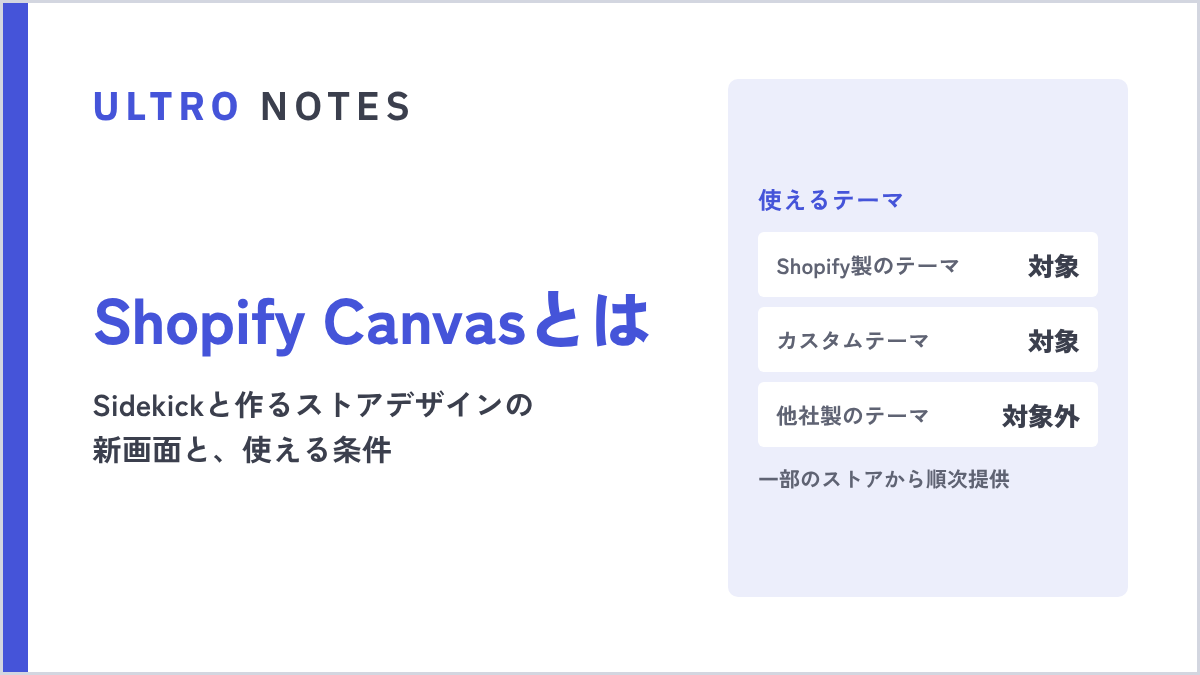
| テーマ | Shopifyが開発したテーマと、カスタムテーマ。他社製のテーマは対象外 |
| スタッフ権限 | オンラインストア > テーマ > 「コードを編集する」の権限 |
日本のストアで影響が大きいのは、テーマの条件です。テーマストアで購入した他社製のテーマを使っているストアは、現時点ではCanvasを使えません。Shopifyの担当者は開発者向けフォーラムで、他社製テーマとの互換性がまだ完全でないことを認めたうえで、意図して外したわけではなく、Canvasが標準の編集画面になり始める前に対応を進める、と説明しています。
もう1つは権限です。デザインの調整だけを任せているスタッフに「コードを編集する」の権限を付けていない場合、そのスタッフはCanvasを開けません。Sidekickがテーマのファイルを書き換える仕組みなので、コードを触れる権限が前提になっている、と読めます。
現時点でできないこと
ヘルプセンターには、いまのCanvasでできないことも挙げられています。運用への影響が大きい順に並べます。
- アプリブロックとアプリ埋め込みの追加・設定ができない。 レビュー、定期購入、チャットなど、アプリの表示をテーマに組み込んでいるストアは、この点を先に確認する必要があります
- テーマのアップデートを受け取れなくなる。 Canvasで編集したテーマが対象です
- マーケットごとのカスタマイズができない。 国や地域ごとに表示を変えているストアに関係します
- 翻訳はCanvas上でできない。 Translate & Adapt アプリを使います
- テンプレートにブロックを手動で追加できない。 追加したい場合はSidekickに依頼する形になります
- テーマファイルをダウンロードできない。 Canvasで編集したテーマが対象です
- ロールアウトの画面からは編集できない。 Canvasで編集したテーマを、メインテーマの置き換えとしてロールアウトに加えることはできます。ロールアウト側からそのテーマを開いたり編集したりはできません
Shopify自身も、Canvasはまだ初期の段階で、埋めるべき不足があると発表の中で書いています。
既存のテーマはどうなるか
複製したあとの形を、先に図で示します。
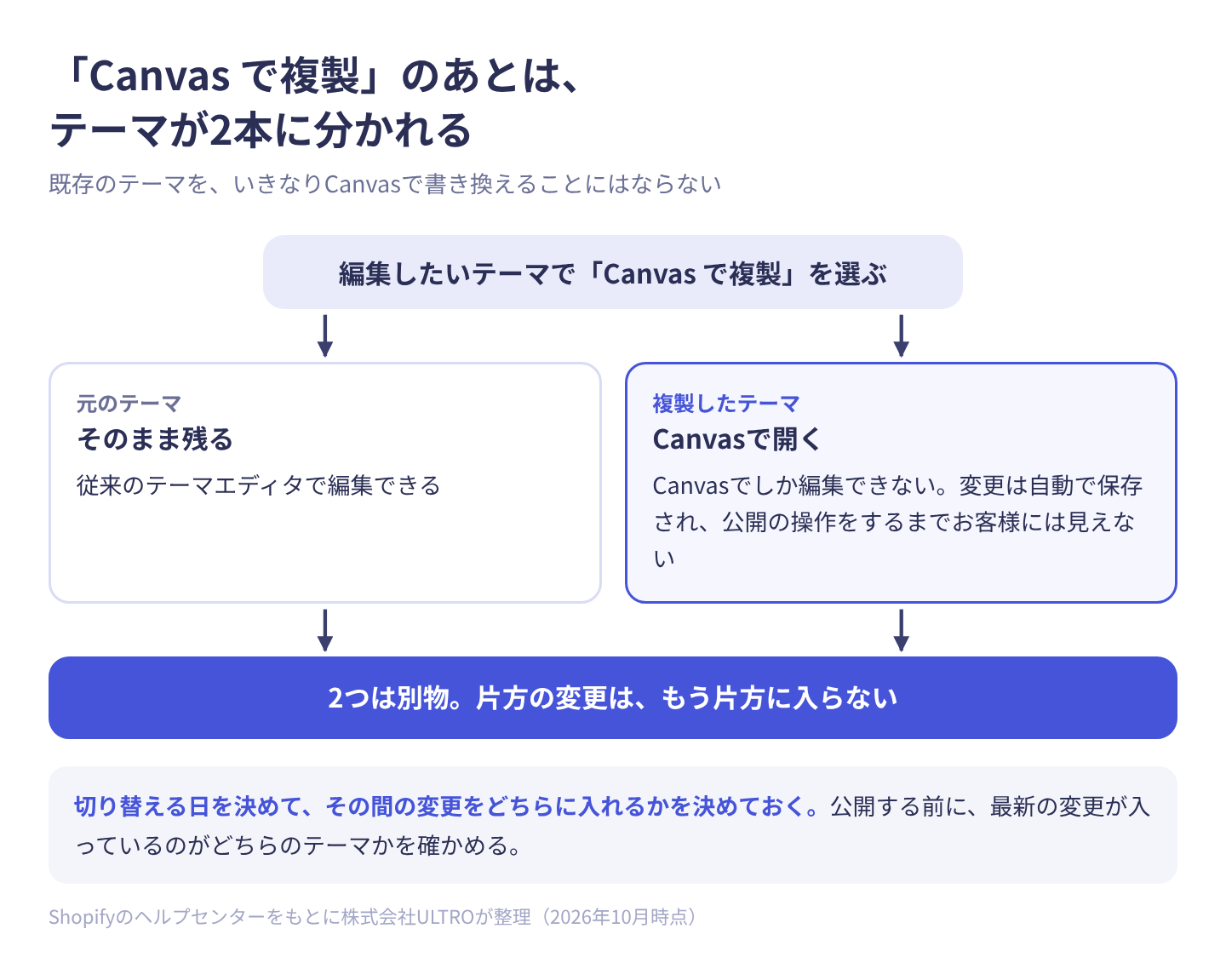
既存のテーマを、いきなりCanvasで書き換えることにはなりません。最初に複製を作り、その複製を編集します。流れは次のとおりです。
- オンラインストアの画面で、編集したいテーマのメニューから「Canvas で複製」を選ぶ
- 複製されたテーマがCanvasで開く。元のテーマはそのまま残り、従来のテーマエディタで編集できる。複製したほうは、Canvasでしか編集できない
- Canvasでの変更は自動で保存される。手動の保存ボタンはない
- 公開の操作をするまで、お客様には変更が見えない。未公開のテーマは「公開」、公開中のテーマは「更新」を押し、確認画面で前回の公開からの変更を見て、「変更を公開」で反映する
注意したいのは、複製したあとの2つのテーマは別物になる点です。片方に加えた変更は、もう片方には入りません。Canvasで作業しているあいだに、元のテーマで商品ページやバナーを直した場合、その修正はCanvas側のテーマには反映されません。切り替える日を決めて、その間の変更をどちらに入れるかを決めておく必要があります。ヘルプセンターも、公開する前に、最新の変更が入っているのがどちらのテーマかを確かめるよう注意しています。
Canvasで編集したテーマを公開したあとは、そのテーマが公開中のテーマになります。以降はCanvasで公開中のテーマを編集することになりますが、この場合も「更新」から「変更を公開」を押すまで、お客様に見える表示は変わりません。
新しくテーマを作ることもできます。オンラインストアの画面で「新規」を押し、Sidekickのチャットにブランドと作りたいストアを書くと、テーマが作られて未公開の状態でCanvasに開きます。
元に戻す方法
手作業の編集は、元に戻す・やり直すのボタンで戻せます。Sidekickが行った変更は扱いが違い、Sidekickが変更すると、元に戻す操作の履歴が消えます。それより前に自分で行った編集も、ボタンでは戻せなくなります。戻したいときは、Sidekickに修正を頼むか、バージョン履歴から前の状態を復元します。バージョン履歴には編集の内容が残り、現在の版と最後に公開した版が分かるようになっています。
ECの運用で変わること、変わらないこと
ここからは、発表の内容をもとにした見立てです。
変わること。 トップ、コレクション、商品ページを並べて見られるので、ページごとに見出しの大きさや余白、ボタンの色が揃っていない、といったずれに気づきやすくなります。セールやシーズンの切り替えのように、複数のページをまとめて変える作業は、1ページずつ開く手間が減ります。ブロックの設定にない調整も、コードを書ける人を待たずにSidekickへ依頼できます。
変わらないこと。 何を載せるか、どの順番で見せるかは、引き続き人が決めます。Sidekickが出した案が売上につながるかどうかは、公開して数字を見るまで分かりません。デザインを変えたあとは、CVRやカート追加率を変更の前後で比べる作業が要ります。見るべき数字はECサイトのCVRの記事に、変更の効果を確かめる方法はA/Bテストの記事にまとめています。
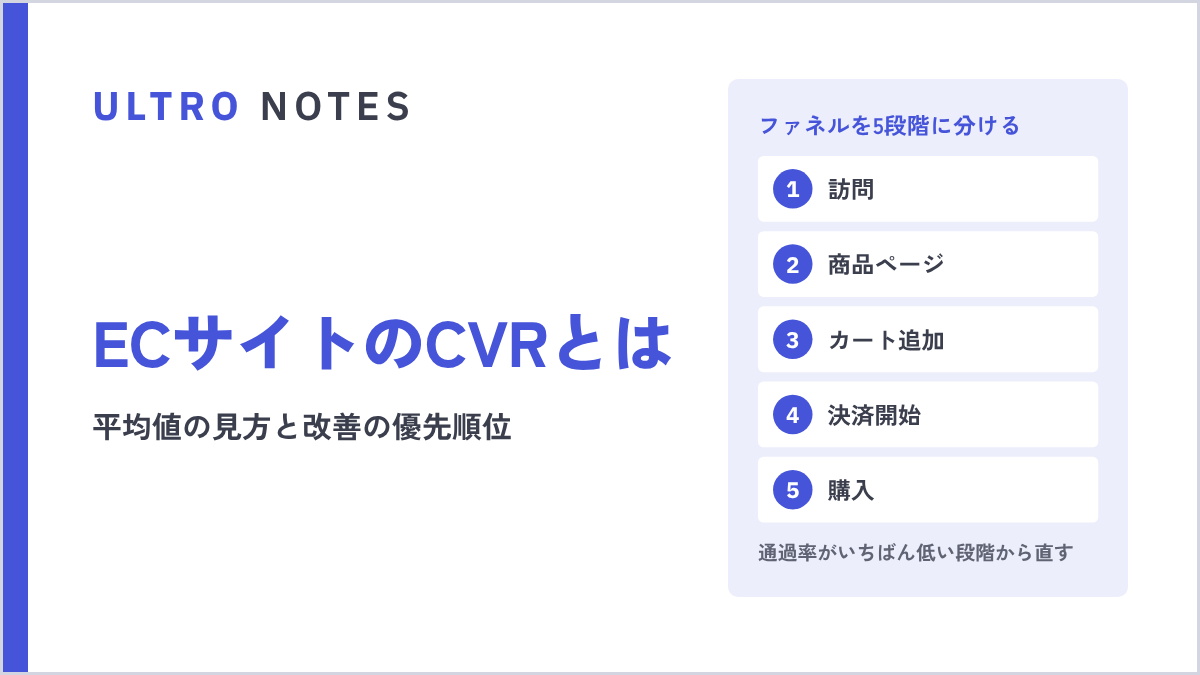 ULTRO NOTES|サイト構築・改善ECサイトのCVRとは?平均値の見方と改善の優先順位ECサイトのCVR(コンバージョン率)の計算式と、業界平均をそのまま使えない理由、自社の目標値の決め方をまとめました。GA4で購入までを5段階に分けて落ちている箇所を特定し、Clarityで原因を見て、どの施策から着手するかを決めるところまで解説します。
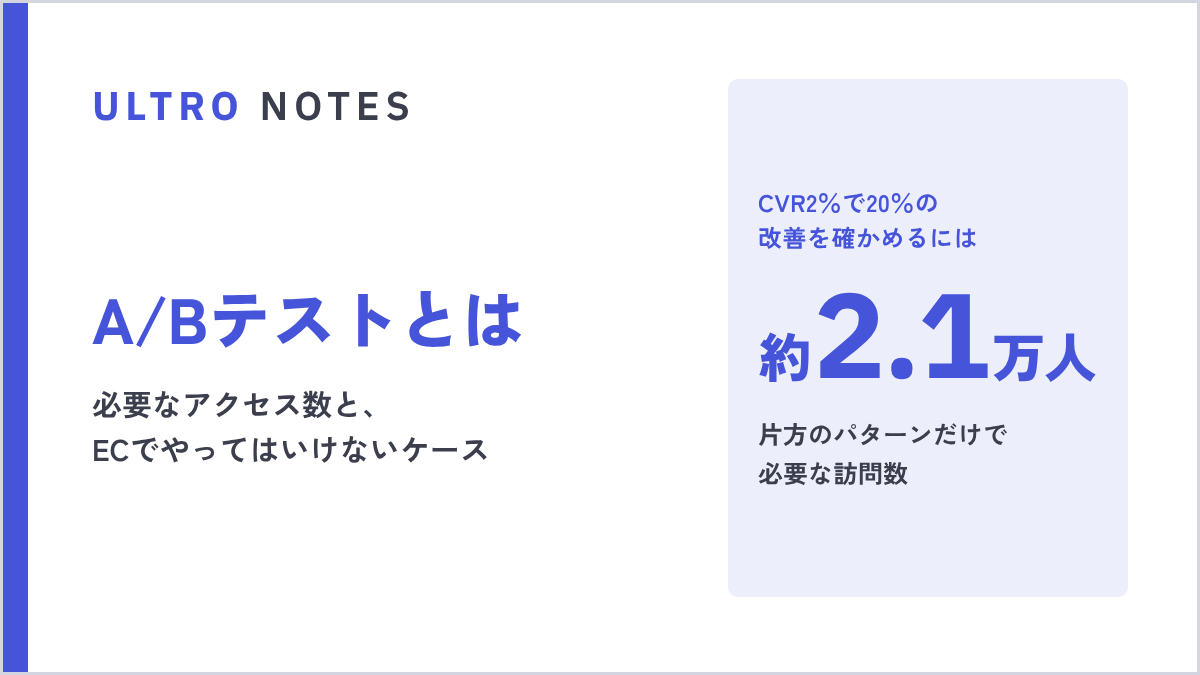 ULTRO NOTES|サイト構築・改善A/Bテストとは?必要なアクセス数と、ECでやってはいけないケースA/Bテスト(ABテスト)は、2つのパターンを同時に出し分けて成果を比べる方法です。必要なサンプル数の出し方、自社のアクセス数で検出できる改善幅の早見表、途中で止めてはいけない理由、Shopifyの標準機能での始め方をまとめます。
気をつけたいこと。 作るのが速くなるほど、確認が追いつかなくなります。Sidekickはコードの検証とスクリーンショットでの確認をしてから結果を返しますが、カートに入るか、アプリの表示が残っているか、計測のタグが動いているかまでは、公開前に人が確かめる必要があります。全画面の表示でインスペクターを切ると、お客様と同じようにリンクをたどって操作を確かめられます。
提供を待つあいだに確認しておくこと
Canvasが管理画面に出る前でも、次の4つは確認できます。
- 使っているテーマの種類。 Shopify製か、他社製か、自社で作ったカスタムテーマか。他社製であれば、当面は従来のテーマエディタを使い続けることになります。複製したテーマはCanvasでしか編集できないので、従来のエディタに戻したい作業が残っていないかも見ておきます
- スタッフの権限。 Canvasを使う予定の人に「コードを編集する」の権限があるか
- アプリブロックとアプリ埋め込みの一覧。 いまのテーマに、どのアプリの表示が入っているか。Canvasではこれらを追加・設定できないため、複製したテーマで表示が保たれるかを最初に確かめる項目になります
- テーマの管理方法。 テーマのアップデートを受け取りたいか、ファイルを手元に置いているか。Canvasで編集したテーマはアップデートとダウンロードの対象から外れます
ヘルプセンターは日本語版も公開されています。一方で、料金、対象プランの名前、Sidekickへの日本語での依頼がどこまで通るかは、発表にもヘルプセンターにも書かれていません。この3点は、使えるようになった時点で確かめて続報に書きます。
参考にした情報
- Introducing Canvas: Opening the aperture on online store design - Shopify
- Canvas - Shopifyヘルプセンター
- Canvas を使用するための要件と考慮事項 - Shopifyヘルプセンター
- Canvas の使用と操作 - Shopifyヘルプセンター
- Canvas でのテーマの作成とカスタマイズ - Shopifyヘルプセンター
- Introducing Canvas: a new way for merchants to design their online store with Sidekick. - Theme Store - Shopify Developer Community Forums
よくある質問
Shopify Canvasとは何ですか?
Shopifyが2026年10月1日に発表した、オンラインストアの新しい編集画面です。ストアのすべてのテンプレートを1枚の画面に並べて表示し、AIアシスタントのSidekickに依頼するか、自分でブロックや文字を直して、テーマを作ったり変えたりできます。
Canvasはどのストアでも使えますか?
2026年10月4日時点では早期アクセスで、一部のストアに限られています。Shopifyは数日かけて順次提供すると発表しています。使うには、テーマをカスタマイズできるプランであること、パソコンから操作すること、スタッフの場合は「コードを編集する」の権限があることが必要です。
有料テーマでもCanvasは使えますか?
他社が開発したテーマは、現時点では対象外です。使えるのはShopifyが開発したテーマと、カスタムテーマです。Shopifyの担当者は開発者向けフォーラムで、Canvasが標準の編集画面になり始める前に互換性を持たせる方針だと説明しています。
Canvasで編集すると、公開中のストアはすぐ変わりますか?
すぐには変わりません。既存のテーマは「Canvas で複製」してから編集するため、最初に触るのは公開中のテーマとは別のテーマです。変更は自動で保存されますが、「変更を公開」を押すまで、お客様には見えません。
いままでのテーマエディタは使えなくなりますか?
使えます。ShopifyはCanvasについて、まだ既存のエディタを置き換えるものではないと説明しています。Canvasで複製したあとも、元のテーマは従来のテーマエディタで編集できます。
Canvasでできないことは何ですか?
現時点では、アプリブロックとアプリ埋め込みの追加や設定、テンプレートへのブロックの手動追加、マーケットごとのカスタマイズ、テーマファイルのダウンロードができません。Canvasで編集したテーマは、テーマのアップデートも受け取れなくなります。
- Canvasは、ストアの全テンプレートを1枚に並べて編集する新しい画面。2026年10月1日発表、一部のストアから順次提供
- Sidekickへの依頼と、ブロック・文字・テーマ設定の手作業の両方で編集できる
- 使えるのはShopify製テーマとカスタムテーマ。他社製テーマは現時点で対象外
- 既存テーマは複製して編集する。公開の操作をするまで、公開中のストアは変わらない
- アプリブロックの追加、マーケット別のカスタマイズ、テーマのアップデートの受け取りなどは未対応
- 従来のテーマエディタはそのまま残る。提供前に、テーマの種類・権限・アプリブロックの有無を確認しておく
この記事を書いた人永田 龍史
株式会社ULTRO 代表取締役Shopify Partner。Shopifyストアの構築・保守・広告運用・CRMを一気通貫で担当。個人として運用した広告費は累計40億円超。計測設計から逆算して、利益が伸びる仕組みを作っています。Google 広告の認定資格(検索・ディスプレイ・動画・ショッピング・アプリ・P-MAX・測定)と Google アナリティクス認定資格を保有。
経歴と執筆記事81本を見る → Xでフォローする @Ryushi_ULTRO →自分のストアでは、どうなっているか。
無料診断では、あなたのShopifyの実データを見てサイトの健康状態を確認し、何から直すべきかを改善案とあわせてご提案します。