Claude用Shopifyコネクターの使い方|接続の手順と、分析・構築・保守でできること
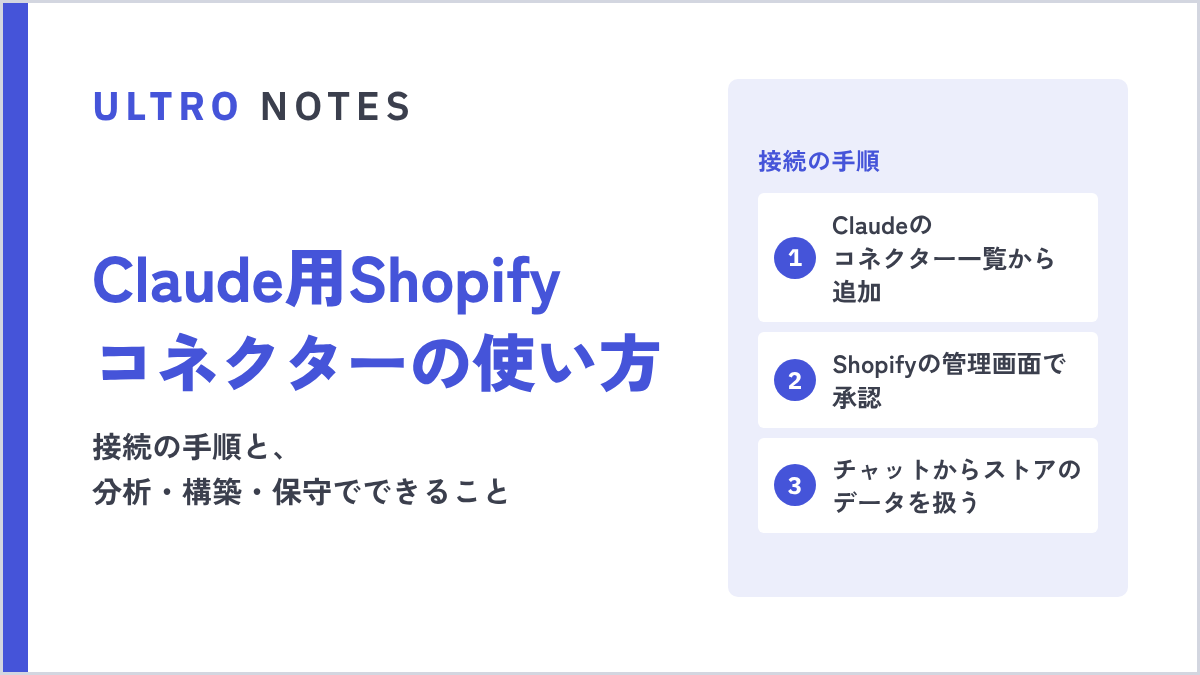

接続の手順、使えるツールの一覧、分析・構築・保守で頼めることの例、新商品の登録で任せられる範囲、GA4の数字との突き合わせ、Sidekickとの使い分け、変更を頼むときの注意まで。
ストアの数字をClaudeに聞きたいとき、これまでは管理画面からCSVを書き出して、チャットに貼る必要がありました。Claude用のShopifyコネクターを使うと、この手間がなくなります。Claudeがストアのデータを直接読み、集計まで行います。
この記事では、ULTROが運営しているストアにコネクターを接続して試した結果をもとに、接続の手順、できること、気をつける点をまとめます。試したのは2026年10月4日です。変更を伴う操作は試しておらず、その部分はShopifyのヘルプセンターの記載と、接続したツールの仕様をもとに書いています。ストアの実際の数字は載せません。
Shopifyが用意しているAI向けの接続口の全体像は、Shopify MCPの記事で整理しています。この記事は、そのうちの1つを詳しく扱うものです。
 ULTRO NOTES|サイト構築・改善Shopify MCPとは?4つの種類と、AIにストアを触らせるときの権限の決め方「Shopify MCP」と呼ばれているものは1つではありません。開発者向けのDev MCP、買い物をするAI向けのMCP、ClaudeやChatGPTからストアを管理するコネクター、手元のAIツールから読み書きするShopify CLIの4つに分けて整理し、自社ストアで試した結果をもとに、権限をどこまで渡すかの決め方をまとめます。
Claude用のShopifyコネクターとは
Shopifyが公式に提供している、Claudeとストアをつなぐ機能です。ヘルプセンターでは、チャット画面から離れることなく、ストアを作成または管理できるものと説明されています。同じ仕組みのものに、ChatGPT向けのプラグインと、Perplexity向けのコネクターがあります。
ヘルプセンターに書かれている、できることと、できないことは次のとおりです。
| 区分 | 内容 |
|---|---|
| 読めるもの | 注文、商品、顧客、分析、コレクション、在庫 |
| 変更できること | 商品の作成と編集、コレクションの管理、在庫の設定、割合のディスカウントコードの作成、ページ・ブログ・メニュー・メタフィールドの作成と変更 |
| できないこと | 返金、注文のキャンセル、返品の処理、ギフトカードの作成、公開中のテーマの編集とテーマの公開、決済・税・ドメインの設定変更、既存のディスカウントコードの変更、定額のディスカウントの作成 |
| 上限 | 商品の公開状態の一括変更は一度に50件まで。注文の一覧は一度に50件まで |
| 料金 | Shopifyのプラン料金と、Claudeの利用料金。コネクター自体にShopifyの追加手数料はない |
コネクターができる操作は、承認したアクセスの範囲(読み取りだけか、書き込みもか)と、承認した人のユーザー権限によって変わります。
接続の手順
流れは次のとおりです。ヘルプセンターでは、設定にはパソコンのブラウザを使うよう案内されています。コネクターはShopify App Storeでは配布されておらず、Claudeの側から追加します。
- Claudeのコネクターの一覧で「Shopify」を探して、追加する
- Shopifyの画面に移るので、接続するストアを選ぶ
- 求められるデータへのアクセスの範囲を確かめて、承認する
- Claudeのチャットに戻り、ストアのことを聞く
接続できたかどうかは、「接続しているストアの名前とプランを教えて」と聞くと確かめられます。ストア名、ドメイン、プラン、通貨、タイムゾーンが返ってきます。
一度に接続できるストアは1つです。複数のストアを持っている場合は、接続するストアを間違えないように注意します。ストアを切り替えると、それまでのストアとの接続は切れ、新しいストアの承認からやり直しになります。切り替えたあとは、新しい会話を始めるよう案内されています。
使えるツール
今回の接続では、40個のツールが使える状態になりました。主なものを分類すると次のとおりです。
| 分類 | できること |
|---|---|
| 商品 | 検索、詳細の取得、作成、更新、公開状態の一括変更 |
| コレクション | 検索、詳細の取得、作成、更新、商品の追加 |
| 注文 | 一覧、詳細の取得 |
| 顧客 | 一覧と検索 |
| 在庫 | 在庫数の確認、在庫数の設定 |
| 分析 | ShopifyQLのクエリの実行 |
| ディスカウント | 割合のディスカウントコードの作成 |
| GraphQL | Admin APIの仕様の確認、クエリの検証、読み取りの実行、変更の実行 |
| ストア | ストア情報の取得、ストアの切り替え |
専用のツールがないデータは、GraphQLのツールで扱います。ページ、メタフィールド、ディスカウントの一覧などです。このとき、Claudeは仕様を調べ、クエリを検証してから実行する、という順番で動くよう決められています。存在しない項目を使ったクエリは、実行の前に止まります。ヘルプセンターには、この方法での変更は専用のツールより結果にばらつきが出やすいので、管理画面で結果を確かめるようにと書かれています。
このほかに、これからストアを作る人向けのツール(屋号やドメインの案を出す、ストアのプレビューを作る)も入っています。
分析を頼んでみた結果
日本語で頼んだことと、結果をまとめます。
| 頼んだこと | 結果 |
|---|---|
| ストアの基本情報 | ストア名、プラン、通貨、タイムゾーンが返った |
| 下書きの商品の一覧 | 検索の条件を組み立てて、件数と一覧を返した |
| 顧客と注文の件数 | 件数だけを取るクエリを実行して返した |
| 過去90日の、購入までの各段階のセッション数 | ShopifyQLを実行して、4つの数字を返した |
| 同じ集計をデバイス別に | モバイル、PC、タブレットに分けて返した |
| 有効なディスカウントと、開始・終了の日時 | 専用のツールがないので、GraphQLで一覧を取得した |
分析は、ShopifyQLというShopifyの集計用の言語で行われます。自分でクエリを書く必要はなく、「過去90日のセッションをデバイス別に」と頼めば、Claudeが次のようなクエリを組み立てて実行します。
FROM sessions
SHOW sessions, sessions_that_completed_checkout
GROUP BY session_device_type
SINCE 2026-07-05
UNTIL 2026-10-02
実行したクエリは答えと一緒に確認できるので、どの期間の、どの指標を集計したのかが分かります。
ヘルプセンターには、分析は短く具体的な質問が向いていて、比較や絞り込みをいくつも重ねた質問は失敗することがあると書かれています。1回の依頼は1つの作業にするのが確実です。
頼めることの例
上の表は、できることのごく一部です。分析、構築、保守の順に、頼めることを並べます。「試した」と書いたものは、ULTROのストアで実際に結果が返ったものです。
売上と商品を見る
| 頼み方の例 | 結果 |
|---|---|
| 過去90日の売上を、商品別に多い順で10件 | 試した。注文数、総売上、純売上が商品ごとに返った |
| 月別の売上と注文数を、前の期間と比べて | 試した。当期と比較期間の数字が並んで返った |
| ディスカウントコード別の注文数と値引き額 | 試した。コードなしの注文も1行として返るので、コード利用の割合が分かる |
| 新規とリピートの顧客数を月別に | 試した。リピート率も一緒に返った |
| 商品別の在庫数と、期間中に売れた数 | 試した。消化率も指標として指定できた |
集客とサイトの中の動きを見る
| 頼み方の例 | 結果 |
|---|---|
| 流入元別のセッション数と、購入完了の数 | 試した。検索、SNS、直接流入に加えて、ChatGPTからの流入も名前付きで分かれて返った |
| 最初に開かれたページ別の、セッション・カート追加・購入完了 | 試した。トップページと商品ページのどこから入った人が買っているかが分かる |
| 国別のセッション数と購入完了の数 | 試した |
| デバイス別の、購入までの各段階 | 試した |
広告の流入先にしているページを決めるとき、ランディングページ別の集計が役に立ちます。セッションは多いのにカート追加がないページは、広告の訴求とページの内容が合っていない候補です。
構築:新商品の登録を任せる
商品の登録は、専用のツールが用意されている作業です。ULTROではまだ実行していないので、ここではツールの仕様とヘルプセンターの記載をもとに、任せられる範囲を整理します。
| 項目 | 任せられるか |
|---|---|
| 商品名、説明文、販売元、商品タイプ、タグ | 指定できる |
| オプション(サイズ・色など)とバリエーション、価格、SKU | 指定できる |
| 画像と代替テキスト | 指定できる。ただし、公開されているURLの画像に限る。手元のファイルはアップロードできない |
| コレクションへの追加 | 登録と同時に1つ指定できる。2つ目からは登録のあとに追加する |
| 在庫の追跡 | バリエーションごとに有効にできる。在庫数は登録のあとに設定する |
| 公開状態 | 何も指定しなければ下書きで登録される |
| SEOのタイトルと説明、メタフィールド | 専用のツールにはない。GraphQLでの変更になる |
任せやすいのは、商品名・説明文・タグ・バリエーションのように、文章と構造を作る部分です。原稿やスプレッドシートを渡して「この内容で下書きの商品を作って」と頼む使い方が合います。初期値が下書きなので、管理画面で中身を確かめてから公開できます。
手間が残るのは画像です。先に画像を公開されている場所に置いておくか、商品だけ登録してもらい、画像は管理画面から入れます。
件数が多いときは、1件ずつ処理されます。ヘルプセンターには、大量の変更は途中で止まることがあると書かれています。数十件を超える登録は、CSVのインポートのほうが確実です。
登録のあとに続けて頼める作業もあります。
- 条件を決めて自動で商品が入るコレクションを作る(タグ、販売元、商品タイプ、価格などの条件を指定できる)
- 下書きの商品をまとめて公開する(一度に50件まで)
- 在庫数を設定する。読み取った時点の在庫数と違っていたら更新が失敗する仕組みになっていて、知らないうちに上書きすることを防いでいる
- 割合のディスカウントコードを作る。開始日と、使える人の範囲は、確認してからでないと作成されない
構築:ストアの構成を把握する
引き継いだストアや、久しぶりに触るストアでは、今どう作られているかを知るところから始まります。この用途は、読み取りだけで済みます。
| 頼み方の例 | 結果 |
|---|---|
| テーマの一覧と、公開中のテーマはどれか | 試した。公開中と未公開が区別され、最後に更新した日も返った |
| 商品のメタフィールドの定義の一覧 | 試した。自分で作った項目と、アプリが作った項目が分かれて見える |
| メタオブジェクトの定義の一覧 | 試した |
| マーケットと、公開している言語 | 試した |
| 配送プロファイルと、出荷元のロケーション | 試した。アプリが作った配送プロファイルも見える |
| メニューの項目と、リンク先の一覧 | 試した |
| 固定ページとブログの一覧、最後に更新した日 | 試した |
メタフィールドの定義の一覧は、テーマの改修や商品登録のルールを決めるときの前提になります。管理画面では設定の奥にある情報を、1回の依頼で表にできます。
テーマについては、公開中のテーマの編集、テーマの公開と削除はできません。変更できるのは公開していないテーマです。複製したテーマを編集してもらい、プレビューで確かめて、公開は自分の手で行います。テーマの編集は、ULTROではまだ試していません。
保守:定期的に点検する
運営を続けていると、設定の漏れや古くなった情報がたまります。点検は変更を伴わないので、最初に試す用途として向いています。
| 頼み方の例 | 結果 |
|---|---|
| SEOのタイトルと説明が空の商品を数えて | 試した。商品を50件ずつ取得して、空の件数を数えられた |
| 代替テキストが入っていない画像がある商品は? | 試した。数百枚の画像のうち、空のものが数枚見つかった |
| どのコレクションにも入っていない商品は? | 試した。該当する商品が見つかった |
| メニューの名前と、リンク先が合っていない項目は? | 試した。合っていない項目が1つ見つかった |
| URLのリダイレクトの件数と、転送元・転送先の一覧 | 試した。商品のURLを変えたときの転送が残っているかを確かめられる |
| 返品や配送などのポリシーを、最後に更新した日 | 試した |
| 公開していないテーマが、いくつ残っているか | 試した。検証用に作ったテーマが残っているのが分かった |
メニューのリンク先の間違いは、管理画面を眺めていても気づきにくいものです。一覧にして並べると、すぐ見つかります。
点検で見つけたものは、そのまま直してもらう流れが作れます。たとえば「代替テキストが空の画像に、商品名をもとにした代替テキストを入れて」「コレクションに入っていない商品を、このコレクションに追加して」という頼み方です。この場合も、対象の一覧を先に出してもらい、件数と中身を確かめてから実行します。
商品の点検では、1回に取得できるのは50件までです。取得する項目を欲張ると、1回の結果が大きくなりすぎます。今回も、商品の説明文まで一緒に取ろうとして、結果が大きくなりすぎました。必要な項目だけを指定し、続きは「次の50件」と頼みます。
ほかのデータと組み合わせる
Claudeにつないでいるほかのデータと、同じ会話の中で合わせられます。
- GA4の購入イベントと、Shopifyの注文数を並べて、計測の漏れを確かめる(次の章で扱います)
- 広告の管理画面から取った広告費と、Shopifyの売上を合わせて、広告費用対効果を出す
- 集計の結果を、スプレッドシートやスライドにまとめる
- 毎週同じ集計を頼むなら、頼み方を定型にしておく
GA4の数字と突き合わせる
コネクターを使う利点がいちばん出るのは、ほかのデータと合わせて見るときです。
同じ会話の中で、Shopifyの集計とGA4の集計を並べました。期間は同じ90日間です。比べたのは、Shopifyの注文数、購入を完了したセッション数、GA4の購入イベントの数、それぞれのセッション数です。
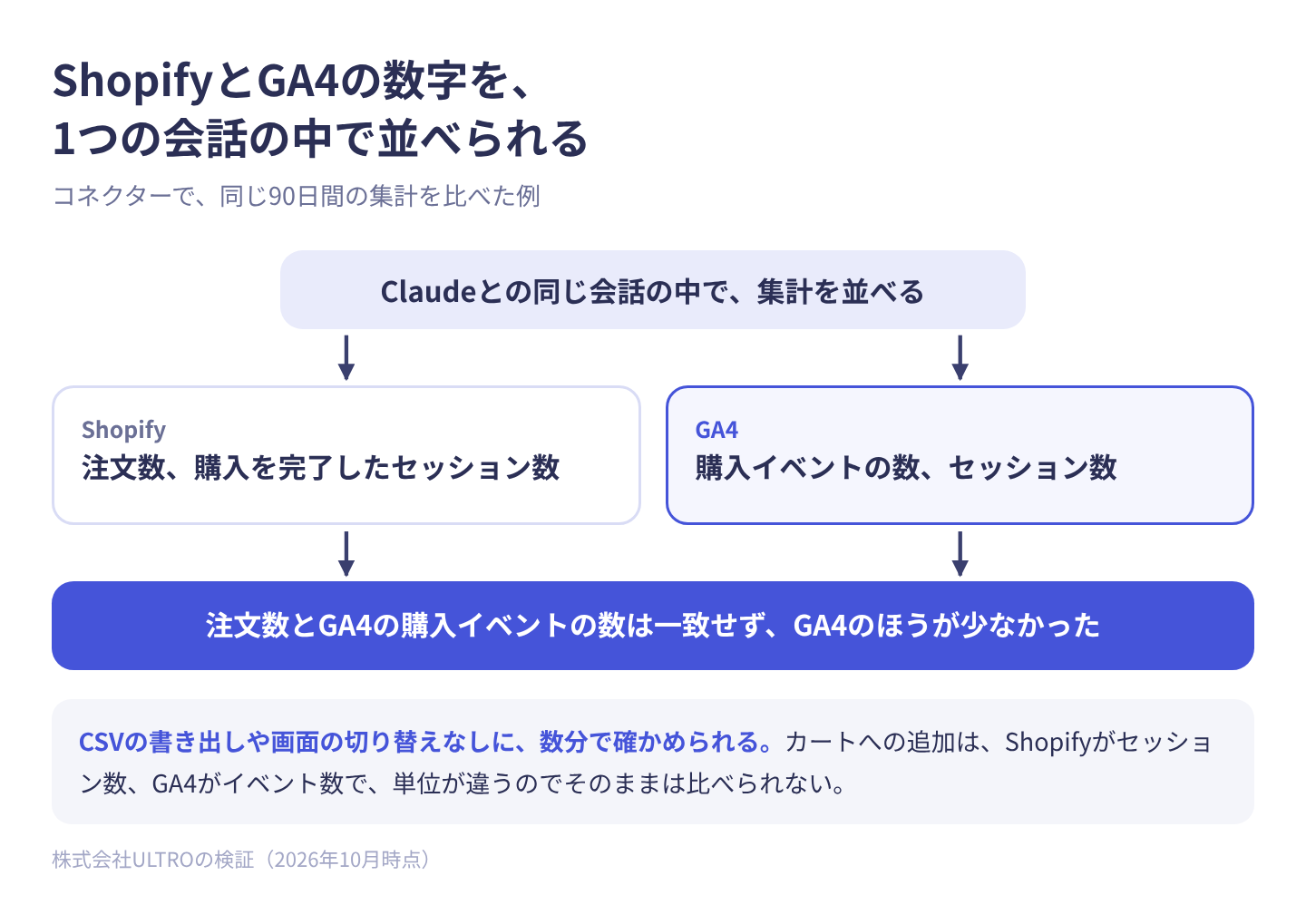
結果として、次の点がその場で分かりました。
- Shopifyの注文数と、GA4の購入イベントの数は一致しなかった。GA4のほうが少なかった
- セッション数も、ShopifyとGA4で一致しなかった
- カートへの追加は、Shopifyが「カート追加のあったセッション数」、GA4が「カート追加のイベント数」で、単位が違うのでそのままは比べられない
数字が合わないこと自体は、珍しくありません。計測の仕組みと、数え方の定義が違うためです。理由はアトリビューションの記事で整理しています。大事なのは、この差を、CSVの書き出しや画面の切り替えなしに、1つの会話の中で確かめられる点です。「Shopifyでは何件、GA4では何件、差は何件」と並べるところまでを、数分で終えられます。
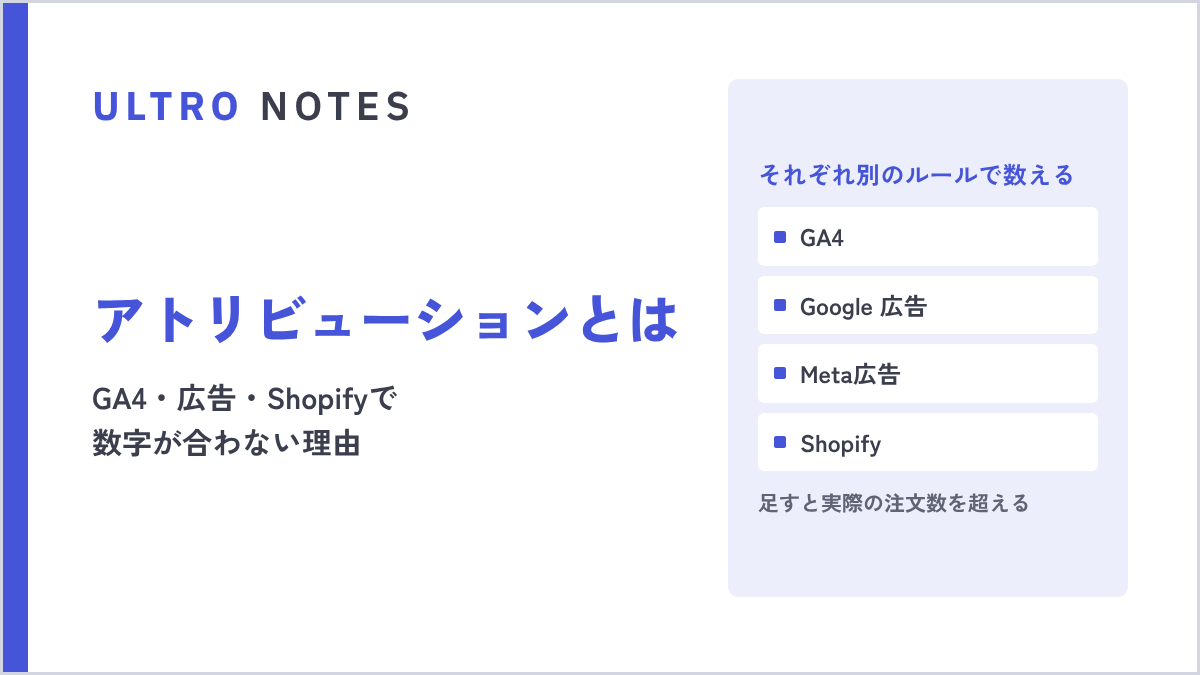 ULTRO NOTES|計測・分析アトリビューションとは?GA4・広告・Shopifyで数字が合わない理由アトリビューションは、購入までに触れた広告やチャネルのうち、どれの成果とするかを決めるルールです。GA4・Google 広告・Meta広告・Shopifyで既定のルールがどう違うか、同じ購入が別々に数えられる仕組み、ECでどの数字を何に使うかをまとめます。
管理画面の中で動くShopify Sidekickは、ストアのデータの集計は得意ですが、今回試した範囲では、広告費のようなストアの外のデータは扱えませんでした。外のデータと合わせる分析は、コネクターの出番です。
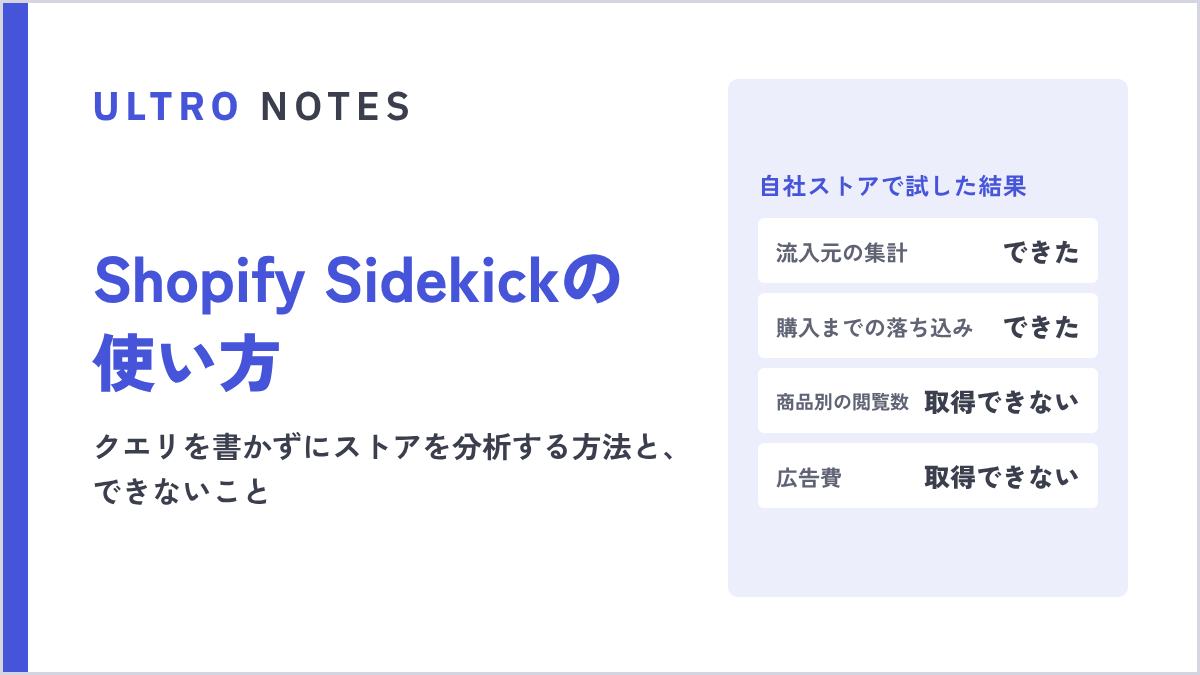 ULTRO NOTES|計測・分析Shopify Sidekickの使い方|クエリを書かずにストアを分析する方法と、できないことShopify Sidekickは、管理画面に組み込まれたAIアシスタントです。自社ストアで実際に試し、流入元の集計や購入までの落ち込みの分析を日本語で頼んだ結果、答えられなかった質問、商品作成を頼んだときの挙動をまとめます。数字を別の経路で検算した結果と、頼み方のコツも載せています。
Sidekickとの使い分け
| 場面 | 向いているほう | 理由 |
|---|---|---|
| 管理画面を見ながら、すぐ数字を確かめたい | Sidekick | 準備が要らず、グラフ付きで返る |
| GA4や広告のデータと並べたい | コネクター | 複数のデータを同じ会話で扱える |
| 集計結果を、表や資料にまとめたい | コネクター | 集計から資料の作成まで続けて頼める |
| 数字を検算したい | 両方 | 片方で出した数字を、もう片方で確かめる |
実際に、Sidekickが返した集計を、コネクターで同じクエリを実行して確かめました。4つの数字がすべて一致しています。
使う前に決めておくこと
個人情報を出さない聞き方
Shopify CLIを使う方法では、読みたいデータの範囲(スコープ)を自分で指定して認証します。今回のコネクターの接続では、承認のあと、顧客と注文のデータまで読める状態になっていました。
Shopifyのヘルプセンターは、AIのツールを通じて共有したデータは、そのツールの提供会社によって処理され、その会社の規約とプライバシーポリシーに従うと説明しています。法令を守る責任は運営者にあります。
集計に個人の情報が要らないなら、「件数だけ」「金額の合計だけ」と頼みます。「顧客の一覧を出して」と頼めば、氏名やメールアドレスが会話に入ります。チームで使う場合は、この線引きを先に共有しておきます。
変更を頼むときの確認
今回の接続では、変更用のツールの説明に、実行の前に利用者へ確認を求めると書かれていました。ただし、ヘルプセンターは、ツールが確認を求めてくるかどうかを運営者自身が確かめるよう勧めています。最初の変更は、確認が入ることを目で見てから進めます。
返金やテーマの公開などの操作は、コネクターからはできません。テーマの変更は、公開していないテーマに限られます。複製したテーマを編集し、公開は自分の手で行う流れです。
ヘルプセンターには、AIの出力には誤りが含まれることがあり、内容を確かめる責任と、誤った変更の責任は運営者にあるとも書かれています。変更を頼むのは、次の条件を満たす作業からにするのが安全です。
- 対象が一覧で確認できる
- 件数が事前に分かる
- 元に戻せる
ULTROでは、変更を伴う操作はまだ試していません。試した結果は、この記事に追記します。
集計の条件
集計は、ストアに設定されているタイムゾーンで行われます。今回、ストアのタイムゾーンを変更したところ、同じ期間を指定した集計でも、過去の分まで日付の区切りが変わり、数字が少し動きました。GA4など、ほかのデータと並べるときは、タイムゾーンがそろっているかを最初に確かめます。
参考にした情報
よくある質問
Claude用のShopifyコネクターとは何ですか?
Shopifyが公式に提供している、Claudeとストアをつなぐ機能です。接続すると、Claudeのチャットから商品・注文・顧客・在庫・コレクション・分析データを読めるほか、商品の作成と編集、在庫の設定、ディスカウントの作成などを頼めます。
料金はかかりますか?
Shopifyのヘルプセンターには、コネクターの利用に追加の手数料はかからないと書かれています。Shopifyのプラン料金と、Claudeの利用料金は別にかかります。
接続すると、Claudeは何を読めるようになりますか?
ヘルプセンターによると、注文、商品、顧客、分析、コレクション、在庫です。今回の接続では、承認のあと、顧客と注文の件数も追加の承認なしで取得できました。実際に扱える範囲は、承認したデータへのアクセスと、承認した人の管理画面の権限によって変わります。
Claudeが勝手に商品や在庫を書き換えることはありますか?
読み取り用のツールと変更用のツールは分かれています。承認のときに書き込みを許可していなければ、読み取りだけになります。今回の接続では、変更用のツールの説明に、実行の前に利用者へ確認を求めると書かれていました。ただしヘルプセンターは、ツールが確認を求めてくるかどうかを運営者自身が確かめるよう勧めています。返金、注文のキャンセル、ギフトカードの作成、公開中のテーマの編集、決済・税・ドメインの設定変更は、コネクターからはできません。
新商品の登録は任せられますか?
商品名、説明文、タグ、オプションとバリエーション、価格、SKU、コレクションへの追加まで指定できます。何も指定しなければ下書きで登録されるので、管理画面で確かめてから公開できます。画像は公開されているURLのものに限られ、手元のファイルはアップロードできません。SEOの設定やメタフィールドは、専用のツールではなくGraphQLでの変更になります。
Shopify Sidekickとは何が違いますか?
Sidekickは管理画面の中で動き、準備なしですぐ使えます。Claude用のコネクターは、Claudeのチャットの側から使うので、GA4や広告のデータ、スプレッドシートなど、ほかのデータと同じ会話の中で合わせて扱えます。
接続をやめるにはどうすればよいですか?
Shopifyの管理画面で連携をアンインストールすると、アクセスが取り消されます。手順はShopifyのヘルプセンターの「ストアへの AI ツールのアクセスを承認する」のページにあります。承認したあとでアクセスの範囲を狭めたいときも、いったんアンインストールして承認し直します。
- Claude用のShopifyコネクターは、Shopify公式の接続機能。Claudeのチャットからストアのデータを読み書きできる
- 接続は、Claudeのコネクター一覧からShopifyを追加し、管理画面で承認する流れ
- 売上・流入元・ランディングページ別の集計は、日本語で頼むだけでできた
- 新商品の登録は、商品名・説明文・バリエーション・価格まで任せられる。初期値は下書き。画像は公開URLが必要
- テーマやメタフィールドの構成の把握、SEOの設定漏れやメニューのリンク切れの点検など、構築と保守にも使える
- GA4の数字と同じ会話で突き合わせられる。注文数と購入イベントの差も、その場で確かめられた
- 今回の承認では、接続した時点で顧客と注文のデータまで読めた。個人情報を出さない聞き方を決めておく
- 返金やテーマの公開など、できない操作が決まっている。変更の前に確認を求めてくるかは、自分でも確かめる
この記事を書いた人永田 龍史
株式会社ULTRO 代表取締役Shopify Partner。Shopifyストアの構築・保守・広告運用・CRMを一気通貫で担当。個人として運用した広告費は累計40億円超。計測設計から逆算して、利益が伸びる仕組みを作っています。Google 広告の認定資格(検索・ディスプレイ・動画・ショッピング・アプリ・P-MAX・測定)と Google アナリティクス認定資格を保有。
経歴と執筆記事81本を見る → Xでフォローする @Ryushi_ULTRO →自分のストアでは、どうなっているか。
無料診断では、あなたのShopifyの実データを見てサイトの健康状態を確認し、何から直すべきかを改善案とあわせてご提案します。