Shopify Sidekickの使い方|クエリを書かずにストアを分析する方法と、できないこと

日本語で頼んだ分析の結果、答えられなかった質問、数字の検算、商品作成を頼んだときの挙動、Claudeのコネクターとの使い分けまで。
ストアの数字を見たいとき、管理画面のレポートを開いて、期間を選び、項目を足して、絞り込む。慣れていても数分かかり、欲しい切り口がレポートにないこともあります。
Shopify Sidekickを使うと、この作業を日本語の一文で頼めます。ULTROが運営しているストアで実際に試したので、どんな質問に答えられて、どこで止まるのかを、結果と一緒にまとめます。試したのは2026年10月4日です。ストアの実際の数字は載せず、Sidekickの答え方を中心に書きます。
Shopify Sidekickとは
Sidekickは、Shopifyの管理画面に組み込まれたAIのアシスタントです。ヘルプセンターでは、日常の言葉でガイダンスを受けたり、コンテンツを作ったり、アプリを作ったり、タスクを実行したりできるもの、と説明されています。
開き方は、管理画面にあるSidekickのアイコンを押すだけです。今回のストアでは、画面の右上にありました。入力欄に質問や依頼を書いて送ります。いま開いている管理画面のページを文脈として使うので、ストア分析を開いた状態で質問すると、そのページのデータを答えに使えます。
スタッフが使う場合は、その人の管理画面の権限の範囲で動きます。Shopifyの製品ページには、アクセス制御が守られ、権限のあるデータと機能だけを扱えると書かれています。
ヘルプセンターに載っている主な使い道は次のとおりです。
| 使い道 | 内容 |
|---|---|
| 分析と業務のサポート | データの分析、注文の管理、商品の編集など |
| コンテンツの生成 | ブログ記事、商品説明、画像など |
| アプリの生成 | ストアの管理に使うカスタムアプリ |
| 音声と画面共有 | テキストのほか、音声での会話、画面を共有しながらの相談 |
| 記憶とパーソナライズ | 過去の会話や最近の操作をもとにした回答 |
この記事では、1つ目の分析に絞って書きます。ヘルプセンターによると、分析ではShopifyQLのクエリの生成、グラフの表示、CSVなどへの書き出しができます。
分析を頼んでみた結果
日本語で5つの質問をしました。結果を先に表にします。
| 頼んだこと | 結果 |
|---|---|
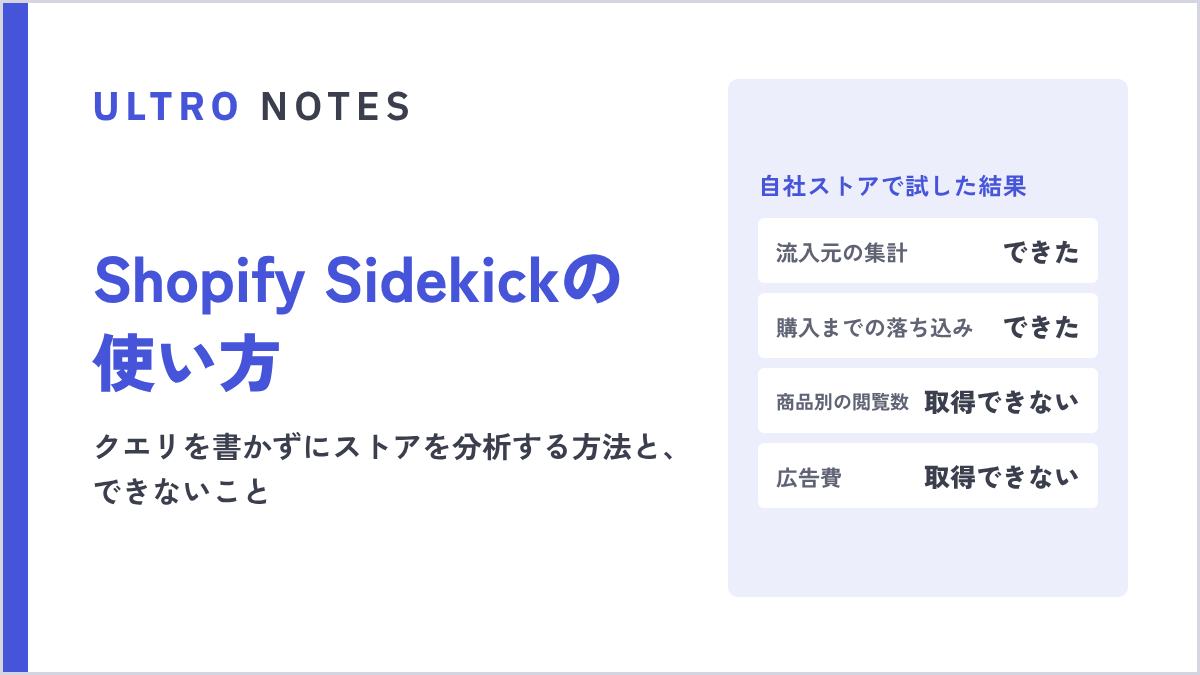
| 説明が空の商品と、画像のない商品の件数 | 答えられた |
| 過去30日のセッションを流入元別に集計して、上位3つを出す | 答えられた。使ったクエリとグラフ付き |
| 過去90日の、購入までの各段階の落ち込みと、デバイス別の違い | 答えられた。表、ファネルの図、注意点付き |
| 閲覧は多いのにカートに入りにくい商品 | 答えられなかった。理由と、代わりの進め方を返した |
| 先月の広告のROASを媒体別に出す | 答えられなかった。広告費が取得できないと返した |
答えられた質問
流入元の集計。 「過去30日のセッションを流入元別に集計して、上位3つの名前だけ教えてください。使ったクエリも見せてください」と頼むと、上位3つの名前、集計に使ったShopifyQLのクエリ、棒グラフが返ってきました。クエリは次の形です。
FROM sessions
SHOW sessions
GROUP BY referrer_source
SINCE 2026-09-04
UNTIL 2026-10-03
ORDER BY sessions DESC
LIMIT 3
「過去30日」が、具体的にいつからいつまでとして扱われたかが、クエリを見れば分かります。
購入までの落ち込み。 「過去90日の購入までの流れ(セッション→カート追加→チェックアウト到達→購入)で、どの段階の落ち込みがいちばん大きいか教えてください。デバイス別の違いも見てください」と頼みました。返ってきた内容は次のとおりです。
- いちばん落ち込みが大きい段階と、その割合
- 各段階のセッション数と、段階ごとの減り方
- モバイル、PC、タブレットに分けた同じ集計
- 全体の表と、デバイス別のファネルの図
数字のほかに、読むときの条件も書かれていました。
- 集計はストアに設定されているタイムゾーンで行い、対象の期間は何月何日から何月何日か
- 集計の途中だった当日分は、対象から外したこと
- タブレットなど件数が少ない区分は、傾向の判断には足りないこと
- この比較は各段階の集計値の差で、個々の訪問者が順番に進んだことを確かめたものではないこと
- 数字から優先順位は付けられるが、原因までは断定できないこと
レポートを自分で組むと抜けやすい注意が、答えの中に入っています。とくにタイムゾーンは見落としやすい点です。ストアの設定が日本時間でない場合、日本時間で見ているほかのレポートと、日付の区切りがずれます。
答えられなかった質問
商品ごとの閲覧とカート追加。 「閲覧は多いのにカートに入りにくい商品を教えて」と頼むと、商品別の閲覧数とカート追加数をこのチャットでは取得できない、という答えでした。売上の少なさで代用すると、閲覧自体が少ない商品まで混ざるので、その方法では判断しない、とも書かれていました。
そのうえで、データがあればこう判定する、という基準を返しています。閲覧が多い商品をどう選ぶか、カートへの入りにくさをどの割合で見るか、少ない閲覧で率がぶれないための下限、という内容です。返答の中で、これはストアの実績ではなく提案する判定方法だ、と断っていました。最後に、ストア分析のレポートへのリンクが付いていました。
広告のROAS。 「先月の広告のROASを媒体別に出して。Meta広告とGoogle広告の費用も含めて」と頼むと、広告費と広告経由の売上の記録を取得できず、ROASは算出できない、という答えでした。広告費が0という意味でも、ROASが0倍という意味でもない、と明記されていました。各媒体の管理画面から費用と購入のレポートを取ること、期間・通貨・売上の帰属の条件をそろえて比べることを勧めています。
2つとも、データがないことを、ないと答えています。もっともらしい数字を作って返すことはありませんでした。
数字は検算できる
AIが出した集計で気になるのは、その数字が合っているかどうかです。
購入までの落ち込みの集計について、Sidekickとは別の経路で同じ期間・同じ指標のクエリを実行しました。使ったのは、Shopify MCPの記事で紹介した、Claude 用のShopifyコネクターです。セッション数、カート追加のあったセッション、チェックアウトに到達したセッション、購入を完了したセッションの4つの数字が、すべて一致しました。
 ULTRO NOTES|サイト構築・改善Shopify MCPとは?4つの種類と、AIにストアを触らせるときの権限の決め方「Shopify MCP」と呼ばれているものは1つではありません。開発者向けのDev MCP、買い物をするAI向けのMCP、ClaudeやChatGPTからストアを管理するコネクター、手元のAIツールから読み書きするShopify CLIの4つに分けて整理し、自社ストアで試した結果をもとに、権限をどこまで渡すかの決め方をまとめます。
検算がしやすいのは、Sidekickが使ったクエリを答えに表示するからです。期間と指標が分かれば、管理画面のレポートでも、ほかのツールでも、同じ条件で確かめられます。判断に使う数字は、一度は別の経路で確かめておくと安心です。
頼み方のコツ
試した範囲で、結果がよかった頼み方をまとめます。
- 期間を書く。 「過去30日」「過去90日」のように書く。実際に使われた日付は、クエリで確認する
- 段階や切り口を自分の言葉で並べる。 「セッション→カート追加→チェックアウト到達→購入」のように流れを書くと、その順で集計される
- 「使ったクエリも見せて」と添える。 検算と、次に同じ集計をするときの手がかりになる
- 「どう判断したかも説明して」と添える。 判定の基準と、数字から言えないことが返ってくる
- 数字が要らないときは、そう書く。 「上位3つの名前だけ」のように頼むと、答えが短くなる
毎週同じ集計をするなら、頼み方を保存しておけます。ヘルプセンターでは、保存したプロンプトを「スキル」と呼んでいて、25個まで保存できます。定例の前に見る数字を1つのスキルにしておけば、同じ条件の集計を毎回一文で呼び出せます。
商品の作成を頼んだとき
分析のほかに、変更を伴う依頼も1つ試しました。「下書きの商品を1件作ってください。価格は0、販売チャネルには公開しないでください」という依頼です。
結果は次のとおりでした。
- チャットに「商品を作成しました」という表示と、タイトル・価格・ステータスの一覧が出た
- 管理画面は、商品の新規追加のページに移った
- その時点で、別の経路から下書きの商品を検索すると、商品は存在しなかった
Shopifyのヘルプセンターには、Sidekickはストアの変更を確認のために提示し、承認が必要だと書かれています。フォームについては、チャットの指示に基づいてSidekickが入力し、入力した欄が紫で強調表示される、という説明があります。今回の挙動はこの説明と合っていて、内容を入力したところまでがSidekickの作業で、保存は人が行う流れです。保存の操作までは確かめていないので、そのあとの動きは未確認です。
ここで気をつけたいのは、チャットの「作成しました」という表示と、ストアの実際の状態が一致していなかった点です。変更を頼んだときは、チャットの表示だけで終わらせず、商品一覧や該当のページで結果を確かめます。
できないこと
ヘルプセンターに書かれている制限は次のとおりです。
- お客様と直接会話すること、カスタマーサポートの会話を代わりに処理することはできない
- ほかのマーチャントの個人情報やデータを共有することはできない
- ストアのテーマや商品リストにある画像の編集はできない(画像の生成はできる)
- スマートフォンやタブレットのブラウザでは、現在は使えない。Shopifyアプリから使う
- ストアを変更するときは、確認と承認が必要
これに、今回の分析で分かった点が加わります。
- 商品ごとの閲覧数とカート追加数は、取得できなかった
- 広告費と、広告経由の売上は、取得できなかった
Sidekick本体の対応プランと対応言語の一覧は、ヘルプセンターにはありません。機能ごとの条件は書かれていて、アプリの生成はGrowプラン以上、画像の生成の上限はプランによって変わります。
ヘルプセンターには、AIの出力には誤りが含まれる場合があるので、作成・変更されたものはすべて確認すること、同じ依頼が常に同じ結果になるとは限らないこと、承認した変更の責任は自分にあることも書かれています。
過去の会話をもとにした記憶の機能は、会話ごとにオフにできます。記憶している内容は、Sidekickに頼めば確認でき、「忘れて」と伝えれば削除できます。
Claudeのコネクターとの使い分け
同じストアのデータは、ClaudeなどのチャットAIからも読めます。両方を試したうえでの使い分けは次のとおりです。
| 場面 | 向いているほう | 理由 |
|---|---|---|
| ストアの数字をすぐ見たい | Sidekick | 準備が要らない。管理画面の中で、グラフ付きで返る |
| 管理画面の操作で迷った | Sidekick | いま開いているページを文脈として使う |
| 広告費やGA4の数字と合わせて見たい | 外のチャットAI | 複数のデータを同じ場所で扱える |
| 集計結果をファイルや資料にしたい | 外のチャットAI | スプレッドシートや資料の作成まで続けて頼める |
| 数字を検算したい | 両方 | 片方で出した数字を、もう片方で確かめる |
ROASの質問がよい例です。今回のストアでは、Sidekickは広告費を取得できず、答えられませんでした。広告費はMetaやGoogleの管理画面にあり、売上はShopifyにあります。この2つを合わせる分析は、いまのところSidekickの外でやることになります。広告とストアで数字が合わない理由は、アトリビューションの記事で整理しています。
 ULTRO NOTES|計測・分析アトリビューションとは?GA4・広告・Shopifyで数字が合わない理由アトリビューションは、購入までに触れた広告やチャネルのうち、どれの成果とするかを決めるルールです。GA4・Google 広告・Meta広告・Shopifyで既定のルールがどう違うか、同じ購入が別々に数えられる仕組み、ECでどの数字を何に使うかをまとめます。
ECの運用でどう使うか
ここからは、試した結果をもとにした考えです。
Sidekickが向いているのは、「いま気になったことを、その場で確かめる」使い方です。定例の前に落ち込みの大きい段階を確かめる、施策の前後でデバイス別の動きを見る、といった場面で、レポートを組む手間がなくなります。
一方で、何を見るかを決めるのは人です。落ち込みの大きい段階が分かっても、原因は数字からは決まりません。Sidekick自身も、そう答えていました。原因の切り分けは、ECサイトのCVRの記事に書いた順番で、ページを実際に見て確かめる作業になります。
 ULTRO NOTES|サイト構築・改善ECサイトのCVRとは?平均値の見方と改善の優先順位ECサイトのCVR(コンバージョン率)の計算式と、業界平均をそのまま使えない理由、自社の目標値の決め方をまとめました。GA4で購入までを5段階に分けて落ちている箇所を特定し、Clarityで原因を見て、どの施策から着手するかを決めるところまで解説します。
Sidekickは、ストアのデザインを作り変えるShopify Canvasでも中心になる機能です。分析で使い慣れておくと、頼み方と、結果の確かめ方が身につきます。
 ULTRO NOTES|サイト構築・改善Shopify Canvasとは?Sidekickと作るストアデザインの新画面と、使える条件Shopifyが2026年10月1日に発表したCanvasは、ストアの全ページを1枚の画面に並べ、AIのSidekickと一緒にテーマを作り変える新しい編集画面です。できること、使える条件、いまの制限、公開までの流れ、提供前に準備できることを、公式発表とヘルプセンターをもとに整理します。
参考にした情報
よくある質問
Shopify Sidekickとは何ですか?
Shopifyの管理画面に組み込まれた、AIのアシスタントです。日常の言葉で質問や依頼をすると、ストアのデータの分析、商品説明などの文章の作成、設定の案内、タスクの実行を手伝います。管理画面のSidekickのアイコンから開きます。
Sidekickは日本語で使えますか?
ULTROが運営しているストアでは、日本語の質問に日本語で答えが返りました(2026年10月4日時点)。入力欄や進行状況の表示も日本語でした。Shopifyの製品ページには、ストアの言語設定に合わせて複数の言語に対応すると書かれています。対応言語の一覧は、ヘルプセンターにはありません。
Sidekickで分析するのに、ShopifyQLを書く必要はありますか?
ありません。「過去90日で、購入までのどの段階の落ち込みがいちばん大きいか」のように日本語で頼むと、SidekickがShopifyQLのクエリを組み立てて実行します。使ったクエリは答えの中で確認できます。
Sidekickが出した数字は信用できますか?
今回試した範囲では、Sidekickが返した集計と、別の経路で同じクエリを実行した結果が一致しました。ただし、集計の期間やタイムゾーン、どの指標を使ったかは答えごとに違うので、答えに書かれている条件と、表示されるクエリを毎回確認するのがよい使い方です。
Sidekickにできないことは何ですか?
Shopifyのヘルプセンターには、お客様と直接やり取りすること、テーマや商品リストにある画像を編集すること、確認なしでストアを変更することはできないと書かれています。スマートフォンのブラウザでは現在使えず、Shopifyアプリから使います。分析では、今回、商品ごとの閲覧数とカート追加数、広告費のデータは取得できませんでした。
Sidekickは勝手にストアを変更しますか?
ヘルプセンターには、変更は確認のために提示され、承認が必要だと書かれています。今回、下書きの商品を1件作るよう頼んだところ、チャットには「商品を作成しました」と表示されましたが、その時点では商品は保存されていませんでした。表示だけで判断せず、商品一覧で実際の状態を確かめる必要があります。
- Sidekickは管理画面に組み込まれたAIアシスタント。日本語の質問に日本語で答えが返った
- 流入元の集計や、購入までの落ち込みの分析は、クエリを書かずにできた。使ったクエリとグラフも表示される
- 商品ごとの閲覧数や広告費など、取得できないデータは「取得できない」と答えた。ゼロとして扱わなかった
- 返ってきた数字は、別の経路で同じ集計をして一致を確認した
- 商品の作成を頼むと「作成しました」と表示されたが、その時点では保存されていなかった
- 広告費と合わせて見る分析は、今回はSidekickの外でやる必要があった
この記事を書いた人永田 龍史
株式会社ULTRO 代表取締役Shopify Partner。Shopifyストアの構築・保守・広告運用・CRMを一気通貫で担当。個人として運用した広告費は累計40億円超。計測設計から逆算して、利益が伸びる仕組みを作っています。Google 広告の認定資格(検索・ディスプレイ・動画・ショッピング・アプリ・P-MAX・測定)と Google アナリティクス認定資格を保有。
経歴と執筆記事81本を見る → Xでフォローする @Ryushi_ULTRO →自分のストアでは、どうなっているか。
無料診断では、あなたのShopifyの実データを見てサイトの健康状態を確認し、何から直すべきかを改善案とあわせてご提案します。