GA4の使い方|ECで最初に見るレポートと、設定を直す順番
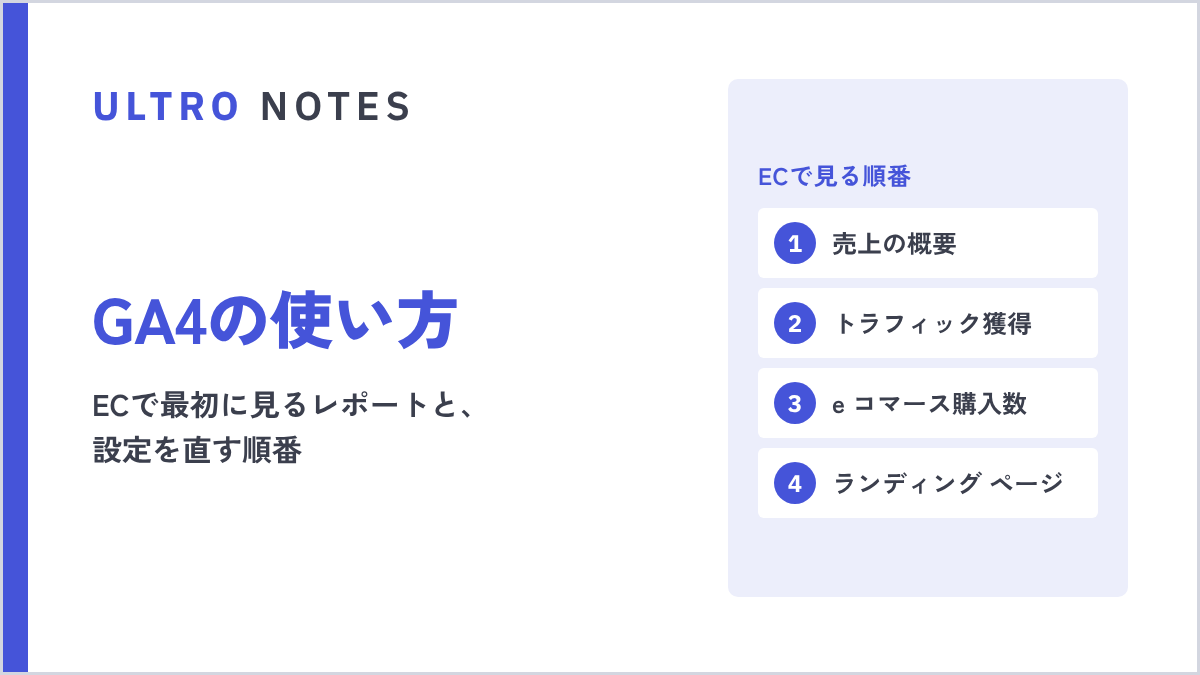

先に押さえる主要な指標8つ、ECで最初に見るレポート4つと見る順番、ユーザー獲得とトラフィック獲得の違い、最初に直す設定、Shopifyとのつなぎ方まで。
GA4を開くと、レポートの数が多く、どこから見ればいいのか迷います。上位の解説記事も、画面の説明から探索レポートまで網羅していて、ECサイトの担当者が毎週何を見ればいいのかまでは書かれていないことが多いはずです。
この記事では、ECサイト(とくにShopify)で、最初に見るレポートを4つに絞って、見る順番と見方をまとめます。あわせて、数字を正しく残すために、最初に直しておく設定も書いておきます。画面は2026年10月時点のものです。
GA4の画面は5つに分かれている
GA4の左のメニューには、次の5つがあります。
| メニュー | 何をする画面か |
|---|---|
| ホーム | よく見る数字と、最近開いたレポート |
| レポート | 決まった形の集計。毎週見る数字はここで見る |
| 探索 | 自分で切り口を選んで深く調べる |
| 広告 | 広告の成果と、アトリビューションの比較 |
| 管理 | データの集め方、保持期間、権限、ほかのサービスとのリンク |
毎週見る数字は「レポート」で見て、「なぜだろう」と思ったところを「探索」で調べる、という使い分けにします。探索の使い方はGA4の探索レポートの記事にまとめています。
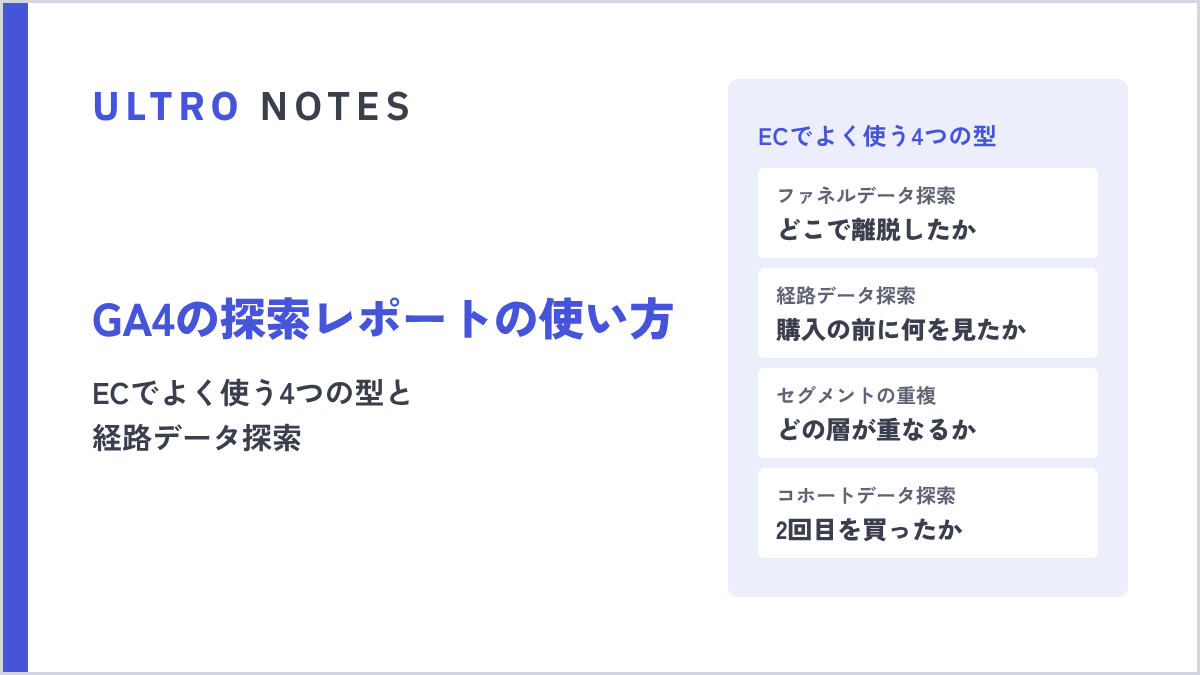 ULTRO NOTES|計測・分析GA4の探索レポートの使い方|ECでよく使う4つの型と経路データ探索GA4の探索レポート(データ探索)の使い方を、ECでよく使う4つの型に絞ってまとめます。標準レポートとの違い、7つの手法、ファネルデータ探索・経路データ探索・セグメントの重複・コホートデータ探索の設定、データ保持期間やサンプリングなど数字が合わないときの確認点まで。
レポートの左のメニューは、プロパティによって違う
「レポート」を開いたときの左のメニューは、プロパティによって並びが違います。業種などのビジネスの情報を入れて作ったプロパティでは、「ビジネス目標」の下に「見込み顧客の発掘」「売上の促進」などのまとまりが並びます。それ以外のプロパティでは、「集客」「エンゲージメント」「収益化」「維持率」の並びです。
この記事では、ビジネス目標の並びで書きます。集客などの並びのプロパティでは、トラフィック獲得は「集客」、e コマース購入数は「収益化」、ランディング ページは「エンゲージメント」に入っています。
先に押さえておく主要な指標は8つ
レポートを読む前に、よく出てくる指標の意味を押さえておきます。ECサイトで毎週見る数字は、次の8つでほぼ足ります。
| 指標 | 何を数えているか | 詳しい説明 |
|---|---|---|
| ユーザー(アクティブ ユーザー) | 期間中にサイトを使った人の数。レポートで「ユーザー」と書かれているのは、この数 | ユーザー数とセッションの記事 |
| 新規ユーザー数 | 期間中に初めて来た人の数 | ユーザー数とセッションの記事 |
| セッション | 訪問の回数。初期設定では、操作のない時間が30分を超えると、次は別の訪問として数える | ユーザー数とセッションの記事 |
| 表示回数 | ページが開かれた回数。UAでいうページビュー | ユーザー数とセッションの記事 |
| エンゲージメント率 | 10秒を超えて続いた(初期設定)、2ページ以上見られた、キーイベントが起きた、のどれかに当たる訪問の割合 | エンゲージメント率の記事 |
| キーイベント | 購入など、成果として数えると決めたイベントの回数 | キーイベントの記事 |
| 合計収益 | 購入などの売上の合計から、返金を引いた額 | |
| e コマース購入数(トランザクション) | 購入の件数 |
「ユーザー」と「セッション」の違い、キーイベントの数え方は、数字が合わない原因になりやすいところなので、表の右の記事で詳しく書いています。このほかの指標は、GA4の指標一覧にまとめました。
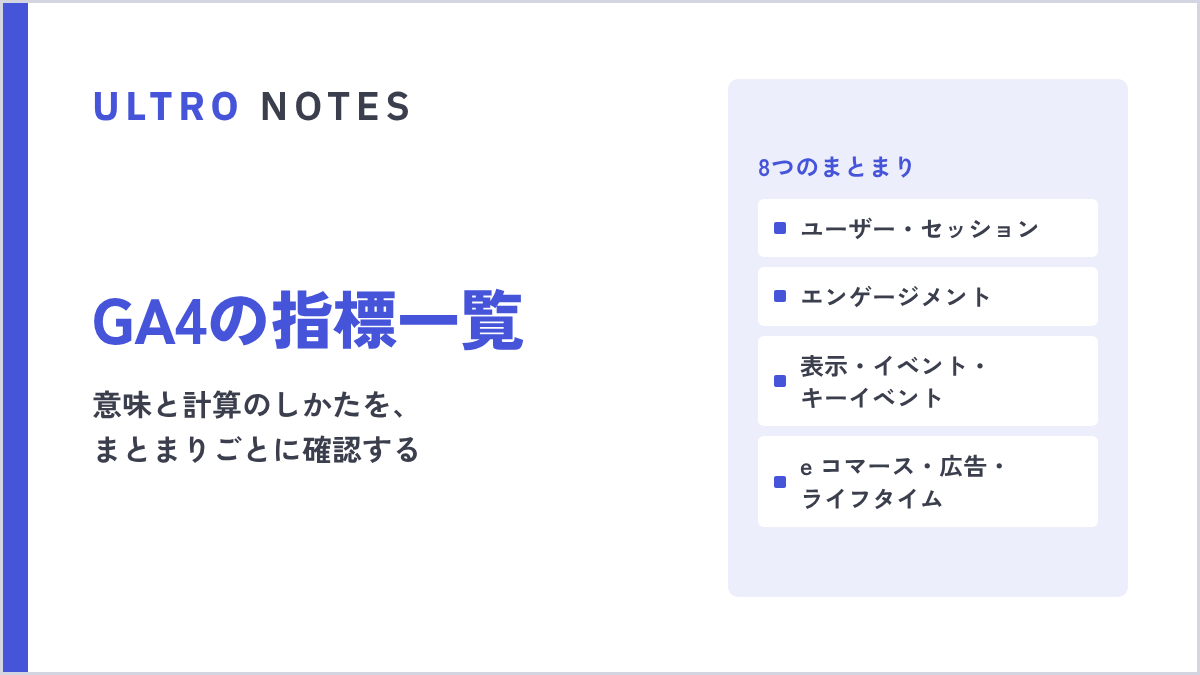 ULTRO NOTES|計測・分析GA4の指標一覧|意味と計算のしかたを、まとまりごとに確認するGA4の指標を、ユーザー、セッション、エンゲージメント、表示・イベント、キーイベント、e コマース、広告、ライフタイムの8つのまとまりに分けて、意味と計算のしかたを一覧にしました。画面によって名前が違う指標、知りたいこと別に見る指標、ECの売上を指標で分ける方法、数字が合わないときの確認先まで。
ECで最初に見るレポートは4つ
ECサイトで毎週見るレポートは、次の4つに絞れます。売上の変化から始めて、流入元、商品、入口のページの順に見ると、売上が動いた原因までたどれます。先に図で示します。
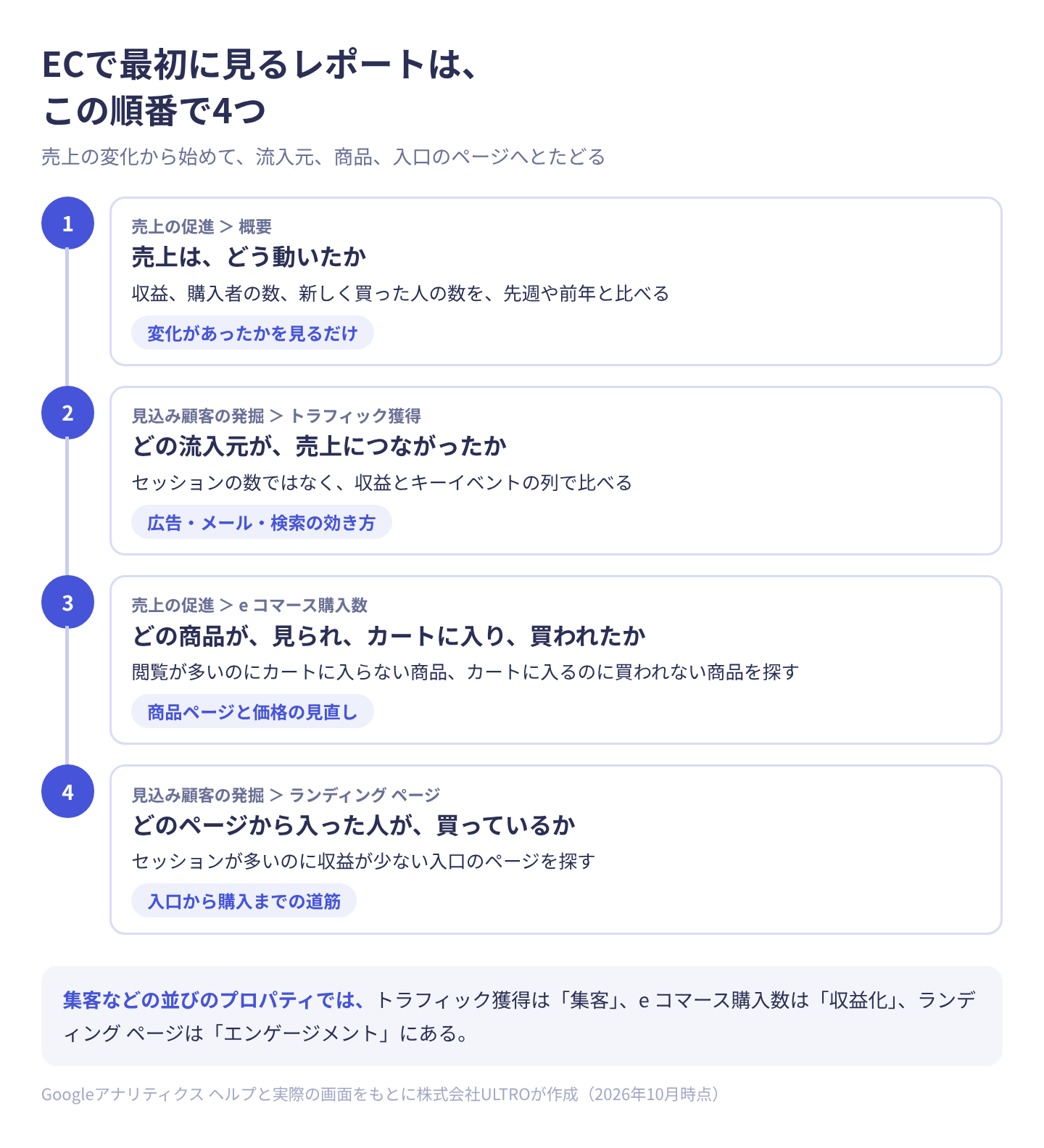
表にすると、次のとおりです。
| 順番 | レポート | 場所 | 答える問い |
|---|---|---|---|
| 1 | 概要 | 売上の促進 | 売上と購入者は、先週と比べてどう動いたか |
| 2 | トラフィック獲得 | 見込み顧客の発掘 | どの流入元が、売上につながったか |
| 3 | e コマース購入数 | 売上の促進 | どの商品が見られ、カートに入り、買われたか |
| 4 | ランディング ページ | 見込み顧客の発掘 | どのページから入った人が買っているか |
絞るのには理由があります。『LTV(ライフタイムバリュー)の罠』の著者は、アクセス解析のセミナーで、始める前は「使いこなせている」と答えた人が8割を超えたのに、終わったあとは大半が「実は使えていなかった」と答えた、と書いています。同書によれば、108ある機能のうち普段使うべきものは5個ほどです。GA4でも、毎週見るレポートを決めておくほうが、画面を広く眺めるより原因にたどり着きやすくなります。
1. 売上の概要:先週と比べてどう動いたか
「売上の促進」の「概要」で、収益、購入者の数、新しく買った人の数などの動きを見ます。右上の期間を変えて、先週や前年の同じ時期と比べます。
ここで見るのは、変化があったかどうかだけです。原因は次の3つのレポートで探します。
2. トラフィック獲得:どの流入元が売上につながったか
「見込み顧客の発掘」の「トラフィック獲得」では、訪問(セッション)を、どこから来たかで分けて見ます。最初は「セッションのメインのチャネル グループ」で、自然検索、広告、メール、SNSなどの単位に分かれています。
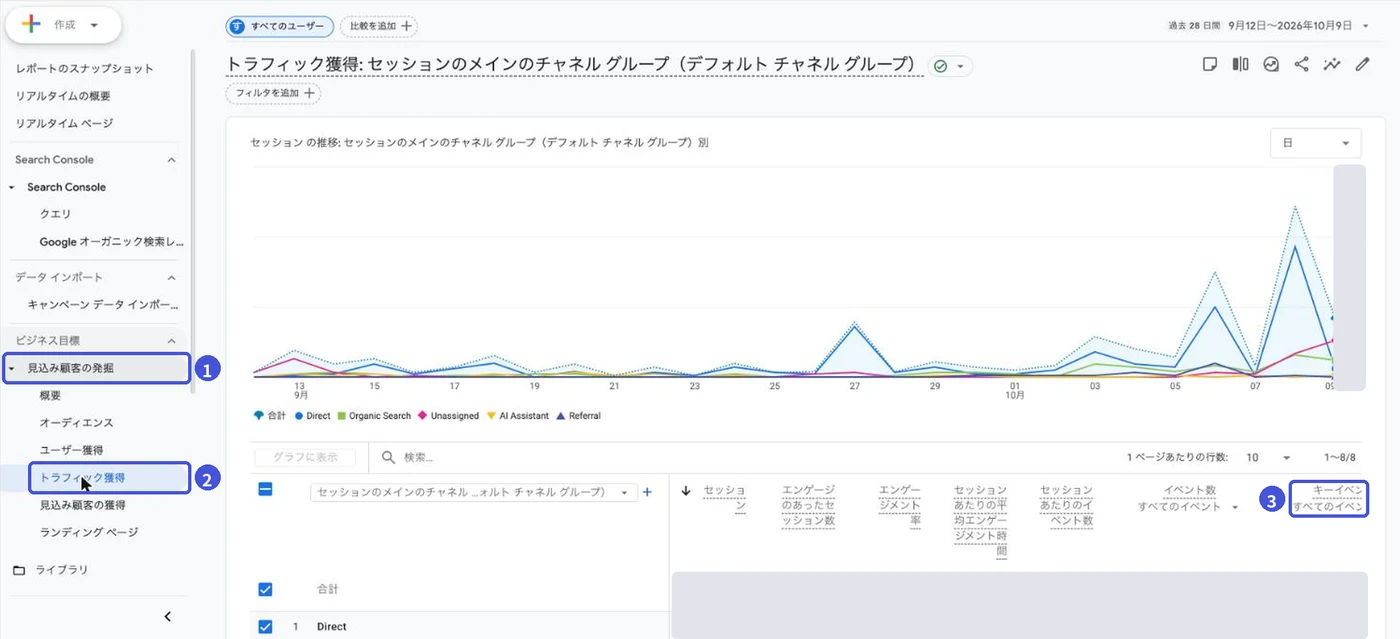
表を右に送ると、キーイベントの数と収益の列があります。セッションの数が多い流入元ではなく、収益が多い流入元を見ます。広告やメールの流入元が正しく分かれていないときは、URLの付け方を見直します。付け方はUTMパラメータの記事にまとめています。
 ULTRO NOTES|計測・分析UTMパラメータの付け方と命名ルール|GA4で広告の成果を正しく見るUTMパラメータの付け方を、9つのパラメータの一覧、ECでそのまま使える命名ルール表、GA4のデフォルトチャネルグループとの対応までまとめました。自動タグ設定との優先順位、Shopifyで見るときの注意点まで実務目線で解説します。
ここで間違えやすいのが、すぐ上にある「ユーザー獲得」との違いです。
| ユーザー獲得 | トラフィック獲得 | |
|---|---|---|
| 数えるもの | 新しいユーザーが、最初に来た経路 | 新規かリピーターかに関係なく、訪問ごとの経路 |
| ディメンションの名前 | 「最初のユーザーの〜」 | 「セッションの〜」 |
| 使う場面 | どの経路が新しいお客様を連れてきたか | 広告やメールの成果を日々見る |
広告の管理画面やShopifyの数字と、ここの数字が合わないことがあります。数え方が違うためで、理由はアトリビューションの記事にまとめています。
 ULTRO NOTES|計測・分析アトリビューションとは?GA4・広告・Shopifyで数字が合わない理由アトリビューションは、購入までに触れた広告やチャネルのうち、どれの成果とするかを決めるルールです。GA4・Google 広告・Meta広告・Shopifyで既定のルールがどう違うか、同じ購入が別々に数えられる仕組み、ECでどの数字を何に使うかをまとめます。
3. e コマース購入数:どの商品が売れたか
「売上の促進」の「e コマース購入数」では、商品ごとに、閲覧された数、カートに追加された数、購入された数、収益が並びます。
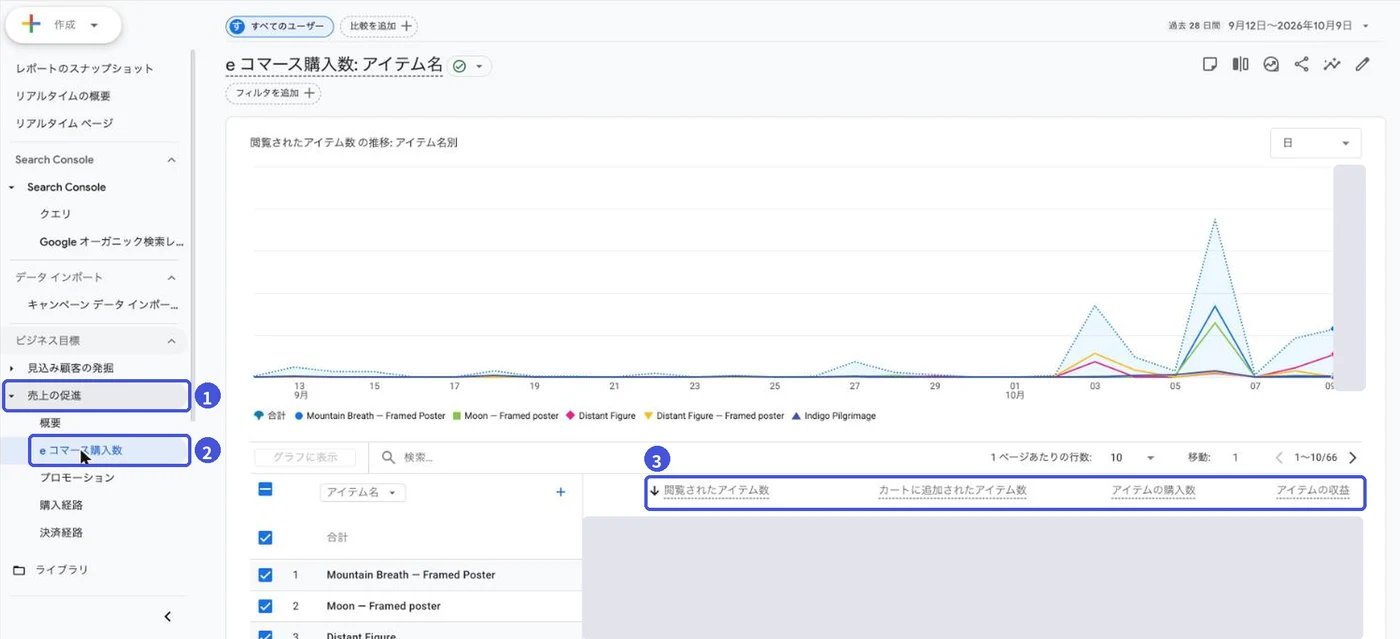
見るのは、商品ごとの比率です。閲覧が多いのにカートに入らない商品は、商品ページに買う決め手が足りていません。カートには入るのに買われない商品は、送料や在庫、価格の見せ方を確かめます。
このレポートに数字が出るには、商品の閲覧(view_item)、カートへの追加(add_to_cart)、購入(purchase)のイベントが、商品の情報と一緒に送られている必要があります。Shopifyなら、後で書くGoogle & YouTubeアプリでつないでいれば送られます。
4. ランディング ページ:どのページから入った人が買っているか
「見込み顧客の発掘」の「ランディング ページ」では、訪問の最初に開かれたページごとに、セッション、キーイベント、収益が並びます。
広告や検索から入ってくるページが、そのまま売上につながっているかを見ます。セッションが多いのに収益が少ない入口のページは、そのページから商品ページや購入までの道筋を見直します。どのページで離脱しているかを詳しく見るなら、探索の「ファネルデータ探索」を使います。入口のページの読み方はエンゲージメント率の記事にもまとめています。
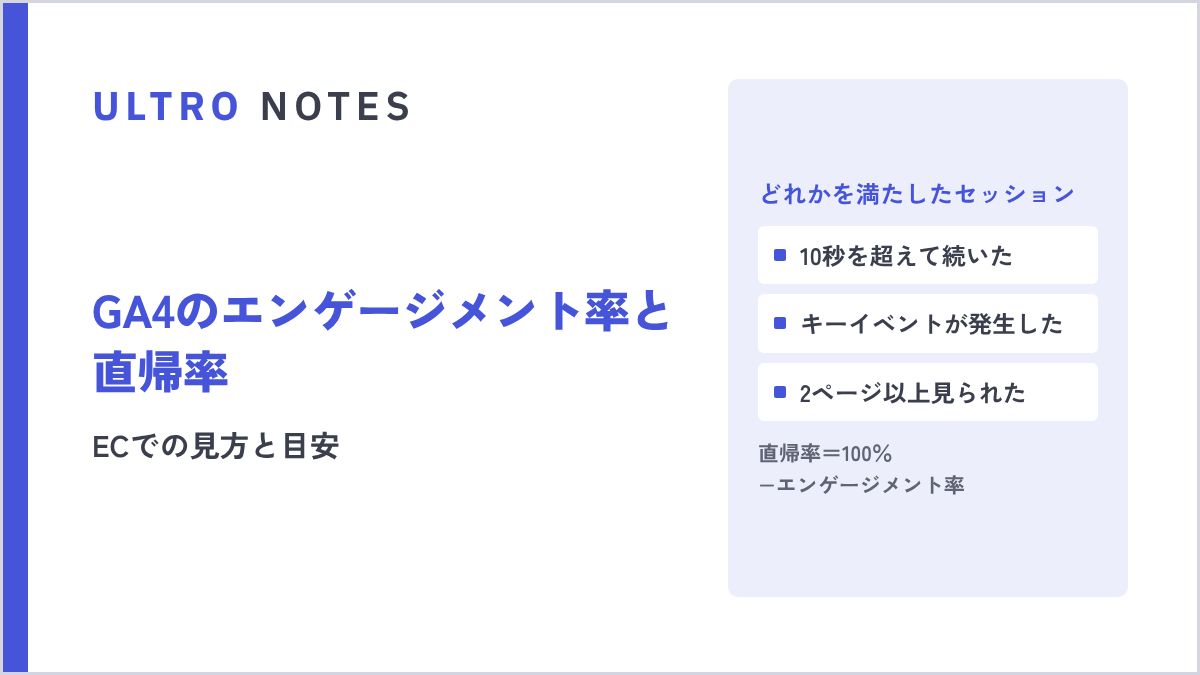 ULTRO NOTES|計測・分析GA4のエンゲージメント率と直帰率|ECでの見方と目安GA4のエンゲージメント率は、10秒を超える滞在・キーイベント・2ページ以上の閲覧のどれかを満たしたセッションの割合で、直帰率はその残りです。以前の直帰率との違い、レポートへの出し方、目安の数字の扱い方、ECでの読み方をまとめます。
レポートで原因まで分からないときは、探索で調べる
4つのレポートは、決まった形の集計なので、「どこで止まっているか」「誰が2回目を買っているか」までは分かりません。そこから先は「探索」で、切り口を自分で選んで調べます。レポートで気づいたことと、使う探索の型は、次のように対応します。
| レポートで気づいたこと | 使う探索の型 | 分かること |
|---|---|---|
| 収益が多い流入元と少ない流入元がある | セグメントの重複 | どの流入から来た人が、購入まで進んでいるか |
| 閲覧は多いのに、購入が少ない商品がある | ファネルデータ探索 | 商品ページ、カート、購入手続きのどこで止まっているか |
| 収益が少ない入口のページがある | 経路データ探索 | 購入した人が、その前にどのページを見ていたか |
| 新しく買った人は増えたが、売上が伸びない | コホートデータ探索 | 初めて買った人が、その後2回目を買っているか |
それぞれの作り方と、ECでの読み方は、GA4の探索レポートの記事にまとめています。
探索では、ディメンションと指標を自由に組み合わせられる分、組み合わせによっては数字の意味が変わります。たとえば、商品ごとの売上は「購入による収益」ではなく「アイテムの収益」で見ます。数える単位(スコープ)の違いは、GA4のスコープの記事にまとめています。
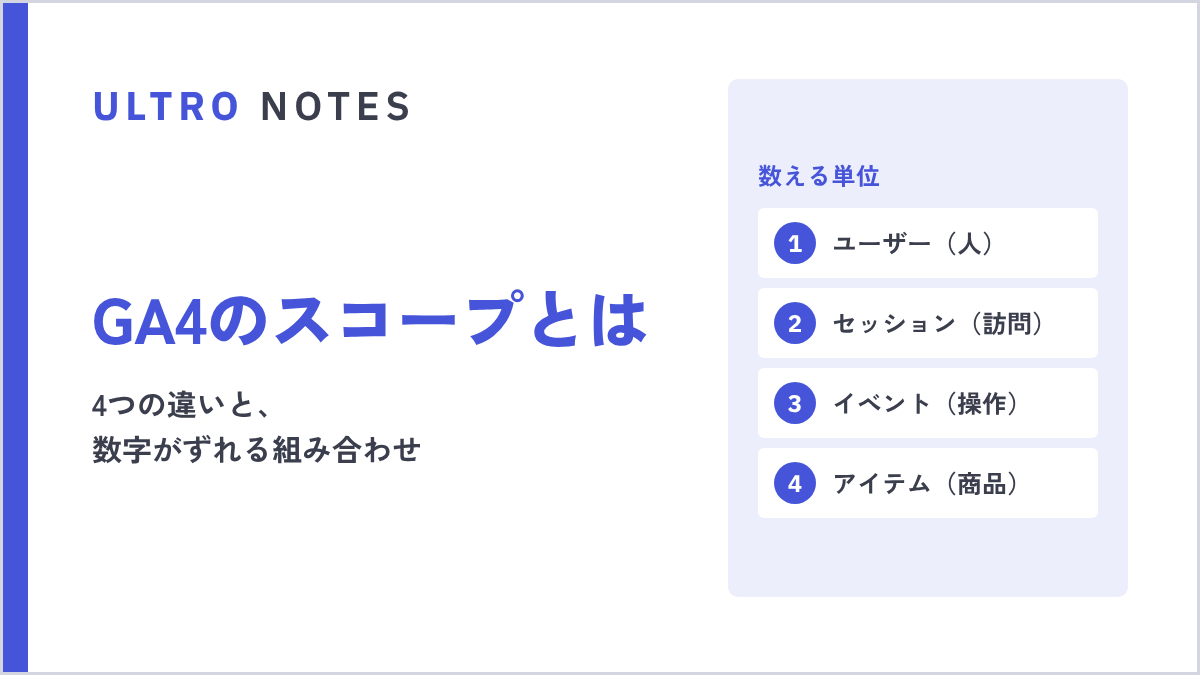 ULTRO NOTES|計測・分析GA4のスコープとは|ユーザー・セッション・イベント・アイテムの違いと、数字がずれる組み合わせGA4のスコープは、データを「人」「訪問」「操作」「商品」のどの単位に結びつけて数えるかの区分です。4つのスコープの違い、名前での見分け方、流入元のディメンションが3種類ある理由、ECで数字がずれる組み合わせ、(not set)が出るとき、カスタム ディメンションのスコープまで。
最初に直しておく設定
レポートの数字を正しく残すために、GA4を入れたら最初に次の5つを済ませます。先に図で示します。
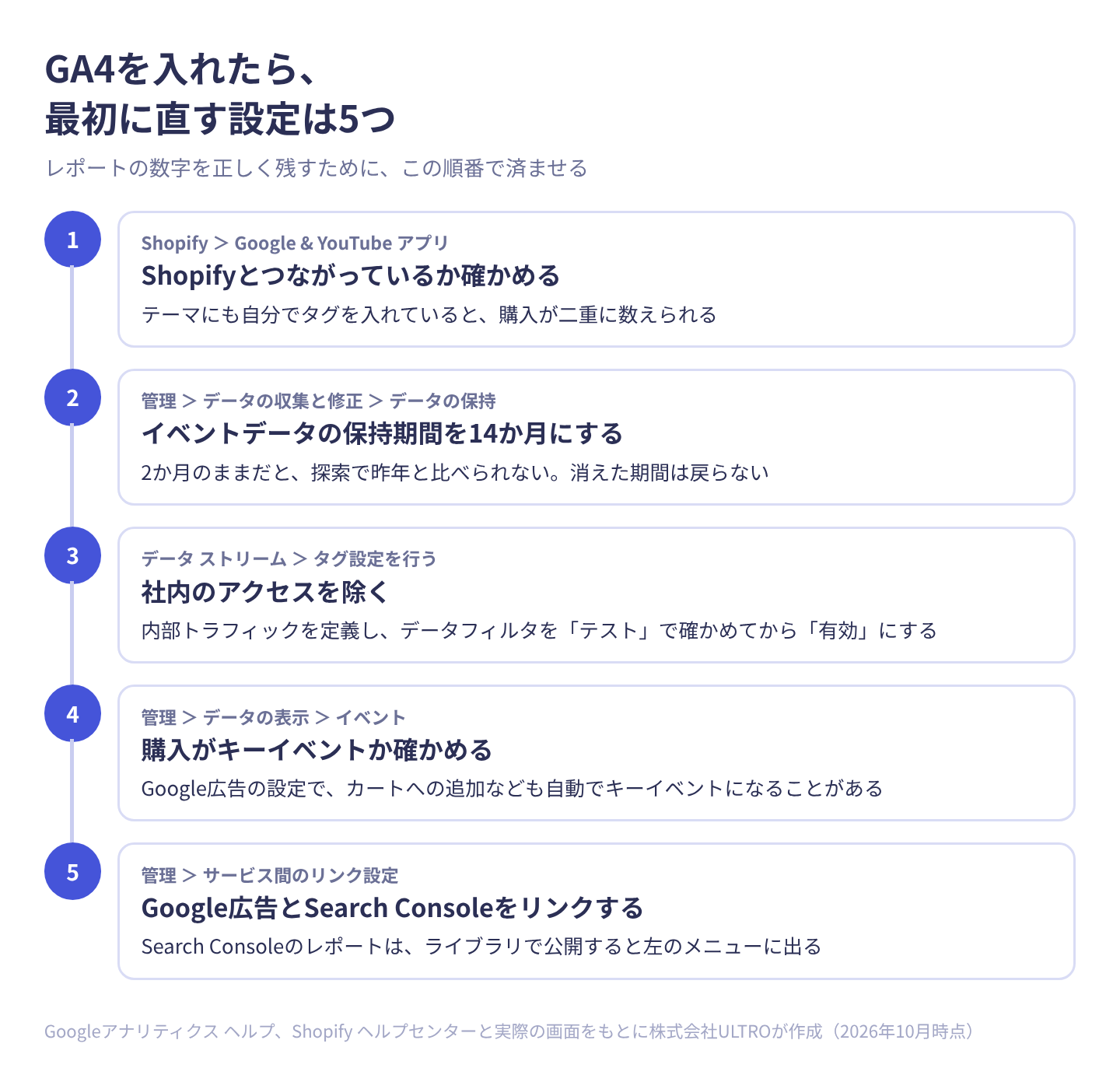
1つずつ見ると、次のとおりです。
1. Shopifyとつながっているか確かめる
ShopifyのストアをGA4につなぐには、Shopifyの「Google & YouTube」アプリを入れて、GA4のプロパティを選びます。つなぐと、ページの表示、商品の閲覧、カートへの追加、購入手続きの開始、支払い情報の入力、購入などのイベントが、自動でGA4に送られます。
気をつけたいのは、テーマに自分でGA4のタグを入れている場合です。アプリと両方で送ると、購入が二重に数えられます。どちらか一方にします。また、パスワードで保護しているストアでは、イベントは計測されません。
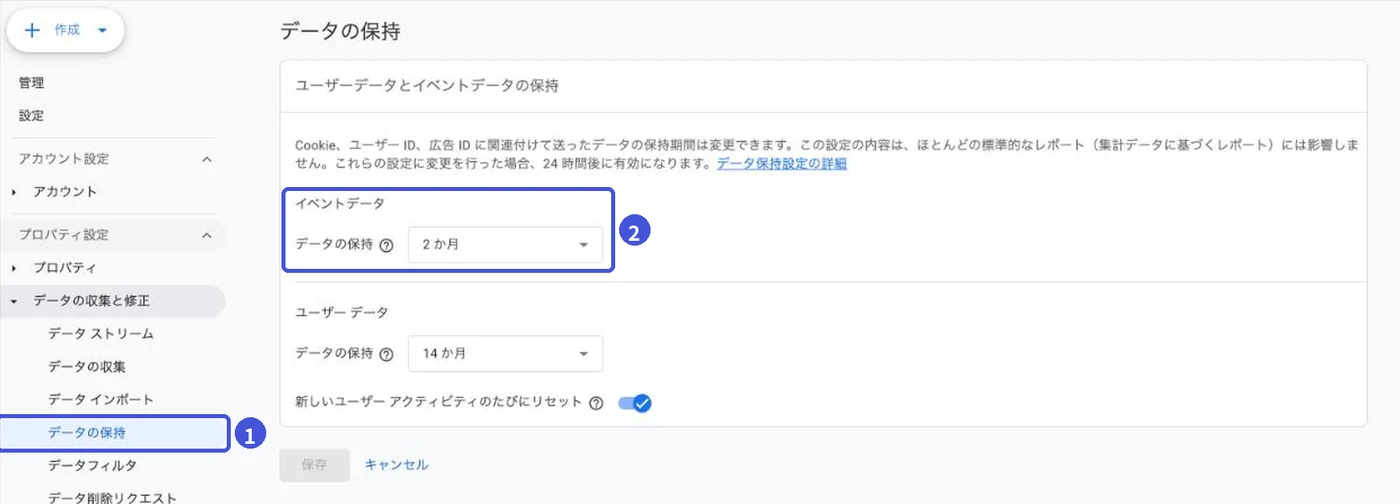
2. イベントデータの保持期間を14か月にする
「管理」の「データの収集と修正」→「データの保持」で、「イベントデータ」の保持期間を2か月から14か月に変えます。2か月のままだと、探索レポートで昨年と比べられません。変えても、すでに消えた期間のデータは戻らないので、最初に変えておきます。標準のレポートは、この設定の影響を受けません。
3. 社内のアクセスを除く
社内の人がストアを見たり、テストで購入したりした分が混ざると、数字が実際より大きくなります。「データ ストリーム」の「タグ設定を行う」から「内部トラフィックの定義」で、社内のIPアドレスを登録し、データフィルタで除きます。データフィルタは、まず「テスト」の状態で動きを確かめてから「有効」にします。有効にして除いたデータは、あとから戻せません。
4. 購入がキーイベントになっているか確かめる
キーイベントは、売上やお問い合わせなど、ビジネスにとって大事なイベントのことで、以前は「コンバージョン」と呼ばれていました。「管理」の「データの表示」→「イベント」で、イベント名の横のスターを押すと、キーイベントになります。
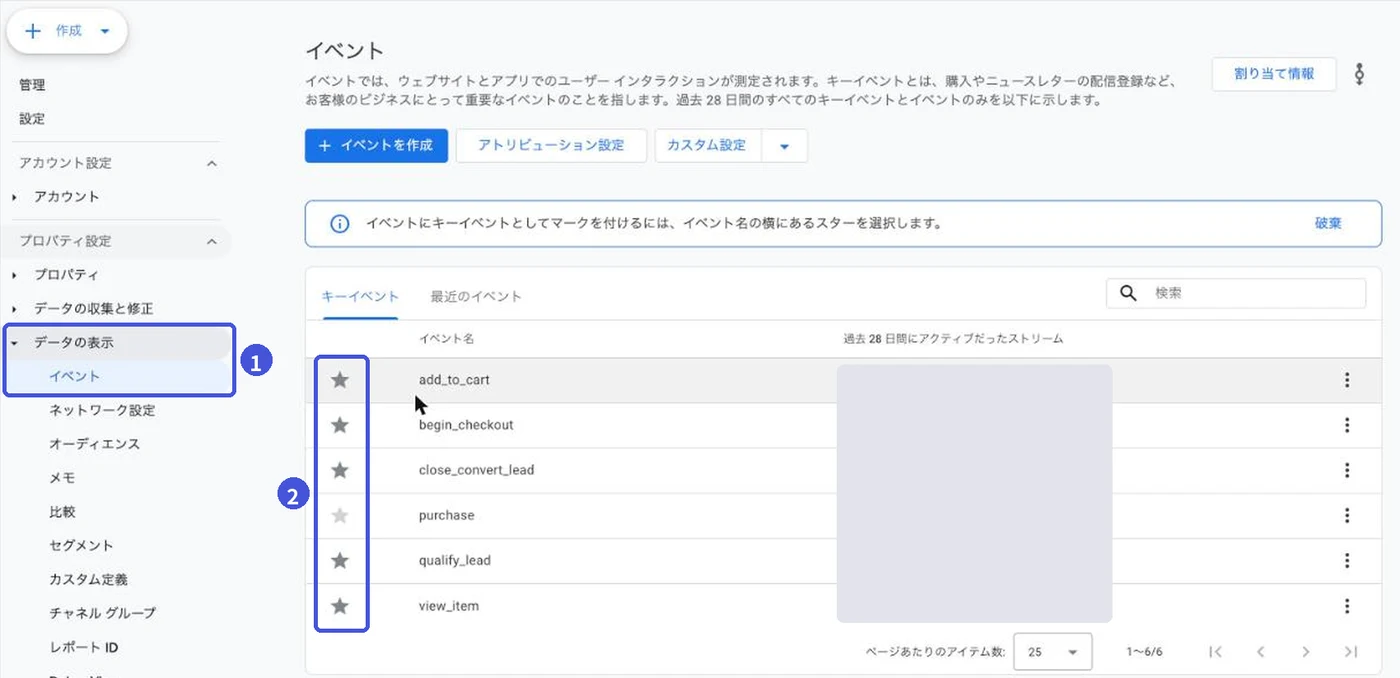
ECでは、purchase(購入)がキーイベントになっていることを確かめます。purchase は、最初からキーイベントとして扱われるイベントの1つです。
気をつけたいのは、ほかのイベントも混ざることです。リンクしたGoogle広告で広告のパーソナライズを有効にすると、カートへの追加(add_to_cart)や商品の閲覧(view_item)なども、自動でキーイベントになります。そうなると、レポートの「キーイベント」の列には購入以外の数も入ります。トラフィック獲得などでキーイベントの列を見るときは、列の上の「すべてのイベント」を purchase に切り替えて見ます。
カウント方法の設定や、Google広告の数字と合わない理由は、キーイベントの記事にまとめています。
 ULTRO NOTES|計測・分析GA4のキーイベントとは|ECで設定するイベントと、数え方・Google広告との違いGA4のキーイベントは、購入など成果として数えると決めたイベントで、以前の「コンバージョン」です。Google広告のコンバージョンとの違い、ECでキーイベントにするイベント、設定のしかた、カウント方法の違い、Google広告への取り込み、数字が合わない理由、レポートでの見方まで。
5. Google広告とSearch Consoleとリンクする
「管理」の「サービス間のリンク設定」から、Google広告とSearch Consoleをリンクします。
- Google広告とリンクすると、GA4で広告のクリックや費用を見られ、GA4のキーイベントやオーディエンスを広告で使えます
- Search Consoleとリンクすると、検索されたキーワードや検索結果での順位をGA4のレポートで見られます。リンクしたあと、「ライブラリ」でSearch Consoleのレポートを公開すると、左のメニューに出ます
ほかの会社に運用を頼むときは、GA4の権限を渡します。渡し方はGA4の権限の記事にまとめています。
 ULTRO NOTES|計測・分析GA4の権限とは?役割の種類と付与手順、外部に渡すときの目安GA4の権限(管理者・編集者・マーケティング担当者・アナリスト・閲覧者)の違いとユーザー追加の手順を解説。代理店や制作会社に渡すときの役割とデータ制限の目安、Google広告やShopify連携に必要な権限もまとめています。
参考にした情報
- デフォルト レポートとレポート コレクション(アナリティクス ヘルプ)
- ユーザー獲得レポート(アナリティクス ヘルプ)
- トラフィック獲得レポート(アナリティクス ヘルプ)
- e コマース購入レポート(アナリティクス ヘルプ)
- ランディング ページ レポート(アナリティクス ヘルプ)
- データの保持(アナリティクス ヘルプ)
- 内部トラフィックを除外する(アナリティクス ヘルプ)
- キーイベントについて(アナリティクス ヘルプ)
- Google 広告とリンクする(アナリティクス ヘルプ)
- Search Console とリンクする(アナリティクス ヘルプ)
- Google アナリティクスを設定する(Shopify ヘルプセンター)
- Shopify のイベントとパラメータ(Google タグ プラットフォーム)
- LTV(ライフタイムバリュー)の罠(垣内勇威)
よくある質問
GA4で、ECサイトが最初に見るべきレポートは何ですか?
売上の概要、トラフィック獲得、e コマース購入数、ランディング ページの4つです。売上の変化を見て、どの流入元が効いたか、どの商品が売れたか、どのページから入った人が買ったかの順にたどると、次に何を直すかが決まります。
「ユーザー獲得」と「トラフィック獲得」は、何が違いますか?
ユーザー獲得は、新しいユーザーが最初にどこから来たかを数えます。トラフィック獲得は、新規かリピーターかに関係なく、それぞれの訪問(セッション)がどこから来たかを数えます。広告やメールの成果を日々見るなら、トラフィック獲得を使います。
レポートの左のメニューに「集客」「エンゲージメント」が見当たりません。
プロパティによって、左のメニューの並びが違います。業種などを入れて作ったプロパティでは、「見込み顧客の発掘」「売上の促進」などの「ビジネス目標」でまとめられています。トラフィック獲得は「見込み顧客の発掘」に、e コマース購入数は「売上の促進」に入っています。
ShopifyとGA4は、どうつなぎますか?
Shopifyの「Google & YouTube」アプリを入れて、GA4のプロパティにつなぎます。つなぐと、商品の閲覧、カートへの追加、購入手続きの開始、購入などのイベントが自動で送られます。テーマにGA4のタグを別に入れていると二重に数えるので、どちらか一方にします。
GA4を入れたら、最初に何を設定すればいいですか?
イベントデータの保持期間を14か月にする、社内のアクセスを除く、購入がキーイベントになっているか確かめる、Google広告とSearch Consoleとリンクする、の4つです。保持期間は、あとから延ばしても、すでに消えた期間のデータは戻らないので、最初に変えておきます。
GA4のレポートの「ユーザー」は、何を数えていますか?
アクティブ ユーザーの数です。期間中にサイトを使った人のうち、エンゲージメントのあったセッションがある人や、初めて来た人を数えています。サイトに来た人を漏れなく数えた「合計ユーザー数」とは別の指標です。
- 先に押さえる指標は、ユーザー、新規ユーザー数、セッション、表示回数、エンゲージメント率、キーイベント、合計収益、e コマース購入数の8つ
- ECで最初に見るレポートは、売上の概要、トラフィック獲得、e コマース購入数、ランディング ページの4つ
- 売上の変化 → 流入元 → 商品 → 入口のページ、の順に見ると、原因までたどれる
- ユーザー獲得は新しいユーザーが最初に来た経路、トラフィック獲得は訪問ごとの経路
- プロパティによって、左のメニューは「ビジネス目標」の並びになっている
- 最初に直す設定は、Shopifyとのつながり、イベントデータの保持期間、社内アクセスの除外、キーイベント、サービス間のリンク
この記事を書いた人永田 龍史
株式会社ULTRO 代表取締役Shopify Partner。Shopifyストアの構築・保守・広告運用・CRMを一気通貫で担当。個人として運用した広告費は累計40億円超。計測設計から逆算して、利益が伸びる仕組みを作っています。Google 広告の認定資格(検索・ディスプレイ・動画・ショッピング・アプリ・P-MAX・測定)と Google アナリティクス認定資格を保有。
経歴と執筆記事81本を見る → Xでフォローする @Ryushi_ULTRO →自分のストアでは、どうなっているか。
無料診断では、あなたのShopifyの実データを見てサイトの健康状態を確認し、何から直すべきかを改善案とあわせてご提案します。