GA4のエンゲージメント率と直帰率|ECでの見方と目安

定義と以前の直帰率との違い、レポートへの出し方、目安の数字の扱い方、ECサイトでの読み方と、数字がおかしいときの確認箇所まで。
GA4を開いて直帰率を探すと、標準のレポートには見当たりません。代わりに「エンゲージメント率」という指標が並んでいます。以前のGoogleアナリティクス(ユニバーサル アナリティクス、以下UA)を使っていた方ほど、ここで戸惑います。
GA4にも直帰率はあります。ただし定義がUAのときと変わっていて、同じ名前でも別の数字です。以前の感覚で「直帰率40%は悪くない」と読むと、判断を誤ります。
この記事では、2つの指標の定義と関係を整理したうえで、レポートへの出し方、目安の数字の扱い方、ECサイトでの読み方をまとめます。Googleのヘルプの表記は2026年10月時点のものです。
エンゲージメント率と直帰率とは?
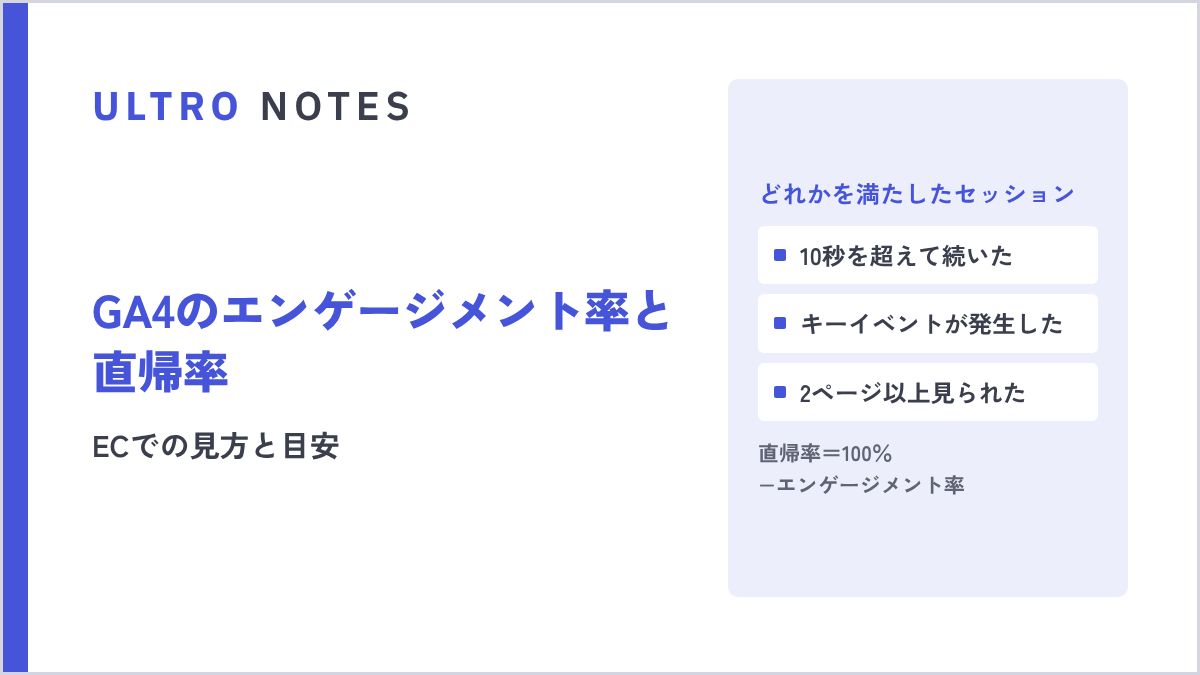
先に、もとになる「エンゲージメントのあったセッション」を押さえます。GA4では、次の3つのうちどれか1つを満たしたセッションをそう呼びます。
| 条件 | 内容 |
|---|---|
| 滞在時間 | 10秒を超えて続いた |
| キーイベント | キーイベントが1回以上発生した |
| 閲覧数 | ページビュー(アプリではスクリーン ビュー)が2回以上あった |
滞在時間の条件は、Googleのヘルプでもページによって「10 秒以上」と「10 秒を超えて」の両方の書き方があります。どちらで読んでも、実務上の差はありません。
2つの指標は、このセッションを使って決まります。
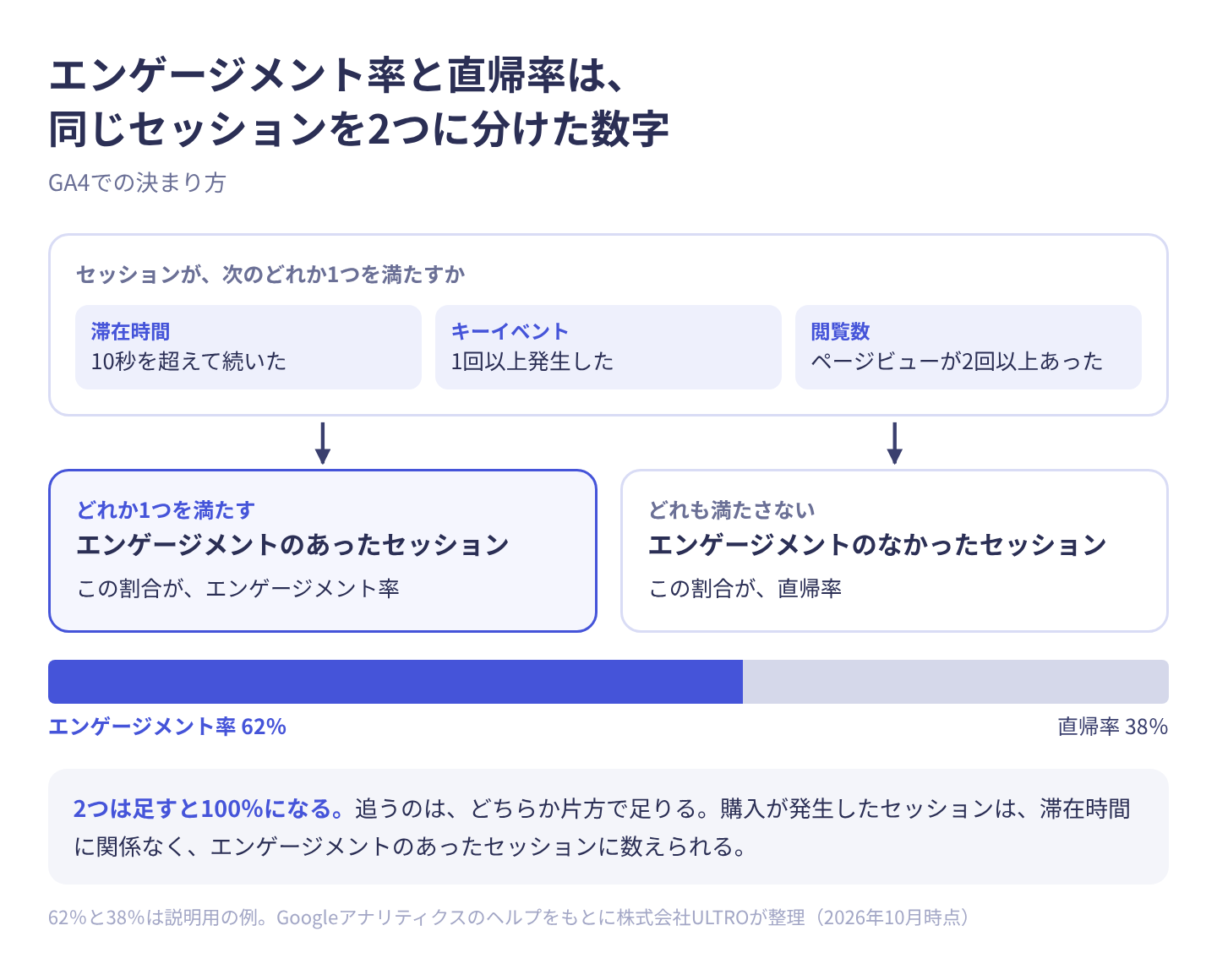
表にすると、次のとおりです。
| 指標 | 定義 | 計算 |
|---|---|---|
| エンゲージメント率 | エンゲージメントのあったセッションの割合 | エンゲージメントのあったセッション数 ÷ セッション数 |
| 直帰率 | エンゲージメントのなかったセッションの割合 | 100% − エンゲージメント率 |
2つは足すと100%になります。エンゲージメント率が62%なら直帰率は38%なので、追うのはどちらか片方で足ります。
自社の数字でも確かめられます。GA4のレポートにある2つの数を入れてください。初期値は、エンゲージメント率が62%になる説明用の例です。
計算はお使いのブラウザの中だけで行われ、入力した数字はどこにも送信されません。
式は、エンゲージメント率 = エンゲージメントのあったセッション数 ÷ セッション数、直帰率 = 100% − エンゲージメント率 です。
キーイベントは、以前の「コンバージョン」
キーイベントは、2024年3月まで「コンバージョン」と呼ばれていたものです。GA4の中で重要な行動として印を付けたイベントを指し、ECなら購入(purchase)が代表です。いまでも「コンバージョンイベントが発生したセッション」と説明している記事が多く残っていますが、現在の画面とヘルプの表記は「キーイベント」です。
この条件があるので、購入が発生したセッションは、滞在時間に関係なく、エンゲージメントのあったセッションに数えられます。
UAの直帰率とは、何が違う?
名前は同じでも、数え方が違います。
| UAの直帰率 | GA4の直帰率 | |
|---|---|---|
| 定義 | 1ページだけ見て、何も操作せずに終わったセッションの割合 | エンゲージメントのなかったセッションの割合 |
| 1ページを30秒読んで離脱 | 直帰になる | 直帰にならない |
| 1ページを5秒で離脱 | 直帰になる | 直帰になる |
| 2ページを合計8秒で見て離脱 | 直帰にならない | 直帰にならない |
違いが大きく出るのは、1ページで用が済むページです。記事ページや、広告から直接着地する商品ページがそうです。UAでは、じっくり読んで満足して帰った人も、開いてすぐ閉じた人も、同じ「直帰」でした。GA4では10秒を境に分かれます。
そのため、同じサイトでもGA4の直帰率はUAより低く出るのが普通です。過去のUAのレポートの数字や、UA時代に書かれた「直帰率の平均は○%」という情報とは比べられません。
レポートのどこで見る?
エンゲージメント率は一部の標準レポートに出ていますが、直帰率は最初からは入っていません。使うレポートに自分で追加します。
- GA4の「レポート」を開き、指標を足したい詳細レポートを表示する(「ページとスクリーン」や「ランディング ページ」など。概要のレポートには追加できません)
- 右上の「レポートをカスタマイズ」(鉛筆のアイコン)を押す
- 「レポートデータ」の「指標」を選ぶ
- 「指標を追加」で「エンゲージメント率」と「直帰率」をそれぞれ検索して追加する
- 「適用」を押し、レポートへの変更を保存する
この操作には、プロパティの編集者以上の権限が必要です。閲覧者の権限では変更できません。権限の種類はGA4の権限とは?役割の種類と付与手順、外部に渡すときの目安にまとめています。
 ULTRO NOTES|計測・分析GA4の権限とは?役割の種類と付与手順、外部に渡すときの目安GA4の権限(管理者・編集者・マーケティング担当者・アナリスト・閲覧者)の違いとユーザー追加の手順を解説。代理店や制作会社に渡すときの役割とデータ制限の目安、Google広告やShopify連携に必要な権限もまとめています。
レポートを書き換えたくない場合は、「探索」で自由形式のレポートを作り、指標にエンゲージメント率と直帰率を入れる方法もあります。こちらは自分用の集計なので、ほかの人が見るレポートに影響しません。
あわせて見る指標
エンゲージメントに関する指標は、ほかにもあります。
| 指標 | 見ているもの |
|---|---|
| エンゲージのあったセッション数(画面上の指標名) | 3つの条件のどれかを満たしたセッションの数 |
| 平均エンゲージメント時間 | ページが実際に画面に表示されていた時間の平均 |
| セッション キーイベント率 | キーイベントが発生したセッションの割合 |
平均エンゲージメント時間は、ブラウザのタブが前面に出ていた時間だけを測ります。別のタブを開いたまま放置された時間は入りません。指標の名前は変わることがあります。画面の表記が違う場合は、近い名前の指標を探してください。
目安は何%?
「ECの平均は○%」と言い切れる公的な調査はありません。出ている数字は、調査した会社の利用企業に限った集計です。
参考として、ダッシュボードツールのDataboxが公開している集計を挙げます。
| 対象 | エンゲージメント率(中央値) | 直帰率(中央値) |
|---|---|---|
| EC・マーケットプレイス | 63.86% | 36.14% |
| 全業種 | 56.23% | 44.82% |
2023年8月時点、同社のサービスにGA4をつないでいる企業の中央値で、集計した企業の数は公開されていません。日本のECに限った数字でもありません。全業種の2つの数字を足しても100%にならないのは、指標ごとに別々に中央値を出しているためと考えられます。ECでは6割前後、という大まかな目安として使います。
自社の目安は、GA4のベンチマークで見る
もっと実態に近い比較ができるのが、GA4に入っている「ベンチマーク」という機能です。ホーム画面の概要カードで、自社の数字と、同業他社グループの中央値・25パーセンタイル・75パーセンタイルを並べて見られます。エンゲージメント率も直帰率も対象に入っています。
使うには条件があります。
- 管理画面のアカウント設定で「モデリングのためのデータ提供とビジネス分析情報」を有効にしていること
- プロパティに一定以上のユーザー数とデータ量があること(具体的な数は公開されていません)
比較する同業他社グループは、プロパティの業種設定などからGoogleが選びます。カードのベンチマークのバッジを開くと、比べるグループを近い業種に変更できます。自社が上位25%に入っているのか、下位25%なのかが分かるので、外部の平均値を探すよりこちらを先に見ます。
ECサイトでは、どう読む?
サイト全体のエンゲージメント率を1つの数字で見ても、どこを直すかは決まりません。流入元とランディングページで分けて見ます。
使い方としては、率を上げることを目標にするより、極端に低いところがないかを見つけるための指標と考えるくらいでちょうどよいです。数ポイントの上下を追う必要はありません。
流入元別に見る
同じサイトでも、流入元によって数字は大きく変わります。
| 流入元 | 出やすい傾向 | 読み方 |
|---|---|---|
| 指名検索・メール・LINE | 高い | すでにブランドを知っている人。高く出るのが普通 |
| 一般キーワードの検索 | 中程度 | 検索の意図とページの内容が合っているかが出る |
| SNS広告・ディスプレイ広告 | 低い | 見るつもりがなく押した人が混ざる。媒体や配信面ごとに差が出る |
とくに広告経由の流入は、この観点で定期的に確かめます。配信先が広がると、誤クリックや、ほとんど買われない流入が増えることがあるためです。キャンペーンや配信面ごとに並べて、ほかより極端に低いものがあれば、誤タップが多い面に配信されている疑いがあります。クリック単価が安くても、10秒以内に閉じられているなら買われる見込みは薄いので、配信面の除外を検討します。
流入元を正しく分けるには、広告やメールのリンクにUTMパラメータが付いている必要があります。付け方はUTMパラメータの付け方と命名ルール|GA4で広告の成果を正しく見るに書いています。
 ULTRO NOTES|計測・分析UTMパラメータの付け方と命名ルール|GA4で広告の成果を正しく見るUTMパラメータの付け方を、9つのパラメータの一覧、ECでそのまま使える命名ルール表、GA4のデフォルトチャネルグループとの対応までまとめました。自動タグ設定との優先順位、Shopifyで見るときの注意点まで実務目線で解説します。
ランディングページ別に見る
「ランディング ページ」のレポートに指標を足すと、最初に着地したページごとの数字が出ます。ここで見るのは、流入が多いのにエンゲージメント率が低いページです。
| 状態 | 考えられること |
|---|---|
| 広告の着地ページで低い | 広告の訴求とページの冒頭が合っていない。表示が遅い |
| 商品ページで低い | 最初の画面で価格や商品の特徴が伝わっていない。在庫切れ |
| 記事ページで低い | 検索した人の知りたいことが冒頭にない |
| トップページで低い | 指名で来た人が、次に進む先を見つけられていない |
流入の少ないページの率は、数件の違いで大きく動きます。セッション数が100に満たないページの数字は、参考程度にします。
購入までの進み具合と並べる
エンゲージメント率が表しているのは「すぐには帰らなかった」ことだけです。10秒を超えれば数えられるので、商品を眺めただけのセッションも含まれます。エンゲージメント率が上がっても、売上が増えるとは限りません。
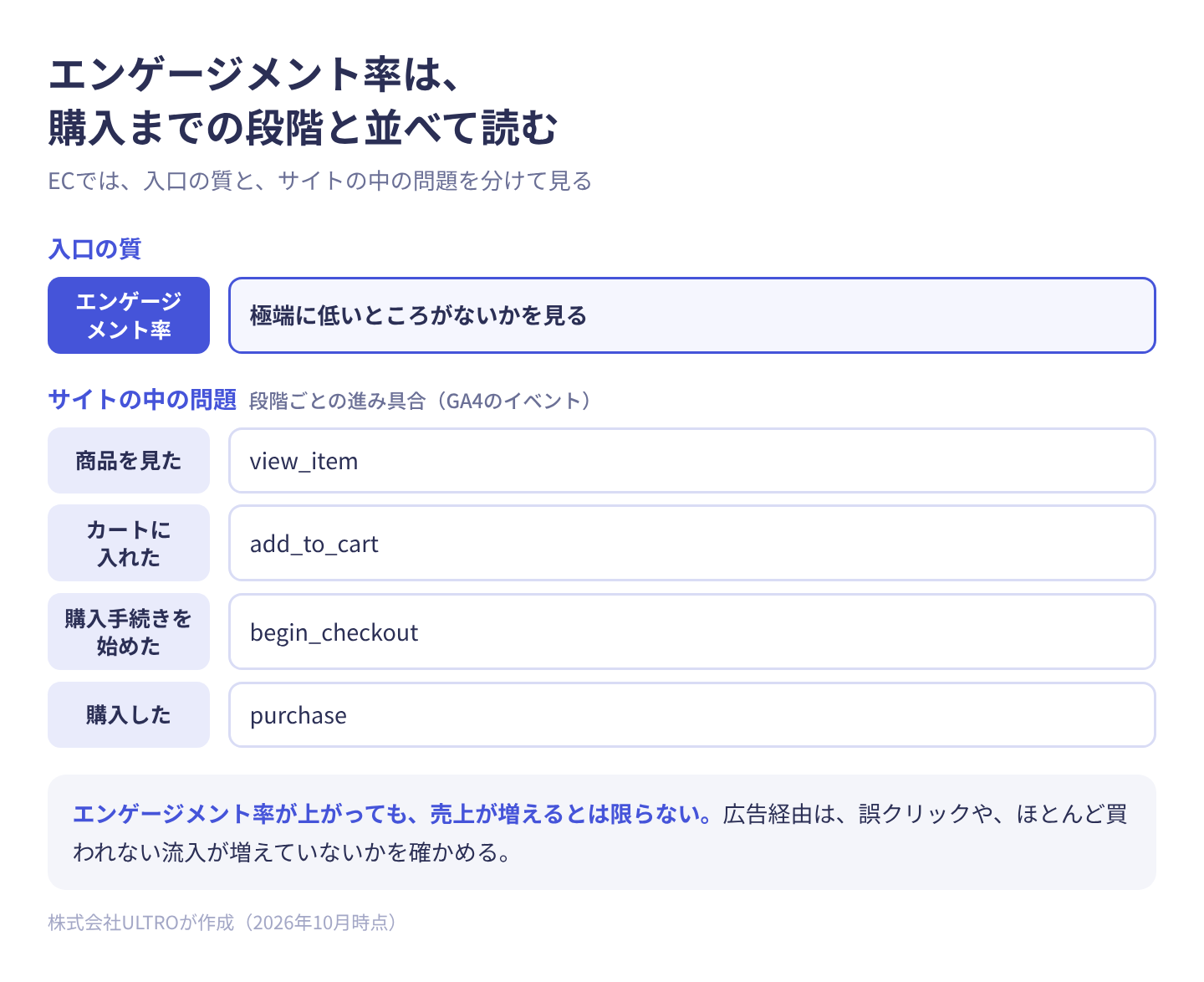
ECでは、その先の段階とあわせて見ます。
| 段階 | GA4のイベント |
|---|---|
| 商品を見た | view_item |
| カートに入れた | add_to_cart |
| 購入手続きを始めた | begin_checkout |
| 購入した | purchase |
ShopifyでGoogle & YouTubeアプリを使ってGA4をつないでいれば、これらのイベントは自動で送られます。エンゲージメント率は入口の質、段階ごとの進み具合はサイトの中の問題、と役割を分けて読みます。段階ごとの数字の出し方はECサイトのCVRとは?平均値の見方と改善の優先順位にまとめています。
 ULTRO NOTES|サイト構築・改善ECサイトのCVRとは?平均値の見方と改善の優先順位ECサイトのCVR(コンバージョン率)の計算式と、業界平均をそのまま使えない理由、自社の目標値の決め方をまとめました。GA4で購入までを5段階に分けて落ちている箇所を特定し、Clarityで原因を見て、どの施策から着手するかを決めるところまで解説します。
数字が急に変わったときに確認すること
エンゲージメント率は、サイトを直していなくても、設定の変更で動きます。急に上がった・下がったときは、施策の効果を考える前に次を確認します。
| 確認すること | 起きること |
|---|---|
| キーイベントを増やしていないか | ページの閲覧やスクロールのような、ほぼ全員に発生するイベントをキーイベントにすると、エンゲージメント率が100%近くまで上がる |
| 10秒の基準を変えていないか | 基準を長くすると率は下がり、変更前とは比べられなくなる |
| 社内や制作会社のアクセスが混ざっていないか | 更新作業や確認のアクセスが入り、実際のお客様の数字とずれる |
| 広告の配信先が変わっていないか | 質の低い配信面が増えると、サイトを変えていなくても率が下がる |
1つ目は見落としやすい点です。キーイベントが発生したセッションは必ずエンゲージメントありに数えられるので、キーイベントの付け方がそのまま率に影響します。キーイベントは、購入や会員登録のように、事業の成果と言える行動だけに絞ります。
なお、外部の決済サービスの画面に移動してから戻ってくる決済方法を使っているサイトでは、購入の参照元が決済サービスのドメインに変わってしまうことがあります。GA4は参照元が変わっただけではセッションを切らないので、エンゲージメント率への影響は小さいのですが、流入元別に数字を読むときの妨げになります。「除外する参照のリスト」に決済サービスのドメインを登録して防ぎます。管理画面のデータ ストリームから「タグ設定を行う」を開いたところにあります。
10秒の基準は変えられる?
変えられます。手順は次のとおりです。
- 「管理」から「データ ストリーム」を開き、ウェブのストリームを選ぶ
- 「タグ設定を行う」を開く
- 設定の一覧で「すべて表示」を押し、「セッションのタイムアウトを調整する」を開く
- エンゲージメント セッションの時間を選んで保存する
同じ画面で、セッションが切れるまでの時間(初期値は30分)も変更できます。
記事を読ませるメディアのように、10秒では短すぎるサイトなら、長くする意味があります。ただしECでは、理由がなければ初期値の10秒のままにしておくことをおすすめします。基準を変えると、変更の前後で数字を比べられなくなり、ベンチマークや外部の数字との比較もできなくなるためです。変える場合は、変更した日を記録に残しておきます。
低いページは、どこから直す?
流入が多くてエンゲージメント率が低いページが見つかったら、次の順に確認します。
- 流入元と内容が合っているか:広告の文言や検索キーワードで期待したものが、最初の画面にあるか
- 表示が遅くないか:スマートフォンの回線で、最初の画面が出るまでに時間がかかっていないか
- 最初の画面で何の商品か分かるか:商品名、価格、写真、送料の条件が、スクロールせずに見えるか
- 次に進む先があるか:カートに入れるボタン、関連商品、カテゴリーへの導線があるか
1と2で止まっているページは、中身を作り込んでも読まれません。先に入口を直します。
ページを直す順番を毎月決めて、実装まで進めたい場合は攻めの保守で対応しています。
参考にした公式情報
- [GA4] エンゲージメント率と直帰率 - アナリティクス ヘルプ
- [GA4] セッション - アナリティクス ヘルプ
- [UA] 指標の比較: Google アナリティクス とユニバーサル アナリティクス - アナリティクス ヘルプ
- [GA4] ユーザー エンゲージメント - アナリティクス ヘルプ
- ベンチマーク - アナリティクス ヘルプ
- アナリティクスのセッションについて - アナリティクス ヘルプ
- 除外する参照を指定する - アナリティクス ヘルプ
- Shopify イベント パラメータ - Google for Developers
- Google Analytics 4 Industry Benchmarks - Databox
よくある質問
GA4のエンゲージメント率とは何ですか?
エンゲージメントのあったセッションが、全セッションに占める割合です。10秒を超えて続いた、キーイベントが発生した、ページビューが2回以上あった、の3つのうちどれか1つを満たすと、エンゲージメントのあったセッションとして数えられます。
GA4の直帰率は、以前の直帰率と同じですか?
違います。以前のGoogleアナリティクス(ユニバーサル アナリティクス)の直帰率は、1ページだけ見て何も操作せずに終わったセッションの割合でした。GA4の直帰率は、エンゲージメントのなかったセッションの割合です。1ページしか見ていなくても、10秒を超えて読んでいれば直帰になりません。そのためGA4のほうが低い数字になりやすく、以前の数字とは比べられません。
エンゲージメント率の目安は何%ですか?
公的な平均値はありません。参考として、Databoxが公開している2023年8月時点の集計では、EC・マーケットプレイスの中央値がエンゲージメント率63.86%、直帰率36.14%でした。ただし同社のサービス利用企業に限った数字です。自社の目安は、GA4のホームに表示されるベンチマーク機能で、同業他社グループの中央値と比べるほうが実態に合います。
GA4のレポートに直帰率が見当たりません。どうすれば出せますか?
直帰率は標準のレポートに最初から入っていないため、自分で追加します。レポートを開いて右上の「レポートをカスタマイズ」から「指標」を選び、「直帰率」を追加して保存します。エンゲージメント率が出ていないレポートでは、あわせて追加します。この操作には編集者以上の権限が必要です。
エンゲージメント率が高いのに売上が伸びないのはなぜですか?
エンゲージメント率は「すぐ帰らなかった」ことしか表していないためです。10秒を超えて滞在すれば数えられるので、商品を見ただけで買わなかったセッションも含まれます。ECでは、商品の閲覧、カート追加、購入手続きの開始、購入と、段階ごとの進み具合をあわせて見ます。
10秒という基準は変えられますか?
変えられます。管理画面のデータ ストリームから「タグ設定を行う」を開き、セッションのタイムアウトを調整する画面で秒数を選びます。ただし基準を変えると、変更の前後でエンゲージメント率を比べられなくなります。理由がなければ初期値の10秒のままにしておくほうが扱いやすいです。
- エンゲージメント率は、10秒超の滞在・キーイベント・2ページ以上の閲覧のどれかを満たしたセッションの割合
- 直帰率は100%からエンゲージメント率を引いた数字。以前のGoogleアナリティクスの直帰率とは定義が違う
- 直帰率は標準レポートに入っていない。「レポートをカスタマイズ」から指標を追加する
- 平均値は出典によって条件が違う。自社の目安はGA4のベンチマーク機能で見る
- ECでは流入元別・ランディングページ別に分け、極端に低いところがないかを見る。広告経由は誤クリックの多い配信面がないかを確かめ、カート追加や購入の割合と並べて読む
- 数字が急に変わったら、キーイベントの設定、10秒の基準、社内アクセスを先に確認する
この記事を書いた人永田 龍史
株式会社ULTRO 代表取締役Shopify Partner。Shopifyストアの構築・保守・広告運用・CRMを一気通貫で担当。個人として運用した広告費は累計40億円超。計測設計から逆算して、利益が伸びる仕組みを作っています。Google 広告の認定資格(検索・ディスプレイ・動画・ショッピング・アプリ・P-MAX・測定)と Google アナリティクス認定資格を保有。
経歴と執筆記事81本を見る → Xでフォローする @Ryushi_ULTRO →自分のストアでは、どうなっているか。
無料診断では、あなたのShopifyの実データを見てサイトの健康状態を確認し、何から直すべきかを改善案とあわせてご提案します。