GA4の権限とは?役割の種類と付与手順、外部に渡すときの目安
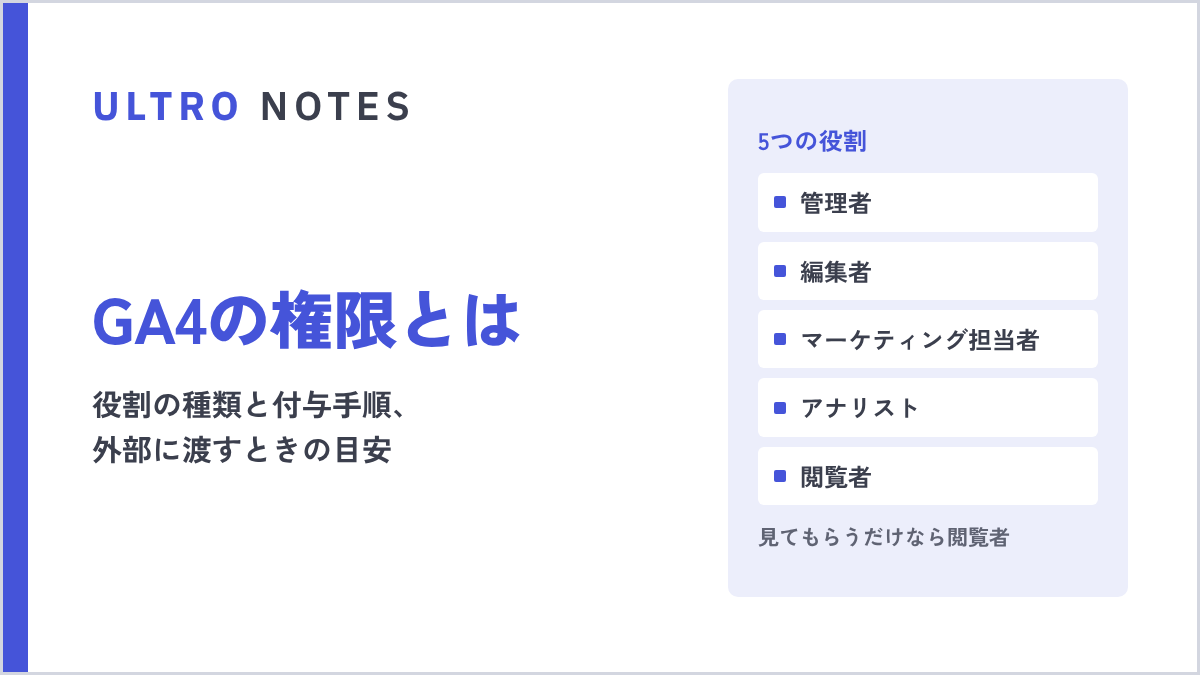

GA4の5つの役割とデータ制限の違い、ユーザー追加の手順、アカウント単位とプロパティ単位の使い分け、外部パートナーに渡すときの組み合わせ、連携に必要な権限、削除やトラブル時の確認までまとめました。
GA4(Googleアナリティクス4)のデータを、社内のメンバーや外部の代理店・制作会社に見てもらうときは、ユーザーを追加して権限を付与します。
ただ、役割が5つあり、さらにデータ制限やアカウント単位・プロパティ単位の違いもあるので、「結局どれを付ければいいのか」で迷いやすいところです。
この記事では、GA4の権限の種類と付与の手順に加えて、EC運営で外部のパートナーに権限を渡すときの目安をまとめています。画面の名前やできることは、2026年9月時点のGoogleアナリティクスの日本語の管理画面とヘルプに合わせています。
Shopifyや広告アカウントなど、GA4以外のツールの権限の渡し方は「外部パートナーへの権限付与まとめ」で一覧にしています。
 ULTRO NOTES|計測・分析外部パートナーへの権限付与まとめ|Shopify・GA4・広告アカウントShopify、GA4、GTM、Search Console、Google広告、Merchant Center、Meta、Clarityの権限付与のやり方を1ページで比較。招待する場所と、分析・運用など目的別に付与する権限の目安をまとめました。
GA4の権限は「役割」と「データ制限」で決まる
GA4の権限は、次の2つの組み合わせで決まります。
- 役割:何ができるか(見るだけか、設定を変えられるか、ユーザーを管理できるか)
- データ制限:広告のコストや収益に関する数字を見せるかどうか
5つの役割の違い
役割は下の表の上にいくほど強く、上の役割は下の役割でできることをすべて含みます。
| 役割 | できること | 付ける相手の例 |
|---|---|---|
| 管理者 | すべての操作。ユーザーの追加・削除、役割とデータ制限の割り当て | 自社の責任者(2人以上) |
| 編集者 | プロパティの設定をすべて管理できる。ユーザー管理はできないが、ユーザー一覧は見られる | 計測設定や連携を任せる相手 |
| マーケティング担当者 | オーディエンス、イベント、キーイベントの作成・編集・削除、アトリビューション設定の編集 | 広告運用を任せる相手 |
| アナリスト | 作成したデータ探索を、プロパティの他のユーザーと共有できる | 社内外の分析担当 |
| 閲覧者 | 設定とデータの表示、レポートに表示するデータの変更。自分用のデータ探索も作れる | 見てもらうだけの相手 |
役割が付いていない状態は「なし」と表示されます。アカウントでは「なし」でも、特定のプロパティにだけ役割が付いている、ということがあります。
2つのデータ制限
役割とは別に、次の2つの制限を付けられます。
| データ制限 | 見えなくなる主な指標 |
|---|---|
| コスト指標なし | Google広告の費用、クリック単価、広告費用対効果(ROAS)など |
| 収益指標なし | eコマース収益、購入による収益、イベント値、商品価格、ライフタイムバリューなど |
制限を付けると、レポートでは該当する指標が「0」と表示され、データ探索でも値が出なくなります。制限した指標を条件にしたオーディエンスも作れません。

アカウント単位とプロパティ単位の違い
権限は「アカウント」と「プロパティ」のどちらかの単位で付与します。
- アカウント単位で付与:そのアカウントの配下にある、すべてのプロパティに同じ役割が付きます
- プロパティ単位で付与:そのプロパティにだけ役割が付きます
アカウントとプロパティで別の役割が付いている場合は、制限の少ない方の役割が有効になります。たとえばアカウント単位で編集者なら、プロパティ単位で閲覧者を付けても、そのプロパティでは編集者として扱われます。
複数のサイトやブランドを1つのアカウントで管理している場合、外部の相手にアカウント単位で付けると、関係のないプロパティまで見えてしまいます。外部の相手には、プロパティ単位で付与するのが基本です。
GA4でユーザーを追加して権限を付与する手順
ユーザーの追加や役割の変更ができるのは、アカウントかプロパティの管理者だけです。
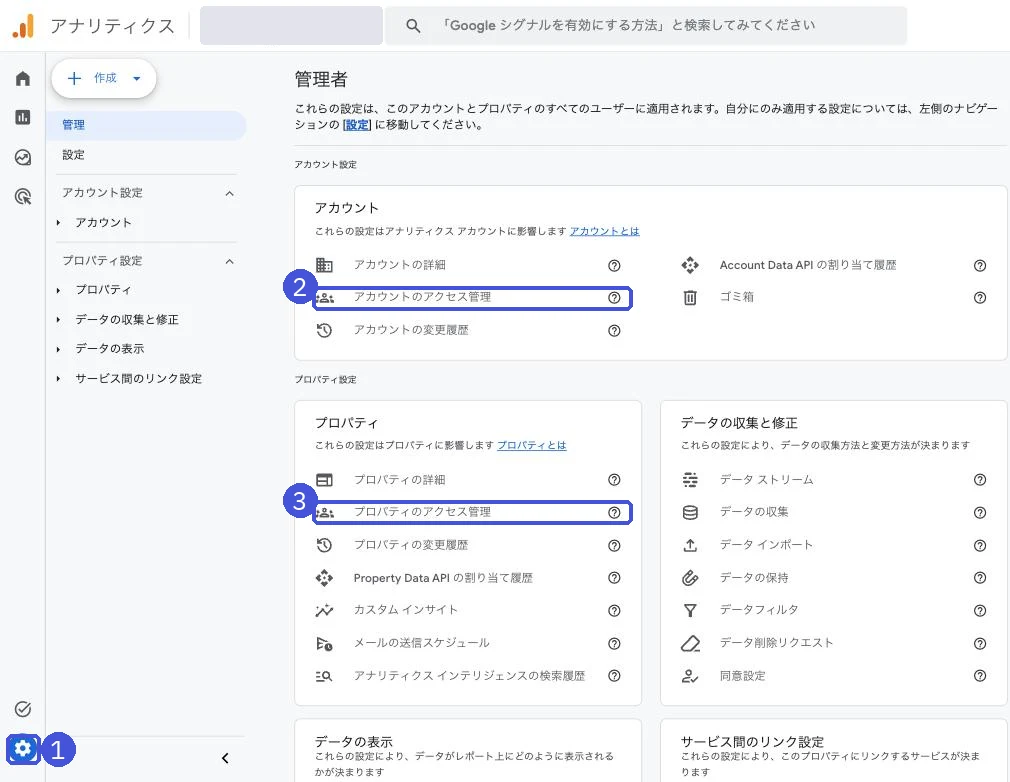
- 画面左下の歯車アイコン「管理」を開きます
- プロパティ単位で付与する場合は「プロパティのアクセス管理」、アカウント単位の場合は「アカウントのアクセス管理」を開きます
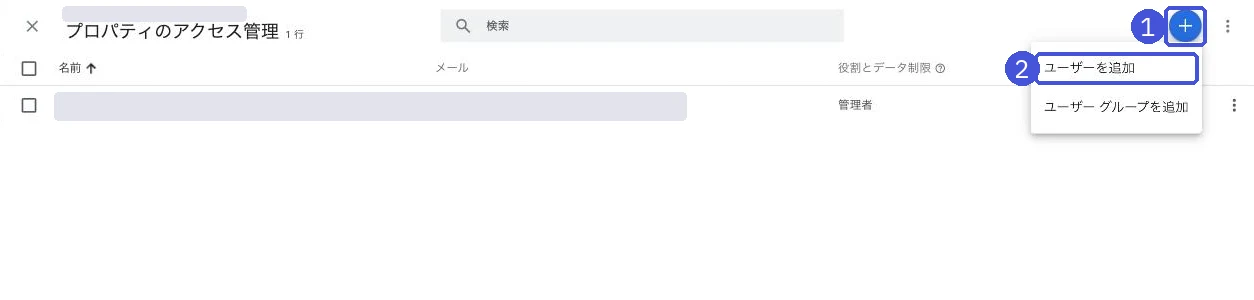
- 右上の「+」を押し、「ユーザーを追加」を選びます。同じメニューには「ユーザー グループを追加」もありますが、個人に付与する場合は「ユーザーを追加」です
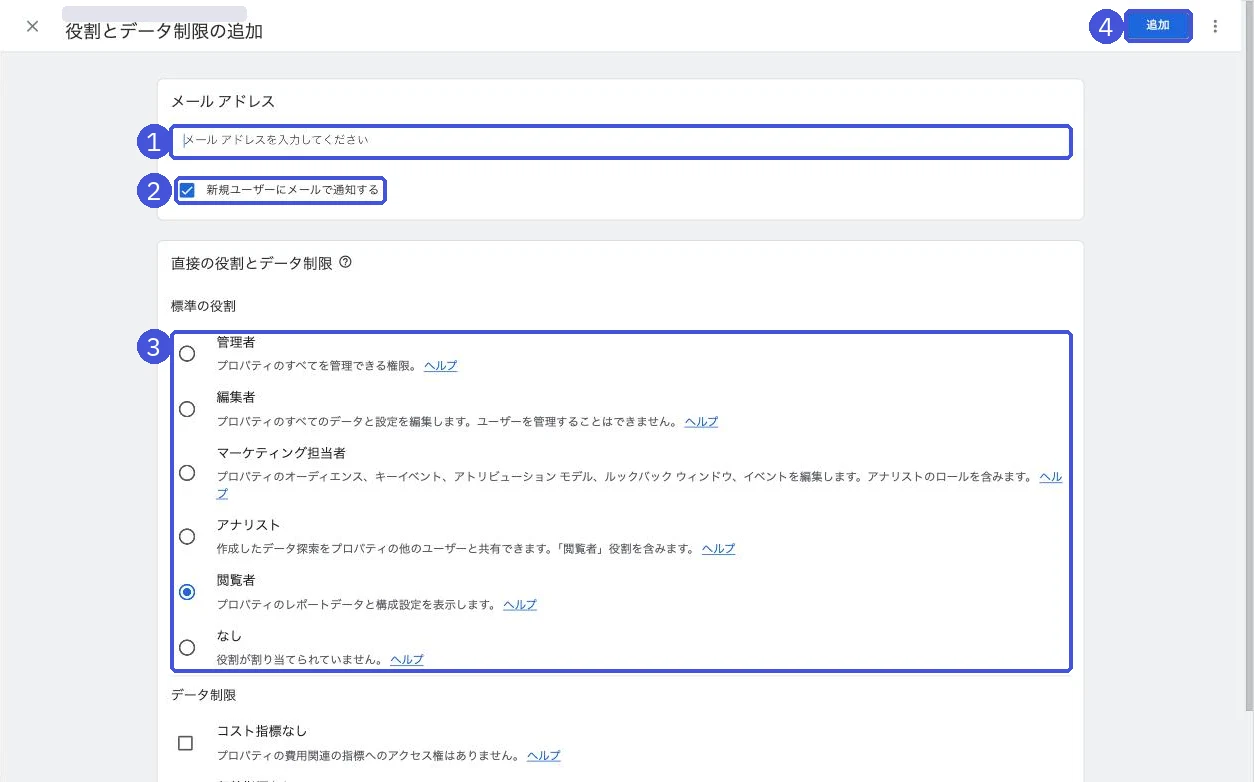
- 「役割とデータ制限の追加」の画面が開くので、相手のメールアドレスを入力します。Googleアカウントとして使えるアドレスである必要があります
- 「新規ユーザーにメールで通知する」は最初からオンになっています。相手にメールを送らない場合はオフにします
- 「標準の役割」から役割を選びます(最初は「閲覧者」が選ばれています)。必要に応じて、下の「データ制限」で「コスト指標なし」「収益指標なし」を選びます
- 右上の「追加」を押します
相手のメールアドレスは、普段GA4にログインしているGoogleアカウントのものを聞いておくと、後で「権限がありません」と言われる行き違いを防げます。
権限を変更する
- 「管理」→「アクセス管理」を開きます
- 検索ボックスでユーザーを探し、名前を押します
- 役割やデータ制限を変更して「保存」を押します
ユーザーを削除する
- 「管理」→「アクセス管理」を開きます
- 削除したいユーザーのチェックボックスをオンにします
- 「削除」を押します
削除ができるのはアカウント単位の管理者だけです。プロパティ単位の管理者では削除できないので、契約終了時に外せる人が社内にいるか、あらかじめ確認しておくと安心です。
外部パートナーに渡すときの目安
EC運営で外部に頼む作業ごとに、付ける役割とデータ制限の目安をまとめました。付与する単位は、いずれもプロパティ単位を想定しています。
| 依頼する作業 | 役割 | データ制限 |
|---|---|---|
| サイトの分析・診断を見てもらう | 閲覧者 | 付けない(売上や費用対効果も見てもらう) |
| 分析結果のデータ探索を共有してもらう | アナリスト | 付けない |
| 広告運用を任せ、オーディエンスやキーイベントも作ってもらう | マーケティング担当者 | 付けない |
| 計測設定の修正や、Google広告・Shopifyなどとの連携を任せる | 編集者 | 付けない |
| 数字の一部だけ見てもらう(コンテンツ制作など) | 閲覧者 | 必要に応じて「コスト指標なし」「収益指標なし」 |
広告の成果を判断してもらうなら、データ制限は付けないでください。コスト指標なしを付けると、ROASやクリック単価が見えなくなり、収益指標なしを付けると購入による売上が0と表示されます。
管理者は、ユーザーを自由に追加・削除できる権限なので、外部には渡さない前提で考えるのが安全です。
連携の作業に必要な権限
GA4と他のツールをつなぐ作業を頼む場合は、GA4側の権限に加えて、相手側のツールの権限も必要です。
| 連携するもの | GA4側に必要な権限 | 相手側に必要な権限 |
|---|---|---|
| Google広告 | 編集者以上 | Google広告の管理者 |
| Search Console | 編集者以上 | Search Consoleの確認済み所有者 |
| Merchant Center | 編集者(またはMerchant Center側の管理者) | Merchant Centerの管理者(またはアナリティクス側の編集者) |
| BigQuery | 編集者以上 | Google Cloudプロジェクトのオーナー、または必要なIAM権限 |
| Shopify(Google & YouTubeアプリ) | 編集者以上 | Shopify側でアプリを操作できる権限(コラボレーターなら「アプリと販売チャネルを管理・インストール」) |
Shopifyの「Google & YouTube」アプリでGA4を接続するとき、使っているGoogleアカウントに編集者以上の権限がないと、接続画面でプロパティが候補に出てきません。連携作業を頼む相手には、作業の期間だけ編集者を付け、終わったら閲覧者に戻す、という運用もできます。
Shopify側で外部の人に入ってもらう方法は「Shopifyコラボレーターとは?リクエストの承認手順と権限の目安」で解説しています。
 ULTRO NOTES|サイト構築・改善Shopifyコラボレーターとは?リクエストの承認手順と権限の目安Shopifyのコラボレーターリクエストを承認する手順を、管理画面のキャプチャ付きで解説。制作会社や代理店に渡す権限の目安、リクエストが届かないときの確認ポイント、作業後の削除方法までまとめています。
なお、役割を付けても、何をどう計測するかが決まっていなければ数字は揃いません。ULTROがサイトを作る時点で計測の設計まで組み込んでいる理由は、逆算の構築にまとめています。
「権限がありません」と表示されるときの確認ポイント
- ログインしているGoogleアカウントが違う:招待したメールアドレスと、ブラウザでログインしているGoogleアカウントが同じか確認します。複数のアカウントを使い分けているときに起きやすい行き違いです
- 権限を付けたプロパティが違う:プロパティ単位で付与した場合、同じアカウント内の別のプロパティは見られません。管理者側で、付与した単位とプロパティを確認します
- 役割が足りない:閲覧者では設定を変えられず、編集者でもユーザーは追加できません。やりたい操作に必要な役割かを確認します
- 数字が0と表示される:エラーではなく、データ制限が付いている可能性があります。管理者側で「コスト指標なし」「収益指標なし」を確認します
どうしても解決しない場合は、そのプロパティの管理者に、付与した役割と単位を画面で確認してもらうのが早道です。
参考にした公式情報
よくある質問
GA4の権限(役割)はいくつありますか?
管理者、編集者、マーケティング担当者、アナリスト、閲覧者の5つです。役割が割り当てられていない状態は「なし」と表示されます。役割とは別に、「コスト指標なし」「収益指標なし」の2つのデータ制限を付けられます。
権限を付与されると、相手には何ができるようになりますか?
付与された役割の範囲で、そのアカウントやプロパティを見たり操作したりできるようになります。アカウント単位で付与した場合は、その配下のすべてのプロパティに同じ役割が付きます。追加するときに「新規ユーザーにメールで通知する」を選ぶと、相手にメールも届きます。
自分がどの権限を持っているか確認するには?
「管理」から、アカウントかプロパティの「アクセス管理」を開くと確認できます。編集者以上であればプロパティのユーザー一覧を見られますが、ユーザーの追加や変更ができるのは管理者だけです。
「権限がありません」と表示されて見られないのはなぜですか?
よくあるのは、招待されたものとは別のGoogleアカウントでログインしている、見ようとしているプロパティとは別のプロパティに権限が付いている、の2つです。ブラウザ右上のアカウントを確認し、それでも見られなければ、そのプロパティの管理者に付与した単位と役割を確認してもらってください。
代理店に広告費や売上の数字を見せずに共有できますか?
できます。ユーザーを追加するときに「コスト指標なし」「収益指標なし」を付けると、該当する指標はレポートで0と表示され、データ探索でも値が出なくなります。ただし、広告の費用対効果を分析してもらう場合は、制限を付けると判断に必要な数字が見えなくなります。
ShopifyとGA4を連携するには、どの権限が必要ですか?
Shopifyの「Google & YouTube」アプリでGA4を接続する場合、接続に使うGoogleアカウントにGA4プロパティの編集者以上の権限が必要です。権限が足りないと、接続画面でプロパティが候補に出てきません。
- GA4の権限は5つの役割(管理者・編集者・マーケティング担当者・アナリスト・閲覧者)と、2つのデータ制限の組み合わせで決まる
- ユーザーの追加と変更はアカウントかプロパティの管理者、削除はアカウント単位の管理者ができる
- アカウント単位で付与すると配下の全プロパティに効くので、外部にはプロパティ単位で付与するのが安全
- 外部に見てもらうだけなら閲覧者。広告やShopifyとの連携作業を頼むなら編集者が必要
- 費用・売上を見せたくない場合はデータ制限を付けるが、広告の費用対効果は見られなくなる
この記事を書いた人永田 龍史
株式会社ULTRO 代表取締役Shopify Partner。Shopifyストアの構築・保守・広告運用・CRMを一気通貫で担当。個人として運用した広告費は累計40億円超。計測設計から逆算して、利益が伸びる仕組みを作っています。Google 広告の認定資格(検索・ディスプレイ・動画・ショッピング・アプリ・P-MAX・測定)と Google アナリティクス認定資格を保有。
経歴と執筆記事81本を見る → Xでフォローする @Ryushi_ULTRO →自分のストアでは、どうなっているか。
無料診断では、あなたのShopifyの実データを見てサイトの健康状態を確認し、何から直すべきかを改善案とあわせてご提案します。