Shopifyコラボレーターとは?リクエストの承認手順と権限の目安
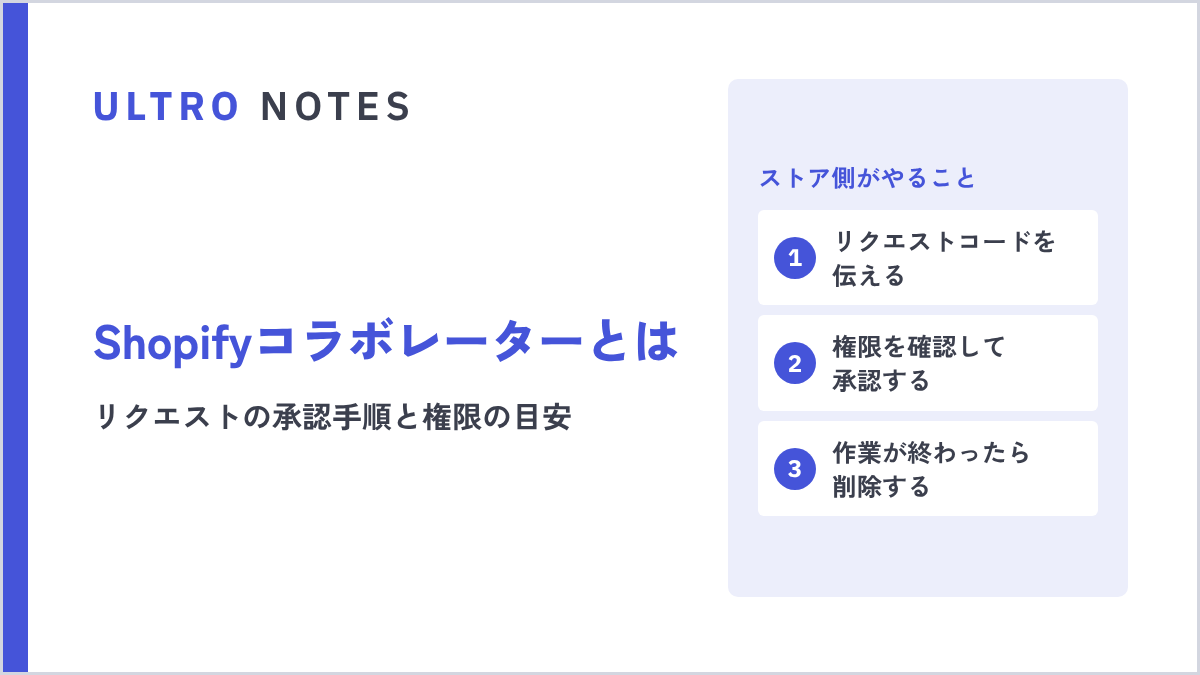

Shopifyのコラボレーターアカウントについて、ストア側でリクエストを承認する手順、制作会社や運用パートナーに渡す権限の目安、作業後の削除、リクエストが届かないときの確認ポイントまでまとめました。
Shopifyで制作会社や広告運用のパートナーに作業を頼むとき、管理画面に入ってもらう方法として用意されているのが「コラボレーターアカウント」です。
ストアのオーナーのIDとパスワードを共有する必要はありません。パートナーからリクエストを送ってもらい、ストア側で中身を確認して承認するだけで、渡す権限もストア側で決められます。
この記事では、ストアを運営している側の目線で、承認の手順と、目的別にどの権限を渡せばいいかをまとめています。画面の名前は2026年9月時点のShopifyの日本語の管理画面とヘルプに合わせています。
GA4や広告アカウントなど、Shopify以外のツールの権限の渡し方は「外部パートナーへの権限付与まとめ」で一覧にしています。
 ULTRO NOTES|計測・分析外部パートナーへの権限付与まとめ|Shopify・GA4・広告アカウントShopify、GA4、GTM、Search Console、Google広告、Merchant Center、Meta、Clarityの権限付与のやり方を1ページで比較。招待する場所と、分析・運用など目的別に付与する権限の目安をまとめました。
Shopifyのコラボレーターアカウントとは
コラボレーターアカウントは、Shopifyパートナー(制作会社や開発者、運用パートナーなど)がストアの管理画面に入るための専用のアカウントです。社内のメンバー向けの「スタッフアカウント」とは別の枠になっています。
スタッフアカウントとの違い
| コラボレーター | スタッフ | |
|---|---|---|
| 想定している相手 | 外部の制作会社・パートナー | 社内のメンバー |
| プランのユーザー数上限 | 含まれない(最大数は無制限) | 含まれる |
| 2段階認証 | 必須 | 任意 |
| 「管理者」の役割 | 付けられない | 付けられる |
| ログインがない場合 | 90日で自動的に無効になる | 無効にならない |
スタッフとして追加できる人数はプランで決まっていて、Basicは0人、Growは5人、Advancedは15人、Shopify Plusは無制限です。Basicプランのストアでは、外部の人に入ってもらう方法はコラボレーターに限られます。
手順1:コラボレーターリクエストコードを確認して伝える
- 管理画面で「設定」→「ユーザー」を開きます
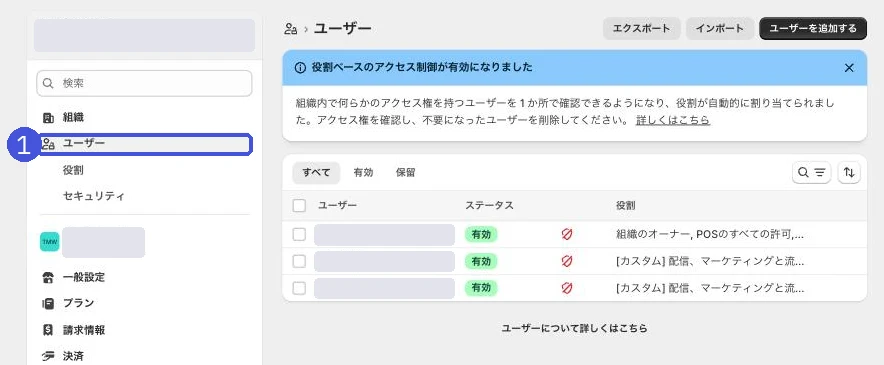
- 左のメニューで「ユーザー」の下にある「セキュリティ」を開きます
- 「ストアのセキュリティ」の「コラボレーター」の欄に、4桁のコラボレーターリクエストコードが表示されています。コードの部分を押すとコピーできます
- ストアのURL(〇〇.myshopify.com)と一緒に、パートナーに伝えます
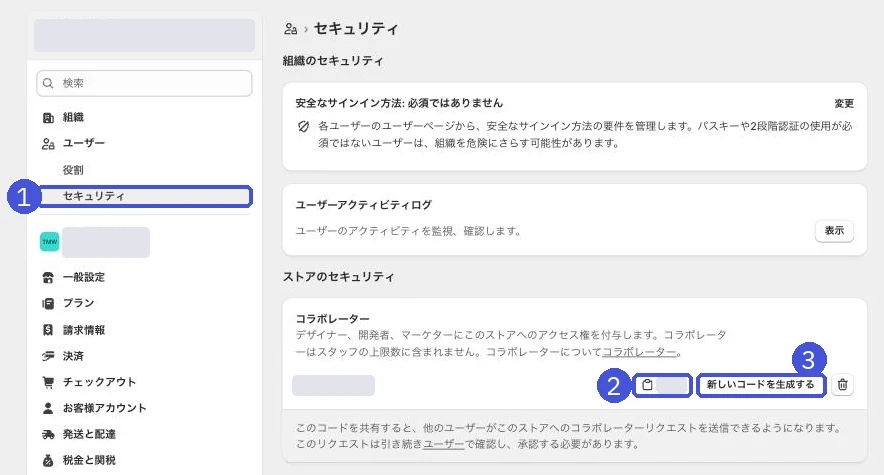
コードを変えたいときは、同じ欄の「新しいコードを生成する」を押します。発行し直すと古いコードは使えなくなるので、以前コードを伝えた相手からの新しいリクエストは受け付けなくなります。
なお、パートナー側の組織が作ったアプリがすでにストアに入っている場合は、コードがなくてもリクエストを送れる仕組みになっています。
手順2:届いたリクエストの権限を確認して承認する
- 「設定」→「ユーザー」を開きます
- ステータスを「リクエスト」で絞り込み、届いているコラボレーターリクエストを開きます
- 申請してきたパートナーの名前を確認します。心当たりのない相手なら承認しないでください
- 「役割」の欄で権限を確認します。自動で作られた役割を編集するか、既存の役割を割り当てるか、新しい役割を作れます
- 問題がなければ「リクエストを承認」を押します
断るときは、同じ画面で「リクエストを拒否」を押します。
承認した時点で、パートナーは付与された範囲だけ管理画面を操作できるようになります。
目的別:コラボレーターに渡す権限の目安
依頼する作業ごとの目安をまとめました。権限の名前は管理画面の表記のままです。
| 依頼する作業 | 付与する権限の目安 |
|---|---|
| 分析・診断(見てもらうだけ) | ホーム、注文の「閲覧」、商品の「閲覧」、顧客の「閲覧」、ストア分析の「レポート」「ダッシュボード」、ストア設定の「お客様のイベントを閲覧する」 |
| 広告・計測の設定 | 上記に加えて、「カスタムピクセルを管理・追加する」、アプリの「アプリと販売チャネルを管理・インストール」 |
| テーマの改修・デザイン | オンラインストアの「テーマ」「コードを編集する」、必要に応じて「ブログ記事とページ」、ファイル |
| 商品登録の代行 | 商品の「作成と編集」、ファイル、必要に応じて在庫とカタログ |
| アプリの導入・開発 | 「アプリと販売チャネルを管理・インストール」、アプリ開発の各権限。有料アプリを入れてもらうなら「アプリの請求を承認する」 |
どの作業でも、次の権限は必要がはっきりしない限り外しておいて問題ありません。
- 顧客や注文の「エクスポート」(顧客データをCSVで持ち出せる)
- 顧客の「個人データを消去する」、各種の「削除」
- 「アプリの請求を承認する」(費用の発生するアプリを入れられる)
- ストア設定の「Shopify プランの管理」「請求の決済方法を編集して請求書を支払う」「ドメインの管理」
- 財務まわりの権限
「テーマ」の権限は公開までできる
オンラインストアの「テーマ」の権限では、テーマの閲覧だけでなく、変更や公開までできます。「コードを編集する」は別の権限なので、コードは触らせないという渡し方はできますが、「テーマ」だけでも公開中のテーマを切り替えられる点は知っておいてください。
診断などでテーマの構成を見てもらう場合も、この権限を付けることになります。作業の前に「公開はストア側で行う」とパートナーと決めておくと安心です。
ULTROも、構築や改修はコラボレーターアカウントで入り、ストアの所有権はお客様に残したまま進めます。進め方と納品物は逆算の構築にまとめています。
パートナー側の手順:Dev Dashboardからリクエストを送る
パートナーに手順を聞かれたときのために、パートナー側の流れも載せておきます。現在はShopifyの開発者向け管理画面「Dev Dashboard」から送ります。
- Dev Dashboardにログインし、左のメニューから「ストア」を選びます
- 右上の「ストアのアクセス権をリクエスト」を押します
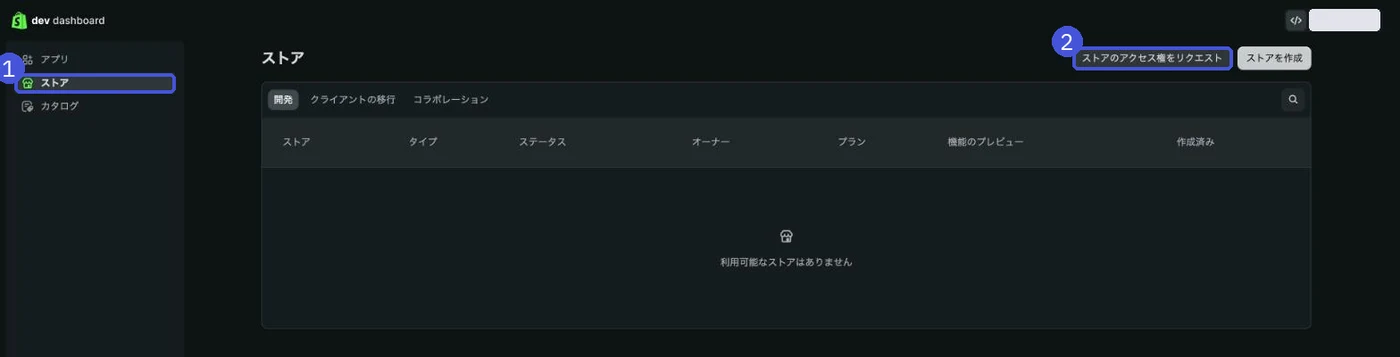
- 「ストアのURL」にストアのmyshopify.comのURLを入力すると、「コラボレーターリクエストコード」の入力欄が出てくるので、4桁のコードを入れます
- 「許可」で必要な権限を選び、右上の「アクセス権をリクエスト」を押します
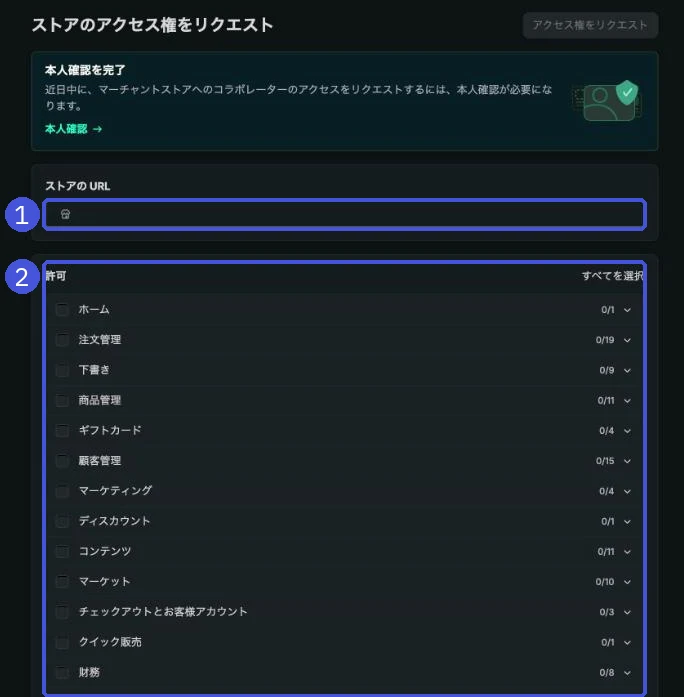
2026年9月時点では、この画面に「近日中に、マーチャントストアへのコラボレーターのアクセスをリクエストするには、本人確認が必要になります」という案内が出ています。パートナー側で本人確認が済んでいないと、リクエストを送れなくなる可能性があります。
以前のパートナーダッシュボードでは、同じ操作が「コラボレーターリクエストを送信」という名前でした。
作業が終わったら:コラボレーターを削除する
- 「設定」→「ユーザー」を開きます
- 削除したいコラボレーターの名前を押します
- 「コラボレーターアカウントを削除」を押し、確認の画面で「削除」を押します
90日ログインがなく無効になったコラボレーターに、もう一度作業を頼む場合は、同じくユーザーの画面で対象を開き、「アクション」から再有効化できます。
リクエストが届かない・承認できないときの確認ポイント
- 一覧に出てこない:「設定」→「ユーザー」で、ステータスを「リクエスト」に絞り込めているか確認します
- パートナーが申請できない:入力したURLがmyshopify.comのURLになっているか、コードを発行し直していないかを確認します
- パートナーがログインできない:コラボレーター側は2段階認証の設定が必須です。パートナー側で有効になっているか確認してもらいます
- 誤って拒否した:パートナーからShopifyのパートナーサポートに問い合わせてもらうと、再リクエストできるようになります
- Shopify Plusの組織で使っている:組織のコラボレーターはグループに割り当てられません。組織全体の管理者が役割を調整します
参考にした公式情報
よくある質問
コラボレーターを追加すると料金はかかりますか?スタッフ数の上限に含まれますか?
追加の料金はかからず、スタッフ(ユーザー)数の上限にも含まれません。Shopifyのヘルプでも、コラボレーターの最大数は無制限と書かれています。Basicプランのようにスタッフを追加できないプランでも、コラボレーターなら外部の人に入ってもらえます。
制作会社や代理店には、全部の権限を渡してもいいですか?
おすすめしません。依頼する作業に必要な権限だけを付けるのが基本です。分析や診断だけなら閲覧系の権限で足ります。迷ったら、なぜその権限が必要なのかをパートナーに聞いてから承認してください。権限はあとから追加も削除もできます。
コラボレーターリクエストが届きません。どこを確認すればいいですか?
まず「設定」→「ユーザー」を開き、ステータスを「リクエスト」で絞り込んでください。一覧に無い場合は、パートナーが入力したストアのURL(myshopify.comのURL)とリクエストコードが合っているかを確認します。コードを新しく発行し直していると、古いコードでは申請できません。
間違えてリクエストを拒否してしまいました。もう一度申請してもらえますか?
Shopifyのヘルプでは、誤って拒否した場合はパートナーからShopifyのパートナーサポートに問い合わせてもらい、再リクエストできる状態にしてもらう流れになっています。
作業が終わったコラボレーターは削除したほうがいいですか?
継続して作業を頼まないなら削除しておくのが安全です。コラボレーターは90日ログインがないと自動で無効になりますが、アカウント自体はストアに残ります。削除は「設定」→「ユーザー」から対象のコラボレーターを開いて行えます。
- コラボレーターは外部パートナー用のアカウントで、スタッフ数の上限に含まれず、追加料金もかからない
- ストア側は「設定」→「ユーザー」→「セキュリティ」にあるコラボレーターリクエストコードを伝え、届いたリクエストの権限を確認して承認する
- 権限は依頼する作業に必要なものだけにする。「テーマ」の権限はテーマの公開までできる点に注意
- コラボレーター側は2段階認証が必須で、90日ログインがないと自動で無効になる
- 作業が終わったら「コラボレーターアカウントを削除」で外しておく
この記事を書いた人永田 龍史
株式会社ULTRO 代表取締役Shopify Partner。Shopifyストアの構築・保守・広告運用・CRMを一気通貫で担当。個人として運用した広告費は累計40億円超。計測設計から逆算して、利益が伸びる仕組みを作っています。Google 広告の認定資格(検索・ディスプレイ・動画・ショッピング・アプリ・P-MAX・測定)と Google アナリティクス認定資格を保有。
経歴と執筆記事81本を見る → Xでフォローする @Ryushi_ULTRO →自分のストアでは、どうなっているか。
無料診断では、あなたのShopifyの実データを見てサイトの健康状態を確認し、何から直すべきかを改善案とあわせてご提案します。