外部パートナーへの権限付与まとめ|Shopify・GA4・広告アカウント
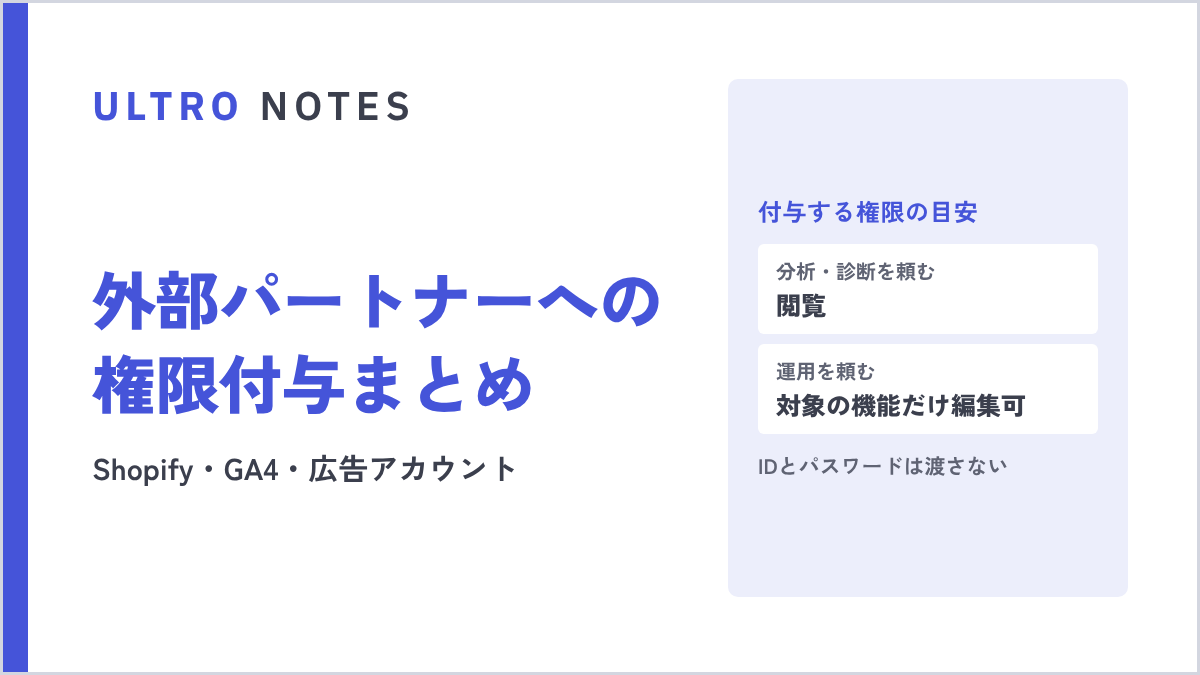

ECの運営を外部に頼むときに共有することが多い、Shopify、GA4、GTM、Search Console、Google広告、Merchant Center、Meta、Clarityの8ツールについて、招待する場所と目的別の権限の目安を1ページにまとめました。
ECの運営を外部に手伝ってもらうとき、最初に必ず発生するのが「管理画面の権限をどう渡すか」です。
ログインIDとパスワードをそのまま共有するケースもまだ見かけますが、誰が何を操作したか追えなくなりますし、契約が終わったあとにパスワードを変え忘れる心配も残ります。いまの主要なツールには、別のアカウントを招待して権限を絞って渡す機能があるので、それを使うのが基本です。
このページは、よく共有するツールをまとめて見渡せるようにした一覧です。ツールごとの詳しい手順は、個別の記事でも解説しています。画面の名前は、2026年9月時点の各ツールの日本語の管理画面と公式ヘルプに合わせています。
共有する前に決めておくこと
何をしてもらうかで権限を決める
| 目的 | 内容 | 権限の考え方 |
|---|---|---|
| 分析・診断 | データや設定を見て、課題や改善案を出してもらう | 閲覧のみ |
| 運用 | 広告の入稿や調整、レポート作成など日々の操作を任せる | 対象のツールだけ編集可 |
| 構築・改修 | テーマやタグの実装、計測の設定変更を任せる | 対象の機能だけ編集可。公開・削除は社内に残す |
迷ったら閲覧から始めて、必要になった時点で広げてください。権限を足すのは数分でできます。
そもそもどこまでを社外に任せるかで迷う場合は、ULTROのサービス一覧で、構築・保守・広告運用・CRMそれぞれの担当範囲を公開しています。任せる範囲を切り分けるときの参考にどうぞ。
パートナーに確認しておくこと
- 招待を受けるメールアドレス(Googleのツールは、Googleアカウントとして使えるアドレス)
- Metaを共有する場合は、パートナーのビジネスID
- 自社側に、ユーザーを追加できる権限があるか(GA4やGoogle広告は管理者、Metaはフルアクセス許可が必要)
ツール別の招待場所と権限の目安
| ツール | 招待する場所 | 分析・診断 | 運用 |
|---|---|---|---|
| Shopify | 「設定」→「ユーザー」(コラボレーター) | 閲覧系の権限のみ | 任せる機能だけ編集可 |
| GA4 | 「管理」→ プロパティの「アクセス管理」 | 閲覧者 | マーケティング担当者(連携作業は編集者) |
| GTM | 「管理」→ コンテナの「ユーザー管理」 | 読み取り | 編集(公開は社内) |
| Search Console | 「設定」→「ユーザーと権限」 | 制限付き | フル |
| Google広告 | 「管理者」→「アクセスとセキュリティ」 | 読み取り専用 | 標準 |
| Merchant Center | 「アクセスとサービス」→「ユーザーとアクセス」 | 読み取り専用 | 標準 |
| Meta | 「設定」→「ユーザー」→「パートナー」 | パフォーマンスを確認 | キャンペーンを管理(広告) |
| Clarity | 「設定」→「チーム」 | メンバー | メンバー |
以下、ツールごとのポイントです。
Shopify
外部のパートナーには「コラボレーターアカウント」で入ってもらいます。スタッフ数の上限に含まれず、追加の料金もかかりません。
- 「設定」→「ユーザー」→「セキュリティ」にある4桁のコラボレーターリクエストコードを、ストアのURLと一緒にパートナーに伝えます
- パートナーからリクエストが届いたら、「設定」→「ユーザー」でリクエストを開きます
- 「役割」で権限を確認し、「リクエストを承認」を押します
分析・診断なら、注文・商品・顧客の「閲覧」、ストア分析の「レポート」「ダッシュボード」などの閲覧系で足ります。オンラインストアの「テーマ」の権限はテーマの公開までできるので、付けるときは注意してください。
画面のキャプチャ付きの手順、目的別の権限、リクエストが届かないときの確認ポイントは、「Shopifyコラボレーターとは?リクエストの承認手順と権限の目安」で詳しく解説しています。
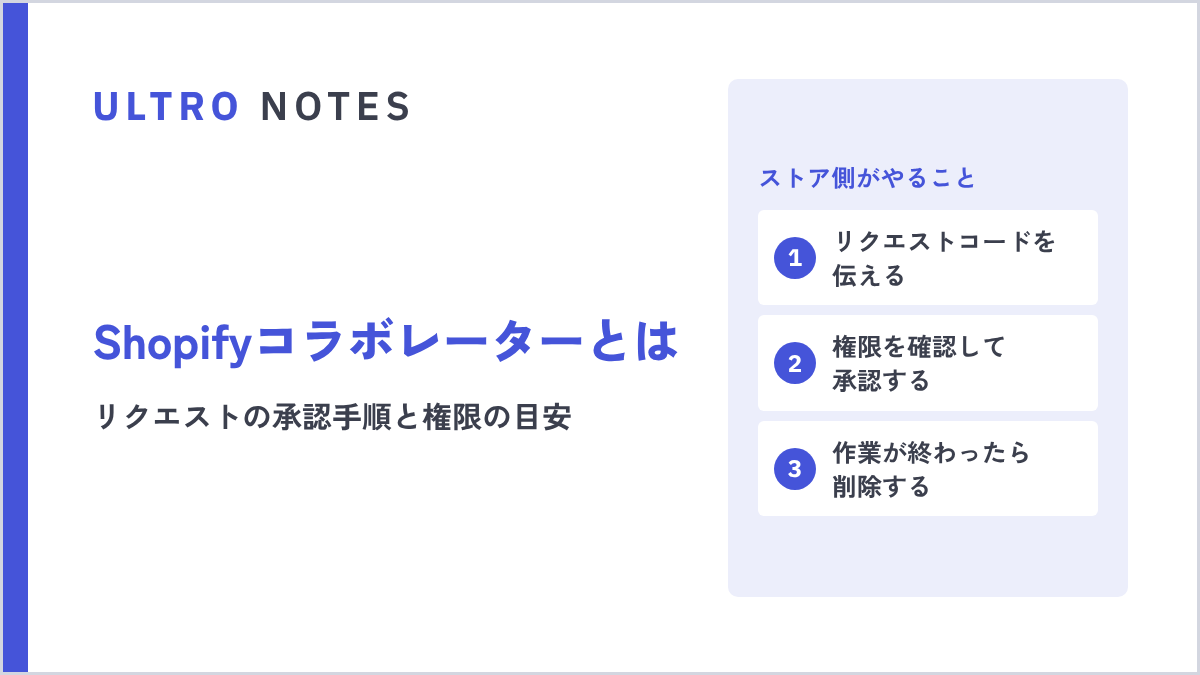 ULTRO NOTES|サイト構築・改善Shopifyコラボレーターとは?リクエストの承認手順と権限の目安Shopifyのコラボレーターリクエストを承認する手順を、管理画面のキャプチャ付きで解説。制作会社や代理店に渡す権限の目安、リクエストが届かないときの確認ポイント、作業後の削除方法までまとめています。
GA4
「管理」→ プロパティの「アクセス管理」→「+」→「ユーザーを追加」から、メールアドレスと役割を選んで招待します。
- 分析・診断:閲覧者
- 広告運用:マーケティング担当者(オーディエンスやキーイベントも作ってもらう場合)
- 計測設定や連携の作業:編集者(Google広告やShopifyとの連携には編集者以上が必要)
外部の相手にはプロパティ単位で付与します。アカウント単位だと、配下のすべてのプロパティに同じ権限が付きます。役割とは別に「コスト指標なし」「収益指標なし」のデータ制限があり、付けると広告費用やROAS、売上が見えなくなります。
5つの役割の違い、目的別の組み合わせ、連携に必要な権限、「権限がありません」のときの確認は、「GA4の権限とは?役割の種類と付与手順、外部に渡すときの目安」で詳しく解説しています。
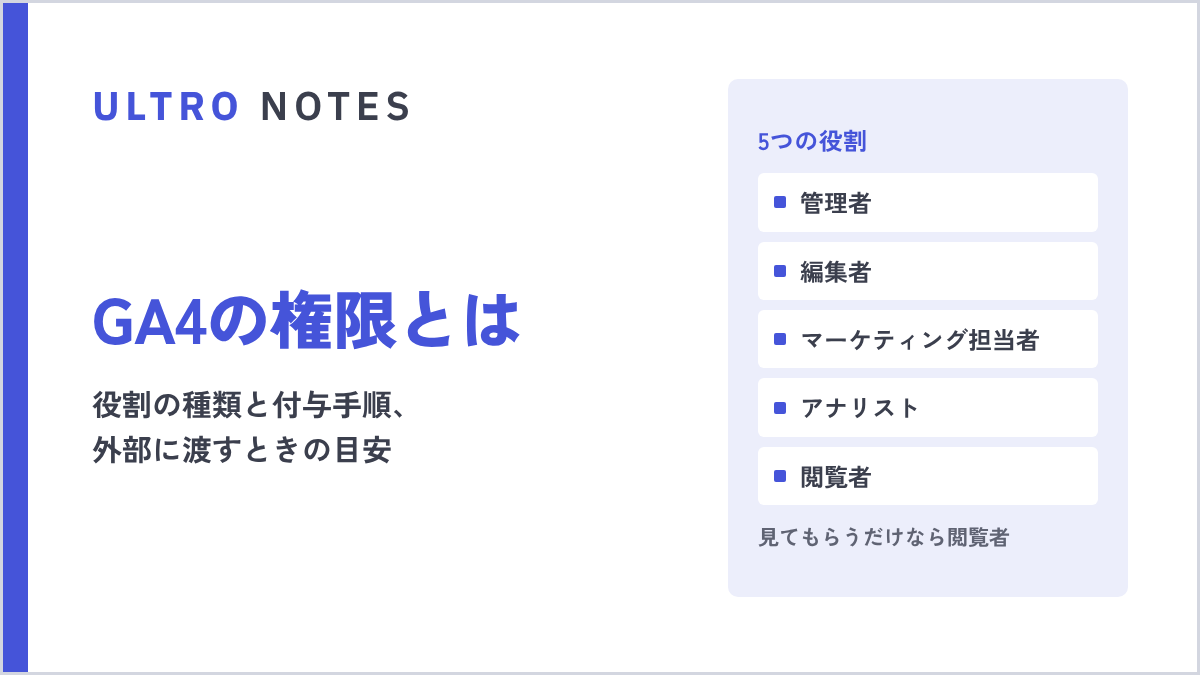 ULTRO NOTES|計測・分析GA4の権限とは?役割の種類と付与手順、外部に渡すときの目安GA4の権限(管理者・編集者・マーケティング担当者・アナリスト・閲覧者)の違いとユーザー追加の手順を解説。代理店や制作会社に渡すときの役割とデータ制限の目安、Google広告やShopify連携に必要な権限もまとめています。
Googleタグマネージャー(GTM)
Googleタグマネージャーの「管理」→ コンテナの「ユーザー管理」→「+」→「ユーザーを追加」から招待します。アカウントの権限とコンテナの権限を別々に選びます。
- 分析・診断:アカウントは「ユーザー」、コンテナは「読み取り」
- 構築・改修:コンテナは「編集」か「承認」
コンテナの権限は「読み取り」「編集」「承認」「公開」の順に強くなります。公開は社内の担当者が行うようにしておくと、意図しない変更が本番に出るのを防げます。
アカウントとコンテナの権限の違い、アカウント側からの追加、外部に渡すときの組み合わせ、うまくいかないときの確認は、「GTMの権限とは?アカウントとコンテナの権限の違いと付与手順」で詳しく解説しています。
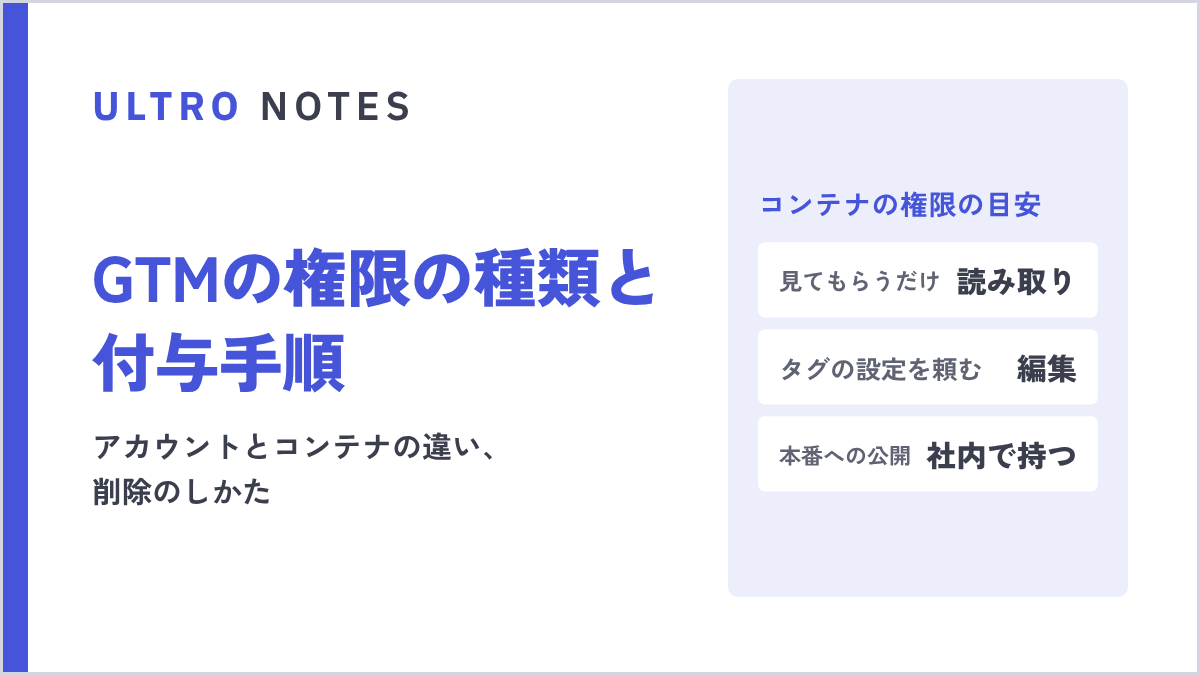 ULTRO NOTES|計測・分析GTMの権限の種類と付与手順|アカウントとコンテナの違い、削除のしかたGTM(Googleタグマネージャー)の権限の種類を解説。アカウントの管理者・ユーザーと、コンテナの公開・承認・編集・読み取りでできることの早見表、ユーザーの追加・削除の手順、アカウントやコンテナを削除したときの扱い、外部に渡すときの目安をまとめています。
Search Console
Search Consoleで対象のプロパティを選び、「設定」→「ユーザーと権限」→「ユーザーを追加」から招待します。
- 分析・診断:制限付き(ほとんどのデータを見られます)
- 運用・改修:フル
オーナー権限は渡さないのが基本です。確認済みオーナーになってもらっていた場合は、権限を削除するだけでは終わりません。サイトに残った確認トークン(HTMLファイル、DNSレコード、GA・GTMの権限)も外さないと、相手が所有権を取り直せます。
3つの権限の違い、追加・変更・削除の手順、確認済みオーナーの外し方、設定の「協力者」で見ておくことは、「サーチコンソールの権限とは?種類の違いとユーザーの追加・削除手順」で詳しく解説しています。
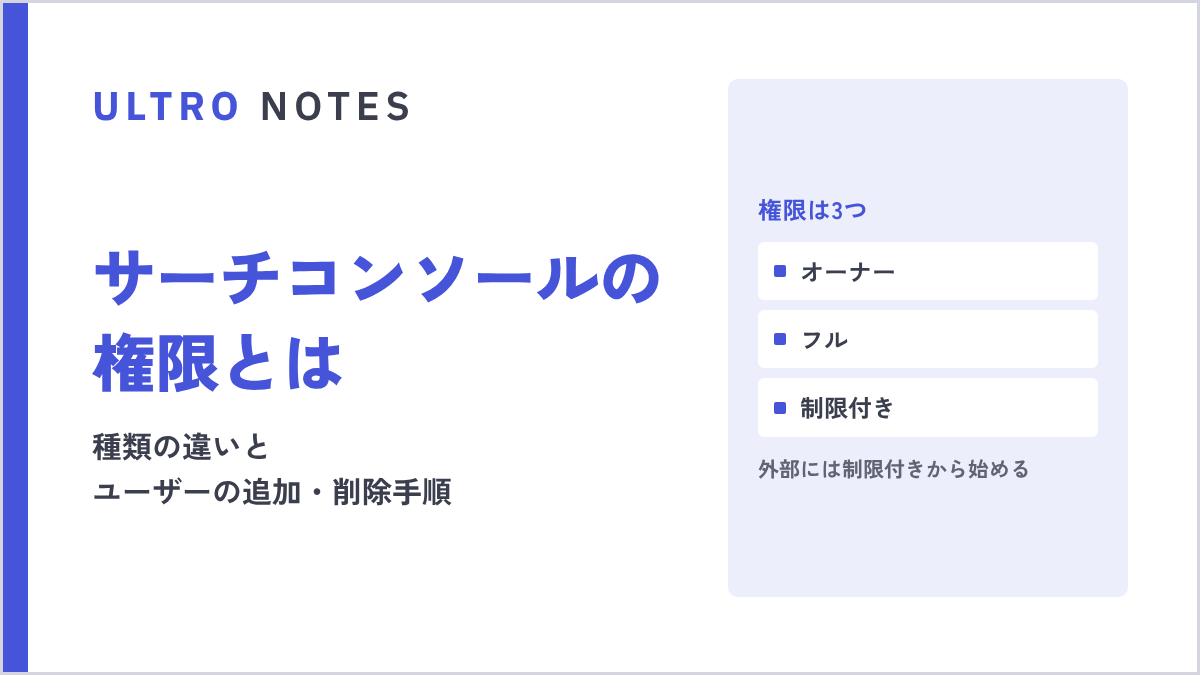 ULTRO NOTES|SEO・LLMOサーチコンソールの権限とは?種類の違いとユーザーの追加・削除手順サーチコンソールの権限はオーナー・フル・制限付きの3つ。できることの違い、ユーザーを追加・変更・削除する手順、制作会社やSEO会社など外部に渡すときの目安、確認済みオーナーを外すときに残る確認トークンの注意点まで、2026年9月時点の画面でまとめます。
Google広告
「管理者」→「アクセスとセキュリティ」→「ユーザー」タブの「+」から、メールアドレスとアクセス権を選んで招待します。
- 分析・診断:読み取り専用
- 運用:標準
- 請求まわりだけ任せる場合:お支払い情報
代理店が管理者アカウント(MCC)を持っている場合は、MCCからのリンクのリクエストを承認する方法もあります。期間が決まっている依頼なら、招待するときに「アクセスの有効期限」を付けておくと外し忘れを防げます。
5つのアクセス権の違い、MCCとのリンク、連携に必要な権限、招待できないときの確認は、「Google広告の権限付与の手順|5つのアクセス権の違いと代理店に渡す目安」で詳しく解説しています。
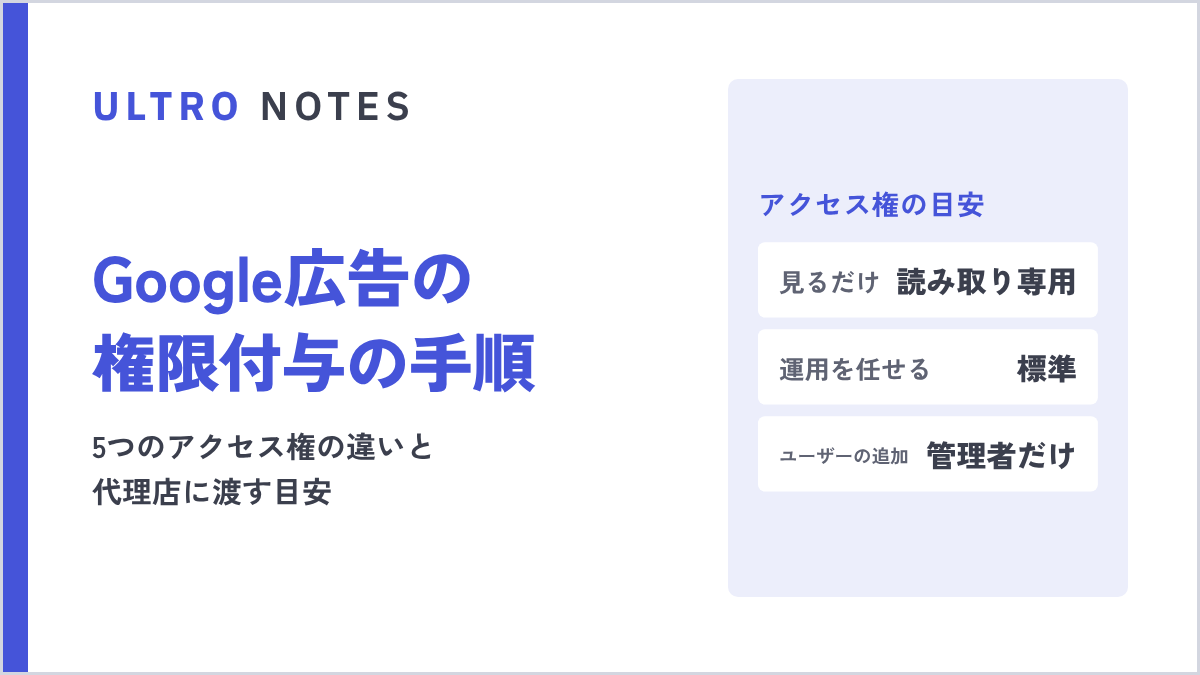 ULTRO NOTES|広告運用Google広告の権限付与の手順|5つのアクセス権の違いと代理店に渡す目安Google広告の権限付与の手順を、2026年9月時点の画面で解説。管理者・標準・読み取り専用・お支払い情報・メール専用の違い、代理店のMCCとのリンク、有効期限の設定、招待できないときの確認ポイントもまとめています。
Google Merchant Center
Google Merchant Centerの「設定」→「アクセスとサービス」→「ユーザーとアクセス」の「ユーザーを追加」から招待します。
- 分析・診断:読み取り専用。成果のレポートまで見てもらうなら「パフォーマンスと分析情報」も追加
- 運用:標準
サイトの所有権を確認したユーザーを削除すると、確認が外れることがあります。確認は社内のアカウントで行っておくと安心です。
アクセスタイプの違い、変更と削除、Google広告やShopifyとつなぐときの権限は、「Merchant Centerのユーザー追加と権限|アクセスタイプの違いと付与手順」で詳しく解説しています。
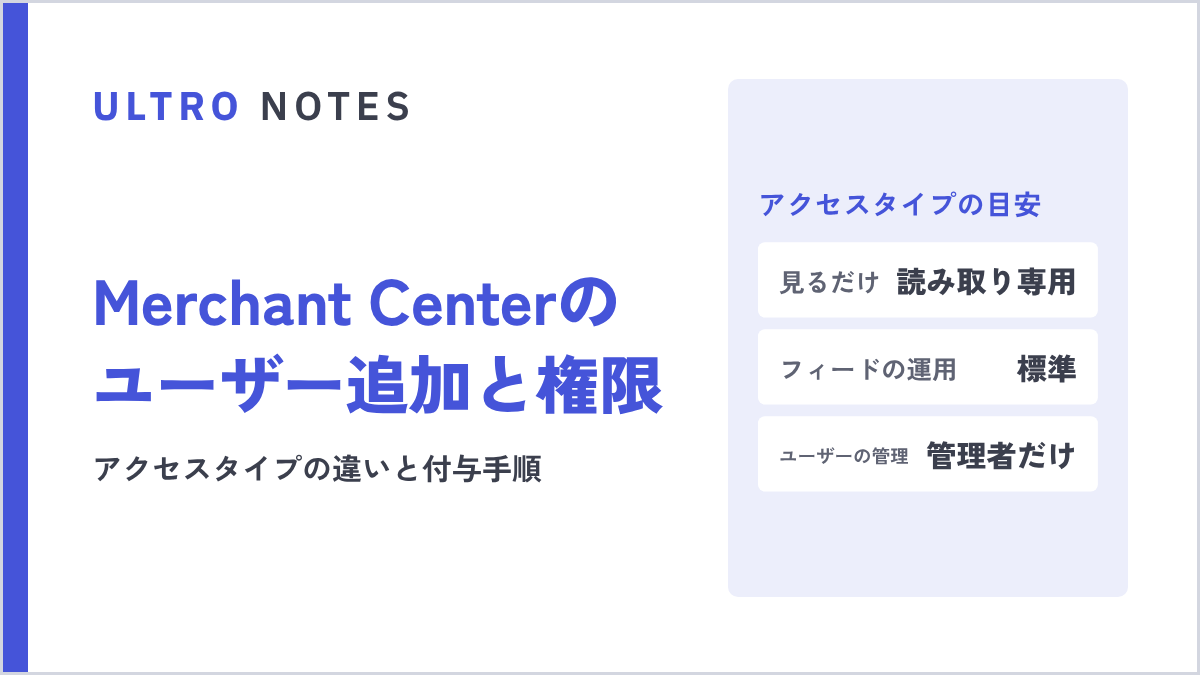 ULTRO NOTES|広告運用Merchant Centerのユーザー追加と権限|アクセスタイプの違いと付与手順Google Merchant Centerでユーザーを追加して権限を付与する手順を、2026年9月時点の画面で解説。管理者・標準・読み取り専用・パフォーマンスと分析情報の違い、代理店に渡すときの目安、Google広告やShopifyとの連携に必要な権限もまとめています。
Meta(Facebook・Instagram広告)
会社に頼むなら「パートナー」として追加し、アセットを割り当てるのが一般的です。担当者が替わっても、相手の会社側で担当を付け替えられます。
- Meta Business Suiteの「設定」→「アカウント」の「広告アカウント」で、共有したい広告アカウントを選びます
- 「パートナーを割り当てる」を押し、相手のビジネスポートフォリオIDを入力します
- アクセス許可を選び、「アクセス許可を設定」を押します
- 分析・診断:パフォーマンスを確認
- 運用:キャンペーンを管理(広告)。広告を出してもらうなら、Facebookページ、Instagramアカウント、データセットも共有する
権限を付与できるのは、自社のビジネスポートフォリオでフルアクセス許可を持っている人だけです。「広告アカウントの管理」(フルアクセス許可)は財務やアクセス許可まで触れるので、外部には渡さない前提で考えてください。
パートナーとユーザーの使い分け、アクセス許可の違い、ユーザーの招待、うまくいかないときの確認は、「Meta広告の権限付与の手順|ビジネスポートフォリオでの共有とアクセス許可の目安」で詳しく解説しています。
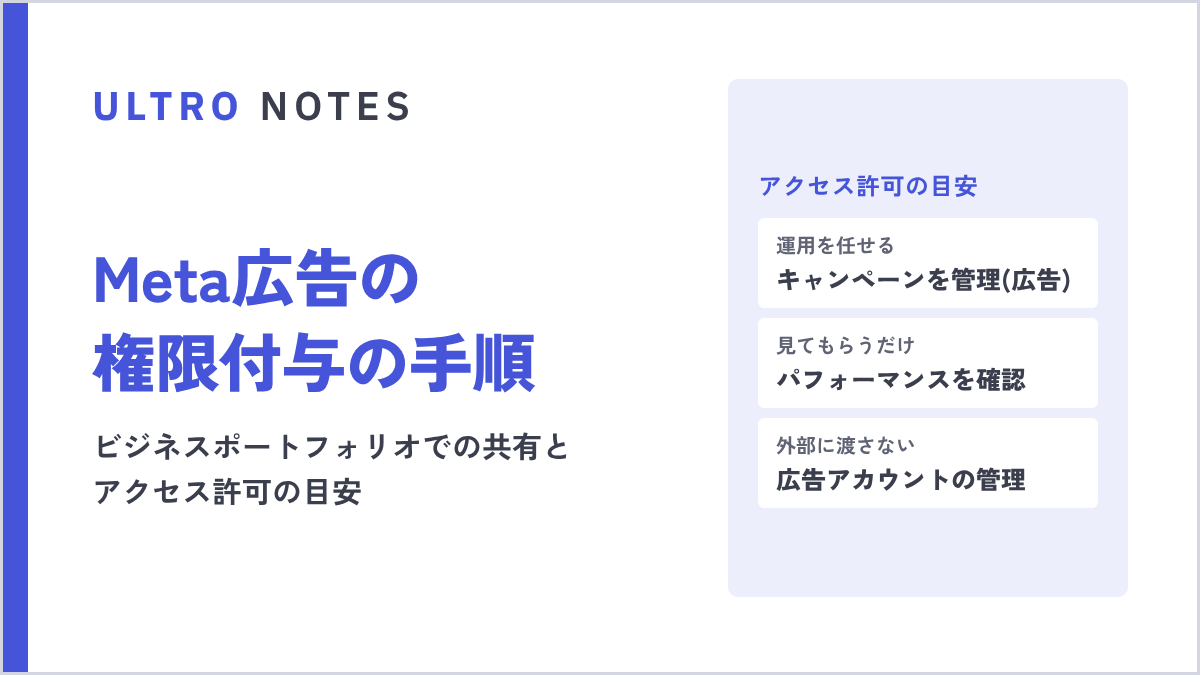 ULTRO NOTES|広告運用Meta広告の権限付与の手順|ビジネスポートフォリオでの共有とアクセス許可の目安Meta広告の権限付与の手順を、2026年9月時点のMeta Business Suiteの画面で解説。代理店にパートナーとして広告アカウントを共有する方法、社内メンバーの招待、部分的なアクセス許可とフルアクセス許可の違い、うまくいかないときの確認もまとめています。
Microsoft Clarity
Microsoft Clarityのプロジェクトの「設定」→「チーム」→「チーム メンバーを追加する」から、メールアドレスと役割を選んで追加します。
役割は「管理者」と「メンバー」の2つで、閲覧専用の役割はありません。ヒートマップや録画を見てもらうなら「メンバー」で足ります。メンバーは設定の変更やメンバーの追加はできません。
役割の違い、ヒートマップや録画をリンクで共有する方法、招待が届かないときの確認は、「Microsoft Clarityの共有方法|チームメンバーの追加と権限の違い」で詳しく解説しています。
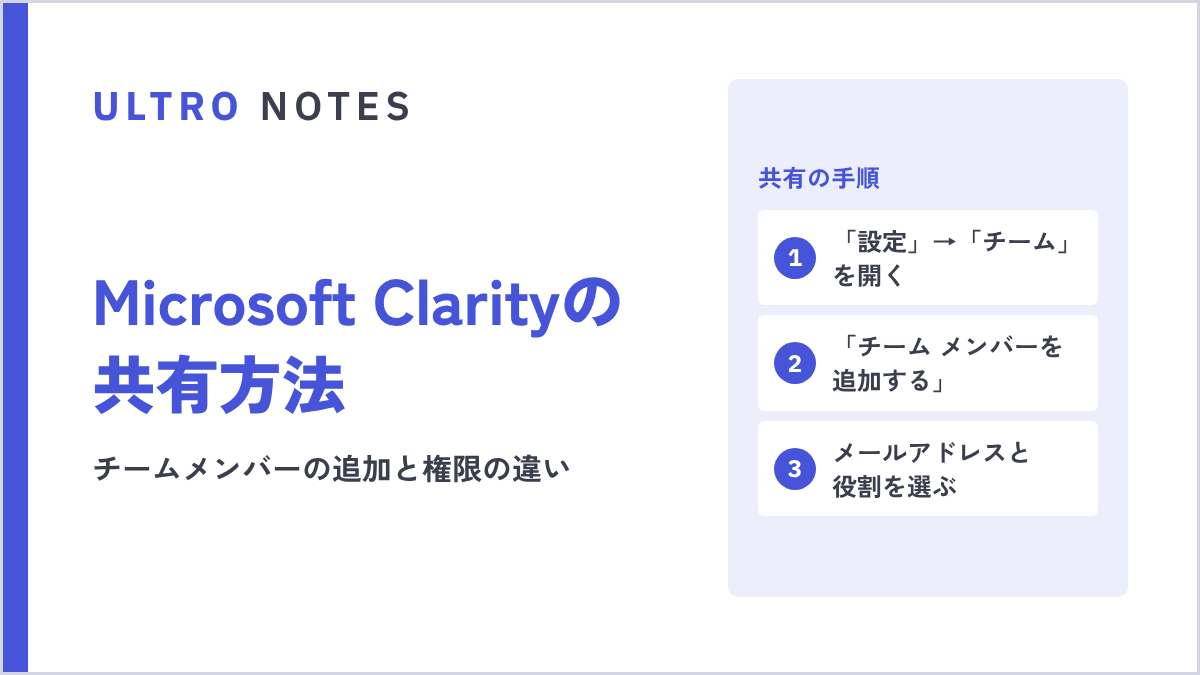 ULTRO NOTES|計測・分析Microsoft Clarityの共有方法|チームメンバーの追加と権限の違いMicrosoft Clarityを社内や外部と共有する方法を、2026年9月時点の日本語の画面で解説。チームメンバーの追加手順、管理者とメンバーの違い、ヒートマップや録画をリンクで共有する方法、招待が届かないときの確認もまとめています。
共有するときに気をつけたいこと
- パスワードは渡さない:どのツールにも招待機能があります
- 自社の管理者を2人以上にしておく:担当者の退職で誰もユーザーを追加できない、という事態を防げます。GTMやGoogle広告のヘルプでも推奨されています
- 顧客データの持ち出しは許可しない:分析に必要なのは管理画面上の数字で、顧客リストのCSVが要る場面は多くありません
- 契約が終わったら権限を外す:Shopifyのコラボレーター以外は、外すまで権限が残り続けます
参考にした公式情報
よくある質問
ログインIDとパスワードを共有するのではだめですか?
おすすめしません。誰が何を操作したか追えなくなり、2段階認証の運用も難しくなります。契約が終わったあとにパスワードを変え忘れるリスクも残ります。ここで紹介しているツールは、どれも別のアカウントを招待して権限を絞る機能があります。
権限はどこまで渡せばいいですか?
依頼する作業に必要な分だけにします。データを見て課題を洗い出してもらう段階なら、ほとんどのツールで閲覧権限で足ります。運用を任せる段階になってから、対象のツールだけ編集できる権限に広げるのが安全です。
GA4で閲覧権限を付けたのに、広告の費用や売上が見えないと言われました。
GA4には役割とは別に「コスト指標なし」「収益指標なし」というデータ制限があります。これが付いていると、広告費用やROAS、購入による収益が表示されません。見てもらう必要がある場合は、ユーザーの設定から制限を外してください。
Metaはパートナー追加と個人の招待、どちらがいいですか?
制作会社や代理店など会社に頼む場合は、パートナー追加が一般的です。相手のビジネスポートフォリオにアセットを割り当てる形になるので、担当者が変わっても相手側で付け替えられます。パートナーを追加するには、自社のビジネスポートフォリオでフルアクセス許可を持っている必要があります。
契約が終わったら何をすればいいですか?
各ツールで追加したユーザーやパートナーを削除します。Shopifyのコラボレーターは90日ログインがないと自動で無効になりますが、それ以外のツールは外すまで権限が残ります。Search Consoleでオーナー権限を渡していた場合は、確認用のファイルやDNSレコードも一緒に消してください。
- IDとパスワードは渡さず、各ツールの招待機能で個人や会社のアカウントを追加する
- 分析・診断なら閲覧、運用なら対象の機能だけ編集可、構築なら対象の機能を編集可にして公開や削除は社内に残す
- Shopifyはコラボレーターアカウント、Metaは「パートナー」への追加が基本
- GA4の「コスト指標なし」「収益指標なし」を付けると、広告の費用対効果が見えなくなる
- 契約が終わったら、追加したユーザーとパートナーを各ツールで削除する
この記事を書いた人永田 龍史
株式会社ULTRO 代表取締役Shopify Partner。Shopifyストアの構築・保守・広告運用・CRMを一気通貫で担当。個人として運用した広告費は累計40億円超。計測設計から逆算して、利益が伸びる仕組みを作っています。Google 広告の認定資格(検索・ディスプレイ・動画・ショッピング・アプリ・P-MAX・測定)と Google アナリティクス認定資格を保有。
経歴と執筆記事81本を見る → Xでフォローする @Ryushi_ULTRO →自分のストアでは、どうなっているか。
無料診断では、あなたのShopifyの実データを見てサイトの健康状態を確認し、何から直すべきかを改善案とあわせてご提案します。