Merchant Centerのユーザー追加と権限|アクセスタイプの違いと付与手順
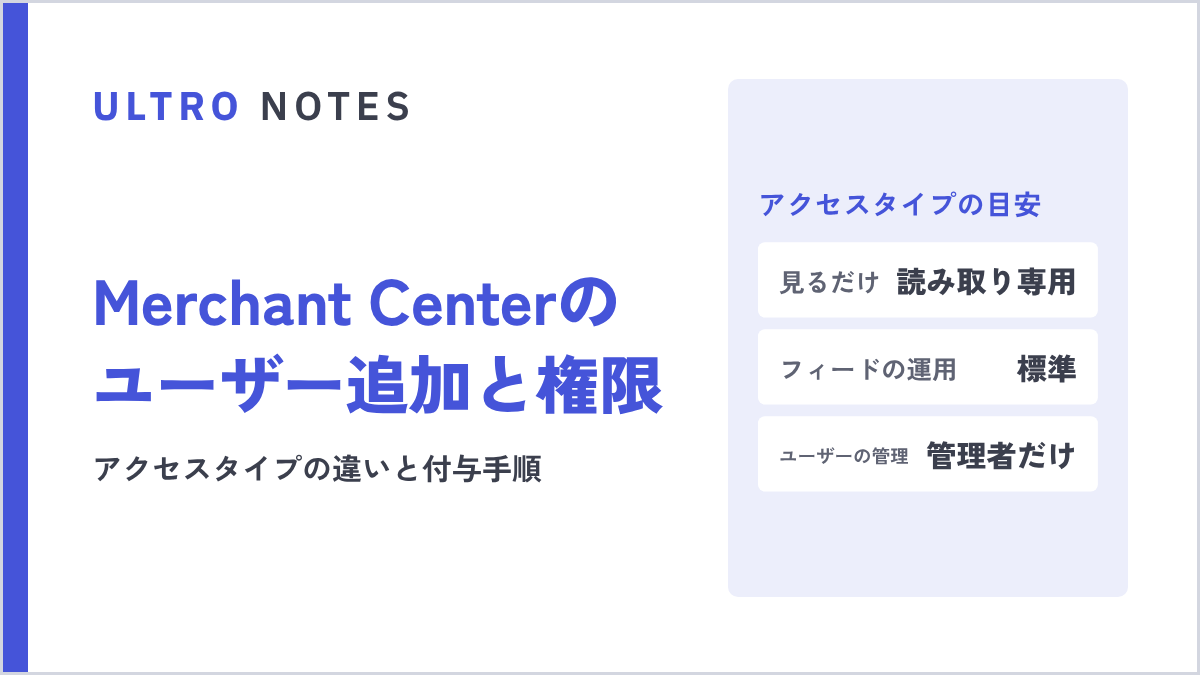

Merchant Centerのアクセスタイプの違い、ユーザーを追加・変更・削除する手順、外部に渡すときの目安、Google広告・GA4・Shopifyとつなぐときに必要な権限、うまくいかないときの確認までまとめました。
Google Merchant Centerは、Googleショッピングや広告に商品を出すための管理画面です。代理店や制作会社に商品フィードの修正や広告の運用を頼むときは、ユーザーを追加して権限を付与します。
この記事では、Merchant Centerのアクセスタイプの違いと付与の手順に加えて、EC運営で外部のパートナーに渡すときの目安をまとめています。画面の名前や説明は、2026年9月時点のMerchant Centerの日本語の画面に合わせています。
Shopify、GA4、Google広告など、ほかのツールの権限の渡し方は「外部パートナーへの権限付与まとめ」で一覧にしています。
 ULTRO NOTES|計測・分析外部パートナーへの権限付与まとめ|Shopify・GA4・広告アカウントShopify、GA4、GTM、Search Console、Google広告、Merchant Center、Meta、Clarityの権限付与のやり方を1ページで比較。招待する場所と、分析・運用など目的別に付与する権限の目安をまとめました。
Merchant Centerのアクセスタイプの違い
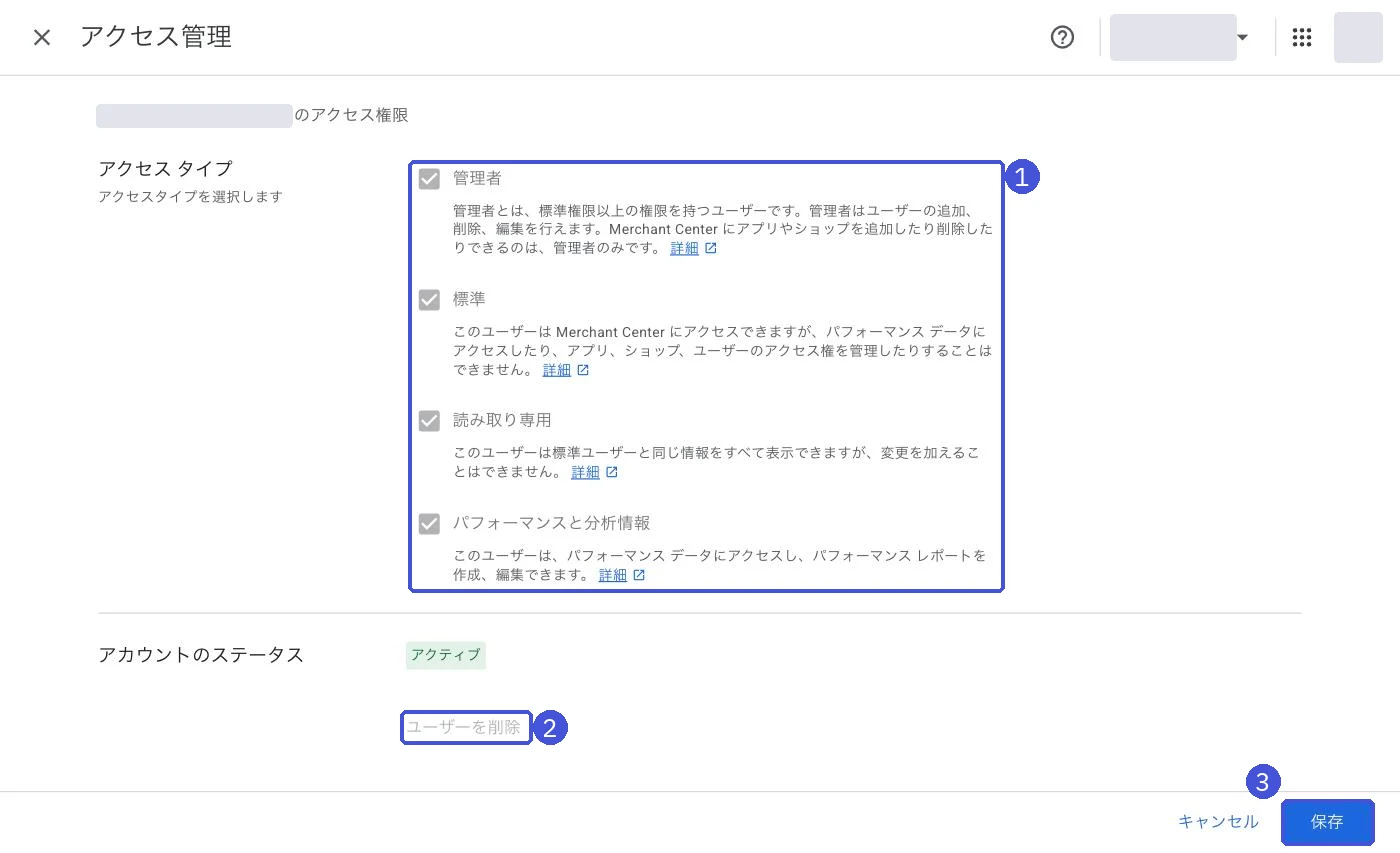
ユーザーに付けるアクセスタイプは、次の4つから選びます。複数にチェックを入れて組み合わせることもできます。
| アクセスタイプ | できること(画面の説明) | 付ける相手の例 |
|---|---|---|
| 管理者 | 標準権限以上の権限を持つユーザー。ユーザーの追加・削除・編集、アプリやショップの追加・削除ができる | 自社の責任者(2人以上) |
| 標準 | Merchant Centerにアクセスできるが、パフォーマンス データへのアクセスや、アプリ、ショップ、ユーザーのアクセス権の管理はできない | 商品データやフィードの運用を任せる相手 |
| 読み取り専用 | 標準ユーザーと同じ情報をすべて表示できるが、変更はできない | 設定を見て診断してもらう相手 |
| パフォーマンスと分析情報 | パフォーマンス データにアクセスし、パフォーマンス レポートを作成・編集できる | 成果を見て改善してもらう相手 |
このほか、画面の下の「メール専用権限」では、管理画面には入らずメールだけ受け取るユーザーを追加できます。
ヘルプでは、標準ユーザーはウェブサイトの確認、商品の編集、設定の変更などはできる一方、Google広告とのリンクやプログラムの有効化はできないと案内されています。
Merchant Centerでユーザーを追加する手順
ユーザーを追加できるのは管理者だけです。
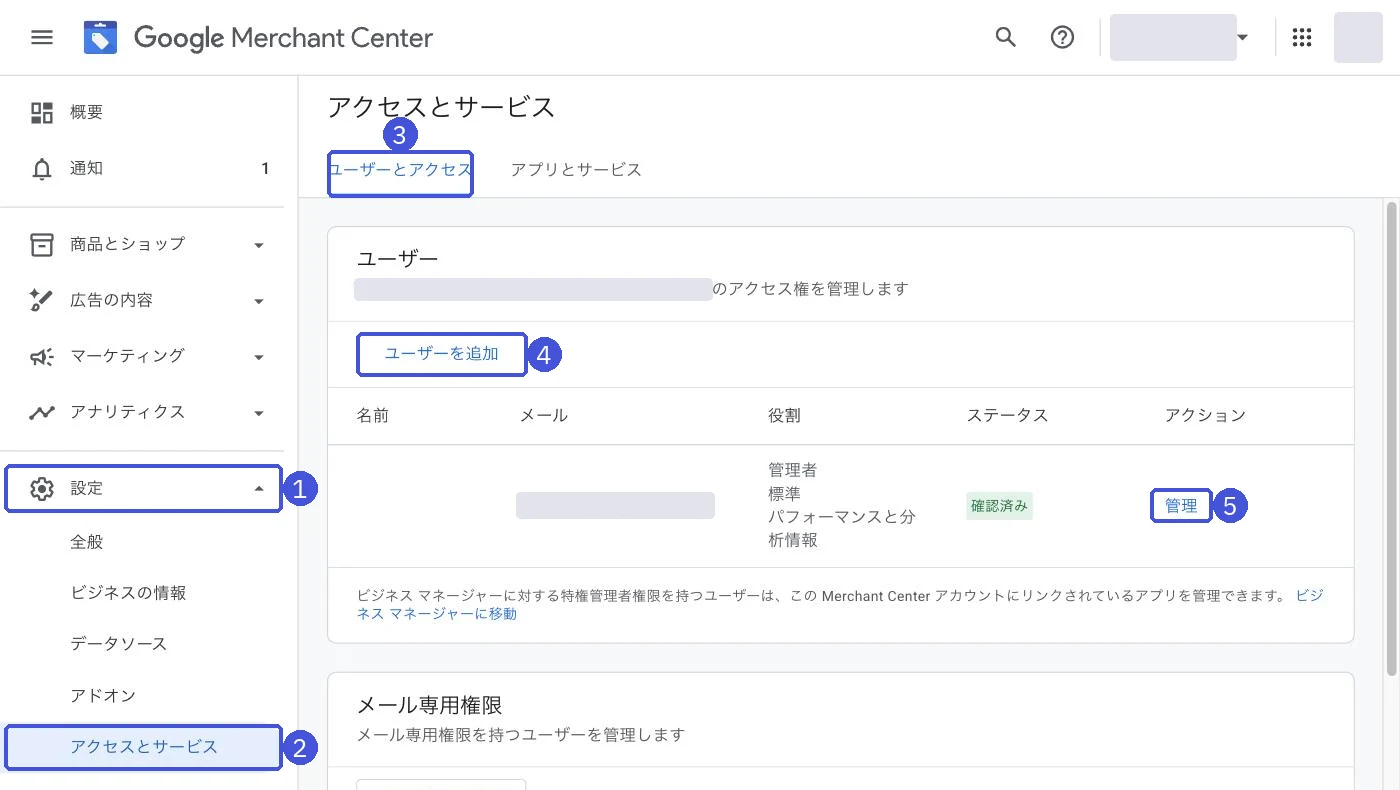
- Google Merchant Centerを開き、左のメニューの「設定」→「アクセスとサービス」を選びます
- 「ユーザーとアクセス」タブの「ユーザーを追加」を押します
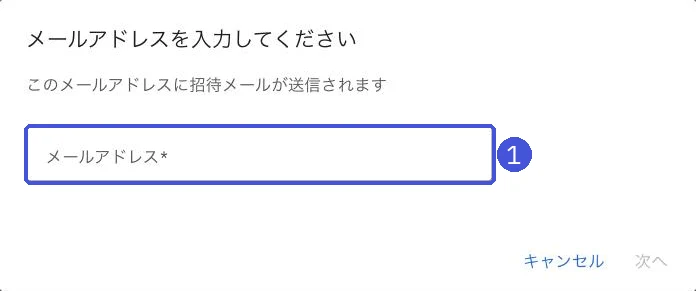
- 「メールアドレスを入力してください」の画面で、相手のメールアドレスを入力して「次へ」を押します。このアドレスに招待メールが送られます
- アクセスタイプを選び、ユーザーを追加します
相手が招待を承諾するまでは「保留中」と表示されます。追加するメールアドレスは、Googleアカウントとして使っているものである必要があります。
権限を変更する
- 「設定」→「アクセスとサービス」→「ユーザーとアクセス」を開きます
- 変更したいユーザーの「アクション」の列にある「管理」を押します
- 「アクセス管理」の画面で「アクセス タイプ」のチェックを変え、「保存」を押します
ユーザーを削除する
- 削除したいユーザーの「管理」を押します
- 「アカウントのステータス」の下にある「ユーザーを削除」を押します
ほかに管理者がいない場合、管理者は自分自身を削除できません。
ウェブサイトの所有権を確認・申請したユーザーを削除すると、確認と申請が外れます。 外部の担当者に確認してもらっていた場合は、削除する前に社内の管理者で確認し直してください。
外部パートナーに渡すときの目安
| 依頼する作業 | アクセスタイプ |
|---|---|
| 商品データや審査の状況を見て診断してもらう | 読み取り専用 |
| 成果のレポートまで見て改善案を出してもらう | 読み取り専用 + パフォーマンスと分析情報 |
| 商品フィードや商品データの修正を任せる | 標準 |
| 広告の運用を任せる(成果も見ながら改善) | 標準 + パフォーマンスと分析情報 |
| Google広告やGA4とのリンクを設定してもらう | 管理者(作業の期間だけ) |
管理者は、ユーザーの追加・削除までできる権限です。外部に渡すのはリンクの設定など必要な場面に限り、社内に管理者を2人以上置いておくと安心です。
商品データの中身がそろっていないと、権限を渡しても広告は回りません。カタログ連携を作る段階から組み込む話は逆算の構築、渡したあとの評価のしかたは純増の広告運用に書いています。
連携の作業に必要な権限
| つなぐもの | Merchant Center側 | 相手側 |
|---|---|---|
| Google広告 | 管理者(「アプリとサービス」からリンクのリクエストを送る) | Google広告の管理者がリクエストを承認 |
| GA4 | 管理者 | GA4プロパティの編集者以上 |
| Shopify(Google & YouTubeアプリ) | 管理者 | ビジネス マネージャーの特権管理者 |
Merchant CenterとGoogle広告の両方で管理者なら、リンクは自動で承認されます。Google広告側の権限の付け方は「Google広告の権限付与の手順|5つのアクセス権の違いと代理店に渡す目安」で解説しています。
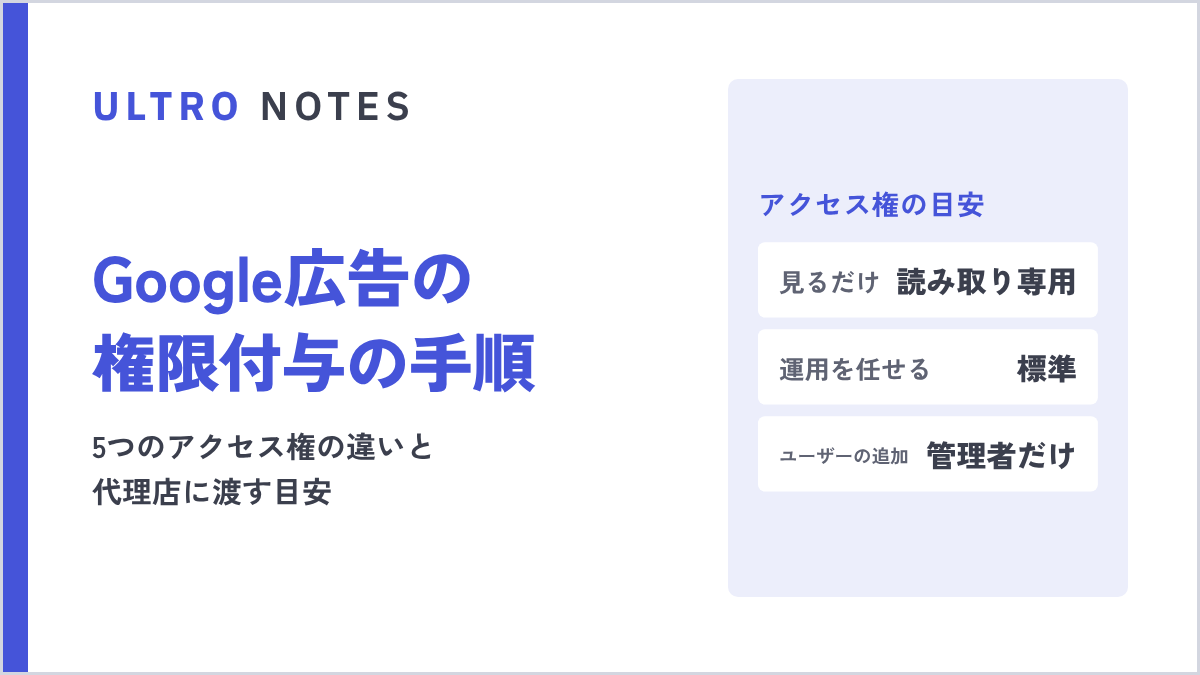 ULTRO NOTES|広告運用Google広告の権限付与の手順|5つのアクセス権の違いと代理店に渡す目安Google広告の権限付与の手順を、2026年9月時点の画面で解説。管理者・標準・読み取り専用・お支払い情報・メール専用の違い、代理店のMCCとのリンク、有効期限の設定、招待できないときの確認ポイントもまとめています。
ShopifyのGoogle & YouTubeアプリでつなぐ場合は、複数アカウント(MCA)の親アカウントにはつなげないと案内されています。
うまくいかないときの確認ポイント
- ユーザーを追加できない:操作している人のアクセスタイプが「管理者」か確認します
- 「Google アカウントに関連付けられていない」と表示される:相手が普段使っているGoogleアカウントのメールアドレスか確認します。Googleアカウントのないアドレスは追加できません
- 招待した相手が入れない:招待が「保留中」のままになっていないか確認します。相手のGoogleアカウントで招待メールから承諾してもらいます
- レポートが見られないと言われる:「標準」だけではパフォーマンス データにアクセスできません。「パフォーマンスと分析情報」を足します
- 外部のユーザーを外したら商品が審査で止まった:そのユーザーがウェブサイトの所有権を確認・申請していた可能性があります。社内の管理者で確認と申請をやり直します
参考にした公式情報
よくある質問
Merchant Centerの権限(アクセスタイプ)には何がありますか?
ユーザーの画面で選べるのは「管理者」「標準」「読み取り専用」「パフォーマンスと分析情報」の4つです。ほかに、メールだけを受け取る「メール専用権限」があります。ヘルプでは、ビジネス マネージャーの特権管理者や、API デベロッパーなども権限の種類として案内されています。
標準ユーザーにできないことは何ですか?
画面の説明では、標準ユーザーはパフォーマンス データへのアクセスや、アプリ、ショップ、ユーザーのアクセス権の管理ができません。ヘルプでは、Google広告とのリンクやプログラムの有効化も管理者だけができると案内されています。
代理店に広告の運用を任せるときは、どの権限を付ければいいですか?
商品データやフィードの修正を任せるなら「標準」、成果を見ながら改善してもらうなら「パフォーマンスと分析情報」も付けます。Google広告とのリンクなど設定の作業をお願いする場合だけ、期間を決めて「管理者」を付けます。
追加しようとすると「Google アカウントに関連付けられていない」と表示されます。
Merchant Centerは、Googleアカウントとして使っているメールアドレスにしか権限を付けられません。相手に普段使っているGoogleアカウントのアドレスを聞くか、そのメールアドレスでGoogleアカウントを作ってもらいます。
ユーザーを削除するときに気をつけることはありますか?
ウェブサイトの所有権の確認や申請をしたユーザーを削除すると、確認と申請が外れます。商品が表示されなくなるおそれがあるので、確認は社内の管理者のアカウントで行っておき、外部のユーザーを削除する前に誰が確認したかを確かめてください。
ShopifyのGoogle & YouTubeアプリとつなぐには、どの権限が必要ですか?
ヘルプでは、接続に使うGoogleアカウントに、Merchant Centerの管理者権限と、ビジネス マネージャーの特権管理者権限が必要と案内されています。複数アカウント(MCA)の親アカウントにはつなげない点にも注意してください。
- 権限は「設定」→「アクセスとサービス」→「ユーザーとアクセス」の「ユーザーを追加」から付与する
- 見てもらうだけなら読み取り専用、運用なら標準、成果まで見てもらうならパフォーマンスと分析情報を足す
- ユーザーの管理、Google広告とのリンクができるのは管理者だけ。外部には必要な期間だけ渡す
- 所有権の確認をしたユーザーを削除すると確認と申請が外れる。確認は社内のアカウントで行う
- Shopifyのアプリで接続するなら、Merchant Centerの管理者とビジネス マネージャーの特権管理者が必要
この記事を書いた人永田 龍史
株式会社ULTRO 代表取締役Shopify Partner。Shopifyストアの構築・保守・広告運用・CRMを一気通貫で担当。個人として運用した広告費は累計40億円超。計測設計から逆算して、利益が伸びる仕組みを作っています。Google 広告の認定資格(検索・ディスプレイ・動画・ショッピング・アプリ・P-MAX・測定)と Google アナリティクス認定資格を保有。
経歴と執筆記事81本を見る → Xでフォローする @Ryushi_ULTRO →自分のストアでは、どうなっているか。
無料診断では、あなたのShopifyの実データを見てサイトの健康状態を確認し、何から直すべきかを改善案とあわせてご提案します。