Googleマーチャントセンターの使い方|Shopify連携と不承認の直し方
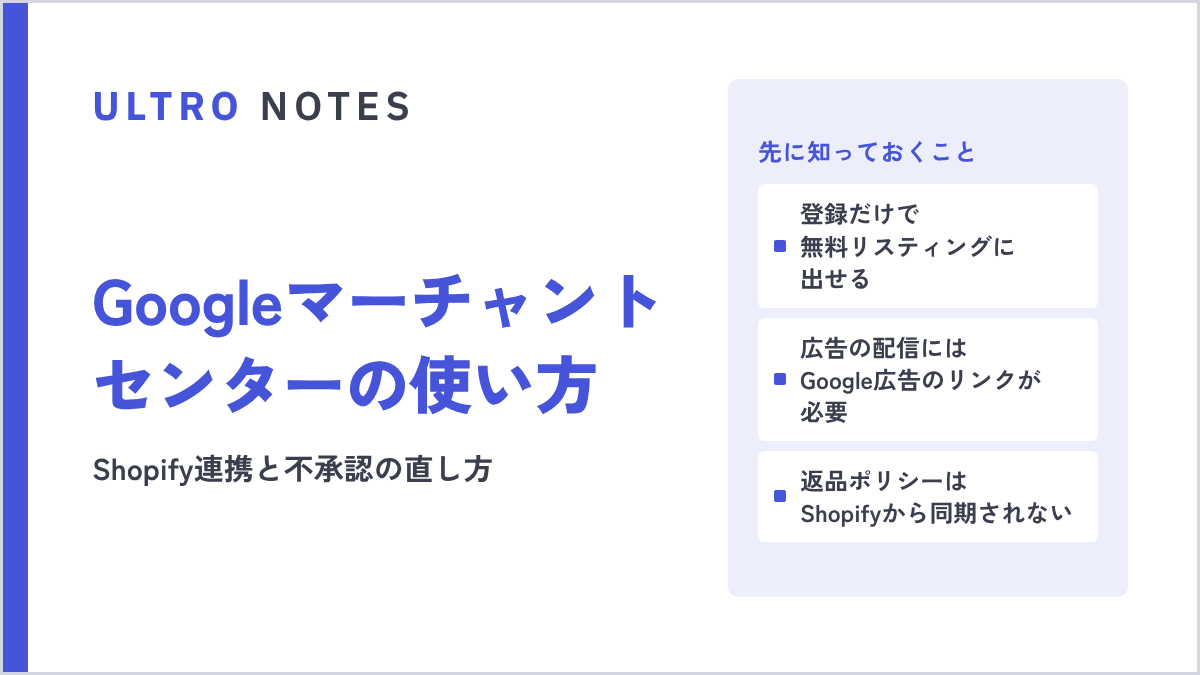

商品データを登録してGoogleに商品を出すためのツールです。無料リスティングとショッピング広告の違い、Shopifyからの連携でつまずくところ、商品が不承認になる代表的な理由と直し方、2026年に変わった名称と用語までまとめました。
Googleマーチャントセンター(Google Merchant Center)は、商品データを登録してGoogleの各サービスに商品を出すためのツールです。ショッピング広告を出すために必要なものですが、それだけではなく、広告費をかけずに検索結果やショッピングタブへ商品を載せる入口にもなっています。
この記事では、これから使い始める人と、すでにつないだけれど商品が不承認になって止まっている人の両方に向けて、次のことをまとめました。画面の表記と仕様は2026年9月時点のもので、根拠にしたのはGoogleとShopifyの公式ヘルプ(日本語)だけです。代理店のブログは根拠に使っていません。
- Merchant Centerで何ができて、何にGoogle広告が必要なのか
- 2026年に変わった名称と、管理画面の用語の現在地
- 商品を登録する5つの方法と、それぞれの更新頻度
- Shopifyからつなぐときの前提条件と、同期されないもの
- 日本で必須になる商品属性
- 警告・不承認・停止の違いと、不承認の代表的な6パターンの直し方
- 自動改善がどこまで肩代わりしてくれるのか
権限の付け方(代理店にアカウントを渡すときの話)は別の記事にまとめています。
Merchant Centerのユーザー追加と権限|アクセスタイプの違いと付与手順
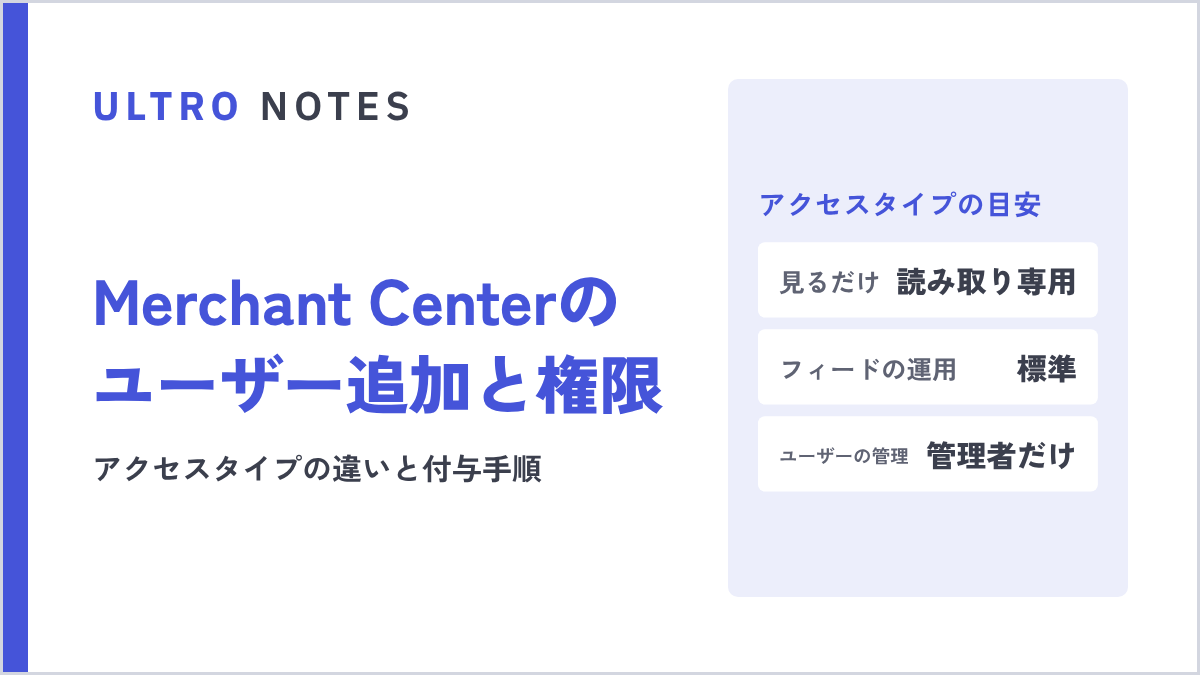 ULTRO NOTES|広告運用Merchant Centerのユーザー追加と権限|アクセスタイプの違いと付与手順Google Merchant Centerでユーザーを追加して権限を付与する手順を、2026年9月時点の画面で解説。管理者・標準・読み取り専用・パフォーマンスと分析情報の違い、代理店に渡すときの目安、Google広告やShopifyとの連携に必要な権限もまとめています。
Googleマーチャントセンターは何をするツールか
公式ヘルプはMerchant Centerを「無料のツールで、何百万人もの Google ユーザーにお客様の商品を表示して、検討や購入を促進できます」と説明しています。やっていることは、自社の商品データ(商品名・価格・在庫・画像・URLなど)をGoogleに預け、Googleの各サービスで使えるようにすることです。
全体を先に図で示します。
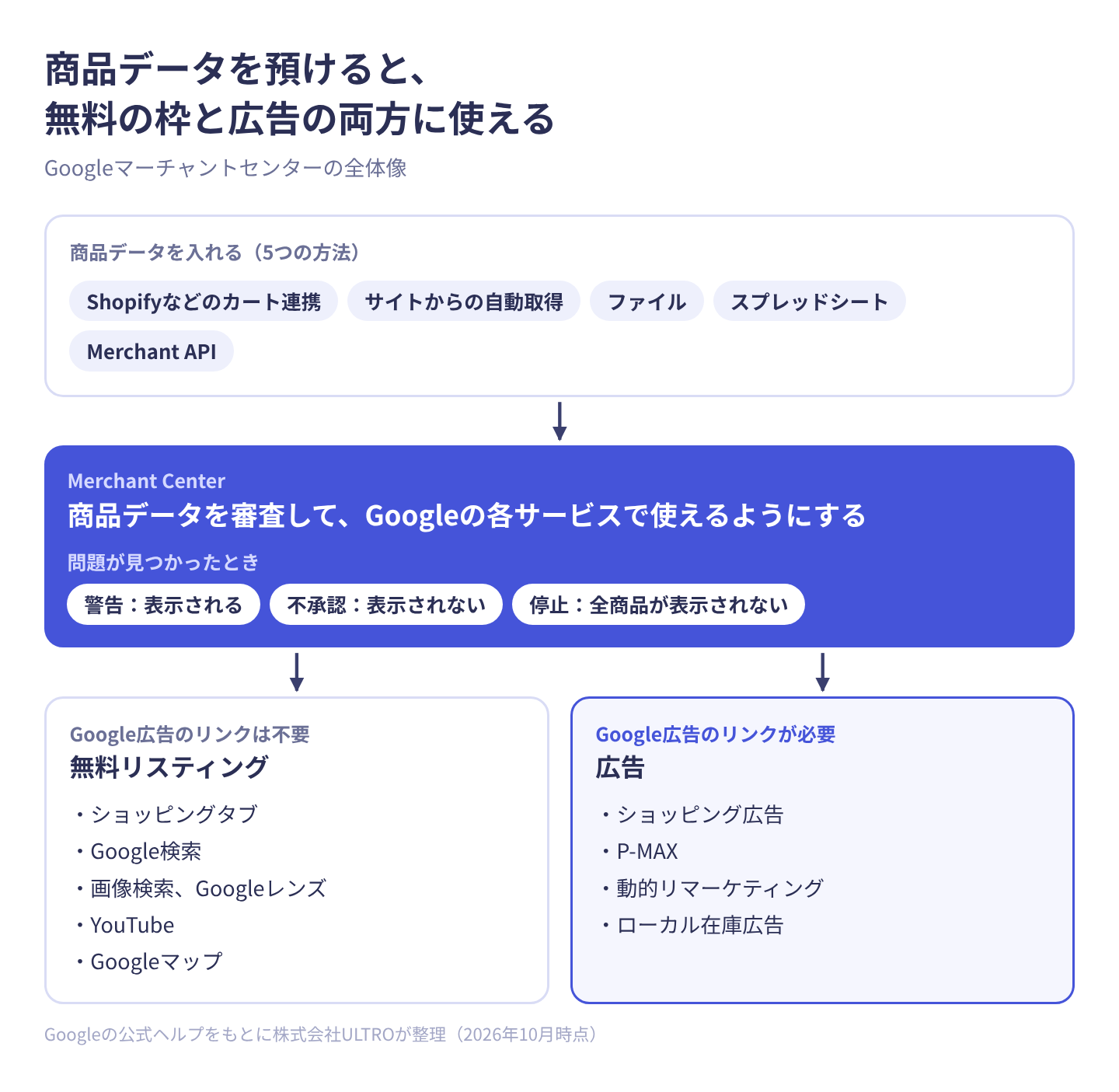
商品が出る場所は無料リスティングの場合、次のとおりです。
| 掲載先 | 出方 |
|---|---|
| ショッピングタブ | 商品の一覧として並ぶ |
| Google検索 | リッチリザルト、ショッピングナレッジパネル、人気商品カルーセル |
| Google画像検索・Googleレンズ | 「商品」ラベルが付く |
| YouTube | 動画の横に購入できる商品リストとして出る |
| Googleマップ・ビジネスプロフィール | 店舗の在庫として出る |
公式ヘルプは「ほとんどの場合、無料リスティング機能はデフォルトで有効」と書いています。つまりアカウントを作って商品データを通せば、広告を出さなくても掲載の候補にはなります。
Google広告のリンクが必要なもの
Merchant Centerだけでできることと、Google広告アカウントのリンクが要るものを整理すると、次のようになります。
| やりたいこと | Google広告のリンク |
|---|---|
| 無料リスティング(検索・ショッピングタブ・画像検索・YouTube) | 不要 |
| 無料ローカルリスティング(実店舗の在庫) | 不要 |
| ショッピング広告 | 必要 |
| P-MAX(商品フィードを使う) | 必要 |
| 動的リマーケティング | 必要 |
| ローカル在庫広告 | 必要 |
公式の「マーケティング方法とは」のページでは、ショッピング広告の側にだけ「Google 広告アカウントのリンクが必要」という注記が付いています。「無料リスティングはGoogle広告が不要」と明言した一文は見つかりませんでしたが、ページの構成からはそう読めます。ここは断定できる材料がないので、公式の書き方のとおりに理解しておくのが安全です。
ショッピング広告について「Google ショッピングに商品が掲載されるようにするには、Google 広告で Google ショッピング キャンペーンを設定し、有効にする必要があります」とも書かれています。無料リスティングと広告は、ショッピングタブの中でも別の枠です。
商品データを使う広告のうち、P-MAXの設定と商品フィードの見直しどころは P-MAXとは|ECで回すときの設定と、商品フィードで見直すポイント、YouTubeやDiscoverに商品フィードを出す使い方は デマンドジェネレーションとは|ECで使うときの設定と見る数字 にまとめています。
 ULTRO NOTES|広告運用P-MAXとは|ECで回すときの設定と、商品フィードで見直すポイントP-MAXはGoogle検索・YouTube・ディスプレイなどへまとめて配信するキャンペーンです。運用者が動かせる設定、除外の種類と適用単位、商品フィードで配信が変わるポイント、商品グループ別に目標ROASを分ける考え方までまとめます。
 ULTRO NOTES|広告運用デマンドジェネレーションとは|ECで使うときの設定と見る数字デマンドジェネレーションの配信面と入札戦略、ECで商品フィードをつなぐときの設定、チャネルレポートで見る数字までを公式ヘルプの記述に沿って整理しました。ディスプレイ広告キャンペーンからの移行手順も載せています。
2026年9月時点の名称と用語
ここを先に押さえておくと、他社の解説記事や社内のマニュアルを読むときに混乱しません。名前と用語が2回変わっていて、古い呼び方がまだあちこちに残っています。
| よく見かける呼び方 | 2026年9月時点の正しい名前 | いつ変わったか |
|---|---|---|
| Merchant Center Next | Google Merchant Center | 2026年7月に「Next」が外れた |
| フィード | データソース | 2024年10月(Merchant Center Nextへの移行時) |
| 診断 | 「注意が必要」タブ | 2024年10月 |
| 補助フィード | 補助ソース | 2024年10月 |
| フィードのルール | 属性ルール | 2024年10月 |
| Content API for Shopping | Merchant API | Content APIは2026年8月18日にサポート終了 |
名称の変更について、公式ヘルプは「ヘルプセンターの記事、メールでの連絡、Merchant Center のインターフェースから『Next』のブランド名が削除されます」「現在ご利用いただいているプラットフォームは、Google Merchant Center という名称になります」と書いています。あわせて「アカウント、商品データ、キャンペーンはまったく影響を受けません」「ログイン プロセスとブックマークは変更されません」「必要なご対応は特にありません」とも明記されています。名前だけの話です。
APIの扱いは間違えると実装が無駄になるので注意してください。Content API for Shoppingは2026年8月18日でアクセスが終了しており、現在のプログラムからの接続はMerchant APIです。「Content APIで連携する」と書かれた解説は、2026年9月時点ではすでに古い記述です。
一方で、用語が完全に置き換わったわけではありません。属性名は今も feed_label(フィードラベル)で、ヘルプの記事タイトルにも「フィードを作成する」が残っています。Google広告側のヘルプでは同じ機能の説明に「フィード」の語が使われていて、Merchant Center側のヘルプとは訳語が揃っていません。管理画面の表記を正としつつ、ヘルプを読むときは両方の語を想定しておくのが実用的です。
商品を登録する5つの方法
商品データの入れ方は複数あり、更新のされ方が違います。どれを選ぶかで運用の手間が決まるので、最初に決めておきます。
| 方法 | 更新のされ方 | 向いているケース |
|---|---|---|
| eコマースプラットフォームの連携(Shopifyなど) | 自動。変更の反映は24〜48時間ほど | Shopify・その他カートを使っている場合の第一候補 |
| ウェブサイトからの自動取得(クロール) | Googleが少なくとも24時間に1回サイトを確認 | 構造化データが入っていて、カート連携が使えない場合 |
| ファイル(.txt / .xml / .tsv) | 既定では24時間ごとに取得。スケジュールは変更できる | 自社で商品データを作っている場合 |
| Googleスプレッドシートのテンプレート | 24時間ごとに自動同期 | 商品数が少なく、手で管理したい場合 |
| Merchant API | 任意のタイミング | 頻繁な更新や複雑なアカウント管理が必要な場合 |
商品を1つずつ画面から追加することもできますが、これは既に商品があるアカウント向けの機能です。
ファイルで入れるときの制限
ファイルを使う場合の要件は公式に数字で書かれています。
- 対応形式は
.txt.xml.tsv。ファイルサイズの上限は4GB(スケジュール取得は4GB未満) - ファイルのURLは
http://https://ftp://sftp://のいずれかで始まる必要がある - ユーザーエージェントの
GooglebotとAdsBot-Googleをブロックしていないこと - HTMLページではなく、データソースのファイルを直接指すこと
- SFTPでアップロードするときは、大文字と小文字・拡張子も含めてファイル名が完全に一致していること
- パソコンから直接アップロードしたファイルは自動同期されない。変更のたびに送り直す
アップロード回数にも上限があります。メインの商品データソースは1日あたり最大100回、補助ソースと在庫更新のデータソースは1日あたり最大500回です。商品数はスタンドアロンのアカウントで15万件、データソースの数は最大200個です。
ウェブサイトからの自動取得には構造化データが必要
サイトをクロールさせて商品を自動で追加する方法と、価格や在庫を自動更新させる方法は、どちらもページ内の構造化データ(schema.orgのマークアップ)を読んでいます。自動更新に必要なのは price priceCurrency availability condition の4つです。
実装で引っかかりやすいのは、公式が明記している次の制約です。
構造化データはウェブサーバーから返される HTML に含まれている必要があります。ページが読み込まれた後に JavaScript で構造化データのマークアップを生成することはできません。
つまり、クライアント側のJavaScriptで後から差し込む実装では読まれません。また「構造化データは、購入者に表示される値と一致する必要があります」「購入者に関する情報に基づいてランディング ページを変更することはできません」とも書かれています。ログイン後だけ価格が変わる作りや、地域で表示価格を切り替える作りは、価格の不一致の原因になります。
Product構造化データの書き方は、リッチリザルトの記事で型ごとに整理しています。
リッチリザルトとは?ECで入れる構造化データと、もう出ない3種類
 ULTRO NOTES|SEO・LLMOリッチリザルトとは?ECで入れる構造化データと、もう出ない3種類リッチリザルトの仕組みと、2026年9月時点でGoogleがサポートしている種類・すでに廃止された種類を一次情報で整理しました。ECサイトで優先して入れるものと、入れたあとの確認手順まで解説します。
Shopifyから連携する
Shopifyを使っているなら、「Google & YouTube」チャネルをつなぐのが最短です。Shopify管理画面の販売チャネルから追加し、Googleアカウントを接続してMerchant Centerアカウントを選ぶと、オンラインストアで公開している商品が同期されます。データソースは自動で作られるので、別にスプレッドシートやファイルを用意する必要はありません。
ここを知らずに手動のデータソースも作ってしまうと、同じ商品が二重になって無用なエラーを出すことになります。どちらの経路で運用するのかを先に決めてください。
つなぐ前に満たしておく条件
Shopify公式ヘルプが挙げている要件です。1つでも欠けていると接続か同期で止まります。
- オンラインストアがあり、パスワードで保護されていないこと
- 有効な決済サービスが登録されていること
- 返金ポリシーと利用規約を追加し、フッターメニューからアクセスできるようにすること
- 顧客向けの連絡先情報(メール・電話・住所・問い合わせフォームのいずれか1つ以上)があること
- サポートされている国に配送し、その国に対応する通貨で販売していること
- 商品ごとに固有の商品IDが設定されていること
- Google商品カテゴリーを指定していること
接続の途中で電話番号による本人確認があります。また、複数アカウント(MCA)にはリンクできません。公式ヘルプは「Google & YouTube アプリでリンクできるのは、Shopify ストアとスタンドアロンの Merchant Center アカウントのみ」と書いており、MCAの配下にあるアカウントをつなぐ場合は「対象の Merchant Center アカウントを MCA から削除する必要があります」と案内しています。代理店がMCAでまとめて管理している場合は、ここで段取りが変わります。
商品が同期されないとき
Shopify公式ヘルプが挙げている「同期されない条件」です。
- 説明・画像・GTINまたはMPNがない
- オンラインストアとGoogleチャネルの両方で公開されていない
- 画像にテキストやロゴなどが含まれている
- 商品名がすべて大文字になっている
- Googleのショッピングポリシーに違反している
2つ目が見落とされやすいところです。Shopify側で商品をGoogleチャネルに公開していないと、ストアに出ていても同期されません。
同期の時間は、初回が最大24時間、初回のあとは通常数時間以内です。同期されてからGoogleが新商品を審査するまでに、さらに3〜5営業日かかります。つないだ直後に商品が出ていないのは、多くの場合この待ち時間です。
送料と返品ポリシーの扱いが違う
ここが実務でいちばん混乱するところなので、分けて書きます。
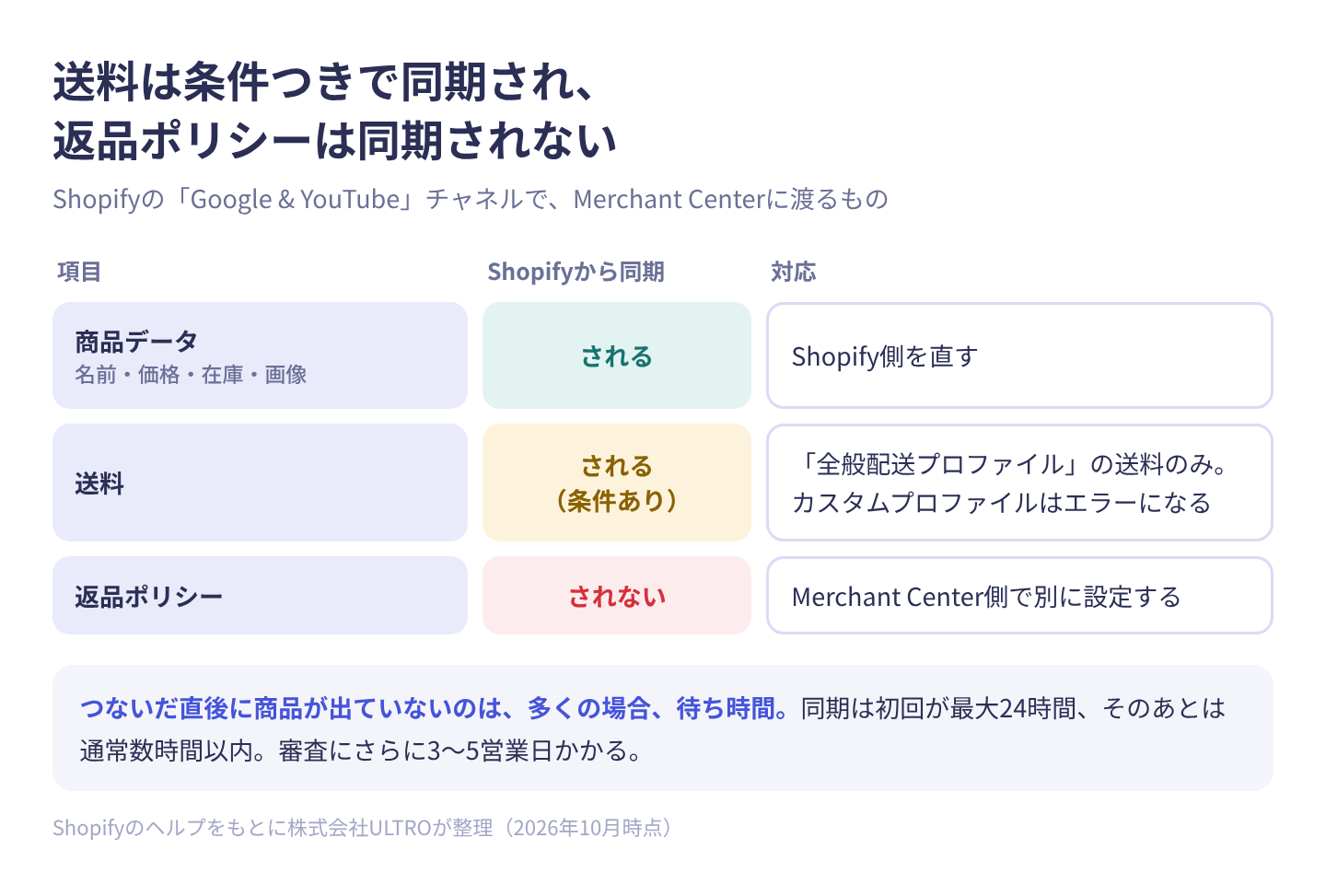
表にすると、次のとおりです。
| 項目 | Shopifyから同期されるか | 対応 |
|---|---|---|
| 商品データ(名前・価格・在庫・画像) | される | Shopify側を直す |
| 送料 | される(条件あり) | Shopifyの「全般配送プロファイル」の送料のみ。カスタムプロファイルはエラーになる |
| 返品ポリシー | されない | Merchant Center側で別に設定する |
送料について公式ヘルプは「Google Merchant Center と同期できるのは、全般配送プロファイルの送料のみです」と明記しています。サードパーティの配送アプリを使っている場合は手動の設定が必要になることがあります。加えて「Merchant Center に登録する送料は、Shopify のショップで請求する送料と一致している必要があります」とあり、一致させるのが難しい場合は「送料を多めに見積もるようにしてください」と案内されています。
返品ポリシーは、Shopifyで返品ルールを設定してもMerchant Centerには渡りません。Merchant Centerの「送料と返品」→「返品に関するポリシー」タブ→「返品に関するポリシーを追加」から別に設定します。このとき候補が表示されることがあり、それは自社サイトから収集された情報にもとづくもので、受け入れる・一部だけ受け入れる・無視して最初から作る、のいずれも選べます。
マーケット設定を変えるとデータソースのラベルが変わる
Shopifyで複数のマーケットを使っている場合の注意点です。公式ヘルプは「複数の Shopify マーケットに1つの国が含まれる場合、データ競合を防ぐため、その国がスタンドアロン(単独)の国として扱われ、専用のデータソースに配置される」と書いています。このとき2文字の国コードがデータソースのラベルとして使われ、「既存の属性ルールは自動転送されないため手動でコピーが必要」になります。
フィードラベルはP-MAXやショッピングキャンペーンで対象の商品を絞るのに使うもので、キャンペーンごとに選べるのは1つだけです。半角20文字以内、使える文字は大文字のA〜Z・数字・ハイフン・アンダースコアで、スペースは入れられません。ラベルが変わると、そのラベルで絞っていたキャンペーンが空振りします。マーケット設定を触るときは、広告側の設定も一緒に確認してください。
日本で必須になる商品属性
商品データ仕様のうち、無条件で必須のものです。
| 属性 | 日本語表記 | 条件 |
|---|---|---|
id | ID | すべての商品 |
title | タイトル | すべての商品。1〜150文字 |
description | 商品説明 | すべての商品。最大5,000文字 |
link | 商品リンク | すべての商品 |
image_link | 商品画像リンク | すべての商品 |
availability | 在庫状況 | すべての商品 |
price | 価格 | すべての商品 |
brand | ブランド | 新商品すべて(映画・書籍・音楽を除く) |
gtin | GTIN | 既知のGTINがあるすべての商品 |
条件によって必須になるもののうち、対象国に日本が含まれているものです。ここは「日本は対象」と公式に書かれているので、断定して扱えます。
| 属性 | 必須になる条件 |
|---|---|
color(色) | ファッション・アクセサリーのカテゴリ。日本を含む6か国が対象 |
gender(性別) | 同上 |
age_group(年齢層) | 同上 |
item_group_id(商品グループID) | バリエーション商品。日本を含む6か国が対象 |
is_bundle | 一括販売商品。日本を含む12か国が対象 |
condition(状態) | 中古品・再生品 |
availability_date(入荷予定日) | availability が preorder のとき |
一方、size(サイズ)の扱いは公式のなかで揃っていません。商品データ仕様では「バリエーション商品でサイズが識別プロパティの場合に推奨」とされていますが、不承認を解決するページではファッション・アクセサリーの不承認の原因として「性別、サイズ、色、年齢層の欠落」が挙げられています。Shopify側の要件ページもアパレルにサイズ情報を求めています。仕様上は推奨、実務上は入れておくもの、と理解しておくのが実態に近いはずです。
GTINについては、桁数が0・8・12・13・14桁(UPC、EAN、JAN、ISBN)で、チェックディジットが正しいことが条件です。「GTIN が割り当てられているにもかかわらず、GTIN なしで登録された商品は、表示が制限される場合があります」と書かれています。自社で製造していてGTINがない商品は、identifier_exists に no を指定します。GTINを持たないメディア商品、ブランドを持たないファッション商品、GTIN・MPN・ブランドのすべてがない商品が対象です。
なお、EUや英国向けの certification energy_efficiency_class や、インド限定の maximum_retail_price は日本では不要です。2026年4月の受け取り費用属性の必須化も、日本は対象外です。
警告・不承認・停止の違い
問題の重さは3段階に分かれています。ここを混ぜて理解すると、対応の優先順位を間違えます。
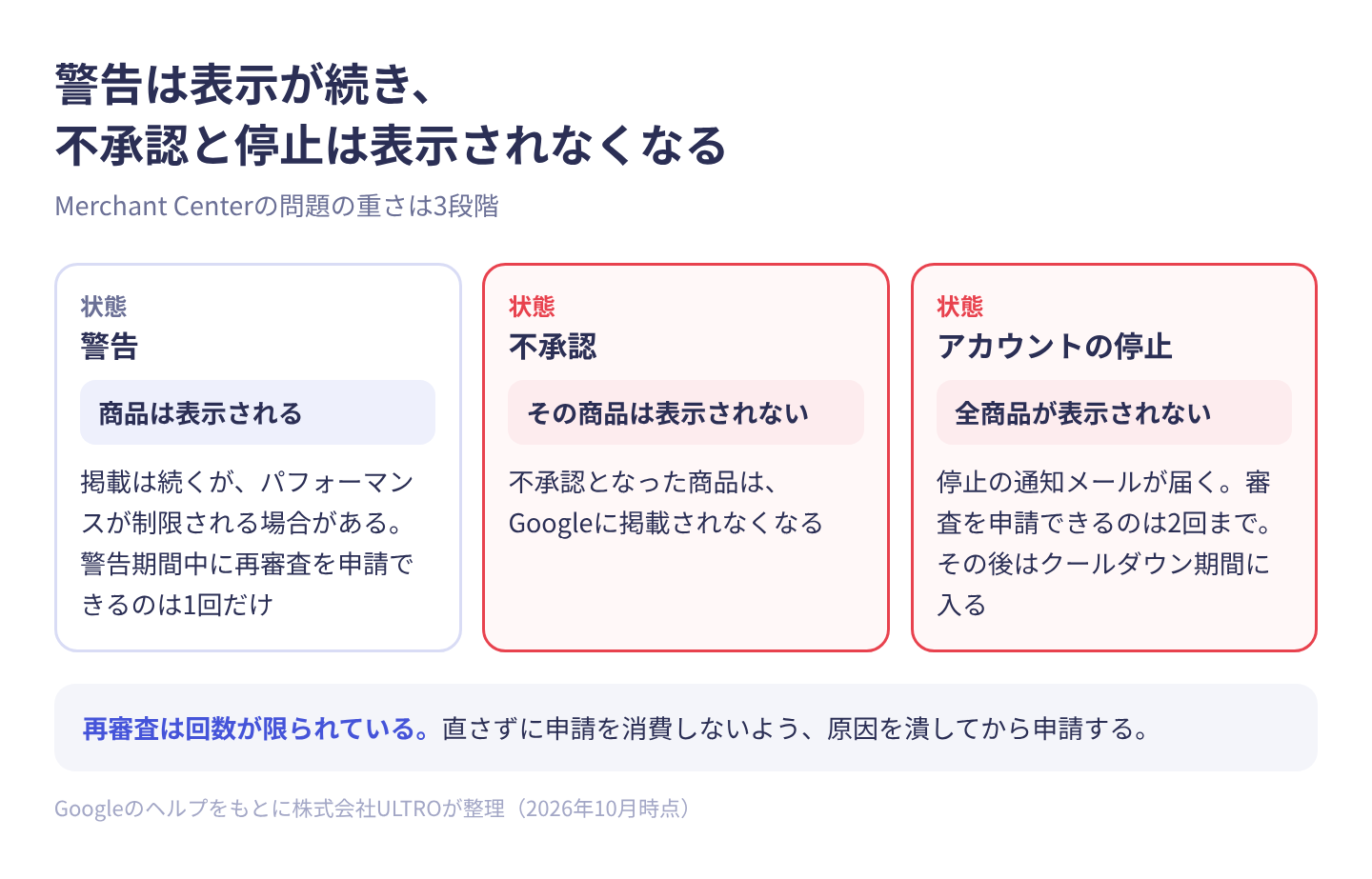
表にすると、次のとおりです。
| 状態 | 商品は表示されるか | 公式の書き方 |
|---|---|---|
| 警告 | される | 「引き続き Google に掲載されますが、パフォーマンスが制限される場合があります」 |
| 不承認 | されない | 「不承認となった商品は Google に掲載されなくなります」 |
| アカウントの停止 | されない(全商品) | 停止の通知メールが届き、Google全体で商品が表示されなくなる |
問題の範囲も2つに分かれます。商品単位の問題は、登録した商品データがサイトの情報と一致していないか、ポリシーの要件を満たしていない場合に出ます。アカウント単位の問題はMerchant Centerのすべての商品に影響します。
猶予期間について、商品データの品質違反のケースでは警告期間は28日間と書かれています。ただしポリシー違反のページには具体的な日数が書かれていないので、「警告はどれも28日」と一般化はできません。
再審査は回数が限られています。警告期間中に申請できるのは1回で、公式は「この問題に異議を申し立てられる機会は1回だけです」と書いています。停止したアカウントは2回まで審査を申請でき、その後はクールダウン期間に入ります。直さずに申請を消費しないよう、原因を潰してから申請してください。
日数は場面ごとに違います。
| 場面 | かかる時間 |
|---|---|
| 新しい商品の初回審査 | 最長で3〜5営業日 |
| サイトを直したあとの再クロール | 24〜48時間 |
| ウェブサイトの検証 | 12時間ほど |
| 問題の審査をリクエストしたあと | 最長で7営業日(別のページでは「通常3〜7営業日」) |
| 商品データの更新の処理 | 15分ほど |
| 更新がないままの有効期限 | 最終更新日から30日後 |
再審査の日数は公式ヘルプのなかで「最長で7営業日」と「通常、審査には3〜7営業日」の2通りの書き方があります。社内やクライアントに伝えるときは、長いほうで見ておくのが安全です。
どこで見るか
「商品」ページの上部のメニューで「注意が必要」をクリックします。開くと、アカウントで最も影響が大きい問題と、それぞれに関連する商品の数が3つの概要カードで出ます。
商品の状態は「商品」セクションの「表示設定」の列で確認します。表記は次の6つです。
| 表記 | 意味 |
|---|---|
| 審査中 | 問題がないかGoogleが審査している。ショッピング広告は最長3〜5営業日 |
| 処理中 | 更新を処理している。15分ほどかかることがある |
| 承認済み | 審査が完了し、Googleに表示されている |
| 制限付き | 表示されるが、掲載が制限される、または一部の商品データが広告に出ない |
| 不承認 | 1つ以上のエラーでGoogleに表示できない |
| 有効期限 | 最終更新日から30日が経った |
「注意が必要」タブは、フィルタで「クリックの可能性」が高・中・低のどれなのかを絞れます。全部を同時に直すのが難しいときは、クリックの可能性が高い商品から手を付けると効率がいいです。表示中のビューはダウンロードできるので、まとめて直すときはこれを使います。
なお、ヘルプのなかには「注意が必要」と「要確認」の2つの訳語が混在しています。管理画面の表記は「注意が必要」です。
不承認の代表的な6パターンと直し方
1. 価格が一致していない
データソースの price と、ランディングページまたは構造化データの価格が違う状態です。公式は「商品は不承認となることがあります」と書いています。
原因として挙げられているのは、更新のタイミングのずれ、構造化データのマークアップが正しくない、ユーザーに表示される価格とクローラが取得する価格が違う、セール価格の有効期間やタイムゾーンが不正確、最低注文数やまとめ売りの設定で表示価格が誤っている、の5つです。
直し方は、「注意が必要」タブで対象を特定し、個別に編集するか、CSVでダウンロードして一括で直してから再アップロードします。そのうえでウェブサイトの検証をリクエストします。自動の再クロールは数時間から数日、ウェブサイトの検証は12時間ほどです。
2. 在庫状況が一致していない
availability の値が、ランディングページに出ている情報と違う状態です。原因はほぼ更新の時間差です。
「商品」→「注意が必要」タブ→フィルタで絞る→商品タイトルをクリック→「商品を編集」から在庫状況を合わせて保存します。複数あるときは問題のリストをダウンロードして直し、再アップロードします。
3. GTINが無効
ここは他の解説記事で扱われることが少なく、そのぶん詰まりやすいところです。出るエラーは「値が無効です(GTIN)」「GTIN が正しくありません」「競合する値があります(GTIN、ブランド)」などです。
見るべき点は3つです。
- 桁数とチェックディジットが正しいか。有効なのは0・8・12・13・14桁で、GS1のプレフィックス02・04・2(社内利用向け)とクーポンの98〜99は除外されます
- GTINとブランドが矛盾していないか。そのブランドに割り当てられているGTINを指定する必要があります。GS1のGEPIRツールで確認できます
- そもそもGTINがない商品なのか。カスタムメイド品や自社製造品は
identifier_existsにnoを指定します。GTINがない場合はmpnが必須になります
brand の値に「N/A」「ジェネリック」のような文字を入れるのは認められていません。
4. 画像の問題
「画像が小さすぎます」「画像が一般的すぎます」「プロモーション オーバーレイ」などが出ます。
画像のサイズ要件は移行期にあり、時系列で整理しておく必要があります。
| 時期 | 要件 |
|---|---|
| 現行 | ファッション関連は250×250ピクセル以上、それ以外は100×100ピクセル以上 |
| 2026年7月以降 | 最小要件は満たしていても、500×500ピクセル未満には警告が出る |
| 2027年1月31日以降 | すべての商品画像に500×500ピクセル以上が適用される |
| 推奨 | 1,500×1,500ピクセル以上 |
今は通っている画像でも、2027年1月31日から通らなくなる可能性があります。画像を作り直す予定があるなら、1,500×1,500ピクセル以上で用意しておくほうが手戻りがありません。
入れてはいけない要素も明記されています。透かし、ロゴ、ブランド名のオーバーレイ、「ご購入ください」のようなプロモーションテキスト、価格や送料無料の表示、プレースホルダ画像、枠線です。商品は画像全体の75%以上90%以下を占めるようにします。生成AIで作った画像には IPTC DigitalSourceType のメタデータが必要です。
5. サイトに返品と払い戻しのポリシーがない
これはアカウント単位の問題です。公式は「ウェブサイトに明確な返品と払い戻しのポリシーがないことが検出されたため、お客様のアカウントは不承認または保留中の不承認となっています」と書いています。
直し方は3つです。
- 購入者が返品・払い戻しのポリシーに簡単にアクセスできるようにする(フッターのボタンなど)
- すべての条件と期限(理由、返品可能期間など)を含めて、返品と払い戻しの対応方法を明記する
- ポリシーがサイト全体で一貫していることを確認する
Merchant Center側では、返品可能期間(日数または無期限)、商品状態(新品のみ/新品と少しだけ使用した商品)、返品方法、払い戻し手数料、払い戻しに要する時間を設定できます。設定したポリシーはGoogleが収集した情報より優先されます。
6. 配送設定が足りない
公式は「商品の通貨と対象国に一致する配送サービスがない場合に、対象国で商品アイテムが不承認になることがあります」と書いています。対象国に配送サービスがなければ、商品データ自体に問題がなくても出ません。
設定するのは配送先の国、対象の商品、配送予定日数の判定方法、送料です。配送日数を手で入れる場合は、注文受付終了時間・発送準備時間・お届け日数を設定します。日本では祝日を休業日として扱う機能と、地域別送料が使えます。送料情報が不正確だと「アカウントの警告や停止につながる可能性」があるとされているので、ここは雑に埋めないほうがいいところです。
なお、「日本では返品ポリシーの設定が必須」「日本では配送設定が必須」と言い切れる国別のリストは、公式ヘルプのなかに見つけられませんでした。書けるのは「サイトに返品・払い戻しのポリシーがないとアカウントが不承認または保留中の不承認になる」「対象国と通貨に一致する配送サービスがないと商品が不承認になることがある」までです。結果として設定が必要になる、という理解が正確です。
自動改善はどこまで肩代わりするか
Merchant Centerには、商品データを自動で直す機能があります。不承認への対策として効くので、初期状態を確認しておいてください。
| 機能 | 初期状態 | 内容 |
|---|---|---|
| 商品情報の自動更新 | オン | price sale_price availability condition をサイトから読んで更新する |
| 配送情報の自動更新 | オフ | 有効にできる |
| 画像品質の自動改善 | オフ | 検出したテキスト・透かし・オーバーレイ・ロゴを削除して要件を満たそうとする |
設定は「商品」→「自動化」タブから、機能を選んで「詳細を表示」で切り替えます。
ここで押さえておきたいのは、自動更新をオンにしても価格の不一致が免責されるわけではないことです。公式ヘルプは自動更新が働いた場合について、こう書いています。
ショップのウェブサイトから得た価格の情報をもとに Google がこれらの商品の一部を更新しましたが、価格が一致していない商品は引き続きアカウントの停止につながる可能性のある重大なエラーとして扱われます。
つまり自動更新は当座をしのぐ仕組みで、データソース側かサイト側を直す作業がなくなるわけではありません。公式も「自動化は定期的なデータ更新の代替ではない」と書いています。在庫については「緩和された一致ルール」が使われ、in_stock preorder backorder は同等として扱われます。
画像品質の自動改善は初期状態でオフです。プロモーションのオーバーレイが入っている画像を救えますが、公式は満足できない場合は「プロモーション オーバーレイのない新しい画像をアップロードしてください」と案内しています。恒久的な対策としては、そもそも文字の入っていない商品画像を用意するのが正解です。
商品タイトルの作り方
タイトルは上限150文字ですが、実際にユーザーに見えるのは「最初の70文字(全角35文字)程度」と公式に書かれています。上限まで使うことは推奨されているので、長く書いたうえで、重要な語を先頭に置きます。
入れるとよいもの、入れてはいけないものは次のとおりです。
| 扱い | 内容 |
|---|---|
| 入れる | 商品名、ブランド、具体的な商品分野の情報 |
| アパレルで入れる | サイズや色はタイトルにも書く(属性でも渡す) |
| 入れない | 価格、セール価格、販売期間、送料、お届け日など時間に関する情報 |
| 入れない | 強調目的の大文字、すべて大文字、記号の多用 |
大文字の過剰使用は不承認の原因として明記されています。Shopify側でも「商品名がすべて大文字」だと同期されない条件に挙がっています。
ウェブサイトの確認と申請
Merchant Centerでは「確認」と「申請」が別の手続きです。確認はサイトの所有者であることをGoogleに知らせる手続き、申請はウェブサイトのアドレスとMerchant Centerアカウントの間にリンクを作る手続きです。
確認の方法は5つあります。
- サイトに関連するメールアドレスでコードを受け取る
- eコマースプラットフォーム(Shopifyなど)でホストされている場合はそれを使う
- インデックスページにHTMLタグを追加する、またはサーバーにHTMLファイルを置く
- Googleタグマネージャー(管理者権限が必要)
- Googleアナリティクス(所有権確認サイトにリンク済みで管理者権限が必要)
Shopifyを使っているなら2番が使えるので、HTMLタグの埋め込みは不要です。
気をつけたいのは「ある1つのURLの申請ができるのは、1つのアカウントのみ」という制約です。複数のアカウントで同じURLを使いたい場合はMCAが必要になり、サブアカウントが親アカウントの申請を継承します。また、複数のドメインを使っていて、申請したドメインと商品URLのドメインが違う場合は手動の調整が必要です。
なお、所有権の確認や申請をしたユーザーをMerchant Centerから削除すると、確認と申請が外れて商品が表示されなくなるおそれがあります。確認は社内の管理者のアカウントで行っておいてください。
公式ヘルプのなかで記述が食い違っている点
調べていて気づいた、公式ヘルプ内で書き方が揃っていないところです。数字を社内資料やクライアントへの説明に転記するときは、どのページを根拠にしたかを残しておくと後で困りません。
| 項目 | 食い違い |
|---|---|
| 画像の最小サイズ | 「100×100/250×250」(現行)、「500×500未満は警告」(2026年7月以降)、「500×500以上が必須」(2027年1月31日以降)が同じ「最小サイズ」の語で混在する |
| 価格の不一致の重さ | 一方では「不承認となることがある」、自動更新のページでは「アカウントの停止につながる可能性のある重大なエラー」 |
| 再審査の日数 | 「最長で7営業日」と「通常、審査には3〜7営業日」 |
| 警告期間 | 商品データの品質違反のページには28日間と明記、ポリシー違反のページには日数の記載がない |
size の必須・推奨 | 商品データ仕様では推奨、不承認を解決するページではファッションの不承認の原因として挙がっている |
| 「注意が必要」の訳語 | 同じページ内に「注意が必要」と「要確認」が混在。管理画面の表記は「注意が必要」 |
| フィードとデータソース | Merchant Center側のヘルプは「データソース」、Google広告側のヘルプは「フィード」。属性名は今も feed_label |
| 無料掲載の対象国 | Shopify日本語ヘルプに「米国の対象ストアでは」という限定つきの記述が残る。Google側の無料リスティングは日本でも使える |
「注意が必要」タブのヘルプは、旧「診断」のページIDと新しいページIDがほぼ同じ内容で並存しています。検索で古いURLに当たることがあるので、内容が同じかどうかを確かめてから使ってください。
まず何から手を付けるか
これから始める場合は、次の順で進めるとやり直しが少なくなります。
- Merchant Centerアカウントを作り、ビジネス情報と連絡先を入れる
- ウェブサイトの所有権を確認して申請する(Shopifyならプラットフォーム経由で済む)
- サイトに返品・払い戻しのポリシーのページを作り、フッターから辿れるようにする
- 配送設定をアカウント全体で作る(対象国と通貨に一致するサービスがあること)
- 商品データを入れる(Shopifyなら Google & YouTube チャネル)
- Merchant Center側で返品ポリシーを設定する(Shopifyからは同期されない)
- 3〜5営業日待ち、「注意が必要」タブで警告と不承認を潰す
- 広告を出すなら、Google広告アカウントをリンクしてキャンペーンを作る
3と4を先にやっておくのがポイントです。あとから気づくと、商品を入れたのに全部不承認という状態でしばらく止まります。
広告まで進めるときは、目標をどこに置くかを先に決めておいたほうが判断が早くなります。
 ULTRO NOTES|広告運用ROASとは?計算式とCPA・ROIとの違い、目標の決め方ROAS(ロアス)は広告費に対して売上がどれだけ返ってきたかを見る指標です。計算式と単位の使い分け、CPA・ROIとの違い、粗利率から目標ROASを逆算する手順、単価の幅が大きいサイトや商品別に目標を分けるべきケースまでまとめます。
参考にした公式情報
Google Merchant Center ヘルプ(日本語)
- Merchant Center Next が Merchant Center になりました
- ヘルプセンターが Merchant Center Next に完全対応(用語の対応表)
- Merchant Center の各部の機能について知る
- Merchant Center に商品をアップロードする方法
- 商品をファイルから Merchant Center に追加する
- スケジュールに沿って商品データソースを更新する
- Google Merchant Center 内の各種割り当てについて
- オンライン ショップから商品を自動的に追加する
- Merchant Center 向けの構造化データの設定
- Merchant API のご紹介
- 商品データ仕様
- タイトル
- 商品画像リンク
- フィードラベル
- フィードラベルを使って特定の商品データソースの商品を宣伝する
- Merchant Center に関する問題
- 注意が必要タブ
- 商品の表示設定とステータスを確認する
- 問題の審査をリクエストする
- 商品データ品質違反による Merchant Center 不承認を解決する
- ポリシー違反による Merchant Center の警告とアカウントの停止を解決する
- 修正方法: 商品価格が一致していません
- 修正方法: 自動更新: 価格が一致していません
- 修正方法: 商品の在庫状況が一致していません
- 修正方法: 値が無効です(GTIN)
- 修正方法: 画像が小さすぎます
- 修正方法: オンライン ショップに返品と払い戻しのポリシーがありません
- アカウント全体を対象として配送設定を設定する
- 配送と返品の設定を最適化するためのベスト プラクティス ガイド
- ショッピング広告と無料リスティングの返品に関するポリシーを設定する
- Merchant Center による商品情報の自動更新を許可する
- Merchant Center による商品画像の改善を許可する
- 自動化と商品データの最適化
- ショップのウェブサイトの所有権の確認と申請を行う
- 商品の無料リスティング
- マーケティング方法とは
- Google 広告アカウントを Merchant Center にリンクする
- 編集基準と技術要件
- Shopify の Google & YouTube アプリへのオンボーディング
- 商品を同期する(Shopify ユーザー向け)
- 配送情報を設定する(Shopify ユーザー向け)
- 返品に関するポリシーを設定する(Shopify ユーザー向け)
Shopify ヘルプセンター(日本語)
ULTROでは、Merchant Centerの商品データの整備からショッピング広告・P-MAXの運用まで支援しています。商品が不承認のまま止まっている、Shopifyとつないだのに商品が出ない、といった状態のときは広告運用の支援とサイト構築・改善のページもご覧ください。
よくある質問
Googleマーチャントセンターは無料で使えますか?
アカウントの利用自体は無料です。公式ヘルプはMerchant Centerを「無料のツール」と説明しており、商品を無料リスティングとしてGoogle検索やショッピングタブに出すところまで費用はかかりません。費用が発生するのはショッピング広告やP-MAXを配信するときで、これにはGoogle広告アカウントのリンクが必要です。
Merchant Center Nextとは違うものですか?
同じものです。2026年7月に「Next」というブランド名が外れ、名称はGoogle Merchant Centerに戻りました。公式ヘルプは「アカウント、商品データ、キャンペーンはまったく影響を受けません」「必要なご対応は特にありません」と案内しています。名称の変更だけで、機能もログインの手順も変わっていません。
商品が不承認になりました。何から見ればいいですか?
「商品」ページの「注意が必要」タブを開くと、影響が大きい問題が3つのカードで出ます。多いのは価格と在庫がサイトと一致していないケースなので、まずそこを疑います。表示設定の列で「不承認」「制限付き」「審査中」「有効期限」のどれなのかを確かめてから、原因ごとに直します。
警告と不承認はどう違いますか?
公式ヘルプでは、警告を受けた商品は「引き続き Google に掲載されますが、パフォーマンスが制限される場合があります」、不承認の商品は「Google に掲載されなくなります」と説明されています。警告のほうが猶予はありますが、放置すると停止に進むことがあるので、期限があるものとして扱います。
修正したあと、どのくらいで再審査されますか?
サイト側の値を直した場合の再クロールは24〜48時間、ウェブサイトの検証は12時間ほどと案内されています。問題の審査をリクエストした場合は「最長で7営業日」で、別のページでは「通常、審査には3〜7営業日」と書かれています。新しい商品の初回審査は3〜5営業日です。
ShopifyのGoogle & YouTubeチャネルをつなげば、設定はすべて自動になりますか?
商品データと送料は同期されますが、返品ポリシーは同期されません。公式ヘルプはMerchant Center側で返品ルールを設定する手順を別に案内しています。送料についても、同期できるのはShopifyの「全般配送プロファイル」の送料だけで、カスタムプロファイルを使っているとエラーになります。
- アカウントは無料。無料リスティングは登録だけで出せるが、ショッピング広告はGoogle広告アカウントのリンクが必要
- 2026年7月に「Merchant Center Next」から Next が外れた。用語は2024年10月に「フィード」→「データソース」、「診断」→「注意が必要」に変わっている
- Shopifyからの連携はデータソースが自動で作られる。返品ポリシーだけは同期されないので別に設定する
- 不承認の代表は価格の不一致・在庫の不一致・GTINの無効・画像・返品ポリシーの不備・配送設定の不足の6つ
- 価格と在庫の自動更新はデフォルトでオン。ただしオンにしても価格の不一致は重大なエラーとして扱われる
この記事を書いた人永田 龍史
株式会社ULTRO 代表取締役Shopify Partner。Shopifyストアの構築・保守・広告運用・CRMを一気通貫で担当。個人として運用した広告費は累計40億円超。計測設計から逆算して、利益が伸びる仕組みを作っています。Google 広告の認定資格(検索・ディスプレイ・動画・ショッピング・アプリ・P-MAX・測定)と Google アナリティクス認定資格を保有。
経歴と執筆記事81本を見る → Xでフォローする @Ryushi_ULTRO →自分のストアでは、どうなっているか。
無料診断では、あなたのShopifyの実データを見てサイトの健康状態を確認し、何から直すべきかを改善案とあわせてご提案します。