デマンドジェネレーションとは|ECで使うときの設定と見る数字
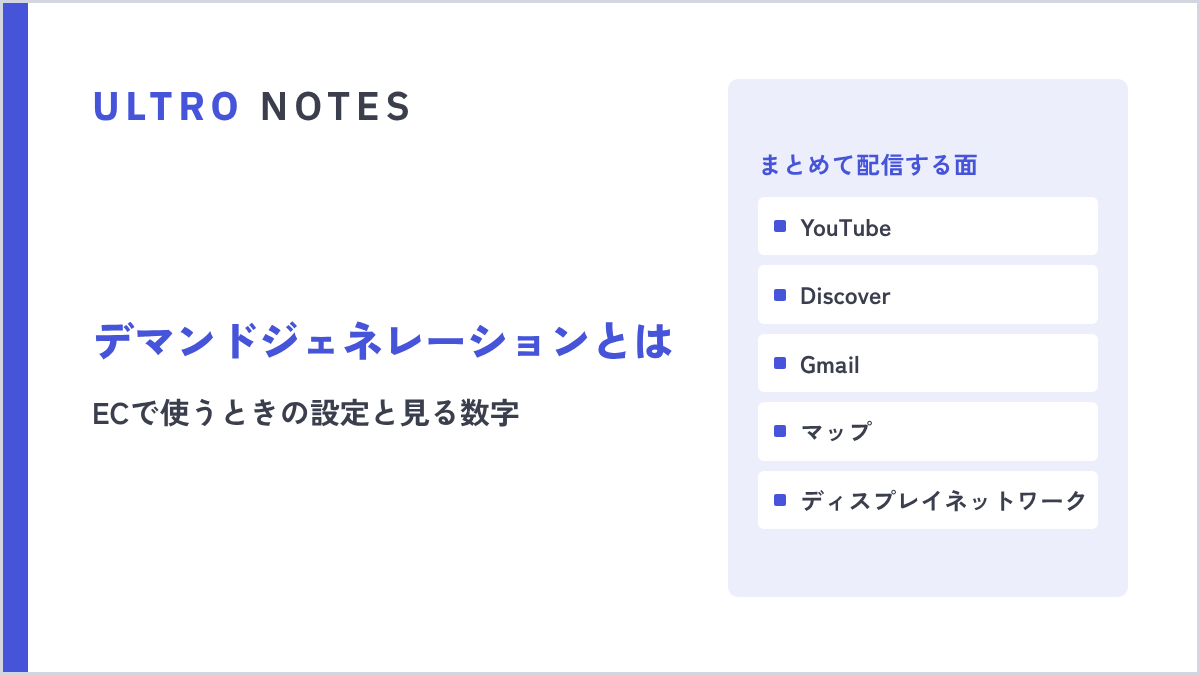

YouTube・Discover・Gmail・マップ・GDNにまとめて配信するキャンペーンです。ECで商品フィードをつなぐときの設定と、移行ツールの使い方、見る数字をまとめました。
ECでGoogle広告を回していて、ディスプレイ広告キャンペーン(GDN)を運用中で改善したい方や、デマンドジェネレーションの実施を検討している方に向けて、中身を整理しました。配信面と入札戦略、商品フィードのつなぎ方、移行ツールの手順、判断に使う数字までを扱います。
記述はすべて2026年9月時点のGoogle公式ヘルプ(日本語)に沿っています。管理画面のメニュー名も公式ヘルプの表記に合わせました。公式に書かれていないことは、そのつど「公式には記載がない」と断っています。
デマンドジェネレーションとは何か
公式ヘルプの定義はこうです。
デマンド ジェネレーション キャンペーンは、YouTube(ショート動画を含む)、Discover、Gmail、マップ、Google ディスプレイ ネットワーク全体で、ユーザーのエンゲージメントやアクションの獲得を促進する広告キャンペーンです。
検索広告が「欲しいと言っている人」を拾う枠なのに対して、こちらは「まだ検索していない人」に見つけてもらう枠です。もともとはファインドキャンペーン(旧ディスカバリー)の後継として出てきましたが、2025年に動画アクションキャンペーンを吸収し、Googleディスプレイネットワークの在庫も取り込んで、いまはディスプレイ広告キャンペーンの移行先にもなっています。
ECの文脈で押さえておきたいのは、この枠が商品フィードに対応していることです。Merchant Centerをつなげば、画像広告や動画広告を商品カタログのように見せられます。ここが、単なるバナー配信との違いになります。
どこに配信されるのか
広告グループの設定にある「チャネル」で自分で選ぶ場合、選択肢は次の8つです。
| チャネル | 補足 |
|---|---|
| YouTube | 下の3つをまとめて選ぶ場合 |
| YouTube インストリーム | 動画の再生前後・途中 |
| YouTube インフィード | 検索結果や関連動画の一覧 |
| YouTube ショート | 縦型。9:16の画像・動画を推奨 |
| Discover | Androidはホーム画面から左スクロール、iPhoneはGoogleアプリ |
| Gmail | プロモーションタブ・ソーシャルタブ |
| マップ | 未提携の住所表示オプションが有効な場合のみ |
| Google ディスプレイ ネットワーク | 旧「Google 動画パートナー」。2025年4月から画像在庫にも拡大 |
配信先を「すべての Google チャネル」に任せることもできます。デフォルトではすべてのチャネルがオンです。
チャネルを選べるようになったからといって、選んだ配信量が確保されるわけではない点は公式も明記しています。
デマンド ジェネレーション キャンペーンでは限界費用の最適化を使ってパフォーマンスを優先します。つまり、チャネル全体で最も費用対効果の高いコンバージョンまたは最もアクション単価の低いコンバージョンに重点が置かれるようになるため、特定のチャネルでの広告の配信量が予想よりも少なくなる可能性があります。
特定のチャネルに量を出したいときは、そのチャネルだけを別の広告グループに切り出して、他より高いアクション単価を設定する方法が案内されています。ただし公式は「このアプローチでは、すべてのチャネルでキャンペーンを実施するよりも効率が低下する可能性があります」とも書いています。面を絞るとコストが上がる、という前提で使う機能です。
2026年に何が変わったのか
デマンドジェネレーションは毎年形が変わっているので、他社記事を読むときは記述の時点を確認したほうがよいです。
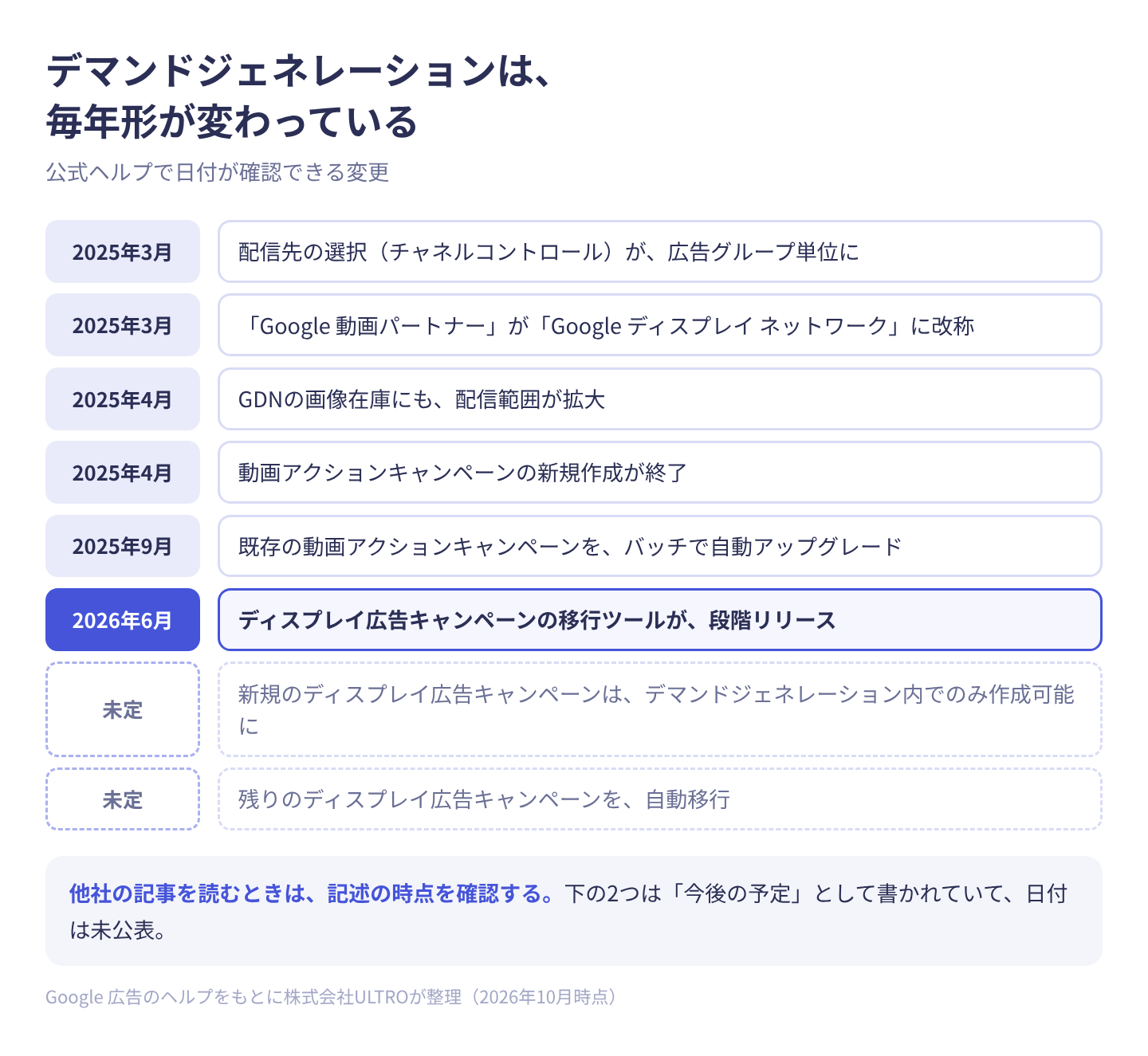
公式ヘルプで日付が確認できる変更は次のとおりです。
| 時期 | 変わったこと | 公式の書き方 |
|---|---|---|
| 2025年3月 | 配信先の選択(チャネルコントロール)が広告グループ単位に | 「2025 年 3 月に、デマンド ジェネレーションで利用可能なすべての広告サーフェスにチャネル コントロールを拡大しました」 |
| 2025年3月 | デマンドジェネレーション内の「Google 動画パートナー」が「Google ディスプレイ ネットワーク」に改称 | 「デマンド ジェネレーション内の「Google 動画パートナー」の名称が、「Google ディスプレイ ネットワーク」に変更されます」 |
| 2025年4月 | GDNの画像在庫にも配信範囲が拡大 | 「2025 年 4 月に、デマンド ジェネレーションの配信範囲が Google ディスプレイ ネットワークのイメージ インベントリにまで拡張されます」 |
| 2025年4月 | 動画アクションキャンペーンの新規作成が終了 | 「Google 広告から、新しい動画アクション キャンペーンを作成するためのオプションが削除されます」 |
| 2025年9月 | 既存の動画アクションキャンペーンをバッチで自動アップグレード | 「9 月に、キャンペーンがバッチで自動的にアップグレードされました」 |
| 2026年6月 | ディスプレイ広告キャンペーンの移行ツールが段階リリース | 「移行ツールの段階的なリリースを開始します」 |
| 未定 | 新規ディスプレイ広告キャンペーンはデマンドジェネレーション内でのみ作成可能に | 「今後の予定」として記載。日付は未公表 |
| 未定 | 残りのディスプレイ広告キャンペーンを自動移行 | 「今後の予定」として記載。日付は未公表 |
名称変更については、注意点が1つあります。改称されたのはデマンドジェネレーション内での呼び方で、Googleは今も「Google 動画パートナー」という別ページを維持しています。公式ヘルプの一部(クリエイティブのプレースメント表など)にも旧称が残っています。「動画パートナーという枠がなくなった」という理解は正確ではなく、デマンドジェネレーションの設定画面上の呼び方が変わり、オプトインの単位がキャンペーンから広告グループに移った、という整理になります。
動画アクションキャンペーンの統合は、実務上は終わったものとして扱ってよい段階です。ただし公式ヘルプには「2026 年 4 月までに、残りのキャンペーンはデマンド ジェネレーションに自動的にアップグレードされます」という将来形の記述も残っており、完了の宣言は出ていません。
ディスプレイ広告キャンペーンからどう移行するのか
ここが今のところ、日本語の記事でほとんど扱われていない部分です。GDNを運用しているECなら、来年の話ではなく今期の作業になります。
移行の方法は2つあります。
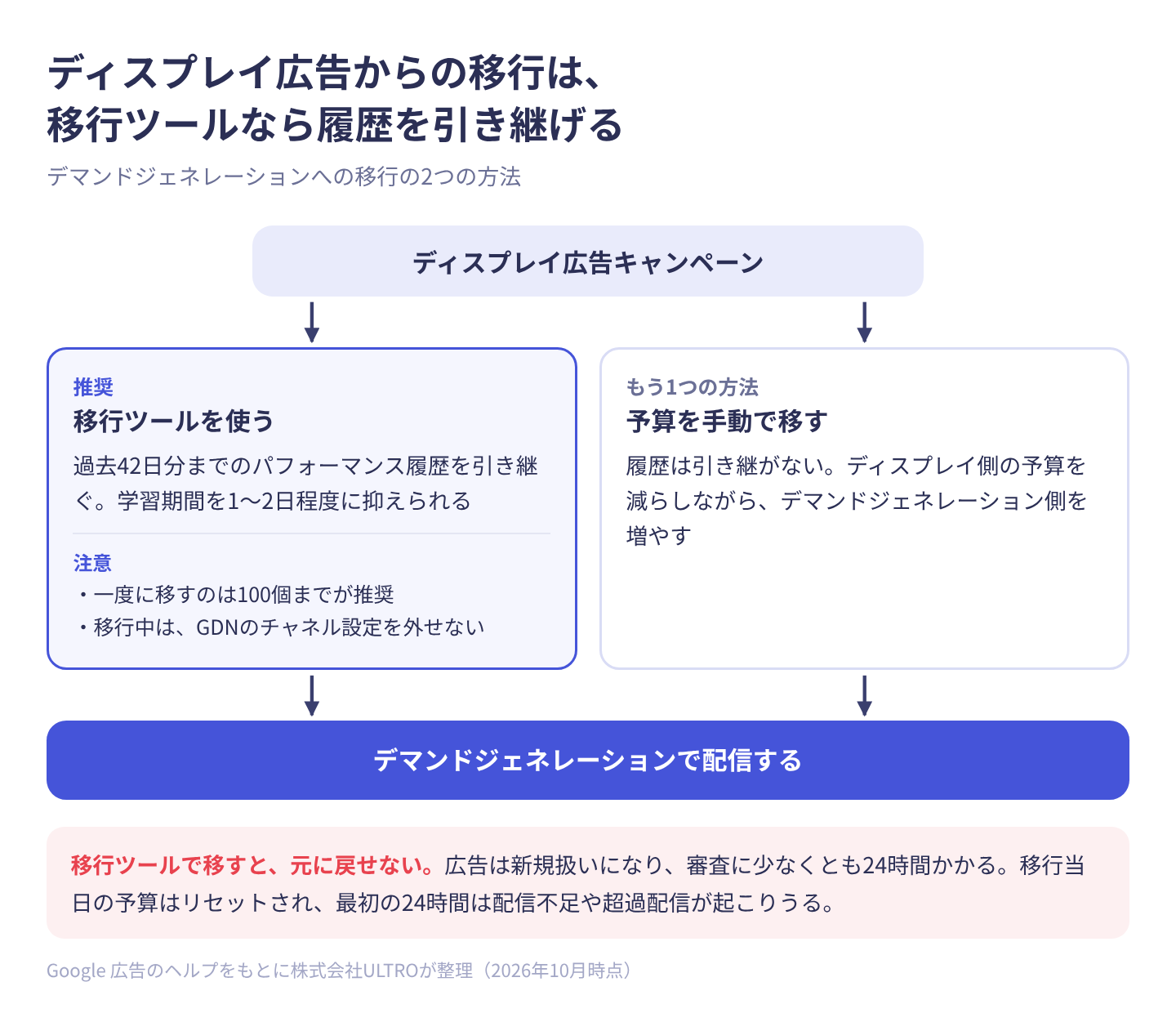
表にすると、次のとおりです。注意点は、このあとで説明します。
| 方法 | 履歴の扱い | 公式の位置づけ |
|---|---|---|
| 移行ツールを使う | 過去42日分までのパフォーマンス履歴を引き継ぎ、学習期間を1〜2日程度に抑えられる | 推奨 |
| 予算を手動で移す | 履歴は引き継がない。ディスプレイ側の予算を減らしながらデマンドジェネレーション側を増やす | 併記 |
移行ツールの手順は公式ヘルプに手順として書かれています。
- 「キャンペーン」メニューの「キャンペーン」に移動する
- キャンペーン表の上にあるフィルタボタンを選び、「属性」のプルダウンを開く
- 「キャンペーン タイプ」を選び、「ディスプレイ」のチェックボックスをオンにして「適用」を選ぶ
- 移行するキャンペーンのチェックボックスをオンにする
- 「編集」のプルダウンを開き、「デマンド ジェネレーションにアップグレード」を選ぶ
- 設定と学習内容が移ること、予算は移るが移行当日の費用は考慮されないこと、というアラートを確認する
- 「適用」を選ぶ
複数まとめて移行できますが、公式は「1 度に 100 個を超えるキャンペーンを移行することはおすすめしません」と書いています。上限件数そのものは公式に記載がないので、100件は推奨値として読むのが正確です。
移行の前に知っておきたい挙動を並べます。いずれも公式ヘルプの記述です。
- 元に戻せない。「デマンド ジェネレーションに移行したキャンペーンを Google ディスプレイ広告キャンペーンに戻すことはできません」
- 移行後のキャンペーン名は「元のキャンペーン名 2」になる
- 元のキャンペーンは「削除済み」になるが、レポート用に最長5年間はアカウントに残る
- 広告は新規扱いになるので、審査を通す必要がある。審査には少なくとも24時間かかる前提で計画する
- ロゴがない広告には、移行ツールがプレースホルダのロゴを入れる
- 移行当日の予算はリセットされる。1日50ドルのうち10ドル使っていた場合、新しいキャンペーンには残り時間に対して改めて50ドルが割り当てられる。最初の24時間は配信不足や超過配信が起こりうる
- 移行中はGDNのチャネル設定を外せない。移行が終わってから他のチャネルを足す
- 「削除済み」のディスプレイ広告キャンペーンは移行されない
- リフト調査の実施中は移行ツールを使わないよう案内されている。移行後のキャンペーンは調査に自動で紐づかない
移行時のおすすめとして、チャネルコントロールをGDNのみにしておくこと、入札はディスプレイ側と同程度の単価から始めてコンバージョンのアトリビューション期間を28日より長く取ること、入札の変更は上下15%以内にとどめて1週間様子を見ること、直近30日のコンバージョンが30件に満たない広告グループは統合を検討することが挙げられています。
移行できない設定と、その直し方
移行ツールはすべての設定を運んでくれるわけではありません。引っかかる設定は事前に外しておく必要があります。公式ヘルプにはUIのエラーメッセージと対処が表で載っているので、実務で使う分を抜き出します。
| 引っかかる設定 | 対処 |
|---|---|
| 免責条項付きのレスポンシブディスプレイ広告 | 現在の免責条項を削除する |
| ロゴがないレスポンシブディスプレイ広告 | ロゴを追加する(移行フロー中にも追加できる) |
| カスタムプロモーションテキスト・価格のプレフィックス | 削除する |
| Click-to-Callアセット | 削除し、カスタム外部リンク(CTA)を追加する |
| リードフォームアセット | 移行前に削除する |
| 広告グループの入札単価調整比 | 移行前に削除する |
| 商品フィルタ | 削除し、移行後に「商品範囲」または「リスティング グループ」を使う |
| 共有予算 | キャンペーン専用予算に切り替える |
| 広告グループの除外設定(一部) | 移行前に削除する |
| ビジネスデータフィード(動的構造化スニペットなど) | Google 広告エディタで広告グループ単位のフィードリンクを削除する。デマンドジェネレーションは従来のビジネスデータフィードに未対応 |
| コンバージョンに対するお支払い | お支払いイベントをコンバージョンからインタラクションに変更してから移行する |
HTML5のアップロード型ディスプレイ広告と第三者広告は、公式ヘルプに「2026 年後半に対応予定」と書かれています。これらを使っているキャンペーンは、対応を待ってから移行するか、静止画のアップロード型広告に置き換えるかの判断になります。
移行できたかどうかは、「ツール」メニューの「すべての一括操作」から確認します。「アクション」列の「変更されたキャンペーンを表示」を選び、「キャンペーンを表示」に進むと、「デマンド ジェネレーションとして貼り付けました」というラベルが付いたキャンペーンが見えます。
ECではどう設定するのか
ECで使うなら、商品フィードをつなぐのが出発点です。公式ヘルプはこの機能について、画像広告や動画広告を「仮想店舗」として使えると説明しています。
Googleが出している効果の数字も載っています。いずれもGoogle社内データで、条件は明示されていません。
- 幅広い商品を扱っている既存のキャンペーンに商品フィードを追加すると、通常コンバージョン数が33%増加する
- 商品フィードを追加して浅いコンバージョンを設定した広告主では、同程度のコストでクリック数が平均18%増えた
- 動画アセットと画像アセットの両方をアップロードした広告主は、動画だけの広告主に比べ、同じアクション単価でコンバージョン数が20%増えた(グローバル・2024年1〜2月)
- デマンドジェネレーションまたは動画アクションキャンペーンにGoogleディスプレイ広告を追加した場合、コンバージョン数に平均16%の統計的に有意な増加が見られた(米国・2023年9月〜2024年8月)
前提として必要なのは次の4つです。
- Merchant Centerのアカウントをセットアップする
- Merchant Centerでフィードを作る。新しい商品フィードの承認には最長3日かかる前提で計画する
- Merchant Centerアカウントと広告アカウントをリンクする
- Merchant Centerで「ショッピング広告」がマーケティング方法として有効になっているか確認する
Merchant Center側のアカウント設定やユーザー追加でつまずいたときは、権限まわりを別記事にまとめています。代理店やパートナーに作業を頼むときの権限の目安も書いてあります。詳しくは Merchant Centerのユーザー追加と権限|アクセスタイプの違いと付与手順 をご覧ください。
 ULTRO NOTES|広告運用Merchant Centerのユーザー追加と権限|アクセスタイプの違いと付与手順Google Merchant Centerでユーザーを追加して権限を付与する手順を、2026年9月時点の画面で解説。管理者・標準・読み取り専用・パフォーマンスと分析情報の違い、代理店に渡すときの目安、Google広告やShopifyとの連携に必要な権限もまとめています。
商品フィードそのものの作り方や、商品が不承認になったときの直し方は Googleマーチャントセンターの使い方|Shopify連携と不承認の直し方 にまとめています。
 ULTRO NOTES|広告運用Googleマーチャントセンターの使い方|Shopify連携と不承認の直し方Googleマーチャントセンターの使い方を2026年9月時点の情報でまとめました。無料リスティングとショッピング広告の違い、Shopifyからの連携、日本で必須の商品属性、商品が不承認になる代表的な理由と直し方を解説します。
キャンペーン側では、作成時に「商品フィード キャンペーンを実施する」をオンにして、コンバージョン目標を追加します。ここで注意が要るのは、公式ヘルプの次の注記です。
注: [商品フィード キャンペーンを実施する] を選択すると、キャンペーンでは商品広告のみ作成できるようになります。
つまり、商品フィードを使うキャンペーンと、ブランド訴求の動画を回すキャンペーンは分けることになります。1本で兼用はできません。
商品の出し方で公式が数字を出しているのは次の点です。
| 項目 | 公式の記述 |
|---|---|
| 商品数 | 1商品のキャンペーンもサポートするが、プレースメントを最大限使うには4件以上。推奨は50件 |
| フィードラベル | キャンペーンごとに選べるのは1つだけ |
| 作成時のフィルタ | 使えるフィルタタイプは1つだけ(商品IDや商品カテゴリなど)。商品の選択はOR条件 |
| 作成後のフィルタ | 既存の商品フィルタに区分や除外を足せる。こちらはAND条件 |
| 画像のアスペクト比 | 正方形(1:1)を推奨。0.6:1.4以内なら十分なカバレッジ |
| コネクテッドテレビ | YouTubeショッピング広告をCTVで配信するには、Merchant Centerのカタログに500×500ピクセル以上の画像を入れる |
| 地域 | キャンペーンの地域ターゲットとMerchant Centerの商品の地域を一致させる |
| 広告見出し・説明文 | 広告レベルで使えるのはそれぞれ1つだけ。「全品送料無料」のような訴求を入れる |
クリエイティブは、「画像と商品広告」と「動画と商品広告」の両方を設定するのが公式の推奨です。動画側は横向き・スクエア・縦向きの3つのアスペクト比を入れておくと、表示先に合わせて使い分けられます。
アセットの要件で数値が明示されているものを表にしておきます。移行や新規作成のときに、素材の発注リストとして使えます。
| アセット | 要件 |
|---|---|
| 広告見出し | 半角40文字(全角20文字)。1〜5個、推奨5個。少なくとも1つは半角30文字(全角15文字)以内にする |
| 説明文 | 半角90文字(全角45文字)。1〜5個、推奨3個 |
| ビジネスの名前 | 半角25文字(全角12文字) |
| 最終ページURL | 半角2,048文字 |
| ロゴ(1:1) | 推奨1,200×1,200px、最小144×144px。最大150KB |
| 画像 横向き(1.91:1) | 推奨1,200×628px、最小600×314px。1〜20枚、推奨3枚 |
| 画像 スクエア(1:1) | 推奨1,200×1,200px、最小300×300px。1〜20枚、推奨3枚 |
| 画像 縦向き(4:5) | 推奨960×1,200px、最小480×600px。必須ではない |
| 画像 縦向き(9:16) | 推奨1,080×1,920px、最小600×1,067px。YouTubeショート向け |
| 動画 | 10〜60秒を推奨。最小5秒。10秒未満はYouTubeインストリームに配信されない |
| カルーセル広告 | 画像カード2〜10枚 |
広告見出しの文字数には、公式ヘルプに補足があります。
注: 広告アセットの充実度の評価が「不完全」になるのを防ぎ、ディスプレイ ネットワークで広告を配信できるようにするには、少なくとも 1 つの広告見出しを半角 30 文字(全角 15 文字)以内にする必要があります。
全角15文字は短いので、原稿を作る時点で意識しておかないと後から直すことになります。
入札戦略と予算はどう決めるのか
キャンペーン作成の画面で選べる入札戦略は5つです。
| 入札戦略 | 使いどころ |
|---|---|
| コンバージョン数の最大化 | 目標値が決まっていない立ち上げ時 |
| 目標アクション単価(目標CPA) | CPAで管理したいとき |
| コンバージョン値の最大化 | 売上を伸ばしたいが目標ROASを決めきれないとき |
| 目標広告費用対効果(目標ROAS) | コンバージョン値をレポートしているEC |
| クリック数の最大化 | 流入を増やしたいとき。上限クリック単価は設定できない |
切り替えの手順は公式ヘルプが具体的です。
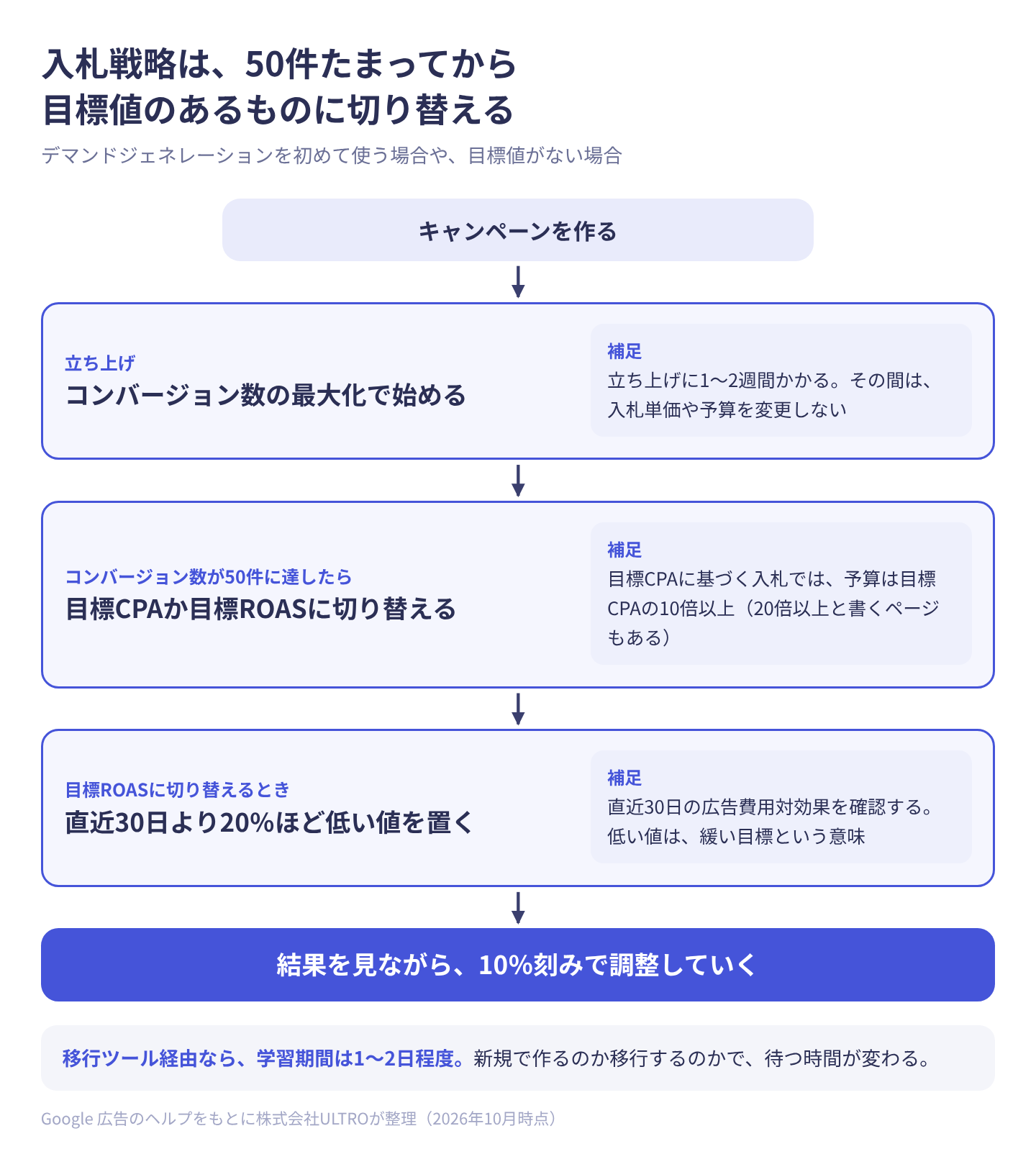
デマンド ジェネレーションを初めてご利用の場合や、tCPA や tROAS の具体的な目標値がない場合は、まず「コンバージョン数の最大化」入札戦略をキャンペーンで使用して、コンバージョン数が 50 件に達してから「目標アクション単価」や「目標広告費用対効果」入札戦略に切り替えることをおすすめします。
目標ROASに切り替えるときは、直近30日の広告費用対効果を確認し、そこから20%ほど低い(緩い)値を置いて、結果を見ながら10%刻みで調整していく流れが案内されています。目標ROASそのものの決め方は別記事にまとめてあります。あわせて ROASとは?計算式とCPA・ROIとの違い、目標の決め方 をご覧ください。
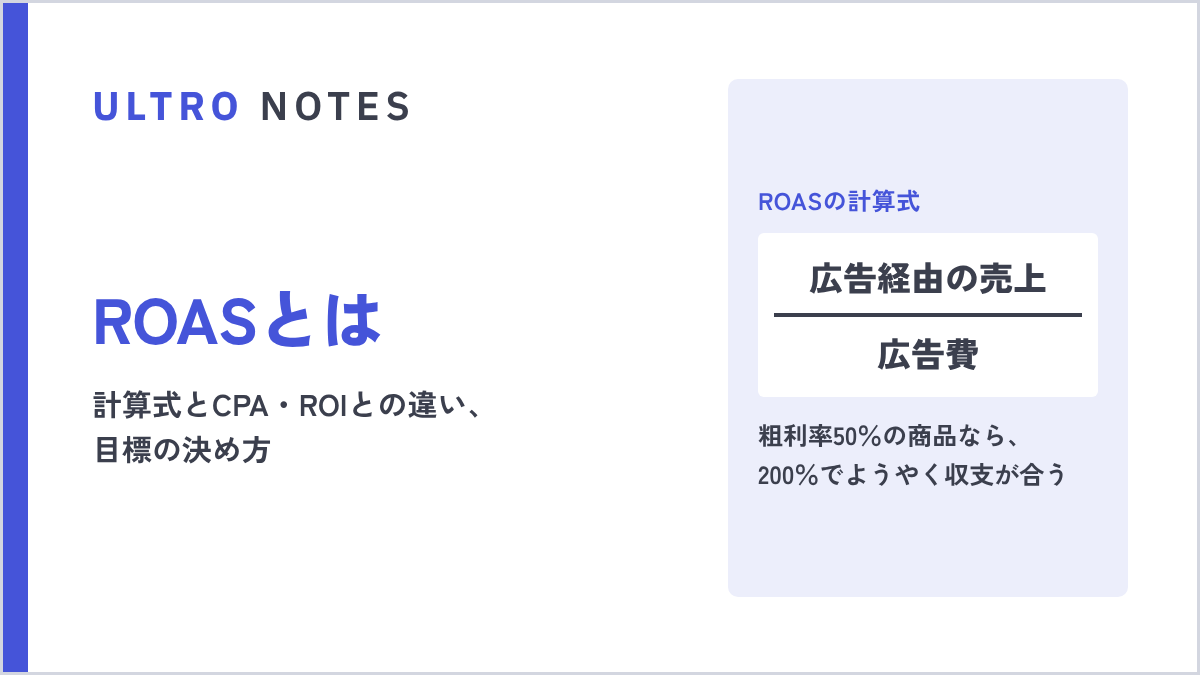 ULTRO NOTES|広告運用ROASとは?計算式とCPA・ROIとの違い、目標の決め方ROAS(ロアス)は広告費に対して売上がどれだけ返ってきたかを見る指標です。計算式と単位の使い分け、CPA・ROIとの違い、粗利率から目標ROASを逆算する手順、単価の幅が大きいサイトや商品別に目標を分けるべきケースまでまとめます。
予算の目安は、公式ヘルプの中でも記述が分かれています。
| 出典の文脈 | 記述 |
|---|---|
| キャンペーンの概要ページ | 目標CPAに基づく入札では、予算を目標CPAの10倍以上 |
| 商品フィードのページ | 目標ベースの入札では1日の予算は目標CPAの10倍。上限ベースの入札では100米ドル以上 |
| 動画アクションキャンペーンの移行ページ | コンバージョンに基づく入札では、1日の予算を推定CPAの20倍以上 |
| FAQ | 「クリック数の最大化」には最小予算の要件はない |
推測になりますが、20倍の記述は動画アセット中心の立ち上げを前提にしたものと読めます。ECで商品フィードを回す場合は、商品フィードのページにある10倍のほうが実態に近い目安になると考えています。ここは公式が一本化していないので、自社のCPAで両方を計算して、出せる幅の中で決めるのが現実的です。
立ち上げの期間についても注記があります。標準のキャンペーンと同様に立ち上げに1〜2週間かかるため、その間は入札単価や予算を変更しないよう書かれています。移行ツール経由なら学習期間は1〜2日程度と案内されているので、新規で作るのか移行するのかで待つ時間が変わります。
なお課金の単位はチャネルと広告フォーマットで違います。ここを揃えて考えると数字を読み違えます。
| 配信面・フォーマット | 課金 |
|---|---|
| YouTubeの動画広告・イメージ広告 | インプレッション単価 |
| Discoverのイメージ広告 | クリック単価 |
| Discoverの動画広告(クリック数の最大化) | インプレッション単価 |
| Discoverの動画広告(その他の入札戦略) | クリック単価、またはエンゲージビュー |
| Gmail | ティーザーのクリック。サイトに遷移する2回目のクリックは課金されない |
| Googleディスプレイネットワーク | インプレッション単価 |
何の数字を見て判断するのか
デマンドジェネレーションで一番つまずくのは、指標の定義が面ごとに違うところです。「エンゲージメント」も「視聴回数」も、面によって中身が変わります。
| 指標 | 面ごとの定義(公式ヘルプ) |
|---|---|
| エンゲージメント | Gmailは広告の最初のクリック。YouTubeインストリームは10秒視聴またはサイトへのクリック。YouTubeフィード・ショートは5秒視聴、動画再生ページへのクリック、サイトへのクリック。Discoverの動画は5秒視聴、展開のクリック、サイトへのクリック |
| 視聴回数 | YouTubeインストリームは30秒または最後まで視聴、あるいはサイトへのクリック。YouTubeフィード・ショートは10秒または最後まで視聴、あるいはサイトへのクリック。画像は対象外 |
| クリック数 | サイトへのクリック。動画再生ページへのクリックは視聴回数に入る。マップはプロモートピンのファーストクリック |
| インタラクション数 | 面ごとにエンゲージメントと同じ定義を積み上げたもの。GDNは10秒視聴またはサイトへのクリック |
つまり、面をまとめたままCTRやCPCを見ても、分母の意味が違うので比較になりません。ECで判断に使うなら、チャネル別に分けてから、サイト遷移を伴うクリックとコンバージョン値で見るほうが早いです。
チャネル別の見方は次のとおりです。
- チャネルレポートは、すべてのデマンドジェネレーションキャンペーンで使える。キャンペーン・広告グループ・広告の単位で、ネットワークのセグメンテーションを使って表示する
- 分割はDiscover/Gmail/YouTube/Googleディスプレイネットワーク/マップ。YouTubeはさらにインストリーム・インフィード・ショートに分けられる
- 「インフィード」というセグメントには、Gmail・Discover・YouTubeインフィードのトラフィックがまとまって入る
プレースメントを見たいときは「広告が表示された場所」レポートですが、ここには制約があります。YouTubeについてはチャンネルや動画の内訳が出る一方、Gmail・Discover・GDNは個別のプレースメントに分解されず、「合計」に集約されます。GDNのどのサイトに出たかを見て除外していく運用は、この枠ではできません。ブランド保護の除外は、アカウント単位の「コンテンツの適合性」で管理する形になります。
商品フィードを使っているキャンペーンについては、公式が比較先の置き方まで書いています。
デマンド ジェネレーション広告は、ソーシャル広告フォーマットと同様のフィードベースの広告プレースメントに掲載できるため、ソーシャル チャネルと KPI を比較しましょう。
検索広告と同じ目標ROASで見ると、ほぼ必ず負けます。比較先はMeta広告などのフィード型に置く、というのが公式の立場です。
アセット単位の評価もできます。アセットレポートで画像・動画・説明文・広告見出し・CTAごとの成果が見え、動画は「アナリティクス」タブで視聴者維持率(動画1秒ごとの視聴者の割合)まで確認できます。共視聴インプレッション数も出ます。
直接の購入が少ない配信を見るときは、自社名の検索数も並べます。『ブランド力を高める「指名検索」マーケティング』は、動画広告やテレビCMの効果を、放映後の指名検索の動きで見ています。一時的に跳ねて戻るのではなく、日を追って右肩上がりに積み上がるかで判断する、というのが同書の見方です。Search Consoleで自社名を含む検索の表示回数を週ごとに出し、配信を強めた週と重ねると、デマンドジェネレーションでも同じ見方ができます(ここはULTROの使い方です)。
測定系では、コンバージョンリフト測定とデマンドジェネレーションテスト(ユーザーをランダムに割り当てるA/Bテスト)が使えます。ブランド効果測定は、公式ヘルプの中で記述が分かれています。キャンペーン全体としては「許可リストあり」とされ、GDN面については「デマンド ジェネレーションの GDN では対象外」と書かれています。誰でも使える機能ではない、という前提で見ておくのが安全です。
P-MAXとどう使い分けるのか
どちらもGoogle AIに任せる枠なので混同されやすいのですが、狙う層が違います。
| 観点 | P-MAX | デマンドジェネレーション |
|---|---|---|
| 配信面 | 検索・ディスプレイ・YouTube・Discover・Gmail・マップ・検索パートナー | YouTube・Discover・Gmail・マップ・GDN |
| 検索面 | 出る | 出ない |
| 主な役割 | 商品・指名で顕在化した需要の刈り取り | 準顕在層の掘り起こし |
| 運用者が動かすもの | 商品フィード、アセットグループ、検索テーマ、除外 | 商品フィード、チャネル、オーディエンス、クリエイティブ |
| 類似セグメント | 使えない | 使える(この枠専用) |
ほかのキャンペーンタイプも含めて、ファネルのどこを受け持つかで並べると次のようになります。デマンドジェネレーションは動画を持っているぶん認知の側から入れて、P-MAXや検索は行動の側に寄っています。
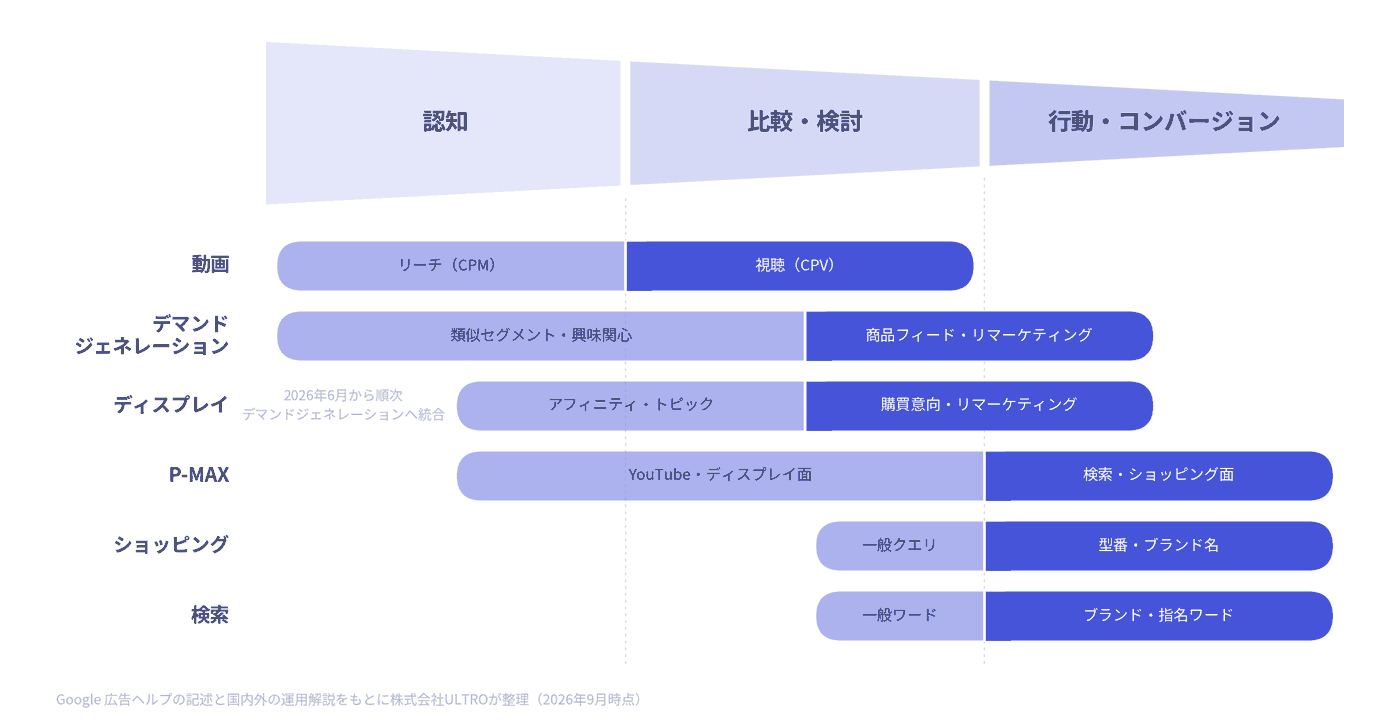
商品と指名で刈り取れる需要が残っているなら、先にP-MAXとMerchant Center側を整えるほうが投資効率は読みやすくなります。設定の中身と商品フィードの見直しどころは P-MAXとは|ECで回すときの設定と、商品フィードで見直すポイント にまとめました。
 ULTRO NOTES|広告運用P-MAXとは|ECで回すときの設定と、商品フィードで見直すポイントP-MAXはGoogle検索・YouTube・ディスプレイなどへまとめて配信するキャンペーンです。運用者が動かせる設定、除外の種類と適用単位、商品フィードで配信が変わるポイント、商品グループ別に目標ROASを分ける考え方までまとめます。
両方を回す場合、リマーケティングの重複には注意が必要です。デマンドジェネレーションでは、広告主のデータを使って「ビジネスを利用したことがあるユーザー」を除外できます。既存顧客をP-MAXとリピート向けのCRMで拾っているなら、デマンドジェネレーション側は新規に寄せたほうが、どちらの寄与か判断しやすくなります。新規顧客の獲得(NCA)もサポート対象です。
オーディエンスの扱いで、他のキャンペーンタイプと違う点が1つあります。類似セグメントを含むオーディエンスは、他のキャンペーンタイプでは「有効 - 制限付き」と表示されます。公式ヘルプは「類似セグメントを利用できるのはデマンド ジェネレーション キャンペーンに限られます」と明記しています。オーディエンスを他の枠と共通化する設計にすると、ここで崩れます。
デマンドジェネレーションでできないこと
公式ヘルプが「できない」「対象外」と書いているものをまとめます。ディスプレイ広告キャンペーンからの移行を考えるときは、この表が実質的なチェックリストになります。
| できないこと | 公式の記述 |
|---|---|
| フリークエンシーキャップ | 表示頻度は自動でコントロールされる。確認はユニークリーチとインプレッションで行う |
| 地域・言語をキャンペーンと広告グループの両方で設定 | どちらか一方のみ。公開後に広告グループ単位へ戻すことはできない |
| 店舗からの半径ターゲティングを広告グループ単位で設定 | キャンペーン単位のみ |
| 上限クリック単価の設定 | 「クリック数の最大化」では自動で設定される |
| 個別クリック単価・視認可能インプレッション・コンバージョンに対するお支払い | 対象外。代替はそれぞれ目標クリック単価、クリック数の最大化、目標CPA |
| 入札単価調整・季節性の調整・ポートフォリオ入札戦略 | 対象外 |
| 共有予算 | 非対応。予算タイプを戻しても共有予算には戻せない |
| 組み合わせオーディエンス | 対象外。代替はオーディエンス作成ツール |
| 類似セグメントを他のキャンペーンタイプで使う | デマンドジェネレーション限定 |
| トピック・プレースメントの除外をキャンペーン/広告グループ単位で | FAQでは一般提供されないと記載。アカウント単位の「コンテンツの適合性」で管理 |
| 従来のビジネスデータフィード | 動的構造化スニペットなどは非対応 |
| HTML5のアップロード型ディスプレイ広告・第三者広告 | 2026年後半に対応予定 |
| リードフォームアセット・Click-to-Callアセット | 非対応 |
| アルコールの広告で商品フィードを使う | 「固く禁じられています」と明記 |
広告表示オプションについては、サイトリンク表示オプションが使えます。
デリケートなカテゴリの商材を扱っている場合は制限が別にあります。該当する広告は通常YouTubeの広告枠に限定され、Gmailやディスプレイネットワークには配信できません。ギャンブル・アルコール・政治を除くほとんどのカテゴリは、パーソナライズドオーディエンスや事前定義のGoogleオーディエンスをターゲットにしていなければDiscoverに配信されることがあります。またターゲティングは、アフィニティや購買意向など事前定義のGoogleオーディエンスのみに限る必要があります。
デマンドジェネレーションの設計や、ディスプレイ広告キャンペーンの移行の段取りで迷ったときは、広告運用の支援内容 もあわせてご覧ください。
参考にした情報
- デマンド ジェネレーション キャンペーンについて
- デマンド ジェネレーション キャンペーンを作成する
- デマンド ジェネレーション キャンペーンのチャネル コントロール
- デマンド ジェネレーションと Google ディスプレイ ネットワークの統合
- Google ディスプレイ広告キャンペーンをデマンド ジェネレーションに移行する
- 動画アクション キャンペーンがデマンド ジェネレーションにアップグレードされます
- デマンド ジェネレーションに関するよくある質問
- デマンド ジェネレーション キャンペーンの指標とレポートについて
- デマンド ジェネレーション キャンペーンの仕様とフォーマットの要件
- デマンド ジェネレーション キャンペーンのクリエイティブ: アセットの仕様とガイドライン
- 商品フィードを使用してデマンド ジェネレーション キャンペーンに商品を表示する
- デマンド ジェネレーション オーディエンスの概要
- デマンド ジェネレーションの GDN に配信するアップロード型ディスプレイ広告について
- デマンド ジェネレーション キャンペーンのビュースルー コンバージョン最適化入札戦略について
- ブランド力を高める「指名検索」マーケティング(田部正樹)
よくある質問
デマンドジェネレーションはどこに広告が出ますか?
公式ヘルプの定義では、YouTube(ショート動画を含む)、Discover、Gmail、マップ、Googleディスプレイネットワークです。広告グループの設定にある「チャネル」で、この中から配信先を自分で選ぶこともできます。ただしマップについては、未提携の住所表示オプションがアカウントで有効になっている場合のみ配信されると注記されています。
ディスプレイ広告キャンペーンはなくなるのですか?
公式ヘルプには、2026年6月から移行ツールが段階的にリリースされ、その後は新規のGoogleディスプレイ広告キャンペーンがデマンドジェネレーション内でのみ作成できるようになる、残りのキャンペーンは自動的に移行される、と書かれています。ただし新規作成を止める日付と自動移行の日付は公式に出ていません。
移行ツールを使うと学習はやり直しになりますか?
公式ヘルプは、移行ツールなら過去42日分までのパフォーマンス履歴を引き継げるため学習期間を1〜2日程度に抑えられる、と書いています。予算を手動で振り替える方法もありますが、その場合は履歴を引き継げません。なお、どちらの方法でも広告は新規扱いになるため、審査を通す必要があります。
デマンドジェネレーションで商品フィードは使えますか?
使えます。Merchant Centerと広告アカウントをリンクし、キャンペーン作成時に「商品フィードキャンペーンを実施する」をオンにします。ただしこれをオンにすると、そのキャンペーンでは商品広告しか作れなくなります。商品は4件以上、公式の推奨は50件です。
入札戦略は何から始めればよいですか?
公式ヘルプは、目標値が決まっていないうちは「コンバージョン数の最大化」で始め、コンバージョンが50件ほど溜まってから目標CPAや目標ROASに切り替えることを推奨しています。目標ROASに切り替えるときは、直近30日の実績より20%ほど緩い値から入り、変更は10%刻みにするよう書かれています。
P-MAXとどちらを先にやるべきですか?
商品と指名で刈り取れる需要が残っているなら、まずP-MAXやショッピング側を整えるほうが投資効率は読みやすくなります。デマンドジェネレーションは、その先の準顕在層を広げる枠です。両方回す場合は、目的と見る数字を分けておかないと、どちらの寄与か判断できなくなります。
- デマンドジェネレーションの配信面は、YouTube(ショート含む)・Discover・Gmail・マップ・Googleディスプレイネットワーク
- 2025年3月のチャネルコントロールで、配信先の選択がキャンペーン単位から広告グループ単位になった
- 2026年6月からディスプレイ広告キャンペーンの移行ツールが段階リリース。移行は元に戻せない
- ECは商品フィードをつないで目標ROASで回すのが基本形。商品は4件以上、推奨50件
- チャネルレポートは全キャンペーンで使えるが、GDN・Gmail・Discoverは個別プレースメントに分解されない
この記事を書いた人永田 龍史
株式会社ULTRO 代表取締役Shopify Partner。Shopifyストアの構築・保守・広告運用・CRMを一気通貫で担当。個人として運用した広告費は累計40億円超。計測設計から逆算して、利益が伸びる仕組みを作っています。Google 広告の認定資格(検索・ディスプレイ・動画・ショッピング・アプリ・P-MAX・測定)と Google アナリティクス認定資格を保有。
経歴と執筆記事81本を見る → Xでフォローする @Ryushi_ULTRO →自分のストアでは、どうなっているか。
無料診断では、あなたのShopifyの実データを見てサイトの健康状態を確認し、何から直すべきかを改善案とあわせてご提案します。