Google広告の権限付与の手順|5つのアクセス権の違いと代理店に渡す目安
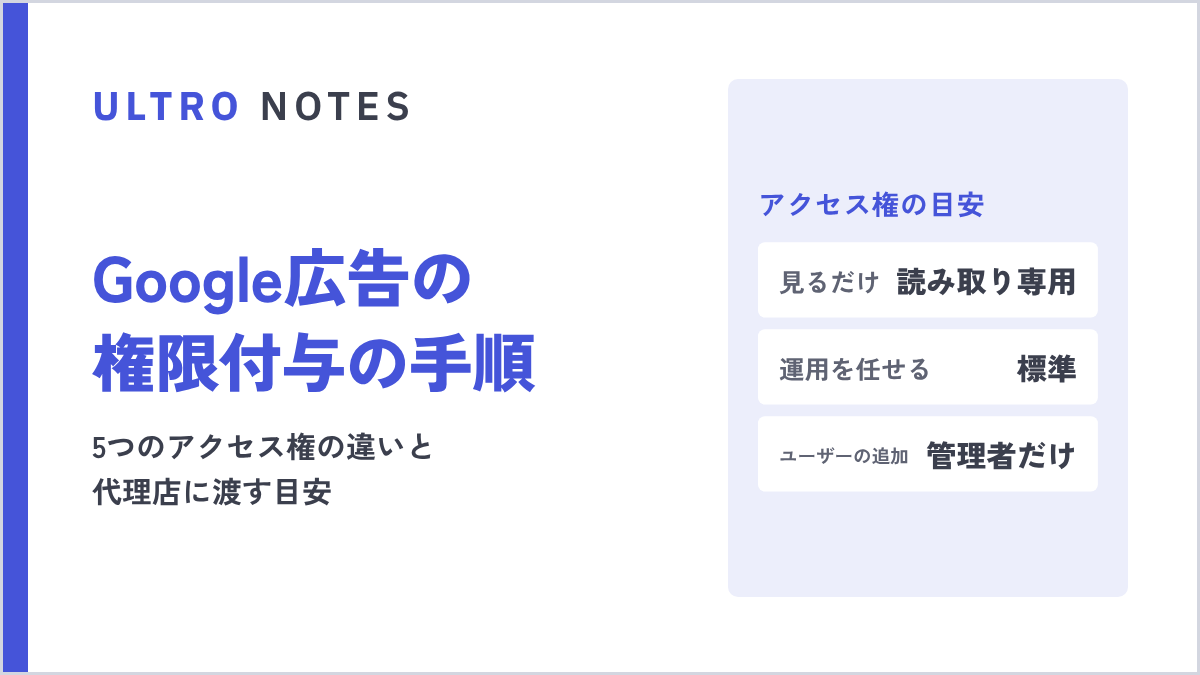

Google広告の5つのアクセス権の違い、ユーザーを招待する手順、代理店のMCC(管理者アカウント)とのリンク、外部に渡すときの目安、招待や権限変更が止まるときの確認までまとめました。
Google広告のアカウントを、社内のメンバーや広告代理店に見てもらったり運用を任せたりするときは、ユーザーを招待して権限(アクセス権)を付与します。
アクセス権は5つあり、さらに代理店の管理者アカウント(MCC)とリンクする方法もあるので、「結局どれを付ければいいのか」で迷いやすいところです。
この記事では、Google広告のアクセス権の違いと付与の手順に加えて、EC運営で外部のパートナーに権限を渡すときの目安をまとめています。画面の名前やできることは、2026年9月時点のGoogle広告の日本語の管理画面とヘルプに合わせています。
GA4やShopifyなど、Google広告以外のツールの権限の渡し方は「外部パートナーへの権限付与まとめ」で一覧にしています。
 ULTRO NOTES|計測・分析外部パートナーへの権限付与まとめ|Shopify・GA4・広告アカウントShopify、GA4、GTM、Search Console、Google広告、Merchant Center、Meta、Clarityの権限付与のやり方を1ページで比較。招待する場所と、分析・運用など目的別に付与する権限の目安をまとめました。
Google広告の5つのアクセス権の違い
アクセス権は、招待の画面で次の5つから選びます。
| アクセス権 | できること | 付ける相手の例 |
|---|---|---|
| 管理者 | すべての操作。ユーザーの追加・削除、アクセス権の変更、GA4などとのリンク設定の編集 | 自社の責任者(2人以上) |
| 標準 | キャンペーンの編集、お支払い情報の表示・編集、レポートの表示・編集。ユーザーやリンク設定は見られるが編集はできない | 運用を任せる相手 |
| 読み取り専用 | キャンペーンとお支払い情報の表示、レポートの表示・編集。キャンペーンの編集はできない | 分析や診断をしてもらう相手 |
| お支払い情報 | お支払い情報の表示・編集だけ。キャンペーンやレポートは見られない | 経理の担当者 |
| メール専用 | レポートの表示(メールで受け取る)だけ | レポートだけ届けたい相手 |
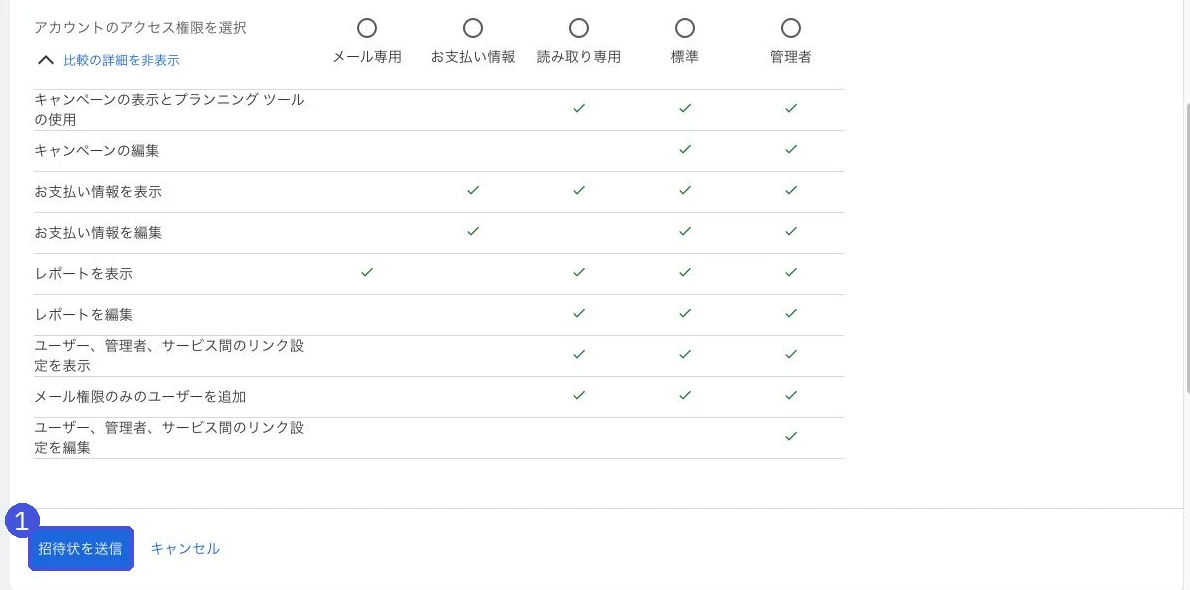
招待の画面で「比較の詳細を表示」を開くと、アクセス権ごとにできることの一覧が出ます。
補足として、毎月の請求書発行への切り替えやご利用限度額の申請には、ヘルプ上は管理者のアクセス権が必要とされています。
Google広告でユーザーを招待して権限を付与する手順
ユーザーを招待できるのは、そのアカウントの管理者です。読み取り専用と標準のユーザーは、メール専用のユーザーだけ追加できます。
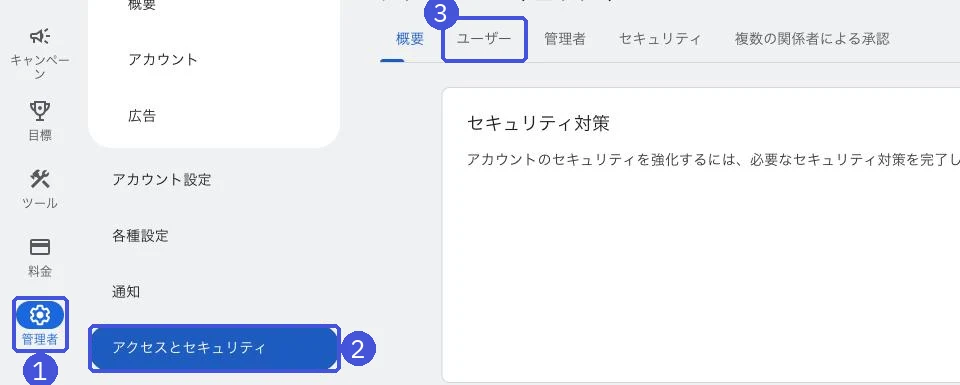
- 画面左の「管理者」を開き、「アクセスとセキュリティ」を選びます
- 「ユーザー」タブを開きます
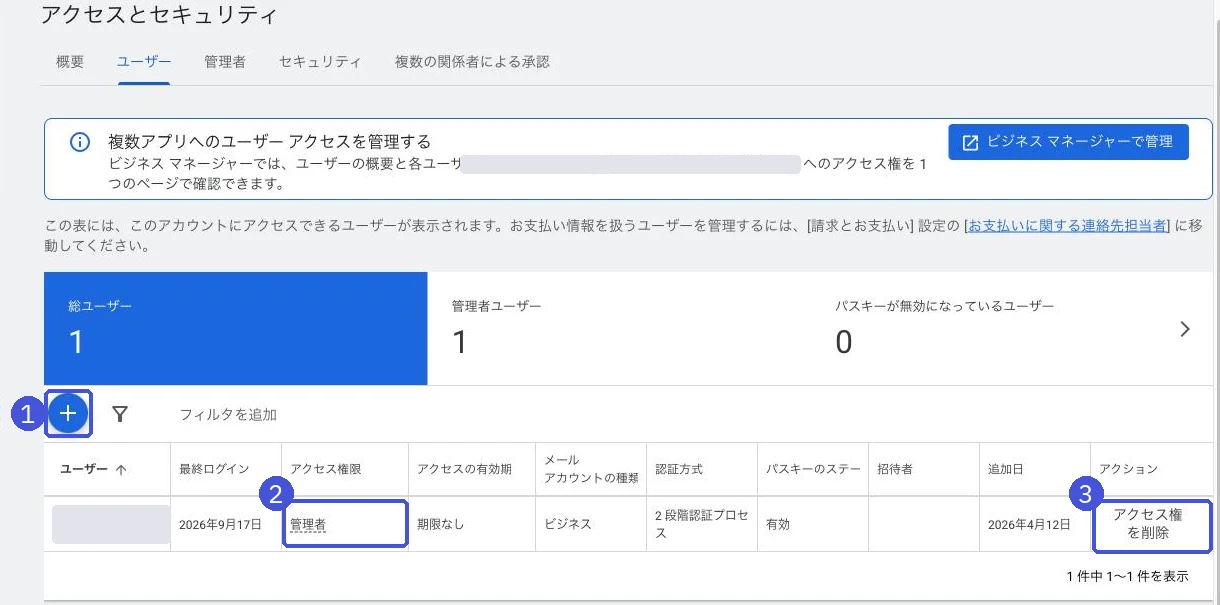
- 表の左上にある「+」を押します
- 「他のユーザーを(アカウント名)に招待」の画面が開くので、「メール」に相手のメールアドレスを入力します。Googleアカウントとして使えるアドレスである必要があります
- 期間を区切る場合は「アクセスの有効期限」で日付を選びます。最初は「期限なし」になっています
- 「アカウントのアクセス権限を選択」からアクセス権を選びます。最初はどれも選ばれていません
- 下の「招待状を送信」を押します
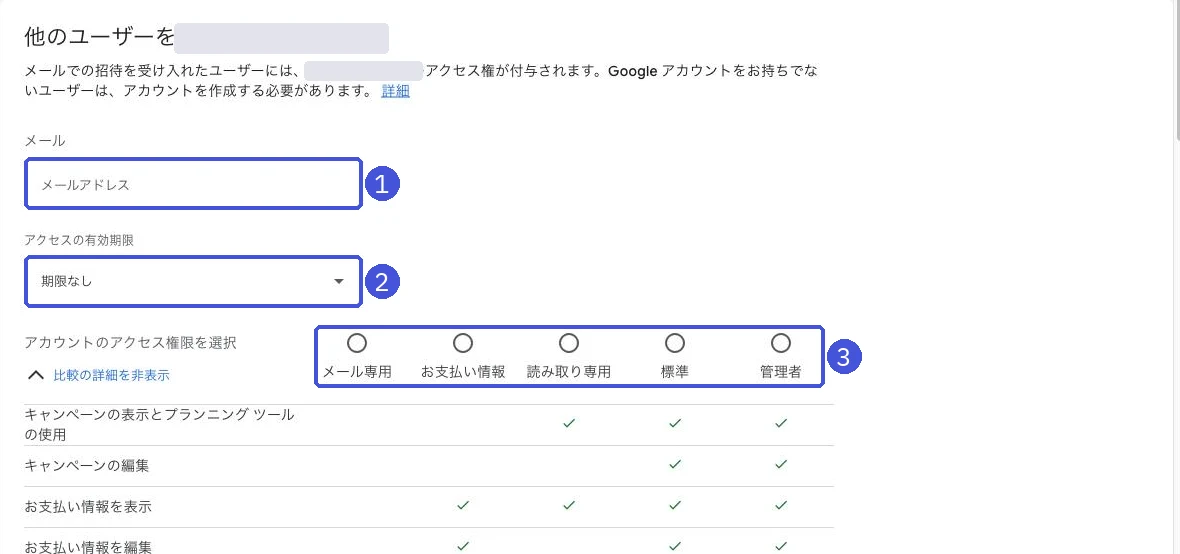
相手には招待のメールが届き、承諾するとアカウントにアクセスできるようになります。Google広告APIのリファレンスでは、招待は作成から20日で期限切れになると書かれています。
相手のメールアドレスは、普段Google広告にログインしているGoogleアカウントのものを聞いておくと、「招待を承諾できない」という行き違いを防げます。1つのメールアドレスで使えるGoogle広告アカウントは、MCCを含めて20個までです。
アクセスの有効期限を付けておくと外し忘れを防げる
「アクセスの有効期限」で日付を選ぶと、その日を過ぎたユーザーは自動でアカウントから削除されます。期限の7日前と1日前には、管理者と本人にメールでお知らせが届きます。延長したい場合は、期限が来る前に管理者が変更します。
診断や短期のスポット支援など、期間が決まっている依頼では、最初から有効期限を付けておくと契約終了時の外し忘れを防げます。
権限を変更する
- 「管理者」→「アクセスとセキュリティ」→「ユーザー」タブを開きます
- 変更したいユーザーの「アクセス権限」の列にカーソルを合わせ、表示される矢印から新しいアクセス権を選びます
ユーザーを削除する
- 「管理者」→「アクセスとセキュリティ」→「ユーザー」タブを開きます
- 削除したいユーザーの「アクション」の列にある「アクセス権を削除」を押します
権限の変更と削除ができるのは管理者だけです。承諾前の招待を取り消す場合も、同じ「アクション」の列から操作します。
代理店の管理者アカウント(MCC)とリンクする場合
広告代理店は、複数の広告主のアカウントをまとめて管理するために、管理者アカウント(MCC、旧クライアントセンター)を持っていることが多いです。この場合は、担当者を1人ずつ招待する代わりに、代理店のMCCと自社のGoogle広告アカウントをリンクする方法もあります。
| 個人を招待 | MCCとリンク | |
|---|---|---|
| 始め方 | 自社の管理者が「+」から招待 | 代理店がMCCからリンクのリクエストを送り、自社の管理者が承認 |
| 相手側の担当交代 | 自社で招待し直す | 代理店側のMCCのユーザーを入れ替えるだけ |
| 向いている場面 | 分析・診断、スポットの支援、フリーランスへの依頼 | 継続的な運用代行 |
リンクのリクエストを承認する手順
- 代理店にお客様ID(管理画面の右上などに表示される「123-456-7890」の形の番号)を伝えます
- 代理店がMCCからリンクのリクエストを送ります
- 自社の管理者が、届いたメールの「リクエストを受諾」か、Google広告の「管理者」→「アクセスとセキュリティ」からリクエストを承認します
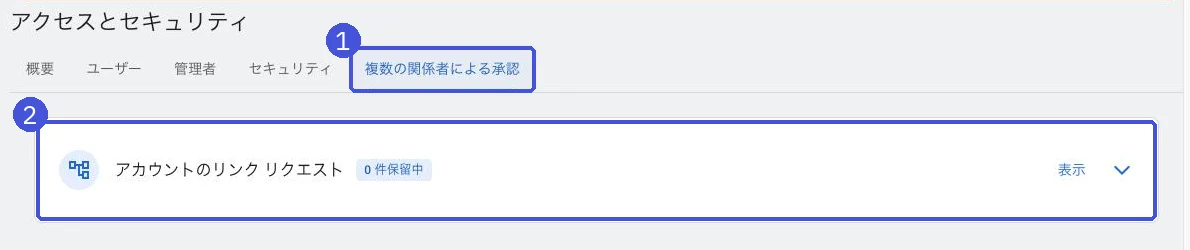
2026年9月時点の画面では、保留中のリクエストの件数は「複数の関係者による承認」タブの「アカウントのリンク リクエスト」に表示されていました。ヘルプでは「管理者」タブの「リンク リクエスト」から承認すると案内されているので、どちらかに表示されます。
リンク済みのMCCは「管理者」タブに一覧で表示されます。「所有者」の列が「いいえ」のMCCは、自社のアカウントで管理者権限を持つ所有者にはなっていません。ヘルプによると、所有者ではないMCCのユーザーがこのアカウントで追加できるのは、標準・読み取り専用・メール専用のユーザーまでです。
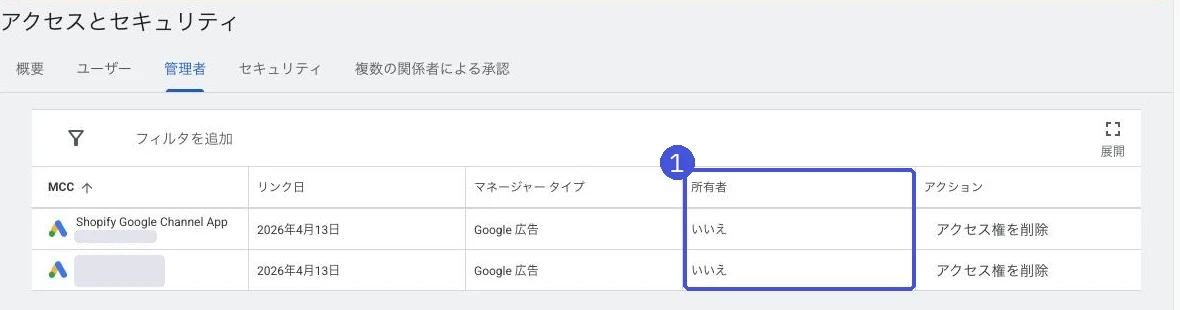
画面の例にあるように、ShopifyのGoogle & YouTubeアプリでGoogle広告をつないだアカウントでは、「Shopify Google Channel App」というMCCがリンクされていることがあります。見覚えのないMCCを外す前に、アプリの連携で入ったものではないかを確認してください。
1つのアカウントに直接リンクできるMCCは5つまでです。リンクを外すときは、「管理者」タブの「アクセス権を削除」から操作します。
外部パートナーに渡すときの目安
EC運営で外部に頼む作業ごとに、付けるアクセス権の目安をまとめました。
| 依頼する作業 | アクセス権 | 補足 |
|---|---|---|
| 広告アカウントの分析・診断 | 読み取り専用 | 期間を決めて有効期限を付けておく |
| 運用代行(キャンペーンの作成・入札や予算の変更) | 標準 | 代理店がMCCを持っていればリンクでもよい |
| レポートを受け取るだけ | メール専用 | 管理画面には入れない |
| 請求書や支払い方法の対応 | お支払い情報 | キャンペーンは見られない |
| GA4・Merchant Center・Search Consoleなどとのリンク作業 | 管理者 | 作業の期間だけ付け、終わったら標準に戻す |
管理者は、ユーザーを自由に追加・削除できるアクセス権です。外部に渡すのは連携作業など必要な場面に限り、社内に管理者を2人以上置いておくと、担当者の退職などで誰もユーザーを管理できなくなる事態を防げます。
ULTROが運用をお預かりする場合も、アカウントはお客様名義のまま、標準のアクセス権で入ります。何を見て配信を決めているかは純増の広告運用に書いています。
連携の作業に必要な権限
Google広告と他のツールをつなぐ作業は、Google広告側の管理者に加えて、相手側のツールの権限も必要です。
| リンクするもの | Google広告側に必要な権限 | 相手側に必要な権限 |
|---|---|---|
| GA4 | 管理者 | GA4プロパティの編集者以上 |
| Merchant Center | 管理者(リンクのリクエストを承認) | Merchant Centerの管理者(リクエストを送る側) |
| Search Console | 管理者 | Search Consoleの確認済み所有者 |
GA4側の権限の付け方は「GA4の権限とは?役割の種類と付与手順、外部に渡すときの目安」で解説しています。
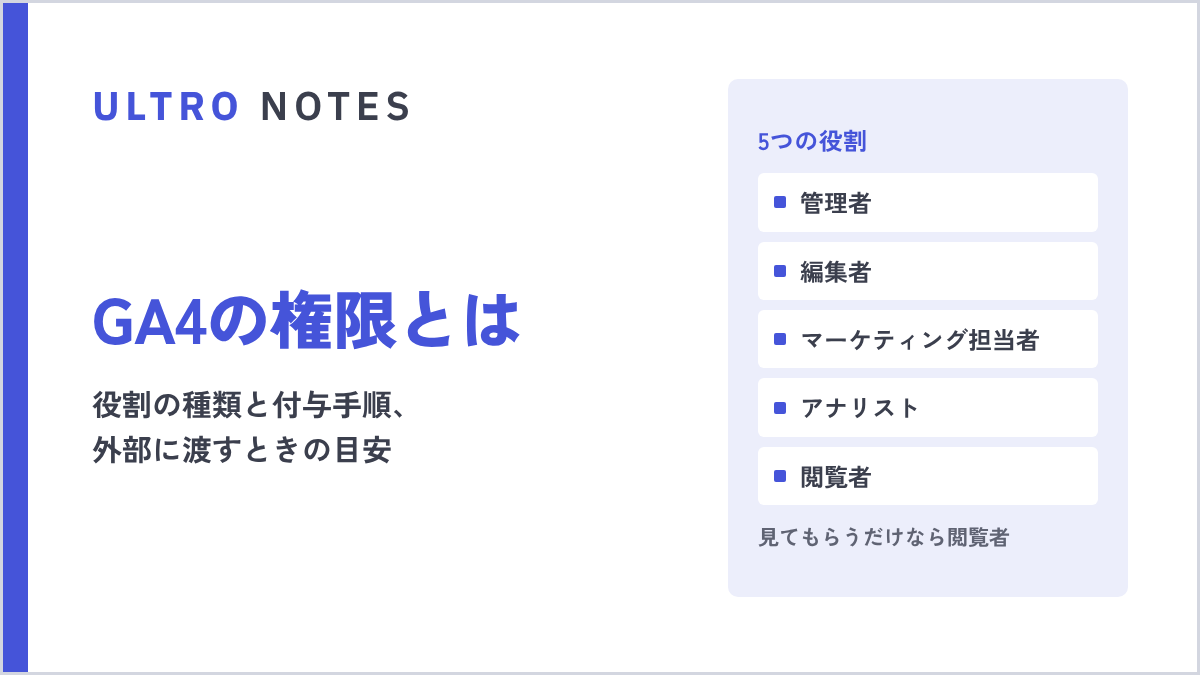 ULTRO NOTES|計測・分析GA4の権限とは?役割の種類と付与手順、外部に渡すときの目安GA4の権限(管理者・編集者・マーケティング担当者・アナリスト・閲覧者)の違いとユーザー追加の手順を解説。代理店や制作会社に渡すときの役割とデータ制限の目安、Google広告やShopify連携に必要な権限もまとめています。
招待や権限の変更がうまくいかないときの確認ポイント
「アクセスとセキュリティ」の「セキュリティ」タブの設定によって、招待や権限の変更が止まることがあります。
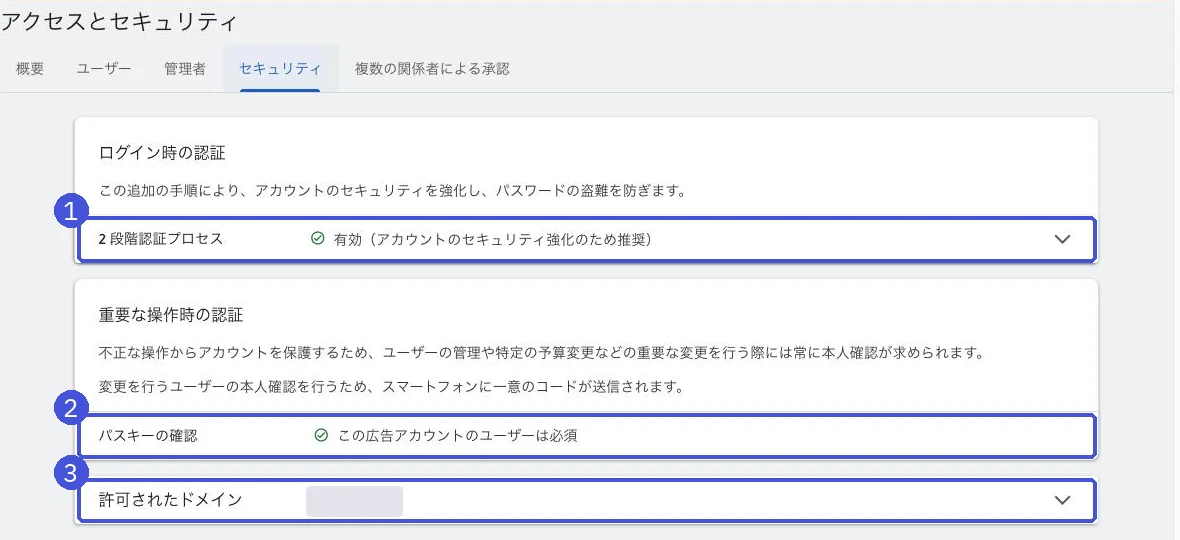
- 招待できない:「許可されたドメイン」が設定されていると、そのドメイン以外のメールアドレスは招待できません。外部の相手を招待するときは、管理者がドメインを追加します
- 招待を承諾できない:招待したメールアドレスと、ログインしているGoogleアカウントが同じか確認します。解決しない場合は、招待を取り消して送り直すか、ブラウザのシークレットモードで試します
- 権限の変更が保留になる:管理者が一定数以上いるアカウントでは、ユーザーの追加・削除やアクセス権の変更に、別の管理者の承認が必要になる「複数の関係者による承認」が有効になります。承認の期限は20日で、Googleのサポートは代わりに承認できません
- 本人確認を求められる:「重要な操作時の認証」で「パスキーの確認」が必須になっていると、ユーザーの管理などの操作で本人確認が必要です。新しく作ったパスキーは、登録から使えるようになるまで時間がかかることがあります
- 管理者を選べない:自分のアクセス権より上の権限は付与できません。読み取り専用や標準のユーザーが招待できるのは、メール専用のユーザーだけです
参考にした公式情報
よくある質問
Google広告の権限(アクセス権)は何種類ありますか?
メール専用、お支払い情報、読み取り専用、標準、管理者の5つです。キャンペーンを編集できるのは標準と管理者、ユーザーの追加や他のサービスとのリンク設定を編集できるのは管理者だけです。
権限を付与できるのは誰ですか?
そのGoogle広告アカウントで管理者のアクセス権を持っているユーザーです。自分のアクセス権より上の権限は付与できません。読み取り専用と標準のユーザーは、メール専用のユーザーだけ追加できます。
代理店に運用を頼むときは、どの権限を付ければいいですか?
キャンペーンの作成や入札の変更を任せるなら標準です。成果を見て改善案を出してもらうだけなら読み取り専用で足ります。代理店が管理者アカウント(MCC)を持っている場合は、個人を招待する代わりにMCCとリンクする方法もあります。
招待したのに相手が承諾できません。
招待したメールアドレスと、相手がログインしているGoogleアカウントが違うことがよくあります。アカウントの「許可されたドメイン」に入っていないアドレスは招待できないので、その設定も確認してください。招待は作成から20日で期限が切れるので、古い招待は取り消して送り直します。
契約期間だけ権限を付与することはできますか?
できます。招待するときの「アクセスの有効期限」で日付を選ぶと、その日を過ぎたユーザーは自動で削除されます。期限の7日前と1日前には、管理者と本人にメールが届きます。最初は「期限なし」になっています。
GA4やMerchant Centerとリンクするには、どの権限が必要ですか?
Google広告側は管理者が必要です。GA4とのリンクはGA4プロパティの編集者以上、Search ConsoleとのリンクはSearch Consoleの確認済み所有者であることも必要です。Merchant Centerからのリンクのリクエストは、Google広告の管理者が承認します。
- アクセス権は5つ。キャンペーンを編集できるのは標準以上、ユーザー追加とサービス間のリンク設定の編集は管理者だけ
- 招待は「管理者」→「アクセスとセキュリティ」→「ユーザー」→「+」から。有効期限を付けておくと契約終了時の外し忘れを防げる
- 見てもらうだけなら読み取り専用、運用を任せるなら標準、請求まわりだけならお支払い情報
- 代理店がMCCを持っているならリンクもできる。承認前に、所有者として追加されるのかを確認する
- 招待や権限変更が止まるときは、許可されたドメイン、複数の関係者による承認、パスキーの確認を見る
この記事を書いた人永田 龍史
株式会社ULTRO 代表取締役Shopify Partner。Shopifyストアの構築・保守・広告運用・CRMを一気通貫で担当。個人として運用した広告費は累計40億円超。計測設計から逆算して、利益が伸びる仕組みを作っています。Google 広告の認定資格(検索・ディスプレイ・動画・ショッピング・アプリ・P-MAX・測定)と Google アナリティクス認定資格を保有。
経歴と執筆記事81本を見る → Xでフォローする @Ryushi_ULTRO →自分のストアでは、どうなっているか。
無料診断では、あなたのShopifyの実データを見てサイトの健康状態を確認し、何から直すべきかを改善案とあわせてご提案します。