サーチコンソールの権限とは?種類の違いとユーザーの追加・削除手順
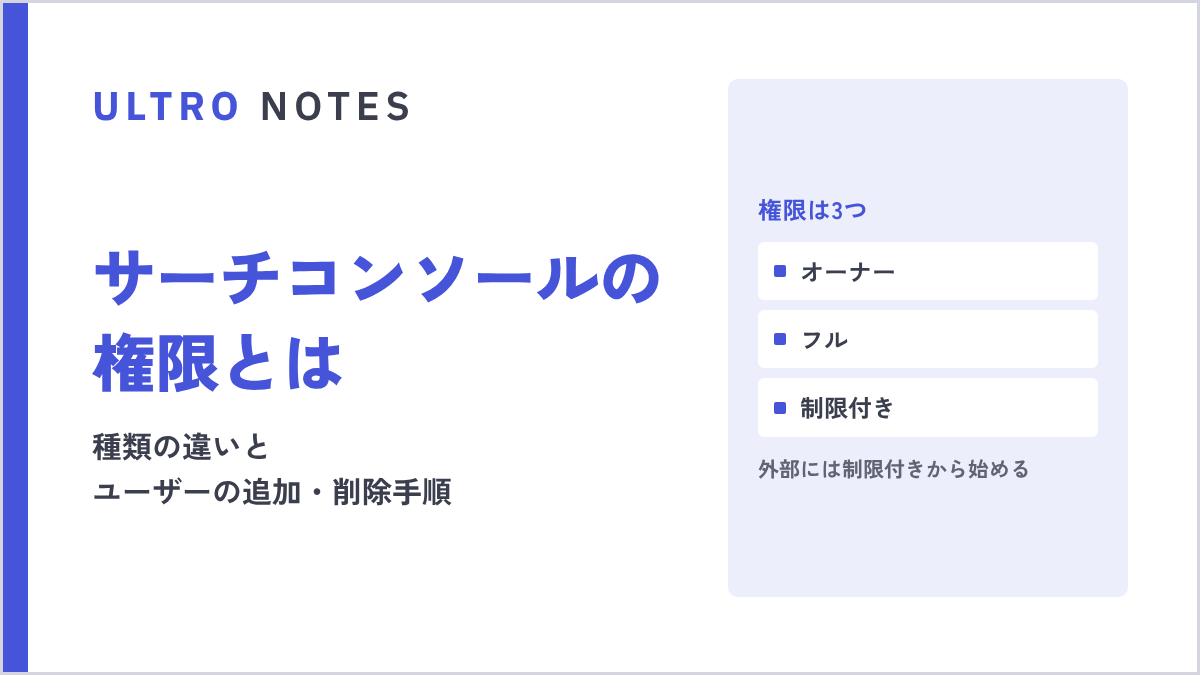

オーナー・フル・制限付きの違いと追加手順、外部パートナーに渡すときの目安。確認済みオーナーを外すときの落とし穴も。
外部の制作会社やSEO会社にサーチコンソールを見てもらうとき、どの権限を渡せばいいのか迷うところです。権限は3つありますが、名前だけでは何ができるのか分かりにくく、いちど渡すと外すのを忘れがちでもあります。
この記事では、サーチコンソールの権限の種類と違い、ユーザーを追加・変更・削除する手順、外部に渡すときの目安をまとめます。あわせて、あまり触れられていない「確認済みオーナーを外すときの落とし穴」と「協力者」の注意点も書いています。画面は2026年9月時点のものです。
権限は3種類ある
サーチコンソールの権限は3つです。「ユーザーと権限」の画面ではオーナー・フル・制限付きと表示されます。公式ヘルプでは所有者・フルユーザー・制限付きユーザーと書かれていて、指すものは同じです。この記事では画面の表示に合わせます。
| オーナー | フル | 制限付き | |
|---|---|---|---|
| レポートの表示 | できる | できる | ほとんどできる |
| URL検査 | できる | できる | できる |
| サイトマップの送信 | できる | できる | できない |
| 再審査リクエスト | できる | できる | できない |
| URLの削除 | できる | できる | 表示のみ |
| リンクの否認 | できる | できる | できない |
| プロパティ設定の変更 | できる | できる | 表示のみ |
| レポートリンクの共有 | できる | できる | できない |
| ユーザーの追加・削除 | できる | できない | できない |
| Google アナリティクスとの関連付け | できる | できない | できない |
ポイントは2つです。ユーザーを追加・削除できるのはオーナーだけで、フルには人を増やす権限がありません。そして制限付きは「見るだけ」ではない点です。URL検査は使えるので、インデックスの状況を調べてもらう分には足ります。
数の上限は、ヘルプによるとオーナー以外のユーザーが1つのプロパティにつき最大100名、委任されたオーナーが合計500名までです。確認済みオーナーの数に上限はありません。
オーナーには2つの種類がある
オーナーは、なり方によって扱いが変わります。
- 確認済みオーナー:HTMLファイルやHTMLタグ、Google アナリティクス、Google タグ マネージャー、ドメイン名プロバイダなどを使って、自分で所有権を確認した人
- 委任されたオーナー:確認済みオーナーから、確認トークンを使わずにオーナーの権限をもらった人
サーチコンソールの中でできることは同じですが、外し方がまったく違います。委任されたオーナーは画面から削除すれば終わりです。確認済みオーナーはそうはいきません(後述)。
自分がどちらなのかは、「ユーザーと権限」の一覧で分かります。確認済みオーナーの行には、オーナーの下に「確認済み」と小さく付きます。
どの方法で所有権を確認したかは、設定の「所有権の確認」で見られます。使った方法と、そのほかに使える方法が並びます。
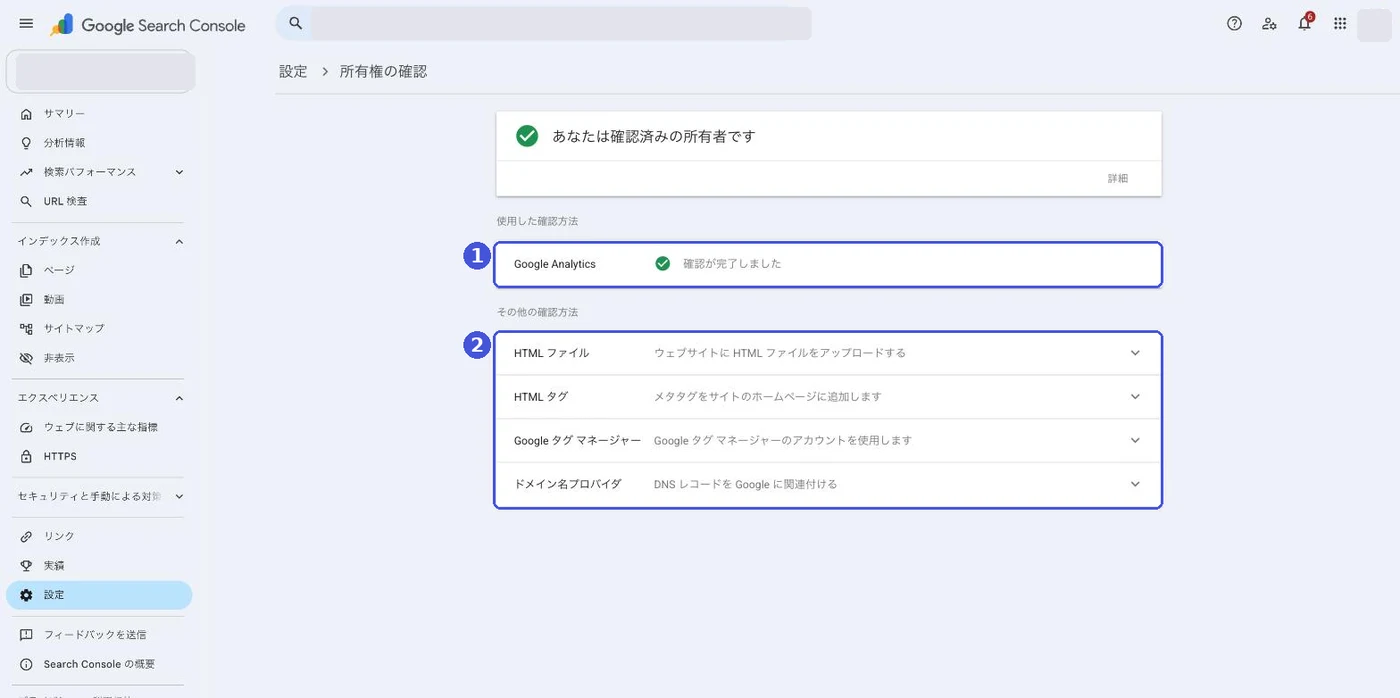
なお、プロパティには確認済みオーナーが最低1人必要です。確認済みオーナーが全員いなくなると、ほかのユーザーもそのプロパティにアクセスできなくなります。担当者の退職や代理店の切り替えのときに詰まりやすいところなので、確認済みオーナーが誰なのかは社内で1人以上押さえておいてください。
所有権の確認方法は、プロパティの種類によって使えるものが変わります。HTMLファイルのアップロードはURLプレフィックスプロパティでは使えますが、ドメインプロパティでは使えません。ドメインプロパティは、ドメイン名プロバイダでの確認(DNSレコードの追加)が必要です。
ユーザーを追加する手順
オーナーのアカウントで操作します。
- サーチコンソール(https://search.google.com/search-console)を開き、対象のプロパティを選ぶ
- 左メニューのいちばん下にある「設定」を開く
- 「ユーザーと権限」を開く
- 「ユーザーを追加」を押す
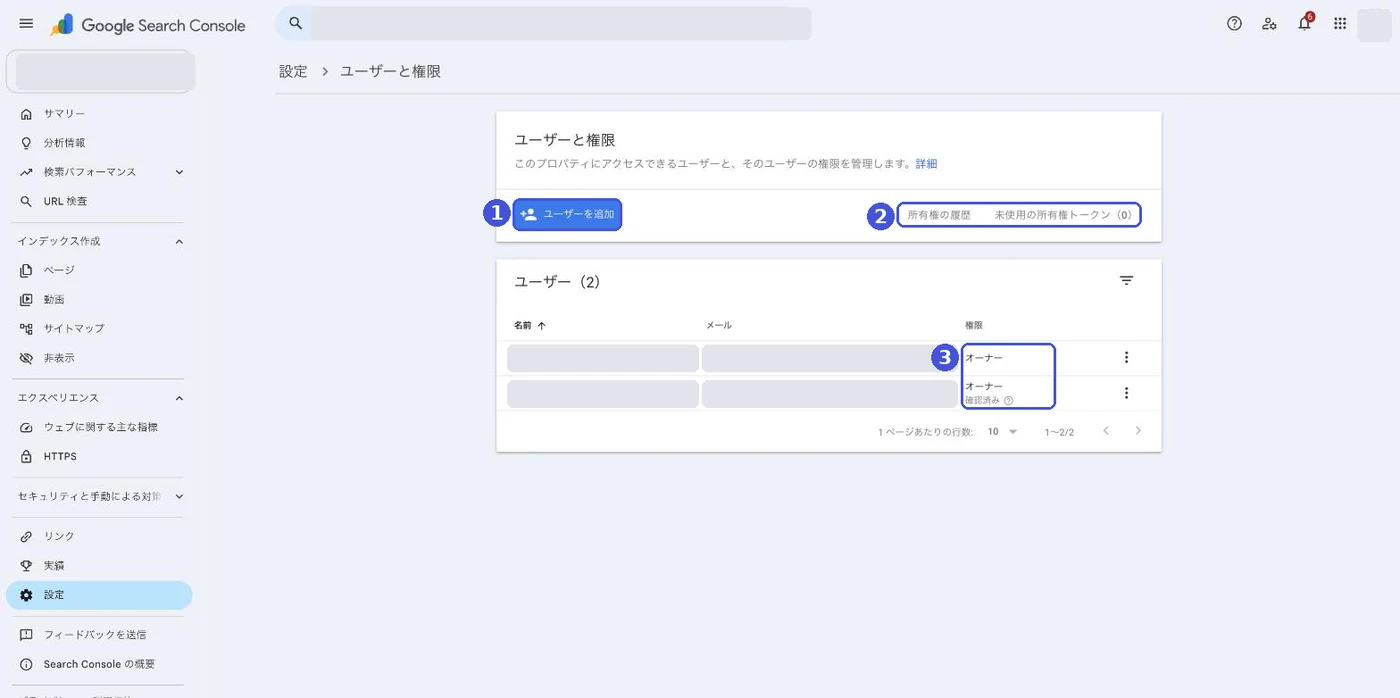
- 相手のGoogle アカウントのメールアドレスを入れる
- 「権限」でオーナー・フル・制限付きから選ぶ(最初はフルが選ばれています)
- 「追加」を押す
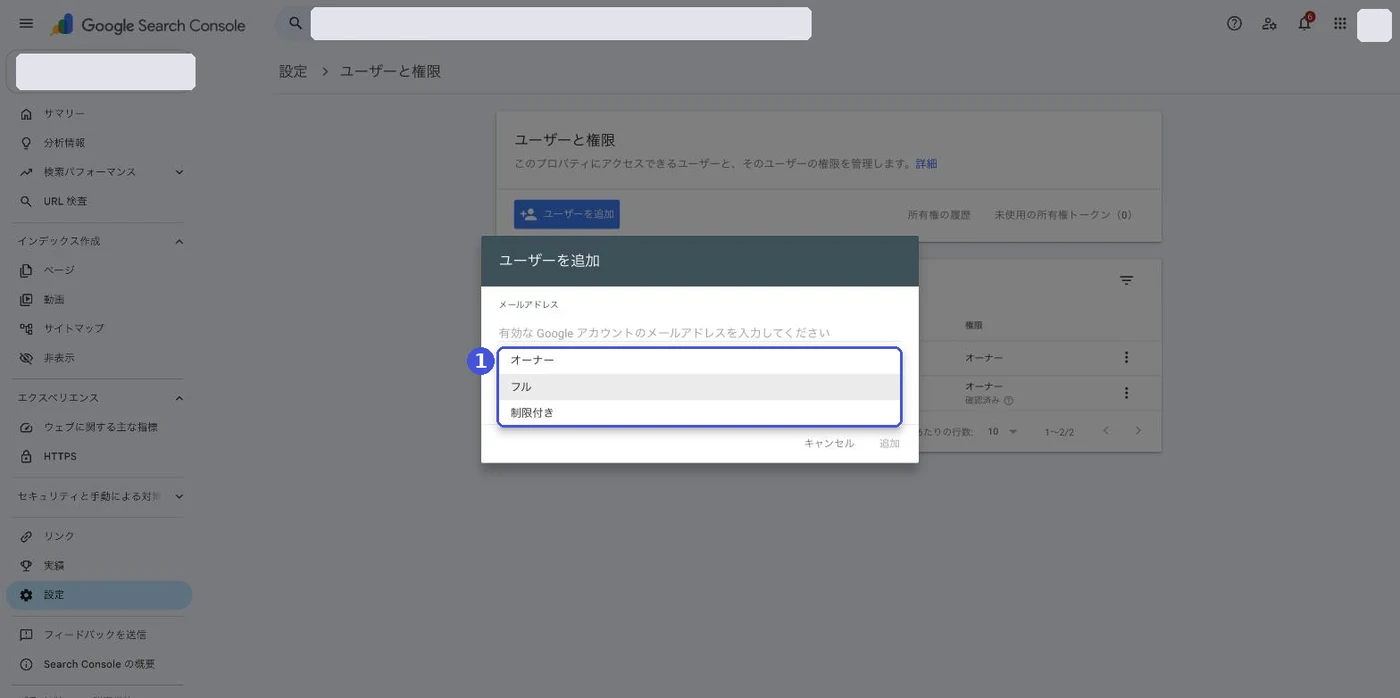
追加の画面からオーナーを選ぶと、その人は委任されたオーナーになります。確認済みオーナーにするには、相手に自分で所有権を確認してもらう必要があります。
メールアドレスは、Google アカウントとして使えるものに限られます。入力欄にも「有効な Google アカウントのメールアドレスを入力してください」と出ます。
権限を変更する・削除する
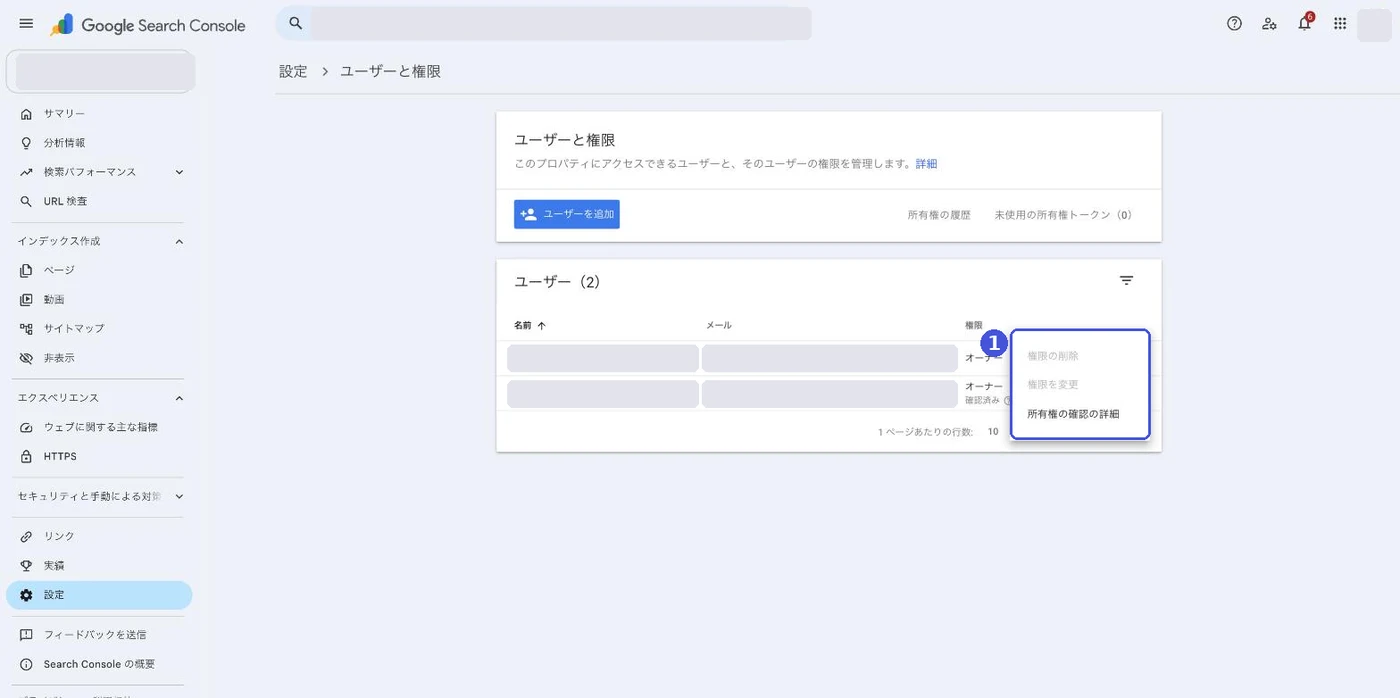
「ユーザーと権限」の一覧から、対象のユーザーの行の右にある三点メニューを押します。出てくるのは次の3つです。
- 権限の削除:そのユーザーの権限を外す
- 権限を変更:オーナー・フル・制限付きを付け替える
- 所有権の確認の詳細:どの方法で所有権を確認しているかを見る
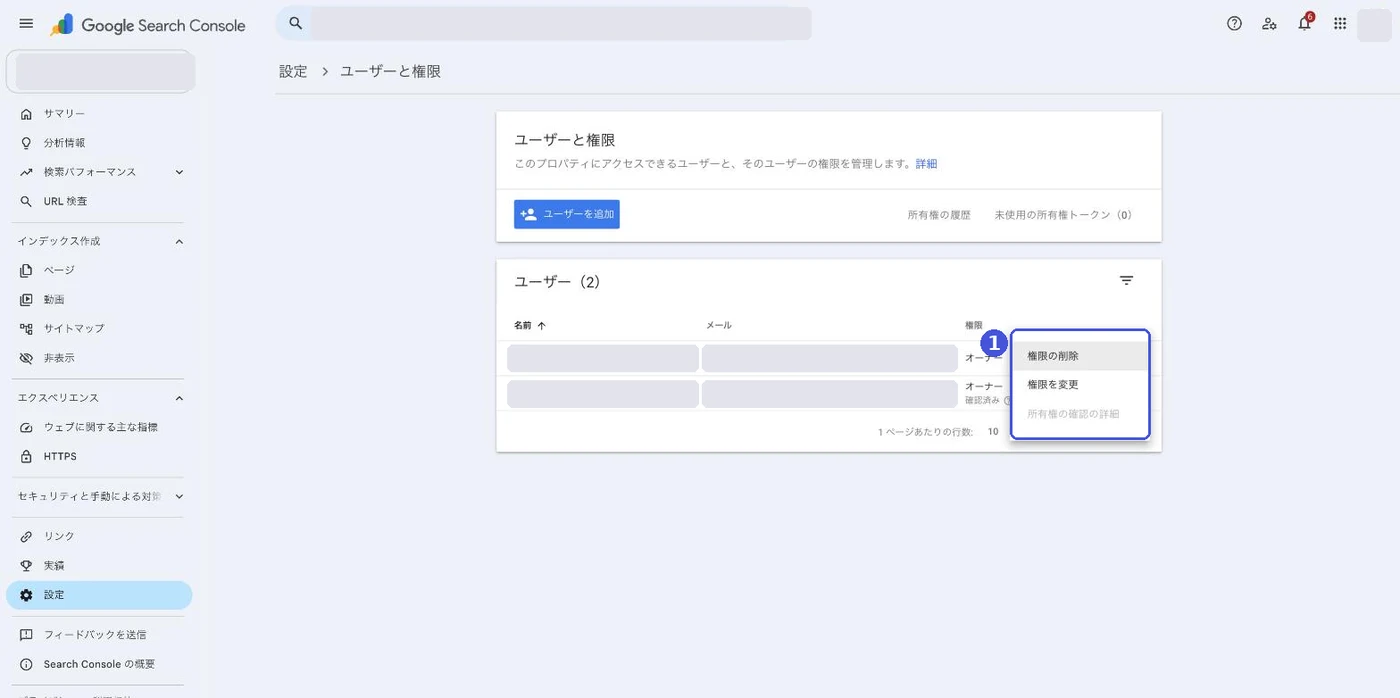
委任されたオーナーやフル・制限付きのユーザーは、この操作で権限を付け替えられます。「権限を変更」のプルダウンにもオーナー・フル・制限付きの3つが並びます。
一方、確認済みオーナーの行では「権限の削除」と「権限を変更」が押せません。選べるのは「所有権の確認の詳細」だけです。
「所有権の確認の詳細」を開くと、そのユーザーが何を使って所有権を確認しているかが出ます。下の例は Google アナリティクス経由で、「サイトのプロパティに対する『編集者』または『管理者』権限がユーザーにあります」と書かれています。
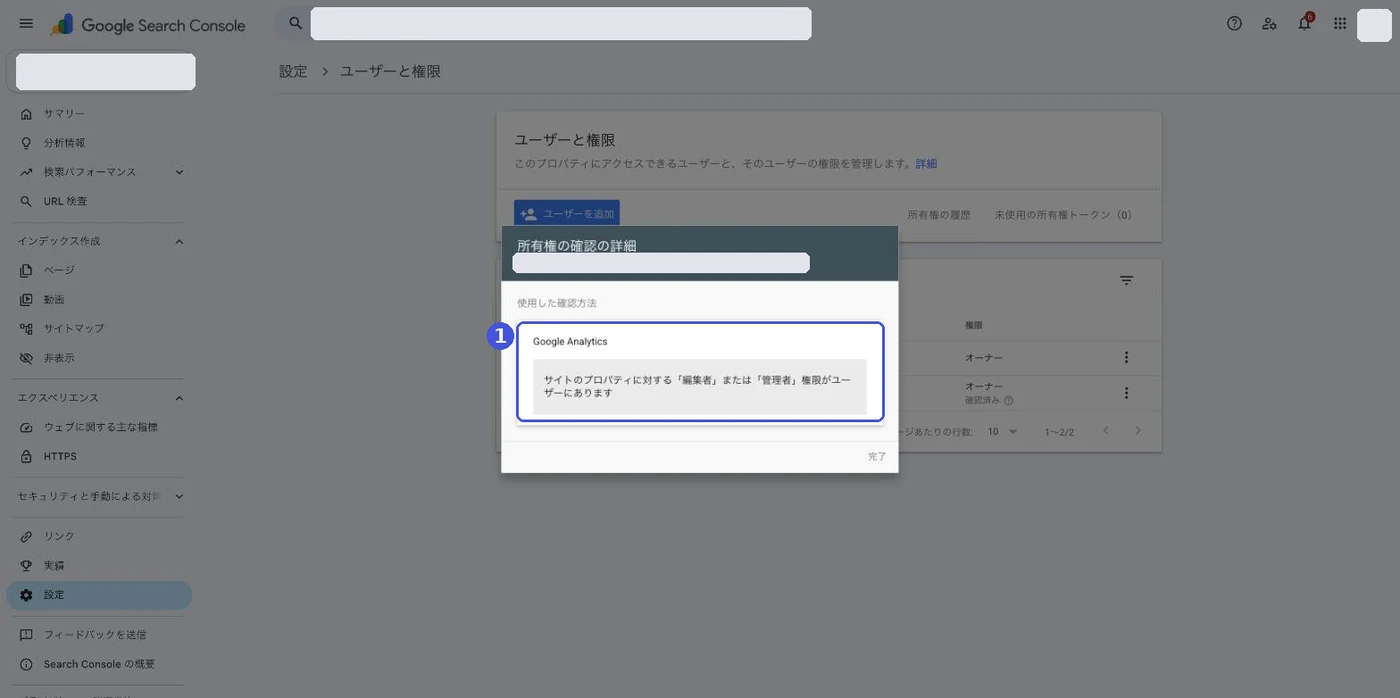
つまりこの場合、GA4側の権限を外さない限り所有権は残ります。サーチコンソールの画面だけを見ていても分からないところです。
確認済みオーナーを外すときの注意
ここがいちばん間違えやすいところです。
公式ヘルプによると、確認済みオーナーを削除する操作をすると、そのユーザーの確認トークンの一覧がポップアップで表示されます。トークンとは、所有権の確認に使ったHTMLファイル、HTMLタグ、Google アナリティクスやGoogle タグ マネージャーのタグ、DNSレコードなどのことです。
そしてヘルプには、トークンがサイトに残っている限り、削除された相手は所有権を確認し直せると書かれています。つまり、画面で権限を削除しただけではアクセスを断ち切れていません。ポップアップに出たトークンを控えて、サイト側からも消してください。
サイトに残ったままのトークンは、「ユーザーと権限」の画面にある「未使用の所有権トークン(件数)」から確認できます。誰がいつ所有権を取ったか、いつ委任されたかは「所有権の履歴」で追えます。
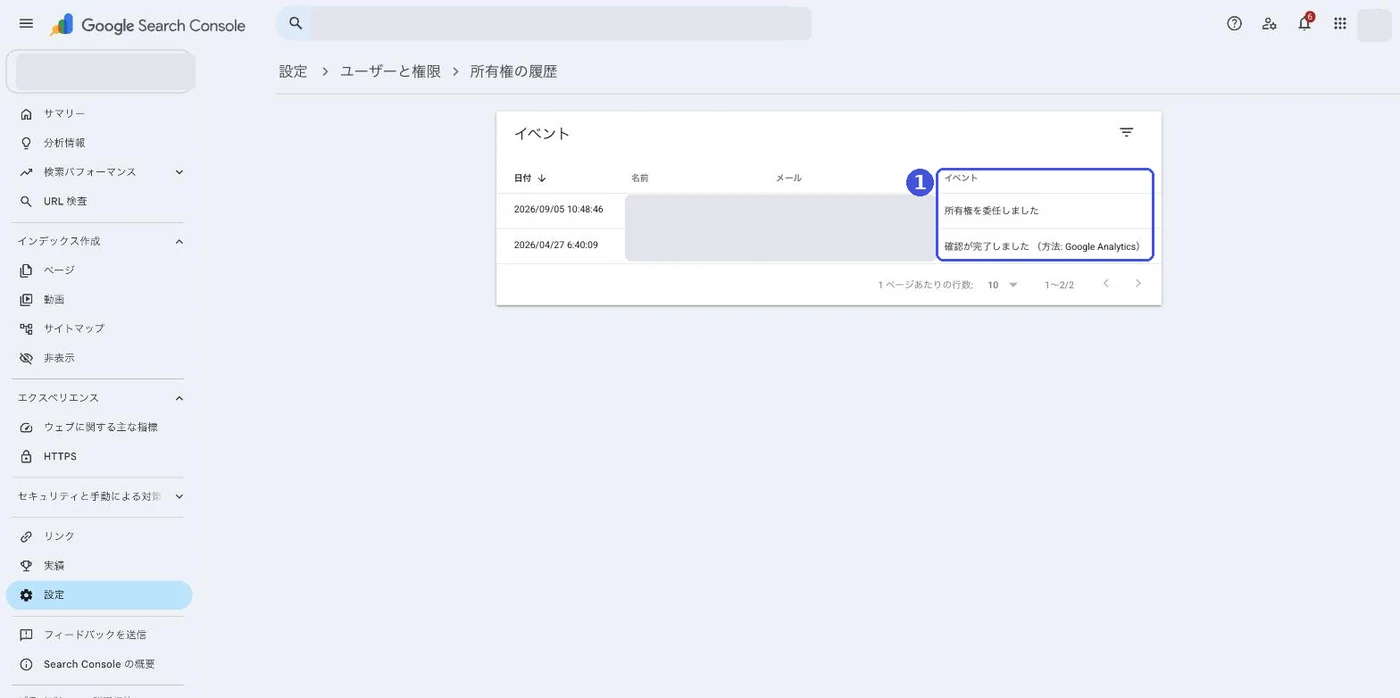
制作会社に構築を任せていた場合、所有権の確認がGoogle タグ マネージャー経由になっていることがあります。GTMのコンテナを引き継いでいないと、そこから所有権が残り続けます。
外部に渡すときの目安
誰に何を渡すかは、その人にやってもらう作業で決めます。
| 相手 | 目安 | 理由 |
|---|---|---|
| 社内のWeb担当・責任者 | オーナー | ユーザーの管理と、ほかのGoogleサービスとの関連付けができる |
| SEOの改善を任せている会社 | フル | サイトマップの送信、再審査リクエスト、リンクの否認まで必要になる |
| 制作会社・分析だけの依頼先 | 制限付き | 検索パフォーマンスとURL検査が使えれば足りることが多い |
| 社内の閲覧だけのメンバー | 制限付き | 数字を見る用途なら十分 |
迷ったら制限付きから始めて、「この作業ができない」と言われたらフルに上げるほうが安全です。フルはURLの削除やリンクの否認ができるので、検索結果に直接影響する操作が相手側でできてしまいます。悪意がなくても、手順の取り違えで消えることはあります。
オーナーを外部に渡すのは、サイトの移管や、こちらに操作できる人がいない場合に限るのが無難です。オーナーはほかのオーナーを削除できるため、渡した相手が自社を締め出せる状態になります。
渡す前に「協力者」を見ておく
見落としやすいのが、設定の中にある「協力者」です。ヘルプでは「関連付け」と呼ばれている項目で、サーチコンソールのプロパティを Google アナリティクス、Google 広告、Merchant Center、Google Play Console などとつなげる設定です。
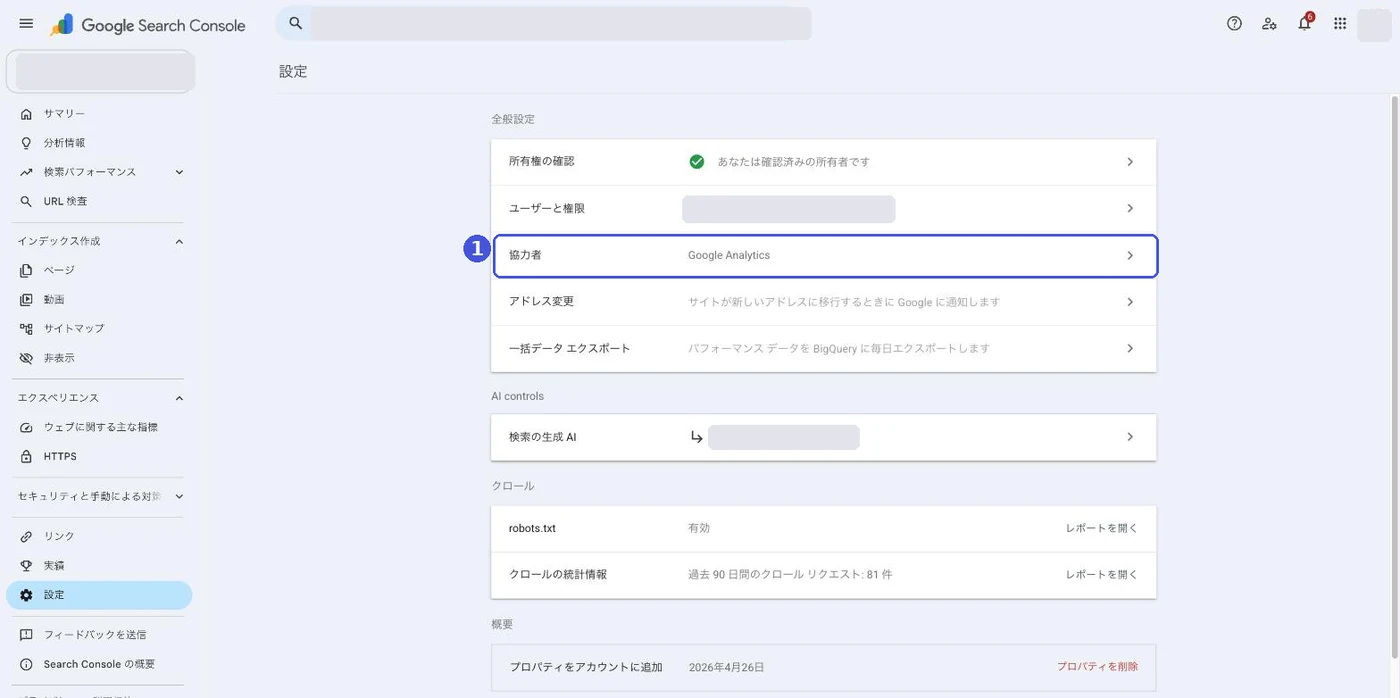
開くと「関連付けられているサービス」に、サービス名・アカウント・URLが並びます。関連付けの申請が来ているときは、下の「保留中のリクエスト」に出ます。
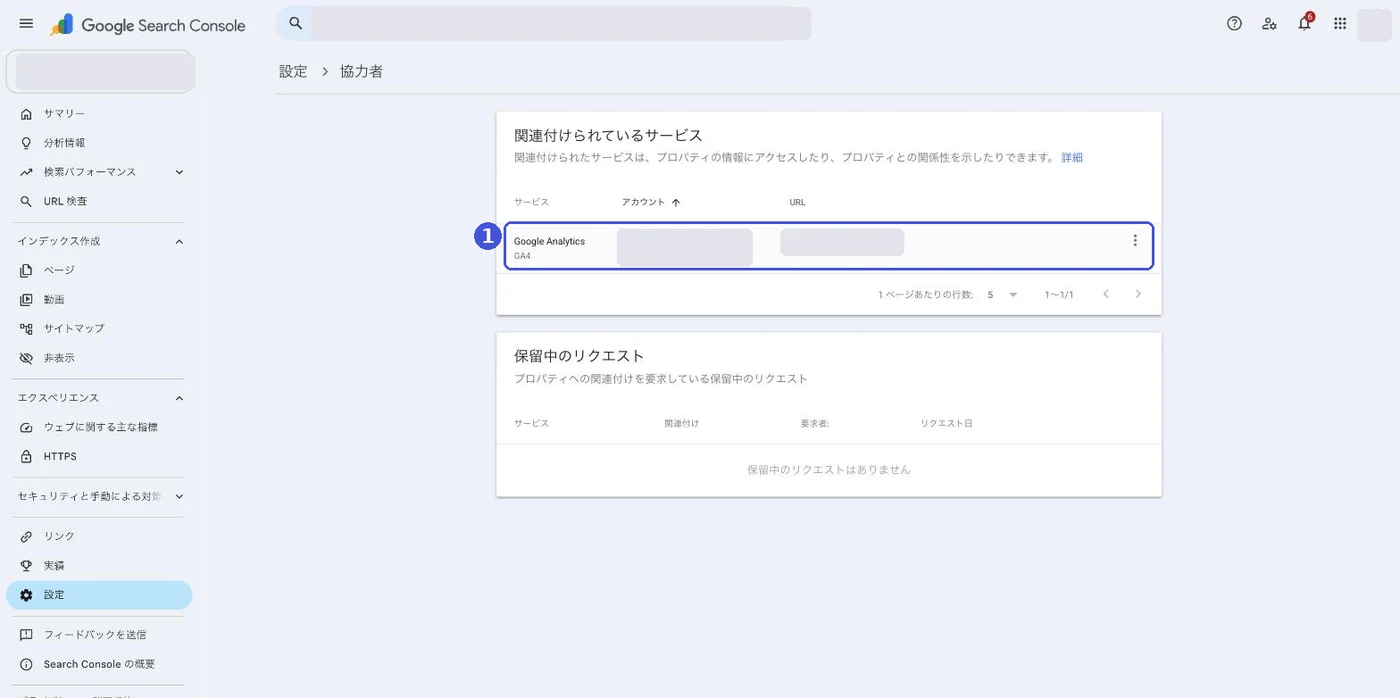
ヘルプには、関連付けられたサービスはプロパティの情報にアクセスできると書かれています。外部に権限を渡す前に、何とつながっているかを見ておいてください。詳しい挙動は公式ヘルプの関連付けに書かれています。
うまくいかないときの確認ポイント
「ユーザーを追加」が見当たらない 自分がオーナーになっていない可能性があります。「ユーザーと権限」で自分の権限を確認してください。フルでは追加できません。
追加したのに相手が見られないと言う
プロパティ違いがよくあります。ドメインプロパティとURLプレフィックスプロパティは別物なので、相手に見てほしいほうで追加できているか確認してください。https:// と http://、www ありとなしも別プロパティです。
メールアドレスを受け付けてくれない Google アカウントとして使えるメールアドレスである必要があります。会社のメールアドレスでも、Google アカウントを作っていなければ追加できません。
確認済みオーナーの権限を削除・変更できない(メニューが押せない) 確認済みオーナーの行では、三点メニューの「権限の削除」と「権限を変更」がグレーアウトします。所有権の確認そのものを解除する必要があるので、まず「所有権の確認の詳細」で何を使って確認しているかを見てください。
契約が終わるときのチェックリスト
パートナーとの契約が終わったら、次を順番に確認します。
- 「ユーザーと権限」を開いて、外部のアカウントが残っていないか見る
- 「所有権の履歴」で、誰がいつ所有権を取ったか・委任されたかを確認する
- 相手が確認済みオーナーになっていたら、権限の削除で出るトークンの一覧を控える
- サイトからそのトークン(HTMLファイル、HTMLタグ、DNSレコードなど)を消し、「未使用の所有権トークン」が残っていないか見る
- 所有権の確認がGTMやGoogle アナリティクス経由なら、そちらの権限も外す
- 「協力者」から、不要になったサービスとのつながりを外す
サーチコンソールだけ外しても、GTMやアナリティクスの権限が残っていれば所有権を取り直せます。権限は、ツールをまたいで見ておく必要があります。
外部パートナーに渡す権限は、ほかのツールも同じ考え方で整理できます。外部パートナーへの権限付与まとめ|Shopify・GA4・広告アカウントに、ツールごとの目安をまとめています。
 ULTRO NOTES|計測・分析外部パートナーへの権限付与まとめ|Shopify・GA4・広告アカウントShopify、GA4、GTM、Search Console、Google広告、Merchant Center、Meta、Clarityの権限付与のやり方を1ページで比較。招待する場所と、分析・運用など目的別に付与する権限の目安をまとめました。
計測まわりではGA4の権限とは?役割の種類と付与手順、外部に渡すときの目安もあわせてどうぞ。サーチコンソールの所有権確認をGoogle タグ マネージャーで行っている場合は、GTMの権限とは?アカウントとコンテナの権限の違いと付与手順も関係します。
 ULTRO NOTES|計測・分析GA4の権限とは?役割の種類と付与手順、外部に渡すときの目安GA4の権限(管理者・編集者・マーケティング担当者・アナリスト・閲覧者)の違いとユーザー追加の手順を解説。代理店や制作会社に渡すときの役割とデータ制限の目安、Google広告やShopify連携に必要な権限もまとめています。
 ULTRO NOTES|計測・分析GTMの権限の種類と付与手順|アカウントとコンテナの違い、削除のしかたGTM(Googleタグマネージャー)の権限の種類を解説。アカウントの管理者・ユーザーと、コンテナの公開・承認・編集・読み取りでできることの早見表、ユーザーの追加・削除の手順、アカウントやコンテナを削除したときの扱い、外部に渡すときの目安をまとめています。
渡すだけでなく、検索とAI検索の状況を毎月見て改善まで回したい場合は、攻めの保守で対応しています。
参考にした公式情報
よくある質問
サーチコンソールの権限は何種類ありますか?
3種類です。「ユーザーと権限」の画面では、オーナー・フル・制限付きと表示されます。ヘルプでは所有者・フルユーザー・制限付きユーザーという書き方です。オーナーはさらに、自分で所有権を確認した確認済みオーナーと、オーナーから権限をもらった委任されたオーナーに分かれます。
ユーザーを追加できるのは誰ですか?
オーナーだけです。フルや制限付きのユーザーは、ほかの人を追加できません。「ユーザーを追加」のボタンが見当たらない場合は、自分がオーナーになっていない可能性があります。
外部の制作会社やSEO会社にはどの権限を渡せばいいですか?
見てもらうだけなら制限付きで足ります。サイトマップの送信や再審査リクエストまで任せるならフルが必要です。オーナーは社内の担当者に限るのが無難です。
追加した相手の権限をあとから変更できますか?
三点メニューの「権限を変更」から、オーナー・フル・制限付きのどれにでも変えられます。ただし確認済みオーナーの行では、この「権限を変更」と「権限の削除」が押せない状態になります。
確認済みオーナーを削除すれば、それでアクセスは切れますか?
切れません。ヘルプでは、確認済みオーナーを削除するとそのユーザーの確認トークンの一覧がポップアップで表示され、トークンがサイトに残っている限り、削除された相手は所有権を確認し直せると案内されています。サイト側からトークンを消すところまでが削除の作業です。
権限を渡すと、サーチコンソール以外のデータも見られますか?
設定の「協力者」を確認してください。サーチコンソールのプロパティに Google アナリティクスなどを関連付けていると、関連付け先の情報にアクセスできる場合があるとヘルプに書かれています。外部に渡す前に、何とつながっているかを見ておくと安全です。
- 権限はオーナー・フル・制限付きの3つ。ユーザーを追加・削除できるのはオーナーだけ
- 外部に渡すなら制限付きから。サイトマップ送信や再審査リクエストを任せるときだけフルにする
- 確認済みオーナーを外すときは、権限の削除とあわせてサイト側の確認トークンも消す
- 「所有権の履歴」と「未使用の所有権トークン」で、誰がいつ所有権を取ったかをたどれる
- 渡す前に設定の「協力者」を確認する。ほかのGoogleサービスとつながっていることがある
この記事を書いた人永田 龍史
株式会社ULTRO 代表取締役Shopify Partner。Shopifyストアの構築・保守・広告運用・CRMを一気通貫で担当。個人として運用した広告費は累計40億円超。計測設計から逆算して、利益が伸びる仕組みを作っています。Google 広告の認定資格(検索・ディスプレイ・動画・ショッピング・アプリ・P-MAX・測定)と Google アナリティクス認定資格を保有。
経歴と執筆記事81本を見る → Xでフォローする @Ryushi_ULTRO →自分のストアでは、どうなっているか。
無料診断では、あなたのShopifyの実データを見てサイトの健康状態を確認し、何から直すべきかを改善案とあわせてご提案します。