GTMの権限の種類と付与手順|アカウントとコンテナの違い、削除のしかた
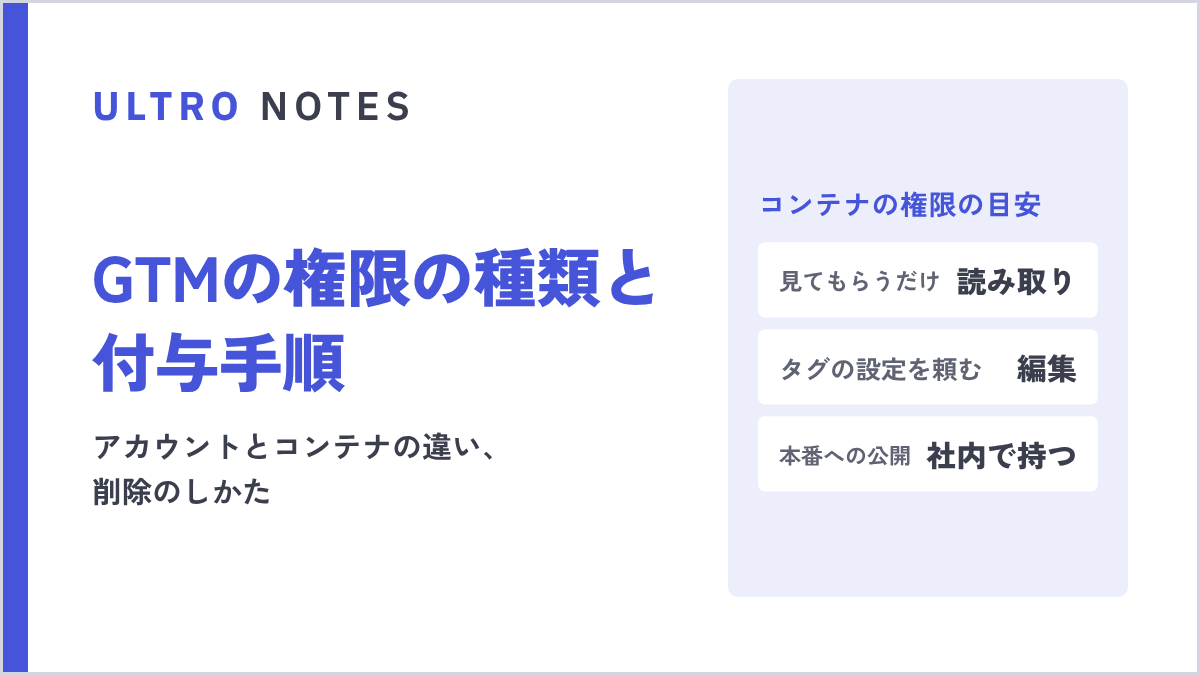

GTMの権限の種類と、権限ごとにできること、ユーザーを追加・削除する手順、外部に作業を頼むときの組み合わせ、アカウントやコンテナを削除したときの扱いまでまとめました。
GTM(Googleタグマネージャー)で、制作会社や広告代理店にタグの設定を頼むときは、ユーザーを追加して権限を付与します。
ただ、GTMには「アカウント」と「コンテナ」の2段階の権限があり、さらにコンテナには「公開」「承認」「編集」「読み取り」の4つがあるので、どれを付ければいいか迷いやすいところです。
この記事では、GTMの権限の種類と付与・削除の手順に加えて、EC運営で外部のパートナーに渡すときの目安と、アカウントやコンテナそのものを削除するときの扱いをまとめています。画面の名前や説明は、2026年9月時点のGTMの日本語の画面に合わせています。
GA4やGoogle広告など、GTM以外のツールの権限の渡し方は「外部パートナーへの権限付与まとめ」で一覧にしています。
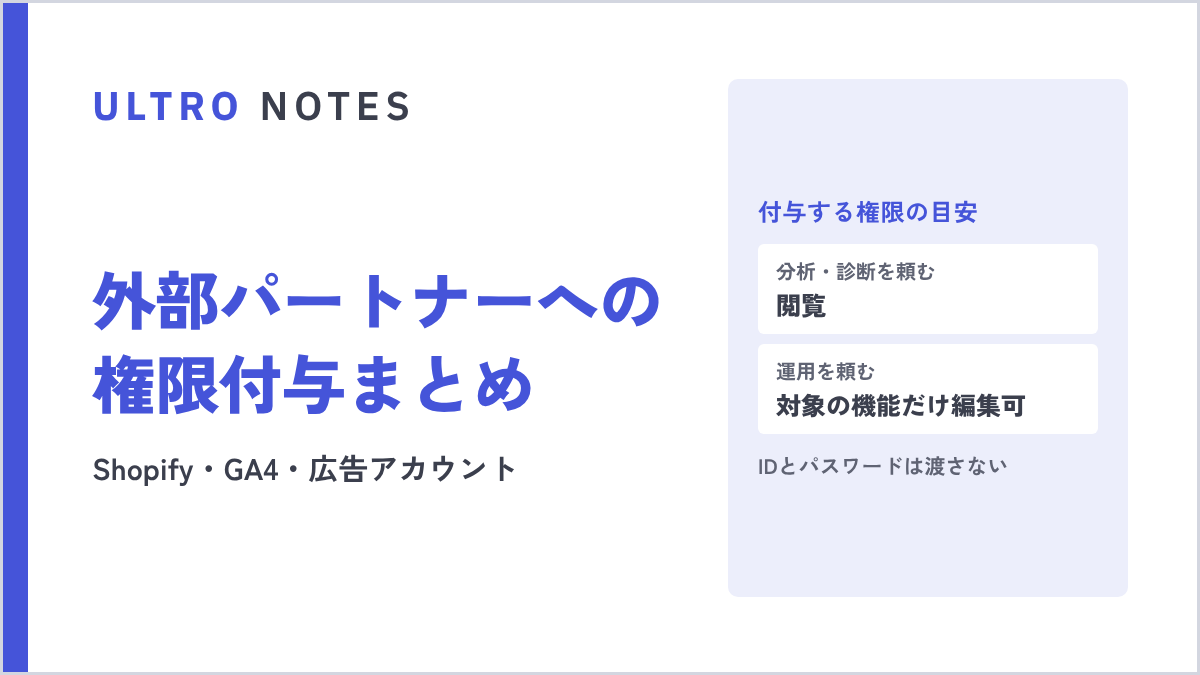 ULTRO NOTES|計測・分析外部パートナーへの権限付与まとめ|Shopify・GA4・広告アカウントShopify、GA4、GTM、Search Console、Google広告、Merchant Center、Meta、Clarityの権限付与のやり方を1ページで比較。招待する場所と、分析・運用など目的別に付与する権限の目安をまとめました。
GTMの権限の種類は?「アカウント」と「コンテナ」の2段階
アカウントとコンテナの違い
GTMは、会社などの単位の「アカウント」の中に、サイトごとの「コンテナ」がある構成です。
| 単位 | 何を表すか | 例 |
|---|---|---|
| アカウント | GTMでの会社の階層のいちばん上 | 自社の会社名で1つ |
| コンテナ | ウェブサイトやアプリごとの入れ物。タグ、トリガー、変数はこの中に入る | ECサイト、コーポレートサイトで1つずつ |
ヘルプでも、会社のアカウントを1つ作り、その下にウェブサイトやアプリごとにコンテナを1つずつ作る形で案内されています。サイトに入れるGTMのコードに含まれる「GTM-」で始まるIDは、コンテナのIDです。
権限も、このアカウントとコンテナの2つの単位で別々に付けます。
アカウントの権限
| 権限 | できること(画面の説明) |
|---|---|
| 管理者 | 新しいコンテナの作成と、このアカウントとそのコンテナのユーザー権限の変更 |
| ユーザー | アカウントの基本情報の閲覧 |
招待するときは、最初は「ユーザー」が選ばれています。
コンテナの権限
| 権限 | できること(画面の説明) | 付ける相手の例 |
|---|---|---|
| 公開 | コンテナのバージョンを公開できる | 本番への反映を判断する社内の担当者 |
| 承認 | コンテナのバージョンを作成できる | 設定をまとめて公開前の状態まで用意してもらう相手 |
| 編集 | ワークスペースの作成と、タグ、トリガー、変数の編集。ユーザー権限は変更できない | タグの設定を頼む制作会社や代理店 |
| 読み取り | タグ、トリガー、変数の閲覧 | 設定を見て診断してもらう相手 |
コンテナの権限を何も付けない場合、そのコンテナにはアクセスできません。
「承認」はバージョンの作成までで、サイトに反映する「公開」はできません。外部に設定を頼んだ内容を、社内で確認してから公開する流れにするときに使い分けます。なお、ワークスペースの変更を承認者に依頼する「承認をリクエスト」の機能は、有料版のタグマネージャー 360だけにあります。
権限ごとにできることの早見表
コンテナの4つの権限は、上の権限が下の権限でできることをすべて含む関係です。
| できること | 読み取り | 編集 | 承認 | 公開 |
|---|---|---|---|---|
| タグ、トリガー、変数の閲覧 | ○ | ○ | ○ | ○ |
| ワークスペースの作成と、タグ、トリガー、変数の編集 | × | ○ | ○ | ○ |
| バージョンの作成 | × | × | ○ | ○ |
| バージョンの公開(サイトへの反映) | × | × | × | ○ |
| ユーザーの追加、権限の変更 | × | × | × | × |
ユーザーの追加と権限の変更は、コンテナの権限ではなく、アカウントの「管理者」が行います。コンテナで「公開」を持っていても、アカウントが「ユーザー」なら、ほかの人を招待することはできません。
GTMでユーザーを追加して権限を付与する手順
ユーザーを追加できるのは、アカウントの管理者だけです。
Googleタグマネージャーを開き、権限を付けたいコンテナを選んでから操作します。
- 上部の「管理」を開きます
- そのコンテナにだけ権限を付ける場合はコンテナ側の「ユーザー管理」、アカウントごと追加する場合はアカウント側の「ユーザー管理」を開きます
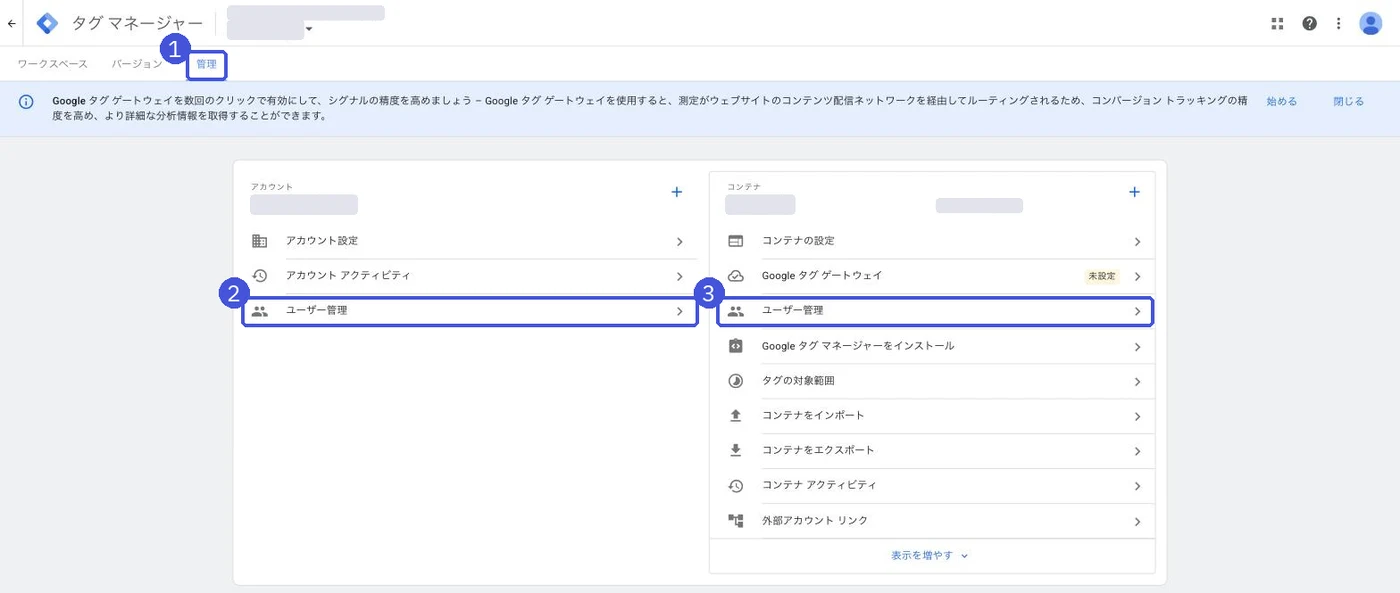
- 右上の「+」を押し、「ユーザーを追加」を選びます。同じメニューには「ユーザー グループを追加」もあります

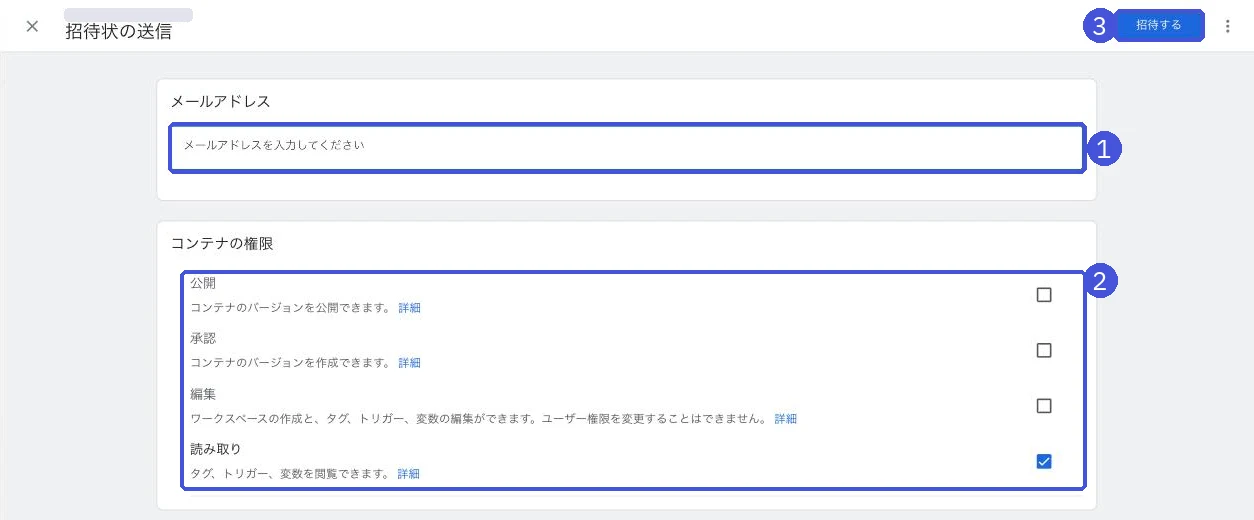
- 「招待状の送信」の画面で、相手のメールアドレスを入力します。Googleアカウントとして使っているアドレスである必要があります
- 権限を選びます。コンテナ側から開いた場合は「コンテナの権限」だけが表示され、最初は「読み取り」が選ばれています
- 右上の「招待する」を押します
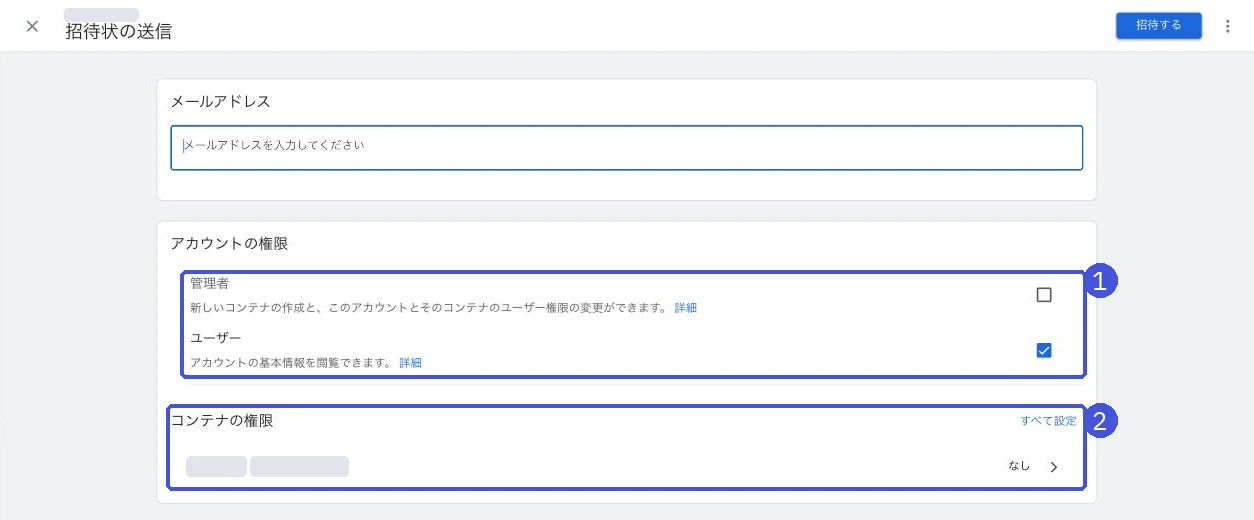
アカウント側の「ユーザー管理」から追加すると、「アカウントの権限」と、アカウント内のコンテナごとの「コンテナの権限」をまとめて設定できます。コンテナの権限は、最初は「なし」になっています。複数のコンテナに同じ権限を付けるときは「すべて設定」を使います。
招待されたユーザーにはメールが届きます。GTMのアカウント一覧にも招待が表示され、そこから承諾することもできます。
相手のメールアドレスは、普段GTMにログインしているGoogleアカウントのものを聞いておくと、「開けない」という行き違いを防げます。
権限を変更する
- 「管理」→ アカウントかコンテナの「ユーザー管理」を開きます
- 一覧から変更したいユーザーを選び、権限を変えて保存します
ユーザーを削除する
- 「管理」→ アカウントかコンテナの「ユーザー管理」を開きます
- 削除したいユーザーを選び、削除します
権限の変更と削除ができるのは、アカウントの管理者だけです。コンテナの権限だけ外したい場合はコンテナ側、GTM自体から外す場合はアカウント側の「ユーザー管理」から操作します。
外部パートナーに渡すときの目安
EC運営で外部に頼む作業ごとに、付ける権限の目安をまとめました。
| 依頼する作業 | アカウントの権限 | コンテナの権限 |
|---|---|---|
| 計測の設定を見て診断してもらう | ユーザー | 読み取り |
| GA4や広告のタグを設定してもらう(公開は社内) | ユーザー | 編集 |
| 公開前のバージョンまで用意してもらう | ユーザー | 承認 |
| 設定から公開まで任せる | ユーザー | 公開 |
アカウントの「管理者」は、ほかのユーザーの追加・削除までできる権限なので、外部には渡さない前提で考えるのが安全です。ヘルプでも、管理者は代理店ではなく社内の人が持ち、2人以上にしておくことが勧められています。
公開まで任せる場合でも、公開前にどのタグを追加・変更したかを「バージョン」の画面で共有してもらうと、あとで計測がおかしくなったときに原因を追いやすくなります。
Shopifyで使う場合の注意
Shopifyでは、GTMはカスタムピクセルとして設置する方法がShopifyのヘルプで案内されています。一方でGoogleのヘルプでは、カスタムピクセルでGoogleタグを動かす方法はサポート対象外とされ、ShopifyのGoogle & YouTubeアプリの利用が推奨されています。
GA4や広告の計測をどちらの方法で入れるかによって、外部にお願いする作業がGTM側なのかShopify側なのかが変わります。Shopify側で入ってもらう方法は「Shopifyコラボレーターとは?リクエストの承認手順と権限の目安」で解説しています。
 ULTRO NOTES|サイト構築・改善Shopifyコラボレーターとは?リクエストの承認手順と権限の目安Shopifyのコラボレーターリクエストを承認する手順を、管理画面のキャプチャ付きで解説。制作会社や代理店に渡す権限の目安、リクエストが届かないときの確認ポイント、作業後の削除方法までまとめています。
どちらで入れるかは、あとから付け替えると計測が途切れるので、作る段階で決めておくほうが楽です。ULTROが構築の時点で計測まで設計しているのは逆算の構築に書いています。
GTMのアカウントやコンテナを削除するには
ここまでの「ユーザーを削除する」は、特定の人のアクセスを外す操作です。GTMのアカウントやコンテナそのものを削除する操作とは別物です。
外部パートナーとの契約が終わったときに必要なのは、ユーザーの削除のほうです。アカウントやコンテナの削除は、サイトを閉じた、計測をGTM以外に移した、といった場合に行います。
タグ マネージャーのヘルプでは、次の場所から削除すると案内されています。
- アカウント:「管理」→「アカウント設定」→ その他の設定アイコン →「削除」
- コンテナ:「管理」→「コンテナの設定」→ その他の設定アイコン →「削除」
削除したアカウントやコンテナは、すぐには消えません。
| 項目 | 内容 |
|---|---|
| 保管期間 | ゴミ箱で30日間保管され、そのあと完全に削除される |
| 復元 | アカウント画面の下部にあるゴミ箱から選んで復元できる。復元したコンテナは、もう一度公開する必要がある |
| エクスポート | ゴミ箱にある間は、コンテナをエクスポートできる |
コンテナを削除しても、サイトに入れたGTMのコードは自動では消えません。計測をやめるときは、サイト側のコードも外しておきます。Shopifyでカスタムピクセルとして入れている場合は、Shopifyの管理画面からそのピクセルを外します。
また、管理者が1人もいなくなったアカウントやコンテナは、自動的に削除されます。ヘルプでは、読み取り以上の権限を持つ人が30日以内ならゴミ箱からエクスポートできると案内されています。担当者の退職でこの状態にならないよう、管理者は社内に2人以上置いておきます。
うまくいかないときの確認ポイント
- ユーザーを追加できない:操作している人が、アカウントの「管理者」か確認します。コンテナの「公開」権限だけではユーザーを追加できません
- 招待した相手が開けない:招待したメールアドレスと、相手がログインしているGoogleアカウントが同じか確認します。Googleアカウントではないアドレスには権限を付けられません
- コンテナが見えないと言われる:アカウントの権限だけ付けて、コンテナの権限が「なし」のままになっていないか確認します
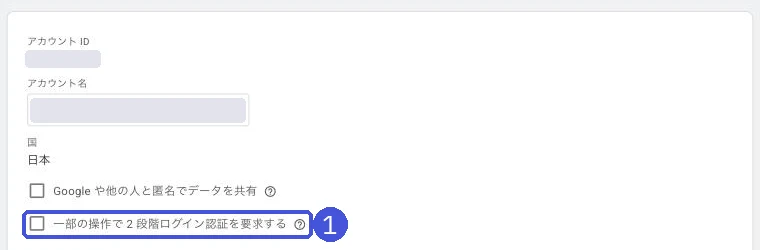
- カスタムHTMLタグを編集できない、ユーザー設定を変えられない:アカウント設定で「一部の操作で 2 段階ログイン認証を要求する」がオンになっていると、2段階認証を設定していないユーザーは、カスタムHTMLタグやカスタムJavaScript変数の編集、ユーザー設定の変更ができません
- ワークスペースを追加できない:無料版のGTMで同時に使えるワークスペースは3つまでです。使い終わったワークスペースは公開するか削除します
参考にした公式情報
よくある質問
GTMの権限にはどんな種類がありますか?
アカウントの権限が「管理者」と「ユーザー」の2つ、コンテナの権限が「公開」「承認」「編集」「読み取り」の4つです。コンテナの権限を付けない場合は、そのコンテナにアクセスできません。
権限を付与できるのは誰ですか?
アカウントの「管理者」です。管理者は、アカウントとその中のコンテナのユーザー権限を変更できます。コンテナで「公開」の権限を持っていても、アカウントが「ユーザー」のままだとユーザーの追加はできません。
「承認」と「公開」の違いは何ですか?
「承認」はコンテナのバージョンまで作成できますが、公開はできません。「公開」はバージョンを公開してサイトに反映できます。外部に設定を頼み、内容を確認してから社内で公開する運用にするなら、外部は「編集」か「承認」、公開は社内の担当者に付けます。
「編集」の権限でバージョンを作成・公開できますか?
できません。ヘルプでは、「編集」はワークスペースを作成・編集できるものの、バージョンの作成や公開はできないと説明されています。バージョンまで用意してもらうなら「承認」、公開まで任せるなら「公開」を付けます。
制作会社や代理店にGTMを触ってもらうときは、どの権限を付ければいいですか?
設定だけ頼むならアカウントは「ユーザー」、コンテナは「編集」です。公開まで任せる場合だけ「公開」を付けます。アカウントの「管理者」は、ほかのユーザーの追加や削除までできるので、外部には渡さない前提で考えます。
招待したのに相手がGTMを開けません。
招待したメールアドレスが、相手がログインしているGoogleアカウントと同じか確認してください。GTMはGoogleアカウントにしか権限を付けられません。招待を受けた側は、届いたメールか、GTMのアカウント一覧に表示される招待から承諾します。
GTMの管理者が退職してしまったらどうなりますか?
管理者がいなくなったアカウントやコンテナは、自動的に削除されます。ヘルプでは、読み取り以上の権限を持つ人が30日以内ならゴミ箱からエクスポートできると案内されています。管理者は社内に2人以上置いておくと、こうした事態を防げます。
GTMのアカウントやコンテナを削除するとどうなりますか?
ゴミ箱に移り、30日間保管されたあと完全に削除されます。30日以内ならゴミ箱から復元でき、復元したコンテナはもう一度公開する必要があります。ゴミ箱にある間は、コンテナをエクスポートすることもできます。
- GTMの権限は、アカウントの権限(管理者・ユーザー)とコンテナの権限(公開・承認・編集・読み取り)の組み合わせ
- ユーザーの追加は「管理」→ アカウントかコンテナの「ユーザー管理」→「+」→「ユーザーを追加」から。できるのはアカウントの管理者だけ
- 外部に見てもらうだけなら読み取り、設定を頼むなら編集。公開は社内で持ち、内容を確認してから反映する
- アカウントの管理者は外部に渡さず、社内に2人以上置く
- アカウントやコンテナを削除するとゴミ箱に30日間残り、その間は復元とエクスポートができる
- 2段階認証を必須にすると、カスタムHTMLタグの編集やユーザー設定で本人確認が必要になる
この記事を書いた人永田 龍史
株式会社ULTRO 代表取締役Shopify Partner。Shopifyストアの構築・保守・広告運用・CRMを一気通貫で担当。個人として運用した広告費は累計40億円超。計測設計から逆算して、利益が伸びる仕組みを作っています。Google 広告の認定資格(検索・ディスプレイ・動画・ショッピング・アプリ・P-MAX・測定)と Google アナリティクス認定資格を保有。
経歴と執筆記事81本を見る → Xでフォローする @Ryushi_ULTRO →自分のストアでは、どうなっているか。
無料診断では、あなたのShopifyの実データを見てサイトの健康状態を確認し、何から直すべきかを改善案とあわせてご提案します。