Bing Webmaster Toolsの使い方|登録からAI検索の引用確認まで
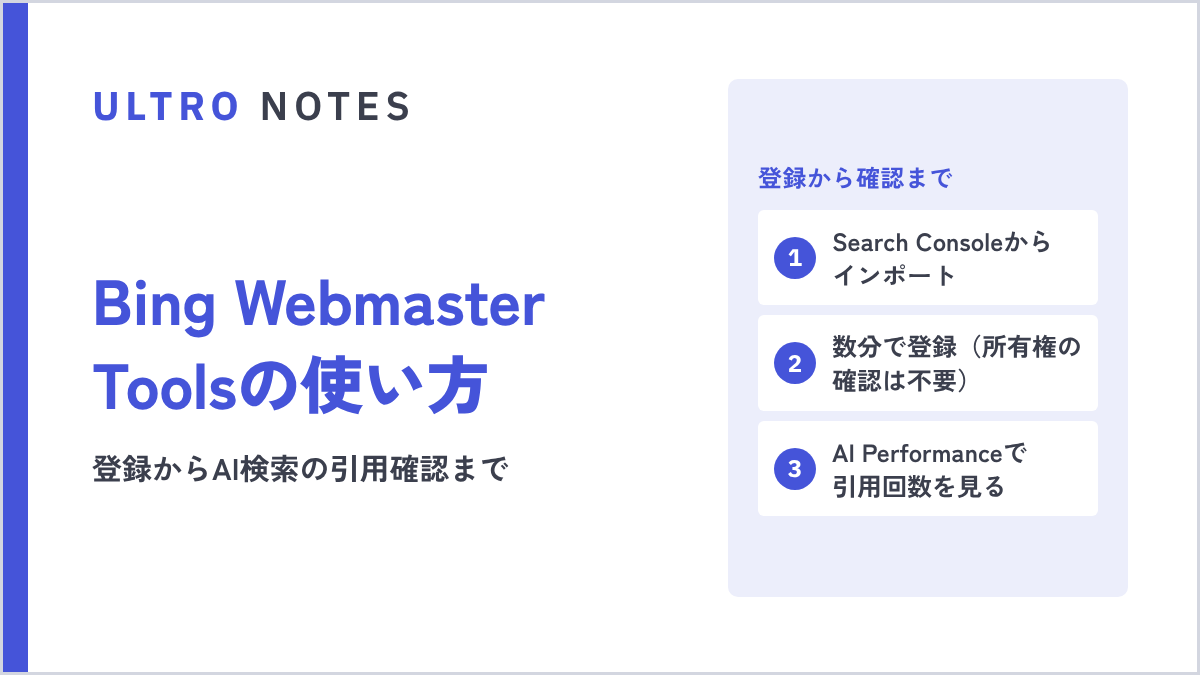

登録とインデックス確認に加えて、Copilotでの引用回数が見られる「AI Performance」まで。AI検索を気にするならBing側も見ておく話です。
AI検索での露出を気にするなら、Googleだけ見ていても足りません。MicrosoftのCopilotはBingの検索結果をもとに回答を作るので、Bing側にインデックスされていなければ、そもそも引用のしようがないからです。
その状況を確認できるのが Bing Webmaster Tools です。Search Consoleと同じように無料で使えて、2026年2月にはAI回答で自社のページが何回引用されたかを見る「AI Performance」が追加されました。日本語の解説記事はまだこの機能に触れていないものが大半です。
この記事では、登録のしかたから、インデックスの確認、IndexNow、AI Performanceの見方までをまとめます。画面は2026年9月時点のものです。
Search Consoleとの違い
やれることの多くは重なっています。違うのは対象と、Bing側にしかない機能です。
| Google Search Console | Bing Webmaster Tools | |
|---|---|---|
| 対象の検索エンジン | Bing(Yahoo! JAPANは対象外) | |
| 検索パフォーマンス | あり | あり |
| URLごとのインデックス確認 | URL検査 | URL検査 |
| サイトマップ送信 | あり | あり |
| 即時通知 | なし | IndexNow |
| AI回答での引用の確認 | なし | AI Performance(ベータ版) |
| キーワードの調査 | なし(検索クエリの実績のみ) | キーワード調査 |
| 改善提案 | なし | Recommendations、サイト スキャン |
Yahoo! JAPANの検索はGoogleの技術を使っているため、Bing Webmaster Toolsの数字には入りません。Bing Webmaster Toolsで見えるのは、BingとCopilotまわりの数字だけと考えてください。
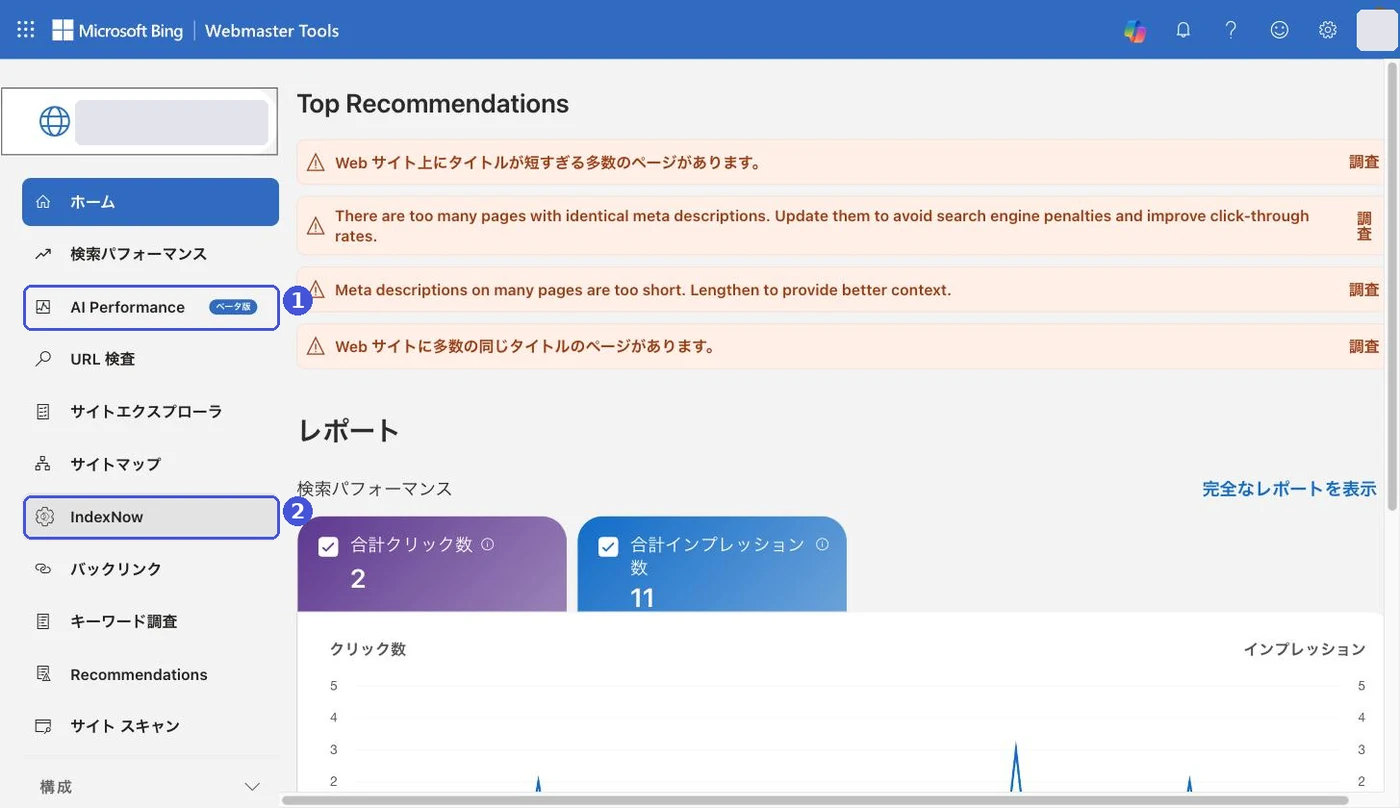
登録する
Bing Webmaster Tools を開いてサインインします。MicrosoftアカウントのほかにGoogleアカウントでもサインインできます。
サイトの追加には2つの方法があります。
1. Search Consoleからインポートする(おすすめ) すでにSearch Consoleでサイトを登録しているなら、こちらが早いです。Googleアカウントの連携を許可すると、登録済みのサイトの一覧が出てくるので、取り込みたいものを選ぶだけ。所有権の確認をやり直す必要がありません。
2. 手動で追加する URLを入力して、所有権を確認します。確認方法は次の3つです。
- XMLファイル(BingSiteAuth.xml)をサイトのルートに置く
- metaタグをトップページの
<head>に入れる - DNSにCNAMEレコードを追加する
サイトマップを用意しているなら、登録後に「サイトマップ」から送信しておきます。Astroなど静的サイトジェネレーターを使っている場合は /sitemap-index.xml や /sitemap.xml が自動で作られていることが多いので、そのURLを入れます。
インデックスされているかを確認する
左メニューの「URL 検査」に確認したいURLを入れて「検査」を押します。
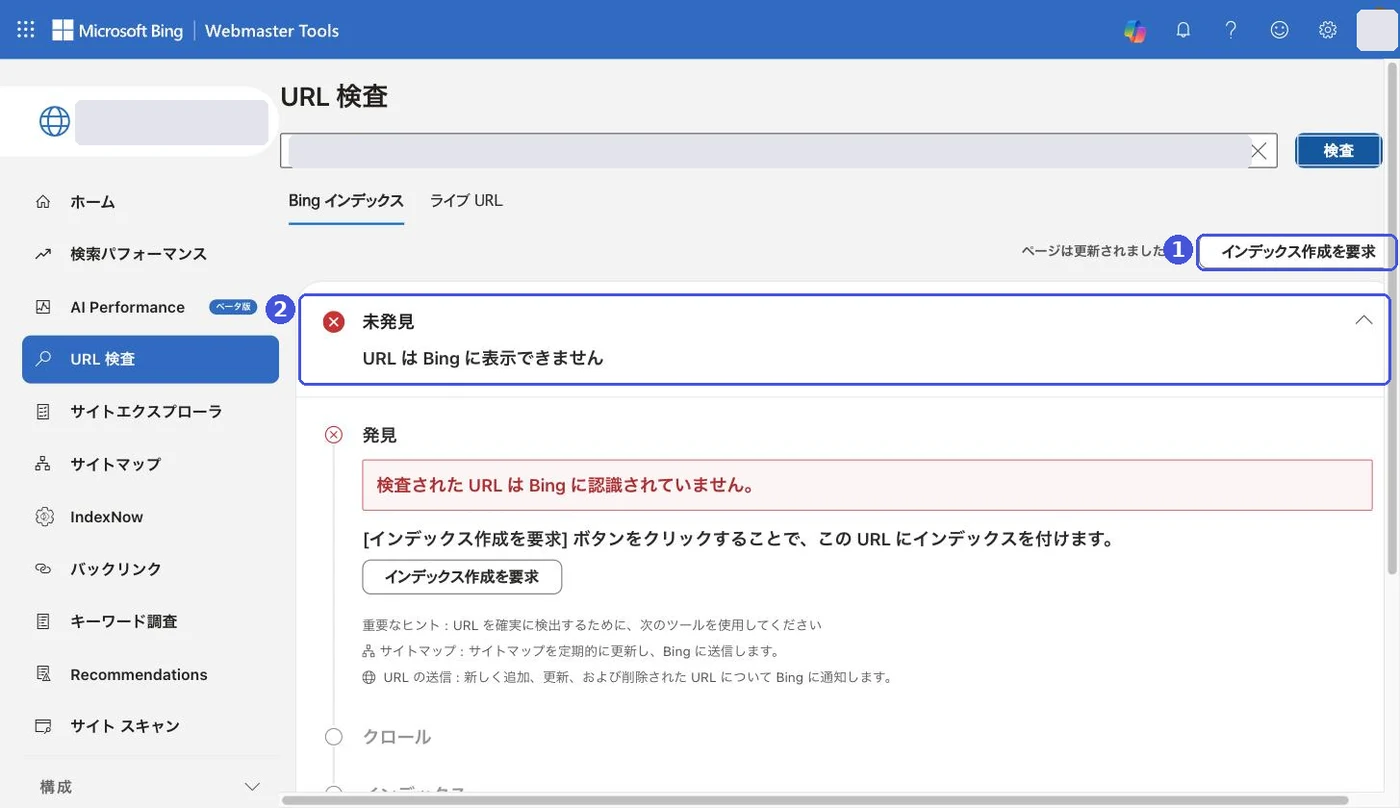
結果は未発見 → 発見 → クロール → インデックスの4段階で表示されます。上の例は公開した直後の記事なので「未発見」、つまりBingがまだURLの存在を知らない状態です。この場合は「インデックス作成を要求」を押すか、サイトマップの送信かIndexNowで知らせます。
「Bing インデックス」と「ライブ URL」のタブがあり、前者はBingが持っている情報、後者はいまのページを取得し直した結果です。robots.txtやnoindexで弾かれていないかを見るときは「ライブ URL」を使います。
IndexNow で即時に知らせる
IndexNowは、追加・更新・削除したURLを検索エンジンにその場で通知する仕組みです。クロールを待たずに済むので、更新頻度が高いサイトほど効きます。
公式サイトに載っている参加エンドポイントは、2026年9月時点でAmazon・Bing・Naver・Seznam.cz・Yandex・Yepの6つです。どれか1か所に送れば、IndexNowに対応している検索エンジン全体に共有されると案内されています。
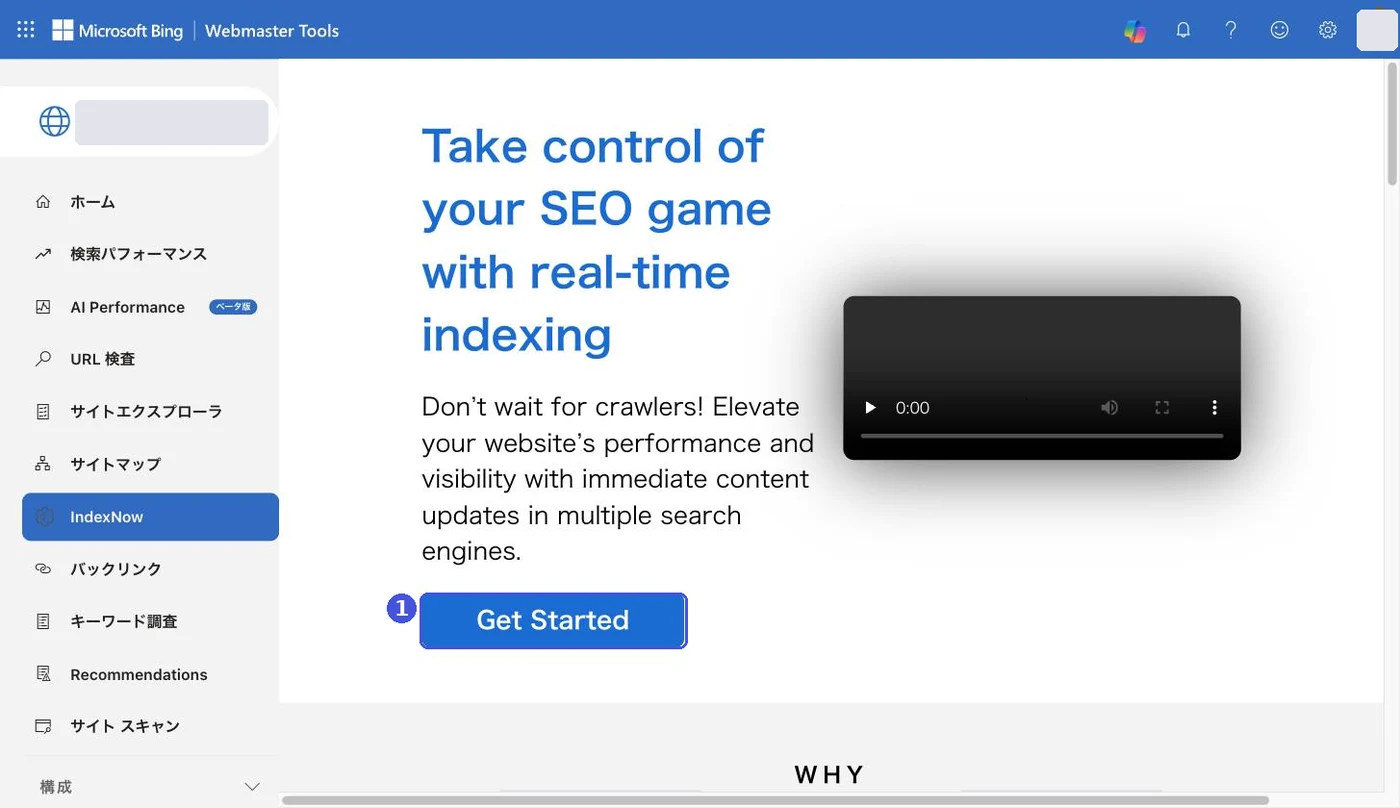
やることは3つです。
- APIキーを発行する(Bing Webmaster Toolsの「IndexNow」から取得できます)
- そのキーを書いたテキストファイルを、サイトのルートに
キー文字列.txtという名前で置く - 記事を公開・更新したタイミングで、IndexNowのエンドポイントにURLを送る
3はWordPressならプラグインで済みます。Shopifyや自作のサイトなら、公開処理の最後にHTTPリクエストを1本投げるだけです。キーファイルが正しく置かれていないと通知が弾かれるので、設定したら https://ドメイン/キー文字列.txt がブラウザで開けるか確認してください。
AI検索の観点でも効く
IndexNowは「Bingに早く載せる仕組み」ですが、いまはその先にAI検索がつながっています。
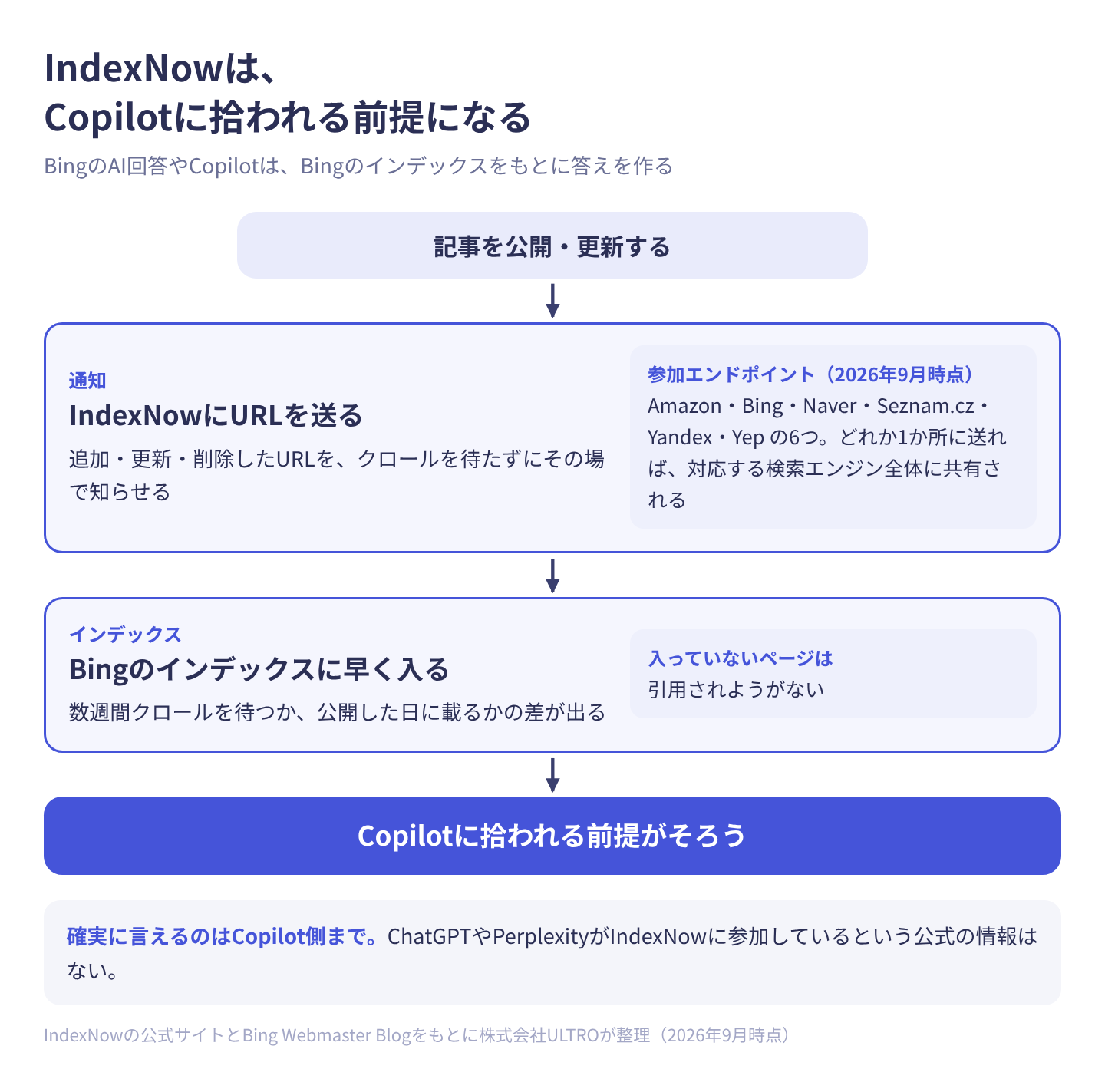
後述するAI Performanceのとおり、BingのAI回答やCopilotは、Bingのインデックスをもとに答えを作ります。インデックスに入っていないページは引用されようがないので、Bingに早く入ること自体が、Copilotに拾われるための前提になります。公開してから数週間クロールを待つのと、公開した日に載るのとでは、この差がそのまま出ます。
2024年12月には、GoDaddy、Internet Archive、Condé Nast がIndexNowへの対応を表明しました。参加エンドポイントにAmazonが入っているのも、ECの文脈では覚えておく価値があります。
一方で、ChatGPTやPerplexityがIndexNowに参加しているという公式の情報はありません。「ChatGPT検索はBingのインデックスを使っている」という説明は以前から流通していますが、OpenAIは自前のクローラー(OAI-SearchBot)も持っていて、構成は時期によって変わります。IndexNowを入れればChatGPTにも直接効く、と断定できる材料は現時点でありません。確実に言えるのはCopilot側までです。
AI Performance でAI回答での引用を見る
ここが、いまのBing Webmaster Toolsでいちばん見る価値のある画面です。Microsoftは2026年2月10日に、この「AI Performance」をPublic Previewとして公開しました。
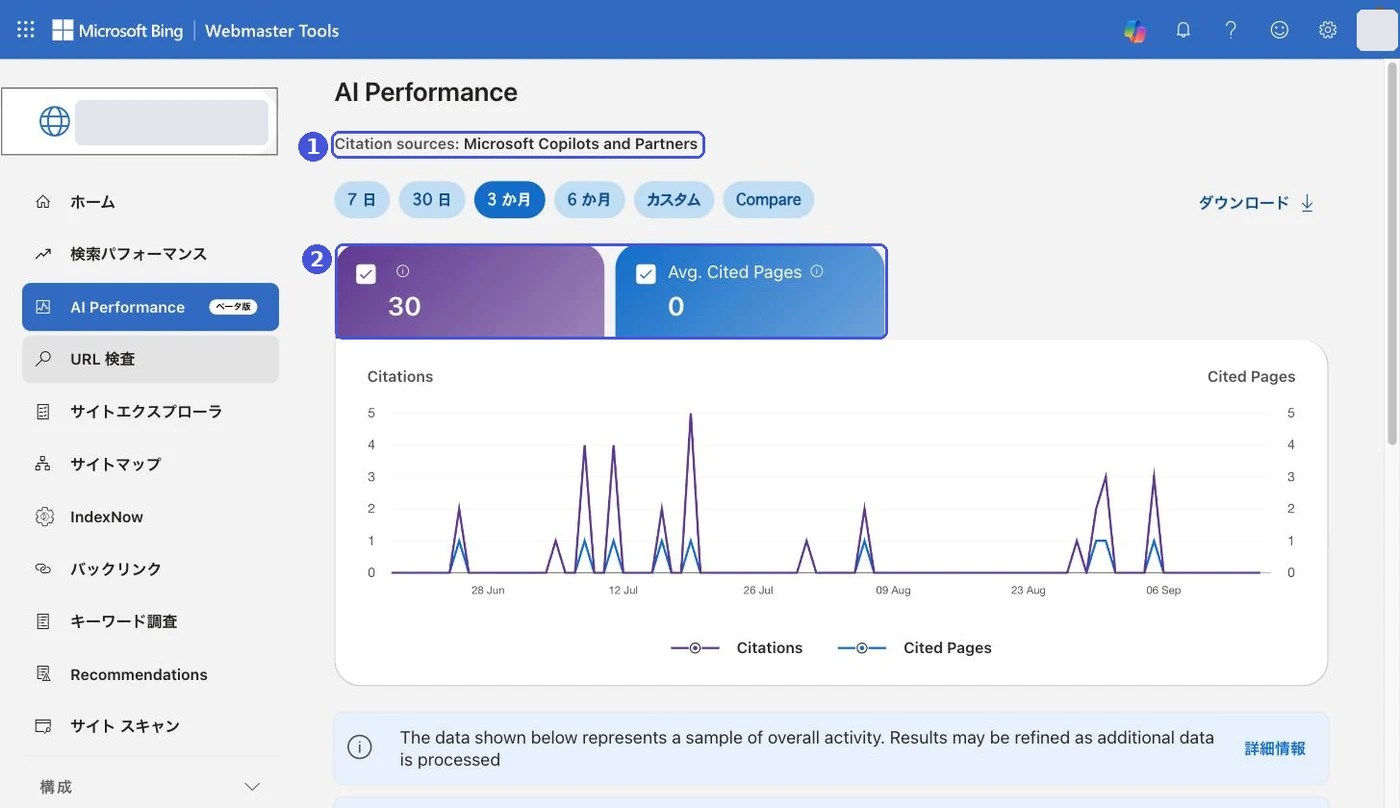
画面の上に 「Citation sources: Microsoft Copilots and Partners」 と書かれているとおり、対象はMicrosoftのCopilotと、その周辺の連携です。Microsoftの公式ブログでは、対象を「Microsoft Copilot、BingのAIによる要約、および一部のパートナー連携」と説明しています。
ChatGPTやPerplexityでの引用は含まれません。 ここは誤解しやすいところです。「AI検索での引用がぜんぶ分かるツール」ではなく、「Copilot系での引用が分かるツール」です。
期間は7日・30日・3か月・6か月・カスタムから選べて、2つの期間を並べるCompareもあります。CSVでダウンロードもできます。
画面の下半分には、AIが回答を作るときに使った語句の一覧が出ます。
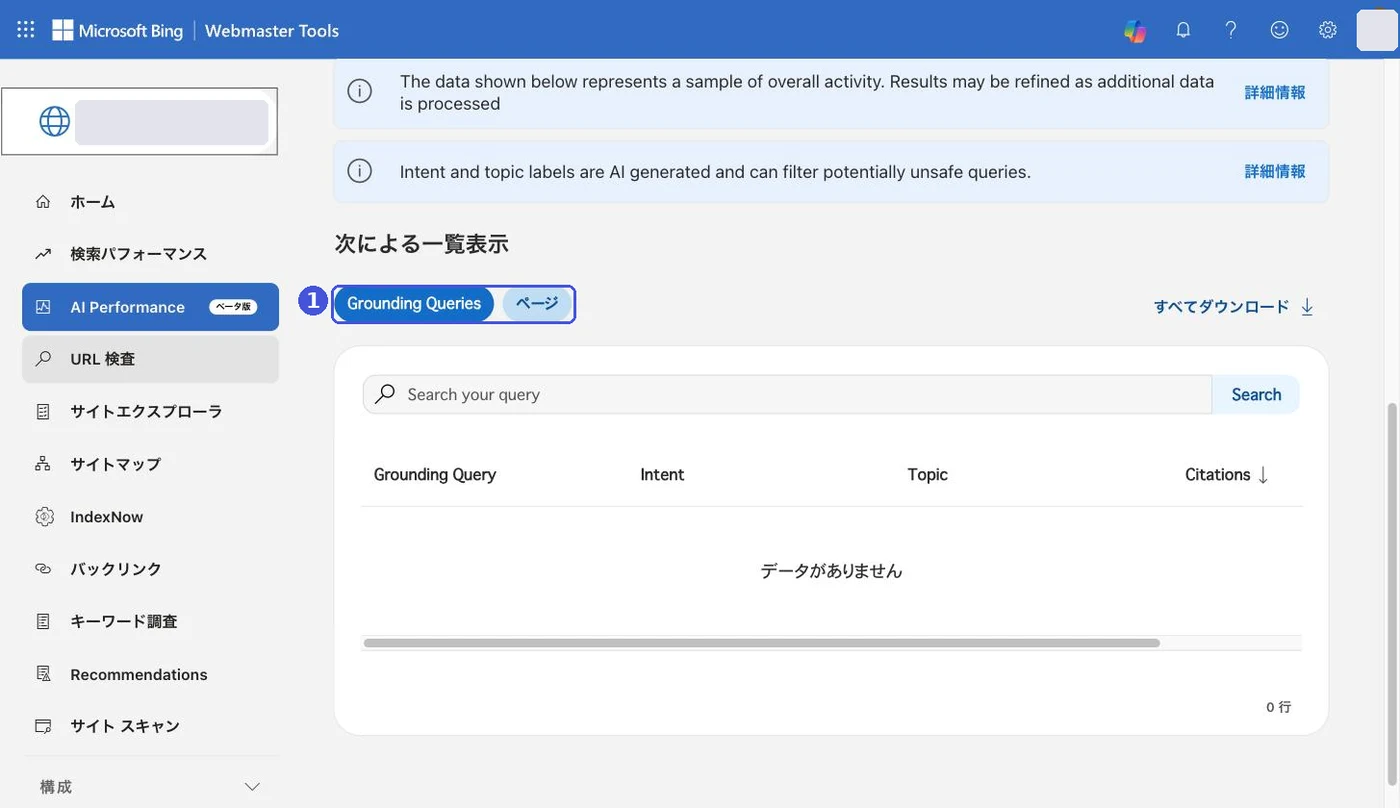
Grounding Query はAIがコンテンツを取りにいくときに使った語句、Intent と Topic はそれをAIが分類したラベルです。検索クエリとは別物なので、検索パフォーマンスの数字とは一致しません。
注意点を2つ。画面にも「The data shown below represents a sample of overall activity(表示されるデータは全体の一部の抽出です)」と注記があるとおり、全数ではありません。そしてベータ版のため、Citationsに数字が出ていてもGrounding Queriesは「データがありません」のまま、ということが実際に起きます。傾向を見るもので、精密な計測には向きません。
何に使えるか
いまの段階で実務として使えるのは、次のあたりです。
- どのページが引用されているか(「ページ」タブ)。引用されるページには共通点があるので、他のページに横展開する材料になります
- 引用がゼロなら、まずインデックスを疑う。AI Performanceの前に、URL検査とサイトマップを確認します
- Google側と比べる。GoogleのAIによる概要での引用は別途見る必要があるので、AI検索全体の評価はこれ単体ではできません
うまくいかないときの確認ポイント
インポートしたのにデータが出ない データが出るまで時間がかかります。公式ヘルプでも48〜72時間ほどと案内されています。登録直後に0でも異常ではありません。
URL検査で「未発見」のまま変わらない サイトマップが送信されているか、robots.txtでBingbotを弾いていないかを確認してください。「ライブ URL」タブで取得し直すと、実際に見られる状態かが分かります。
AI Performanceにメニューが出ない ベータ版(Public Preview)のため、アカウントやサイトによって出ないことがあります。
Citationsは出るのにGrounding Queriesが空 サンプル抽出のため起こります。実際に、3か月で引用が30回あるサイトでもGrounding Queriesが空のことがありました。
権限を分けて渡したいとき
制作会社や広告代理店にBing Webmaster Toolsを見てもらう場合は、ユーザーを追加して権限を渡します。考え方はSearch Consoleと同じで、渡しすぎないのが基本です。
Search Console側の権限の整理はサーチコンソールの権限とは?種類の違いとユーザーの追加・削除手順にまとめています。外部パートナーに各ツールの権限を渡すときの目安は外部パートナーへの権限付与まとめ|Shopify・GA4・広告アカウントが参考になります。
 ULTRO NOTES|SEO・LLMOサーチコンソールの権限とは?種類の違いとユーザーの追加・削除手順サーチコンソールの権限はオーナー・フル・制限付きの3つ。できることの違い、ユーザーを追加・変更・削除する手順、制作会社やSEO会社など外部に渡すときの目安、確認済みオーナーを外すときに残る確認トークンの注意点まで、2026年9月時点の画面でまとめます。
 ULTRO NOTES|計測・分析外部パートナーへの権限付与まとめ|Shopify・GA4・広告アカウントShopify、GA4、GTM、Search Console、Google広告、Merchant Center、Meta、Clarityの権限付与のやり方を1ページで比較。招待する場所と、分析・運用など目的別に付与する権限の目安をまとめました。
Bing Webmaster Tools は登録したあと開かなくなりがちなので、ULTROでは月次のチェック項目に入れています(攻めの保守)。
参考にした情報
よくある質問
Bing Webmaster Toolsとは何ですか?
Microsoftが提供する、Bing向けのサイト管理ツールです。Google Search Consoleと同じように、検索での表示回数やクリック数、インデックスの状況、サイトマップの送信、被リンクなどを確認できます。無料です。
Search Consoleを使っていれば、Bing側は不要ですか?
見えるものが違います。Search ConsoleはGoogleのデータだけ、Bing Webmaster ToolsはBingのデータだけです。さらにBing側には、MicrosoftのCopilotなどでページが引用された回数を見る「AI Performance」があり、これはSearch Consoleにはありません。
登録はどれくらい手間がかかりますか?
Search Consoleに登録済みなら、そこからインポートするのがいちばん早いです。所有権の確認をやり直す必要がなく、サイトの一覧とサイトマップも引き継がれます。手動で追加する場合は、XMLファイル・metaタグ・DNSレコードのいずれかで所有権を確認します。
AI Performanceでは何が見られますか?
画面には「Citation sources: Microsoft Copilots and Partners」と書かれていて、Copilotなど対象の面で自社のページが引用された回数(Citations)と、引用されたページ数の平均(Avg. Cited Pages)が出ます。下にはAIが検索に使った語句(Grounding Query)の一覧もあります。ベータ版で、データは全体の一部を抽出したものと注記されています。
ChatGPTやPerplexityでの引用も見られますか?
見られません。Microsoftが公式に挙げている対象は、Microsoft Copilot、BingのAIによる要約、および一部のパートナー連携です。ChatGPTやPerplexityは含まれていません。
IndexNowは使ったほうがいいですか?
更新頻度が高いサイトなら効果があります。クロールを待たずに、追加・更新・削除したURLを検索エンジン側に通知する仕組みです。2026年9月時点の参加エンドポイントはAmazon・Bing・Naver・Seznam.cz・Yandex・Yepで、1か所に送れば全体に共有されます。BingのAI回答(Copilot)はBingのインデックスを使うので、Bingに早く入ること自体がAI検索対策にもなります。
- Bing Webmaster ToolsはBing版のSearch Console。登録はSearch Consoleからのインポートが最短で、所有権の確認も不要
- URL検査で、未発見・発見・クロール・インデックスのどこで止まっているかが分かる
- 2026年2月に「AI Performance」が追加され、Copilotなどでの引用回数を見られるようになった
- 対象はMicrosoft CopilotとBingのAI要約、一部のパートナー連携。ChatGPTやPerplexityは含まれない
- IndexNowで即時通知できる。Bingに早く入ることはCopilotでの引用の前提にもなる
この記事を書いた人永田 龍史
株式会社ULTRO 代表取締役Shopify Partner。Shopifyストアの構築・保守・広告運用・CRMを一気通貫で担当。個人として運用した広告費は累計40億円超。計測設計から逆算して、利益が伸びる仕組みを作っています。Google 広告の認定資格(検索・ディスプレイ・動画・ショッピング・アプリ・P-MAX・測定)と Google アナリティクス認定資格を保有。
経歴と執筆記事81本を見る → Xでフォローする @Ryushi_ULTRO →自分のストアでは、どうなっているか。
無料診断では、あなたのShopifyの実データを見てサイトの健康状態を確認し、何から直すべきかを改善案とあわせてご提案します。