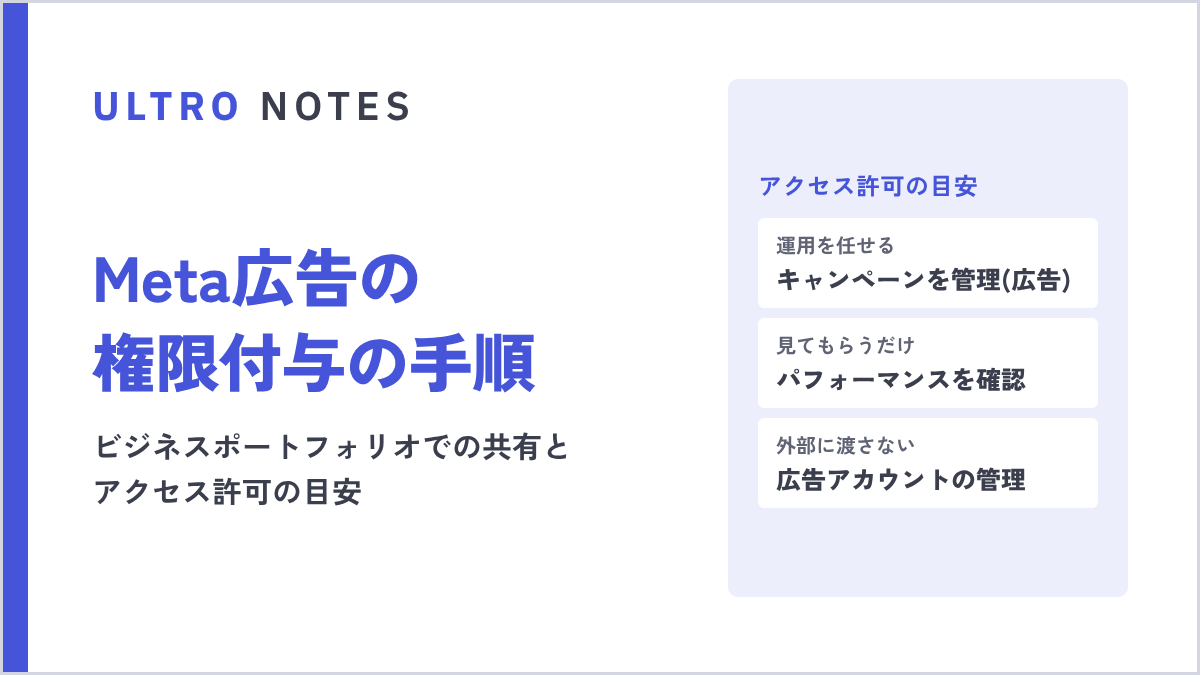
Meta広告の権限付与の手順|ビジネスポートフォリオでの共有とアクセス許可の目安

Meta Business Suiteのビジネスポートフォリオで、代理店をパートナーとして追加して広告アカウントなどを共有する手順、メンバーの招待、アクセス許可の選び方、契約終了時の外し方までまとめました。
Meta広告(Facebook・Instagram広告)の運用を代理店に任せたり、分析を頼んだりするときは、Meta Business Suiteのビジネスポートフォリオから権限(アクセス許可)を付与します。
ただ、「パートナー」と「ユーザー」の2つの渡し方があり、さらに広告アカウント、Facebookページ、データセットなどアセットごとにアクセス許可を選ぶので、どこから何を付ければいいか迷いやすいところです。
この記事では、代理店にパートナーとして広告アカウントを共有する手順を中心に、メンバーの招待、アクセス許可の選び方、うまくいかないときの確認をまとめています。画面の名前は、2026年9月時点のMeta Business Suiteの日本語の画面に合わせています。以前の「ビジネスマネージャ」は、いまは「ビジネスポートフォリオ」と呼ばれています。
Shopify、GA4、Google広告など、Meta以外のツールの権限の渡し方は「外部パートナーへの権限付与まとめ」で一覧にしています。
 ULTRO NOTES|計測・分析外部パートナーへの権限付与まとめ|Shopify・GA4・広告アカウントShopify、GA4、GTM、Search Console、Google広告、Merchant Center、Meta、Clarityの権限付与のやり方を1ページで比較。招待する場所と、分析・運用など目的別に付与する権限の目安をまとめました。
パートナーとユーザー、どちらで権限を渡すか
ビジネスポートフォリオで権限を渡す方法は2つです。
| パートナー | ユーザー | |
|---|---|---|
| 追加するもの | 相手の会社のビジネスポートフォリオ | 個人(メールアドレスで招待) |
| 必要な情報 | 相手のビジネスポートフォリオID | 相手のメールアドレス |
| 担当者の交代 | 相手の会社側で割り当てを変えられる | 自社で招待し直す |
| 向いている相手 | 広告代理店、制作会社 | 社内のメンバー、フリーランス |
代理店に頼むなら、パートナーとして共有するのが基本です。相手の会社は、共有されたアセットを自社の担当者に割り当てて使います。このとき、相手が担当者に割り当てられるのは、こちらが許可した範囲までです。
どちらの方法でも、権限を付与できるのは自社のビジネスポートフォリオでフルアクセス許可を持っている人だけです。
代理店にパートナーとして広告アカウントを共有する手順
操作はパソコンのブラウザで、Meta Business Suiteにログインして行います。「設定」の画面は https://business.facebook.com/latest/settings/ から直接開けます。複数のビジネスポートフォリオを管理している場合は、左上の名前で共有したいアセットがあるポートフォリオを選んでから操作してください。
1. 相手のビジネスポートフォリオIDを聞く
パートナーとして共有するには、相手の会社のビジネスポートフォリオIDが必要です。相手には「Meta Business Suiteの『設定』→『ビジネス情報』に表示されているビジネスポートフォリオIDを教えてください」と伝えると確実です。ビジネス情報の画面は https://business.facebook.com/latest/settings/business_info から開けます。

2. 広告アカウントをパートナーと共有する
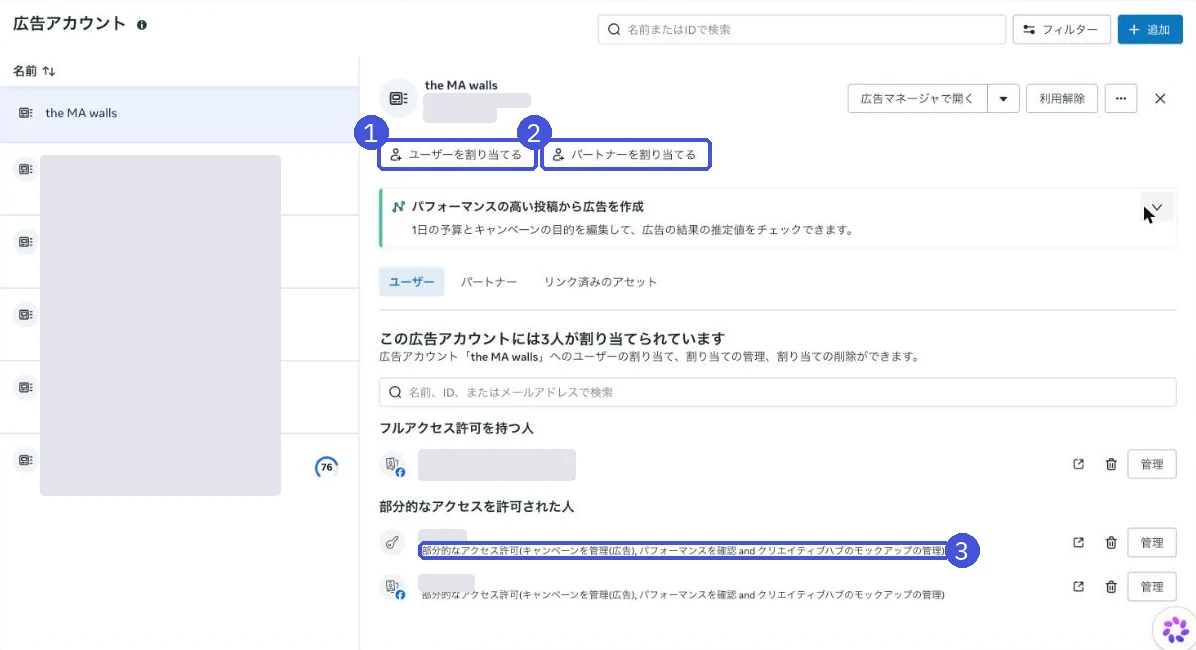
- Meta Business Suiteの「設定」を開き、「アカウント」の「広告アカウント」を選びます
- 共有したい広告アカウントを選び、「パートナーを割り当てる」を押します
- 「この広告アカウントをパートナーと共有」の画面で、相手のビジネスポートフォリオIDを入力します
- 「部分的なアクセス許可」か「フルアクセス許可」から、渡す内容を選びます
- 「アクセス許可を設定」を押します
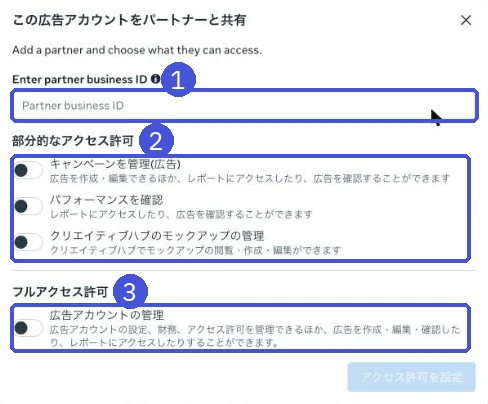
2026年9月時点の画面では、この共有画面の説明文とID入力欄の見出しが英語(「Enter partner business ID」)で表示されていました。
「設定」→「ユーザー」の「パートナー」にある「追加する」から、「パートナーにあなたのアセットへのアクセスを許可」を選んで、IDを入れてから共有するアセットを選ぶこともできます。

共有したアセットは、「パートナー」で相手を選んだときの「あなたが割り当てたアセット」に一覧で表示されます。
広告を出してもらうなら、ページやデータセットも共有する
広告アカウントだけを共有しても、広告は出せません。「ユーザーの追加とアクセス許可の設定」画面にも、他の人に広告を掲載してもらうには、FacebookページまたはInstagramプロフィールへの広告アクセスも必要だと表示されます。
運用を任せる場合は、次のアセットも同じように共有します。ECサイトの場合は、商品カタログを使ったカタログ広告(ダイナミック広告)を運用することが多いので、カタログも忘れずに共有してください。
| アセット | 共有する場所(「設定」内) | 運用を任せるときに必要なこと |
|---|---|---|
| Facebookページ | アカウント →「ページ」 | 広告を出すためのアクセス許可 |
| Instagramアカウント | アカウント →「Instagramアカウント」 | 広告を出すためのアクセス許可 |
| データセット(ピクセル) | データソース →「データセットとピクセル」 | コンバージョン広告や計測を使う場合に共有 |
| カタログ | データソース →「カタログ」 | カタログ広告(ダイナミック広告)を使う場合に共有 |
広告アカウントのアクセス許可の違い
広告アカウントのアクセス許可は、画面で次の4つから選びます。
| 区分 | アクセス許可 | できること(画面の説明) | 付ける相手の例 |
|---|---|---|---|
| 部分的なアクセス許可 | キャンペーンを管理(広告) | 広告の作成・編集、レポートの確認、広告の確認 | 運用を任せる代理店 |
| 部分的なアクセス許可 | パフォーマンスを確認 | レポートの確認、広告の確認 | 分析や診断をしてもらう相手 |
| 部分的なアクセス許可 | クリエイティブハブのモックアップの管理 | クリエイティブハブでモックアップの閲覧・作成・編集 | 広告クリエイティブの制作会社 |
| フルアクセス許可 | 広告アカウントの管理 | 設定、財務、アクセス許可の管理に加え、広告の作成・編集・確認、レポートの確認 | 自社の責任者 |
部分的なアクセス許可は、必要なものを組み合わせて選べます。運用を任せる場合は「キャンペーンを管理(広告)」と「パフォーマンスを確認」をまとめて付けることが多いです。
「広告アカウントの管理」は、支払い方法やアクセス許可まで変えられる権限です。外部には渡さない前提で考え、社内にフルアクセス許可を持つ人を2人以上置いておくと、担当者の退職などで誰も管理できなくなる事態を防げます。
ULTROが運用をお預かりする場合も、ビジネスポートフォリオはお客様名義のまま、パートナーとして部分的なアクセス許可で入ります。運用の考え方は純増の広告運用にまとめています。
社内メンバーや個人をユーザーとして招待する手順
- 「設定」→「ユーザー」の「ユーザー」を開き、右上の「ユーザーを招待」を押します
- 「他の人を招待」の画面で、相手のメールアドレスを入力します。Facebookのアカウントに登録しているメールアドレスを聞いておくと確実です
- 期間を区切る場合は、「その他の設定」の「一時的なアクセス」をオンにします
- 「次へ」を押し、「アクセスを許可」でビジネスポートフォリオへのアクセスを、「アセットを割り当てる」で広告アカウントなどのアセットとアクセス許可を選びます
- 「レビュー」で内容を確認して招待を送ります
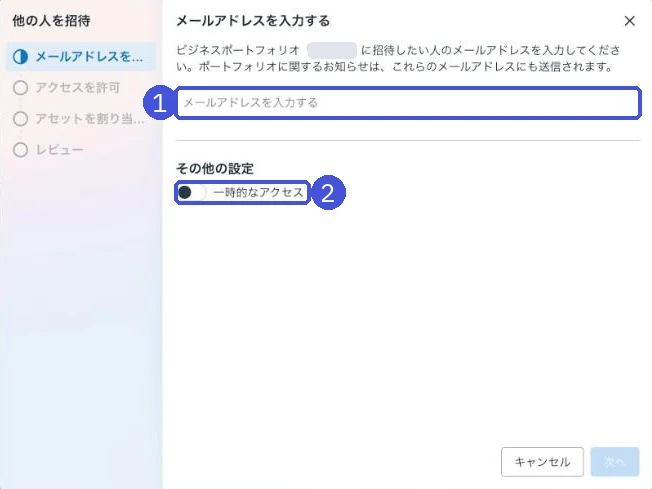
相手が招待を承認すると、ビジネスポートフォリオに参加します。ヘルプでは、一時的なアクセスは3日〜75日の範囲で設定でき、期限が来ると自動で外れると案内されています。
すでにビジネスポートフォリオにいるメンバーには、広告アカウントの画面の「ユーザーを割り当てる」から、アセットとアクセス許可を追加できます。
権限を変更・削除する
- ユーザー:広告アカウントの画面で、割り当て済みの人の「管理」からアクセス許可を変更し、ゴミ箱のアイコンから割り当てを外します。ビジネスポートフォリオ自体から外す場合は、「設定」→「ユーザー」で相手を選んで削除します
- パートナー:「設定」→「パートナー」で相手を選び、「あなたが割り当てたアセット」から共有を外します。取引が終わったら、パートナー自体をビジネスポートフォリオから削除します
パートナーに共有したアセットは、自社で外すまで共有が続きます。契約が終わったら外すところまでを手順に入れておくと安心です。
うまくいかないときの確認ポイント
- ユーザーを招待できない、パートナーを追加できない:操作している人がフルアクセス許可を持っているか確認します
- パートナーのIDを入れても進まない:個人のFacebookのIDではなく、相手の会社のビジネスポートフォリオIDか確認します
- 共有したのに広告が出せないと言われる:広告に使うFacebookページやInstagramアカウントへの広告のアクセス許可が付いているか、データセットやカタログも共有しているかを確認します
- 招待が届かない:相手のFacebookアカウントに登録されているメールアドレスと、招待したアドレスが同じか確認します。招待の状況は「設定」の「リクエスト」から確認できます
- 2段階認証を求められる:ビジネスポートフォリオで2段階認証が必須になっていると、設定していないユーザーは使えません。招待する相手にも事前に設定してもらいます
参考にした公式情報
よくある質問
代理店に権限を渡すときは、パートナーとメンバーのどちらで追加すればいいですか?
会社に頼むならパートナーです。相手のビジネスポートフォリオにアセットを共有するので、担当者が替わっても相手の会社側で割り当てを変えられます。フリーランスなど個人に頼む場合や、社内のメンバーはユーザーとして招待します。
権限を付与できるのは誰ですか?
自社のビジネスポートフォリオでフルアクセス許可を持っている人です。ユーザーの招待やパートナーの追加は、フルアクセス許可がないとできません。
ビジネスポートフォリオIDはどこで確認できますか?
Meta Business Suiteの「設定」→「ビジネス情報」を開くと、ビジネスポートフォリオの名前の下に「ビジネスポートフォリオID」が表示されます。パートナーとして共有してもらう側は、この番号を相手に伝えます。
広告の運用を任せるには、どのアクセス許可が必要ですか?
広告アカウントの部分的なアクセス許可で「キャンペーンを管理(広告)」を選びます。広告を出してもらうには、広告に使うFacebookページやInstagramアカウントにも広告のアクセス許可が必要です。ピクセルのデータを使う広告なら、データセットの共有も必要です。ECサイトで商品を広告に出す場合は、カタログ広告(ダイナミック広告)を使うことが多いので、商品カタログも合わせて共有しておきましょう。
期間を決めて権限を付与できますか?
ユーザーを招待するときは「その他の設定」の「一時的なアクセス」で期間を区切れます。ヘルプでは3日〜75日の範囲で、期限が来ると自動で外れると案内されています。パートナーに共有したアセットは自社で外すまで共有が続くので、契約が終わったら外します。
パートナーに共有したアセットを外すには?
「設定」→「パートナー」で相手を選ぶと、「あなたが割り当てたアセット」に共有中のアセットが並びます。アセットごとに外すか、パートナー自体をビジネスポートフォリオから削除します。
- Meta広告の権限はMeta Business Suiteの「設定」から付与する。会社にはパートナー、個人や社内メンバーはユーザーとして追加する
- パートナーへの共有は、相手のビジネスポートフォリオIDとアセットごとのアクセス許可を選ぶ
- 運用なら「キャンペーンを管理(広告)」、見てもらうだけなら「パフォーマンスを確認」。「広告アカウントの管理」は外部に渡さない
- 広告を出してもらうには、Facebookページ・Instagramアカウント・データセットの共有も合わせて確認する
- 権限を付与できるのはフルアクセス許可を持つ人だけ。契約終了時はパートナーから共有したアセットを外す
この記事を書いた人永田 龍史
株式会社ULTRO 代表取締役Shopify Partner。Shopifyストアの構築・保守・広告運用・CRMを一気通貫で担当。個人として運用した広告費は累計40億円超。計測設計から逆算して、利益が伸びる仕組みを作っています。Google 広告の認定資格(検索・ディスプレイ・動画・ショッピング・アプリ・P-MAX・測定)と Google アナリティクス認定資格を保有。
経歴と執筆記事81本を見る → Xでフォローする @Ryushi_ULTRO →自分のストアでは、どうなっているか。
無料診断では、あなたのShopifyの実データを見てサイトの健康状態を確認し、何から直すべきかを改善案とあわせてご提案します。