Metaピクセルとは?Shopifyでの設置と、カスタム・類似オーディエンスの作り方
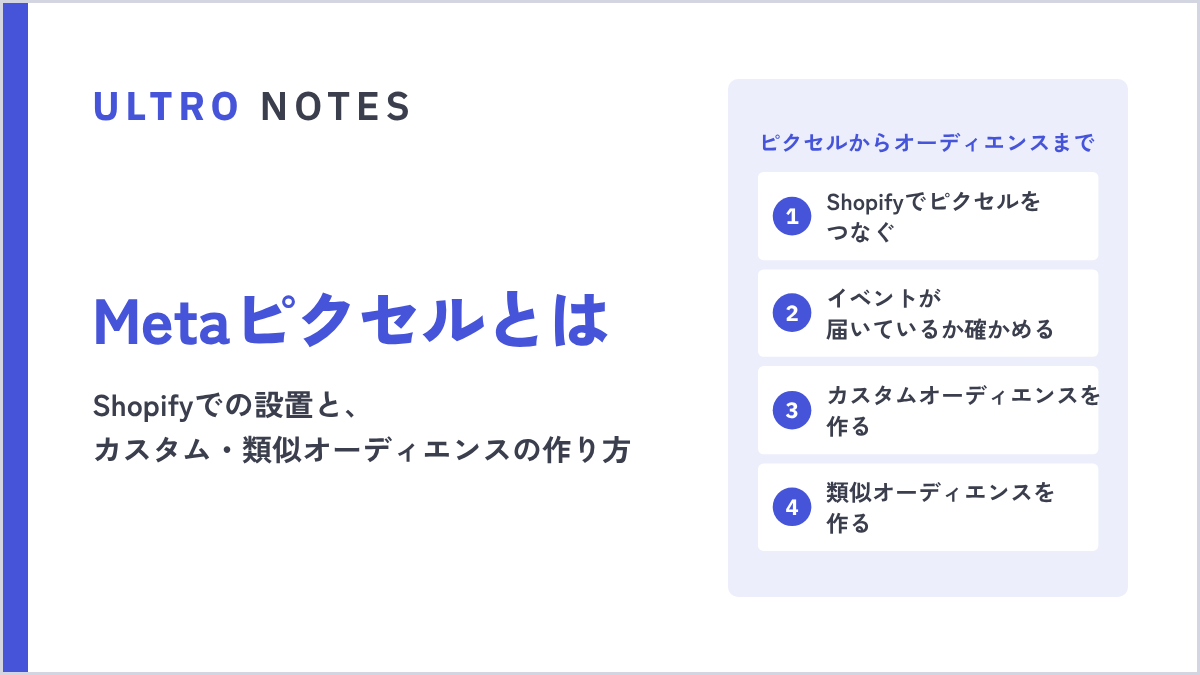

ピクセルでできること、Shopifyでの設置と確認、ECで作るカスタムオーディエンス、類似オーディエンスの決まり、Advantage+での使い方まで。
Meta広告を始めるときに、最初に出てくるのがMetaピクセルです。設置の手順はあちこちで解説されていますが、そのピクセルから、購入者やカートに入れた人のオーディエンスをどう作り、広告でどう使うのかまで続けて書いた記事は、あまりありません。
この記事では、Metaピクセルでできることと、Shopifyでの設置と確認、ECで作っておくカスタムオーディエンス、類似オーディエンスの作り方をまとめます。あわせて、2025年以降のAdvantage+ オーディエンスで、オーディエンスの効き方が変わった点も書いておきます。
Metaピクセルとは
Metaピクセルは、サイトに置くコードです。ページの表示、商品の閲覧、カートへの追加、購入などの行動を「イベント」として記録し、Metaに送ります。
送ったイベントは、次の3つに使われます。
| 使い道 | 何ができるか |
|---|---|
| 計測 | 広告を見た人やクリックした人が、購入したかを数える |
| 配信の最適化 | 購入しそうな人に広告を出すよう、Metaが学習する |
| オーディエンス作り | 購入者やカートに入れた人などのリストを作り、配信や除外に使う |
イベントマネージャでは、ウェブ、アプリ、オフラインのイベントをまとめて「データセット」と呼ぶようになっています。既存のピクセルがつながっている場合、データセットのIDはピクセルのIDと同じです。呼び方が変わっただけで、ピクセルとして使えます。
なお、ピクセルはブラウザから送るので、広告ブロッカーやブラウザのプライバシーの設定で届かないことがあります。それを補うのが、サーバーから送るコンバージョンAPIです。違いと設定はコンバージョンAPIの記事にまとめています。
 ULTRO NOTES|計測・分析コンバージョンAPIとは?ピクセルとの違いとShopifyでの設定コンバージョンAPI(CAPI)は、購入などのデータをサーバーからMetaに送る仕組みです。Metaピクセルとの違い、併用したときの重複除外の条件、設定方法の比較、Shopifyの公式アプリでの設定と、二重計測の確認点をまとめます。
Shopifyでの設置と確認
公式アプリのデータ共有の設定でつなぐ
Shopifyなら、ピクセルのコードを書く必要はありません。販売チャネルの「Facebook & Instagram」アプリで、次のように設定します。
- 「Facebook & Instagram」アプリの「設定」を開き、「データ共有の設定」を選ぶ
- お客様のデータ共有を有効にする
- データ共有のレベルを「標準」「拡張」「最大」から選ぶ
- 使うピクセルを選ぶ(なければ作る)
レベルは、「標準」だとピクセルだけ、「拡張」と「最大」ではピクセルに加えてコンバージョンAPIでも送ります。Meta広告を出すなら、「拡張」以上にします。
テーマのコードに自分でピクセルを入れている場合は、先にそちらを外します。アプリと両方で送ると、購入が二重に数えられます。
イベントが届いているか確かめる
つないだら、イベントがMetaに届いているかを確かめます。
- イベントマネージャで、データセットを開き、商品の閲覧(ViewContent)、カートへの追加(AddToCart)、購入手続きの開始(InitiateCheckout)、購入(Purchase)が届いているかを見る
- ストアで実際に商品を開いたりカートに入れたりして、イベントマネージャの「イベントをテスト」の画面で、その場で届くかを見る
- 購入のイベントに、金額(value)と通貨(currency)が入っているかを見る。入っていないと、ROASが計算できない
カスタムオーディエンスを作る
カスタムオーディエンスは、自社のサイトや顧客のデータ、Metaの上での反応から作るオーディエンスです。元にできるデータ(ソース)は、大きく2つに分かれます。
| 分け方 | ソース |
|---|---|
| 自社のソース | ウェブサイト(ピクセル)、顧客リスト、アプリ、オフライン、カタログ |
| Metaのソース | 動画、Instagramアカウント、Facebookページ、リード獲得フォーム、イベント、インスタントエクスペリエンス、ショッピングなど |
ウェブサイトのカスタムオーディエンスの決まり
ピクセルから作るウェブサイトのカスタムオーディエンスには、次の決まりがあります。
- 期間は最大180日。購入(Purchase)のイベントで作る場合は、最大2年まで選べる
- 条件(ルール)は5つまで組み合わせられる
- 作った時点から人が溜まり始める。過去にさかのぼっては入らない
最後の点が大事です。必要になってから作ると、その時点では人数が足りません。使う予定がなくても、ピクセルをつないだらすぐに作っておきます。
ECで最初に作っておく5つ
ECで最初に作っておきたいのは、次の5つです。先に図で示します。
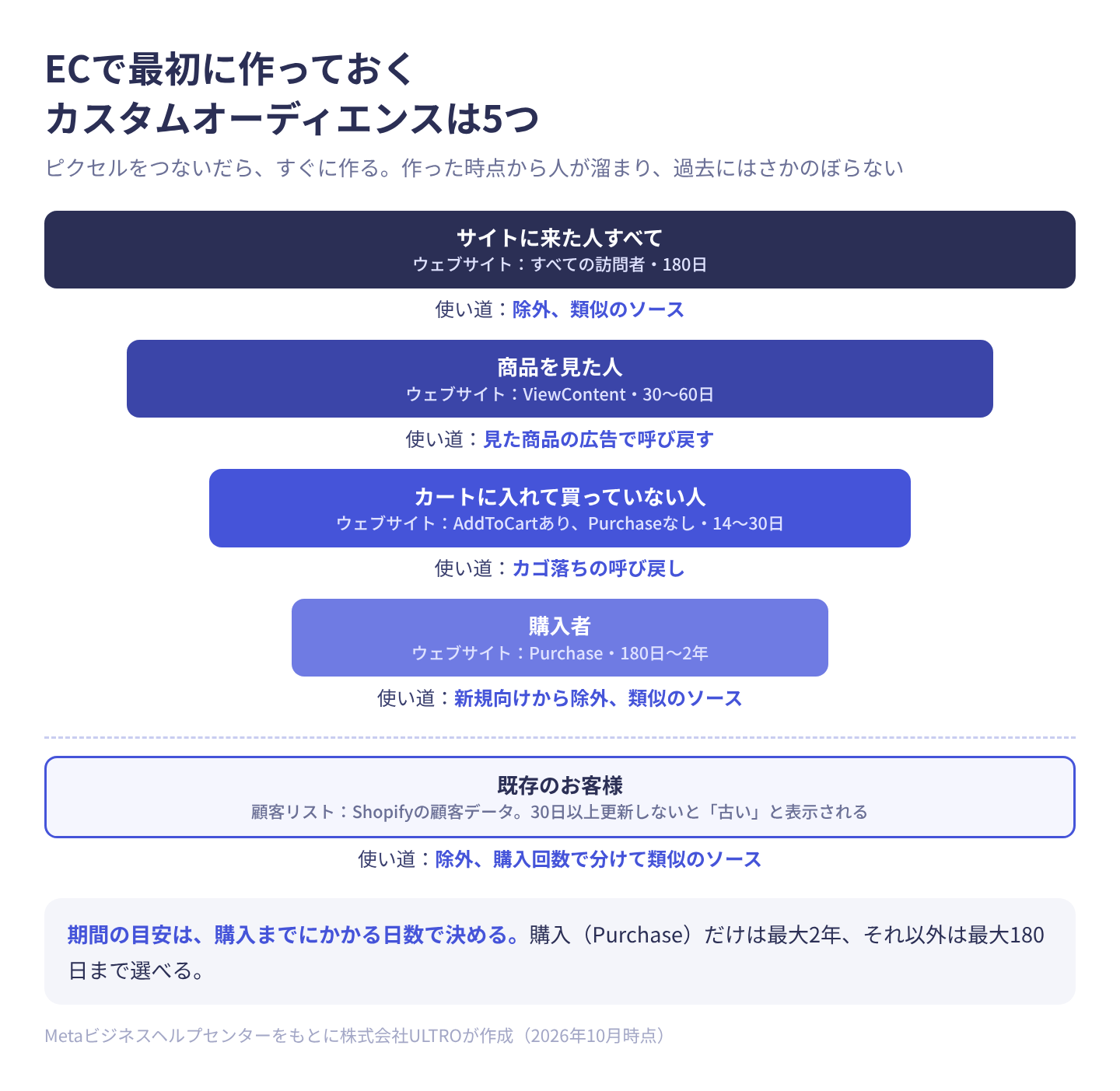
表にすると、次のとおりです。
| オーディエンス | ソースと条件 | 主な使い道 |
|---|---|---|
| 購入者 | ウェブサイト:Purchase、180日〜2年 | 新規向けの広告から除外する。類似のソースにする |
| カートに入れて買っていない人 | ウェブサイト:AddToCartあり、Purchaseなし、14〜30日 | カゴ落ちの呼び戻し |
| 商品を見た人 | ウェブサイト:ViewContent、30〜60日 | 見た商品の広告(カタログ広告)で呼び戻す |
| サイトに来た人すべて | ウェブサイト:すべての訪問者、180日 | 除外や類似のソース |
| 既存のお客様 | 顧客リスト:Shopifyの顧客データ | 除外する。購入回数で分けて、類似のソースにする |
期間の目安は、購入までにかかる日数で決めます。決め方はリターゲティング広告の記事にまとめています。
 ULTRO NOTES|広告運用リターゲティング広告とは?仕組みとECでの設定、Cookie規制のいまリターゲティング広告は、サイトを訪れた人にもう一度広告を出す手法です。仕組み、ECでのリストの分け方、Google 広告とMeta広告での設定、P-MAXでの扱い、Chromeの方針撤回後のCookie規制の現状をまとめます。
顧客リストを使うときの注意
Shopifyの顧客データ(メールアドレスや電話番号)をアップロードして、顧客リストのカスタムオーディエンスを作れます。作るときに、カスタムオーディエンスの利用規約への同意を求められます。アップロードしたデータは、照合の前にハッシュ化(元に戻せない形に変換)されます。
顧客リストは、30日以上更新しないと「古い」と表示されます。購入者は日々増えるので、手でアップロードするより、Shopifyのアプリなどで自動で同期させるほうが運用が楽です。また、顧客のデータをMetaに渡すことは、プライバシーポリシーに書いておきます。
類似オーディエンスを作る
類似オーディエンスは、元にしたオーディエンス(ソース)に似た人を、Metaが探して作るオーディエンスです。決まりは次のとおりです。
| 項目 | 決まり |
|---|---|
| ソースの人数 | 100人以上。Metaの推奨は1,000〜5,000人 |
| サイズ | 1〜10%。1%がソースに最も近い |
| 地域 | 作るときには選ばない。広告セットで選んだ地域が使われる |
| 作成にかかる時間 | 最大3日。その間も配信は始められる |
| ソースの人 | 類似オーディエンスからは除かれる |
ECで、ソースに向いているのは購入者です。人数が足りるなら、購入回数が2回以上の人や、購入金額が多い人だけに絞ったリストをソースにすると、LTVの高い人に似た人を探せます。サイトに来た人すべてをソースにすると、買わなかった人にも似せてしまいます。
Advantage+ オーディエンスでの使い方
いまのMeta広告では、広告セットを作ると、オーディエンスはAdvantage+ オーディエンスが最初から選ばれています。この設定では、カスタムオーディエンスと類似オーディエンスの効き方が変わっています。
Advantage+ オーディエンスの設定は、「オーディエンスコントロール」と「オーディエンスの提案」に分かれています。先に図で示します。
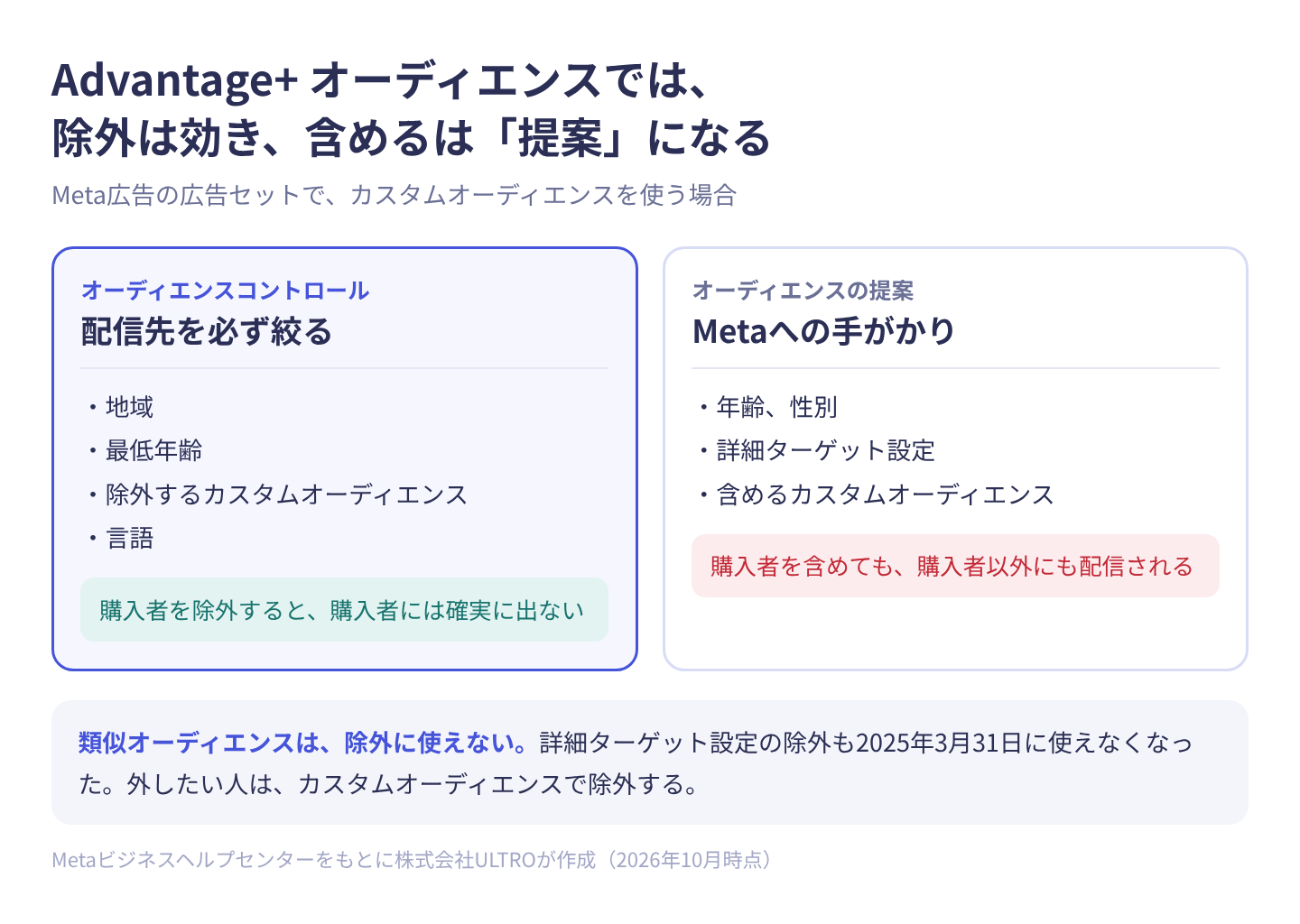
表にすると、次のとおりです。
| 区分 | 設定できるもの | 効き方 |
|---|---|---|
| オーディエンスコントロール | 地域、最低年齢、除外するカスタムオーディエンス、言語 | 配信先を必ず絞る |
| オーディエンスの提案 | 年齢、性別、詳細ターゲット設定、含めるカスタムオーディエンス | Metaへの手がかり。その外にも配信される |
つまり、購入者のカスタムオーディエンスを「含める」と、それは提案として扱われ、購入者以外にも配信されます。一方で、購入者を「除外」すると、確実に購入者には出なくなります。カスタムオーディエンスは、除外に使うときに最も確実に効きます。
このほかにも、変わった点があります。
- 類似オーディエンスは、除外には使えない
- 新しく作る広告セットでは、ウェブサイトや顧客リストを元にした類似オーディエンスを広げて配信する「Advantage+ 類似オーディエンス」が、自動でオンになる
- 詳細ターゲット設定の除外は、広告マネージャでは2025年3月31日に使えなくなった。除外したい人がいるなら、カスタムオーディエンスで除外する
既存のお客様を新規向けの広告からどう外すかは、Advantage+の記事にまとめています。
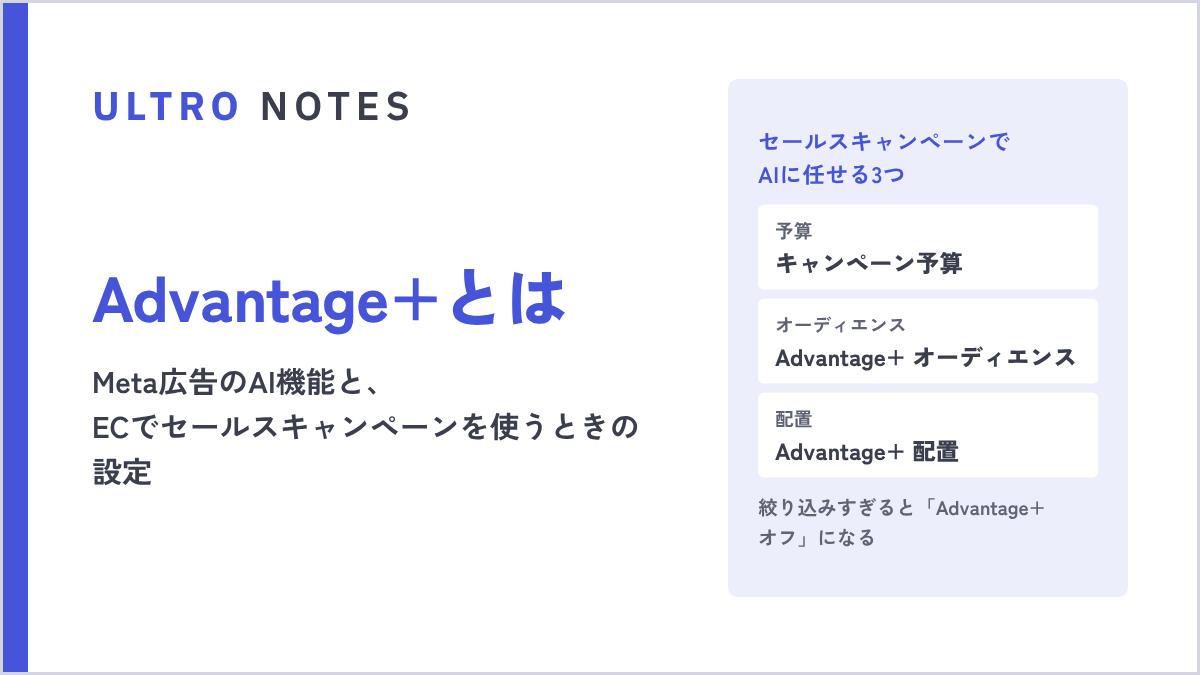 ULTRO NOTES|広告運用Advantage+とは?Meta広告のAI機能と、ECでセールスキャンペーンを使うときの設定Advantage+は、Meta広告の配信をAIに任せる機能の総称です。キャンペーン全体を任せるAdvantage+ セールスキャンペーンと、オーディエンス・配置・予算などを個別に任せる機能の違い、「Advantage+ オン/オフ」の条件、なくなった既存顧客の予算上限の代わりの設定、ECで使う前の前提をまとめます。
健康や金融の商材では、送れるデータが制限される
Metaは、サイトの内容に応じてデータソースにカテゴリを割り当て、カテゴリによっては、送れるイベントやパラメータを制限します。制限には、カスタムパラメータやURLの一部を送らないもの、購入に近いイベントを制限するもの、すべてのイベントを制限するものがあります。
健康や金融に関わる商品を扱うストアでは、イベントマネージャで、データソースに制限がかかっていないかを確かめます。制限がかかっていると、購入者のカスタムオーディエンスが作れない、配信の最適化が効かない、といったことが起きます。
参考にした公式情報
- Metaピクセルについて(Metaビジネスヘルプセンター)
- データセットについて(Metaビジネスヘルプセンター)
- カスタムオーディエンスについて(Metaビジネスヘルプセンター)
- ウェブサイトのカスタムオーディエンスについて(Metaビジネスヘルプセンター)
- 顧客リストのカスタムオーディエンスについて(Metaビジネスヘルプセンター)
- 類似オーディエンスについて(Metaビジネスヘルプセンター)
- Advantage+ オーディエンスについて(Metaビジネスヘルプセンター)
- 詳細ターゲット設定の除外の廃止について(Metaビジネスヘルプセンター)
- データソースのカテゴリによる制限について(Metaビジネスヘルプセンター)
- Metaピクセルを設定する(Shopify ヘルプセンター)
- Metaのデータ共有(Shopify ヘルプセンター)
よくある質問
Metaピクセルとは何ですか?
サイトに置くコードで、ページの表示、商品の閲覧、カートへの追加、購入などの行動(イベント)を記録して、Metaに送ります。送ったデータは、広告の成果の計測、配信の最適化、オーディエンス作りに使われます。イベントマネージャでは、ピクセルは「データセット」としてまとめて表示されることがあります。
ShopifyでMetaピクセルを設置するには、どうすればいいですか?
販売チャネルの「Facebook & Instagram」アプリで、データ共有の設定を有効にし、ピクセルを選ぶ(または作る)だけです。テーマに自分でピクセルのコードを入れている場合は、二重に計測されないよう、先にそちらを外します。
カスタムオーディエンスは、どのくらいの期間の人を入れられますか?
ウェブサイトのカスタムオーディエンスは、最大180日です。購入(Purchase)のイベントで作る場合は、最大2年まで選べます。作った時点から人が溜まり始めるので、過去にさかのぼっては入りません。
類似オーディエンスは、何人いれば作れますか?
元にするオーディエンス(ソース)に100人以上が必要です。Metaは1,000〜5,000人を推奨しています。サイズは1〜10%から選び、1%がソースに最も近い人たちになります。
Advantage+ オーディエンスでも、カスタムオーディエンスは使えますか?
使えます。ただし、含める設定は「提案」扱いになり、Metaが成果が出そうだと判断すれば、その外の人にも配信されます。必ず効かせたいのは除外のほうで、購入者などのカスタムオーディエンスを除外する設定は、配信先を確実に絞ります。
- Metaピクセルは、サイトでの行動(イベント)をMetaに送るコード。計測、配信の最適化、オーディエンス作りに使う
- Shopifyは「Facebook & Instagram」アプリのデータ共有の設定でつなぐ。テーマに入れた手動のピクセルは外す
- ウェブサイトのカスタムオーディエンスは最大180日、購入なら最大2年。作った時点から溜まる
- 類似オーディエンスは、ソース100人以上、推奨1,000〜5,000人。サイズは1〜10%
- Advantage+ オーディエンスでは、含めるカスタムオーディエンスは「提案」。除外は確実に効く
この記事を書いた人永田 龍史
株式会社ULTRO 代表取締役Shopify Partner。Shopifyストアの構築・保守・広告運用・CRMを一気通貫で担当。個人として運用した広告費は累計40億円超。計測設計から逆算して、利益が伸びる仕組みを作っています。Google 広告の認定資格(検索・ディスプレイ・動画・ショッピング・アプリ・P-MAX・測定)と Google アナリティクス認定資格を保有。
経歴と執筆記事81本を見る → Xでフォローする @Ryushi_ULTRO →自分のストアでは、どうなっているか。
無料診断では、あなたのShopifyの実データを見てサイトの健康状態を確認し、何から直すべきかを改善案とあわせてご提案します。