Microsoft Clarityの共有方法|チームメンバーの追加と権限の違い

Clarityのプロジェクトにチームメンバーを追加する手順、管理者とメンバーの違い、ヒートマップや録画をリンクで共有する方法との使い分け、外部に渡すときの目安、うまくいかないときの確認までまとめました。
Microsoft Clarityは、ヒートマップやセッションの録画でサイトの使われ方を見られる無料のツールです。制作会社や代理店にサイトの改善を頼むときは、Clarityのプロジェクトを共有しておくと、同じ画面を見ながら話を進められます。
この記事では、Clarityのチームメンバーの追加と役割の違い、ヒートマップや録画をリンクで共有する方法をまとめています。画面の名前は、2026年9月時点のClarityの日本語の画面に合わせています。
Shopify、GA4、GTMなど、ほかのツールの権限の渡し方は「外部パートナーへの権限付与まとめ」で一覧にしています。
 ULTRO NOTES|計測・分析外部パートナーへの権限付与まとめ|Shopify・GA4・広告アカウントShopify、GA4、GTM、Search Console、Google広告、Merchant Center、Meta、Clarityの権限付与のやり方を1ページで比較。招待する場所と、分析・運用など目的別に付与する権限の目安をまとめました。
Clarityの役割は「管理者」と「メンバー」の2つ
| 役割 | できること | 付ける相手の例 |
|---|---|---|
| 管理者 | メンバーの追加・削除、役割の変更、プロジェクトの設定の管理、プロジェクトの削除。ヒートマップや録画の表示・共有も可能 | 自社の担当者 |
| メンバー | ヒートマップや録画の表示と共有、セグメントの保存。設定の変更やメンバーの追加はできない | 分析や改善を頼む制作会社・代理店 |
プロジェクトを作った人が管理者になります。メンバーの人数や管理者の人数に上限はありませんが、承諾待ちの招待は同時に10件までです。
Clarityでチームメンバーを追加する手順
メンバーを追加できるのは管理者だけです。
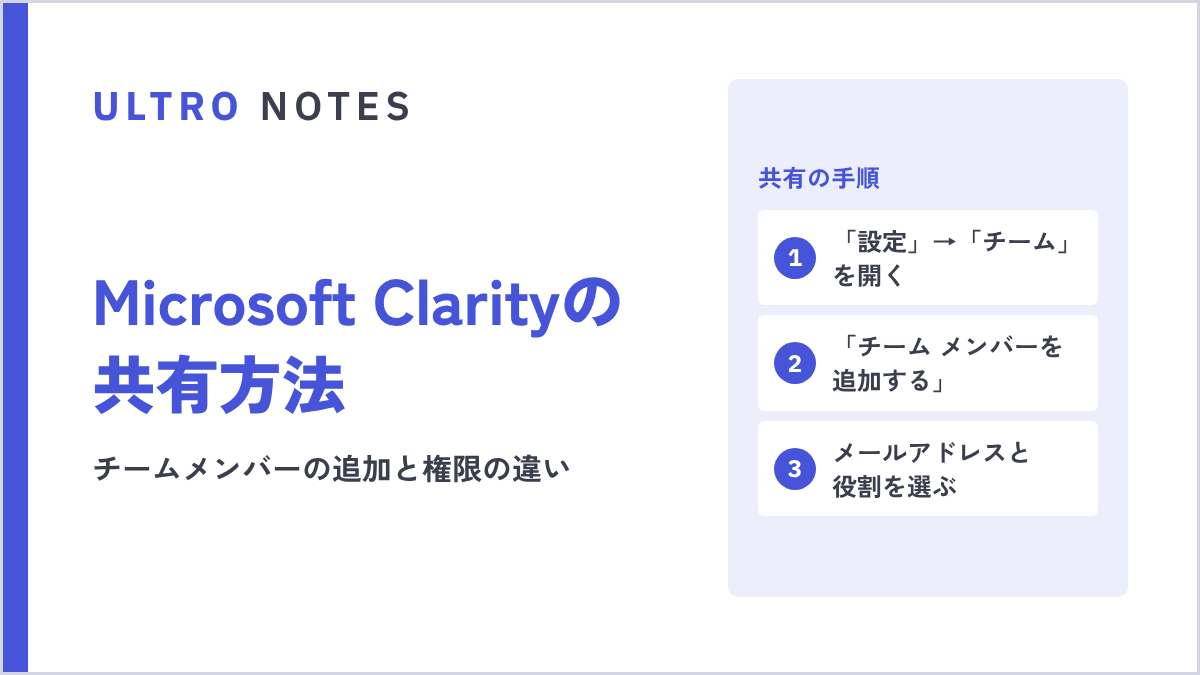
- Microsoft Clarityにサインインし、共有したいプロジェクトを開きます
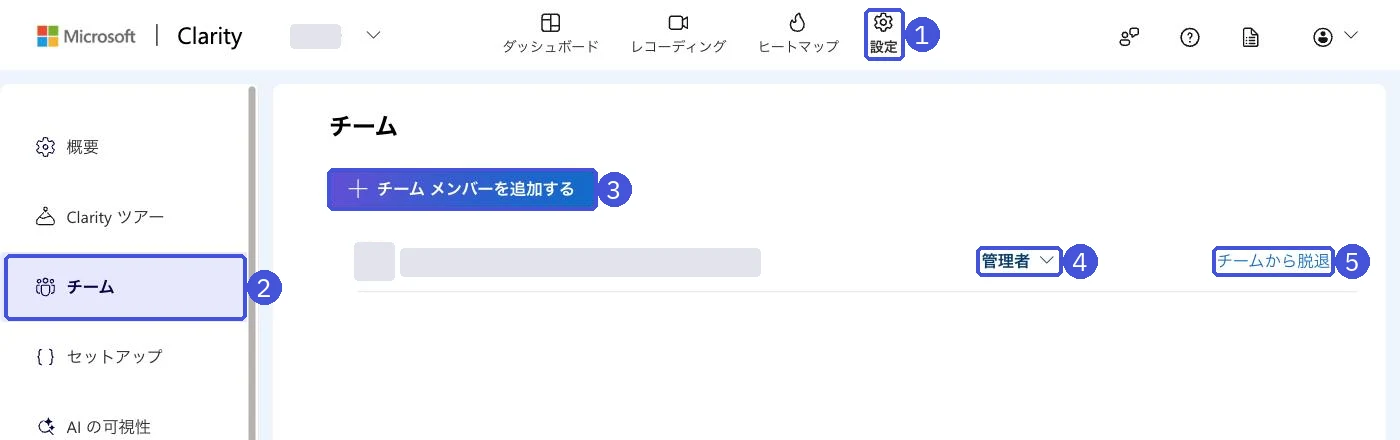
- 上部の「設定」を開き、左のメニューの「チーム」を選びます
- 「チーム メンバーを追加する」を押します
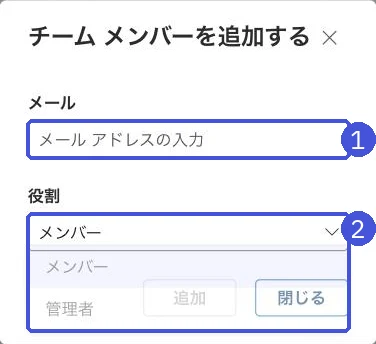
- 「メール」に相手のメールアドレスを入力します
- 「役割」で「メンバー」か「管理者」を選びます。最初は「メンバー」が選ばれています
- 「追加」を押します
相手には招待メールが届き、承諾すると「自分のプロジェクト」の一覧にプロジェクトが表示されます。
Clarityには、Microsoft、Google、Facebookのアカウントでサインインできます。招待したメールアドレスと同じアカウント、同じ方法でサインインしてもらうよう伝えておくと、「見えない」という行き違いを防げます。
役割を変更する・メンバーを外す
- 役割の変更:「チーム」の一覧で、メンバーの役割(「管理者」「メンバー」)の横の矢印から選び直します
- メンバーを外す:「チーム」の一覧で、そのメンバーを削除します
- 自分がチームを抜ける:「チームから脱退」を押します
プロジェクトで唯一の管理者は削除できません。自分が唯一の管理者の場合は、先に別の人を管理者にしてから抜けます。
メンバーを追加せずにリンクで共有する
特定のヒートマップや録画だけを見てもらいたいときは、チームに追加しなくても、画面から共有リンクを作れます。
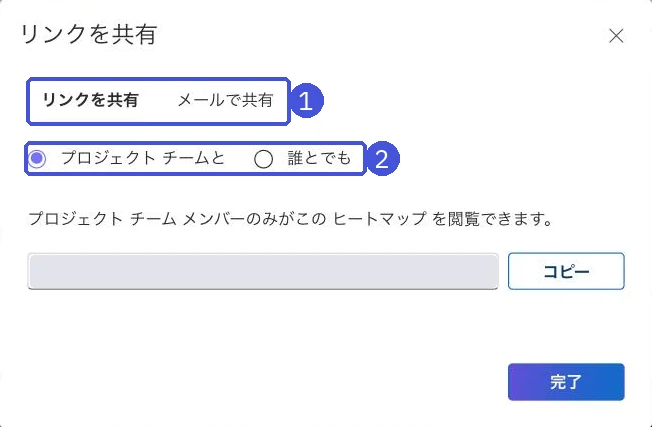
- ヒートマップか録画の画面を開き、共有のボタン(「ヒートマップ を共有」など)を押します
- 「リンクを共有」の画面で、共有する範囲を選び、「コピー」でリンクをコピーします
| 共有する範囲 | 見られる人 |
|---|---|
| プロジェクト チームと | プロジェクトのチームメンバーだけ |
| 誰とでも | リンクを知っている人なら誰でも。ヘルプでは、有効期限を日数で決めると案内されています |
「誰とでも」のリンクは、転送されると誰でも見られます。録画にはサイト上の操作がそのまま映るので、個人情報が入力されるページの録画を共有するときは、マスクの設定を確認してから共有してください。
外部パートナーに渡すときの目安
| 依頼する作業 | 共有の方法 |
|---|---|
| 特定のページのヒートマップを見て意見をもらう | リンクで共有(誰とでも・期限付き) |
| ヒートマップや録画を継続的に見て改善案を出してもらう | メンバーとして追加 |
| マスクやGA4連携など、設定を変えてもらう | 管理者として追加(作業の期間だけ) |
管理者は、メンバーの追加・削除やプロジェクトの削除までできる役割です。外部に渡すのは設定の作業がある場合に限り、管理者は社内に残しておきます。
ShopifyでClarityを使っている場合は、Shopifyのアプリ「Microsoft Clarity: AI Insights」からプロジェクトをつなぎます。Shopify側で外部の人に作業してもらう方法は「Shopifyコラボレーターとは?リクエストの承認手順と権限の目安」で解説しています。
 ULTRO NOTES|サイト構築・改善Shopifyコラボレーターとは?リクエストの承認手順と権限の目安Shopifyのコラボレーターリクエストを承認する手順を、管理画面のキャプチャ付きで解説。制作会社や代理店に渡す権限の目安、リクエストが届かないときの確認ポイント、作業後の削除方法までまとめています。
ヒートマップや録画は、見る人と見る頻度を決めないと開かなくなります。ULTROが何を見て次の一手を決めているかは、攻めの保守にまとめています。
うまくいかないときの確認ポイント
- メンバーを追加できない:操作している人の役割が「管理者」か確認します
- 招待メールが届かない:メールアドレスの入力間違い、迷惑メールフォルダを確認します。会社のメールなら、@microsoft.com からのメールを受け取れる設定かも確認してもらいます
- これ以上招待できない:承諾待ちの招待は同時に10件までです。使っていない招待を取り消します
- 招待を承諾したのにプロジェクトが見えない:招待されたメールアドレスと違うアカウントや、違うサインイン方法(Microsoft・Google・Facebook)でサインインしていないか確認します
- 管理者が退職してプロジェクトを管理できない:ヘルプでは、サイトに確認用のタグを入れてサポートに連絡すると、管理者として追加してもらえる場合があると案内されています
参考にした公式情報
よくある質問
Clarityの権限(役割)は何種類ですか?
「管理者」と「メンバー」の2つです。メンバーを追加するときは、最初は「メンバー」が選ばれています。閲覧だけに絞った役割はありません。
管理者とメンバーは何が違いますか?
ヘルプでは、役割の変更、メンバーの追加と削除、プロジェクトの削除、設定の管理ができるのは管理者だけと案内されています。ヒートマップや録画の表示と共有、セグメントの保存は、メンバーでもできます。
メンバーを追加せずにヒートマップだけ見せることはできますか?
できます。ヒートマップや録画の画面の共有ボタンから「リンクを共有」を開き、「誰とでも」を選ぶと、リンクを知っている人なら誰でも見られるリンクを作れます。「プロジェクト チームと」を選んだ場合は、チームのメンバーしか見られません。
招待したのに相手に届きません。
メールアドレスが正しいか、迷惑メールに入っていないかを確認してもらいます。会社のメールアドレスの場合は、@microsoft.com からのメールが受信できる設定になっているかも確認します。承諾待ちの招待は1つのプロジェクトで同時に10件までです。
招待を承諾したのにプロジェクトが見えないと言われます。
Clarityは、Microsoft、Google、Facebookのどのアカウントでサインインするかで別のユーザーとして扱われます。招待されたメールアドレスと同じアカウント、同じ方法でサインインしているか確認してもらいます。
外部の制作会社に共有するときは、どちらの役割にすればいいですか?
ヒートマップや録画を見て改善案を出してもらうなら「メンバー」です。マスクの設定やGA4との連携など、設定を変えてもらう作業があるときだけ「管理者」にし、作業が終わったらメンバーに戻すか、チームから外します。
- 共有はプロジェクトの「設定」→「チーム」→「チーム メンバーを追加する」から。役割は管理者とメンバーの2つ
- 見てもらうだけならメンバー。設定の変更やメンバーの追加が必要なときだけ管理者にする
- 特定のヒートマップや録画だけなら「リンクを共有」で共有できる。「誰とでも」はリンクを知る人全員が見られる
- 招待が届かない、見えないときは、メールアドレスとサインイン方法(Microsoft・Google・Facebook)を確認する
- 契約が終わったらチームから外し、管理者は社内に残す
この記事を書いた人永田 龍史
株式会社ULTRO 代表取締役Shopify Partner。Shopifyストアの構築・保守・広告運用・CRMを一気通貫で担当。個人として運用した広告費は累計40億円超。計測設計から逆算して、利益が伸びる仕組みを作っています。Google 広告の認定資格(検索・ディスプレイ・動画・ショッピング・アプリ・P-MAX・測定)と Google アナリティクス認定資格を保有。
経歴と執筆記事81本を見る → Xでフォローする @Ryushi_ULTRO →自分のストアでは、どうなっているか。
無料診断では、あなたのShopifyの実データを見てサイトの健康状態を確認し、何から直すべきかを改善案とあわせてご提案します。