GA4の探索レポートの使い方|ECでよく使う4つの型と経路データ探索

標準レポートとの違い、7つの手法、ECで使う4つの型の設定、データ保持期間・サンプリング・共有の注意点まで。
GA4の標準レポートでは、「どこで離脱したのか」「購入する人は、その前に何を見ているのか」といった問いには答えにくいことがあります。こうした分析をするのが、探索レポート(データ探索)です。
ただ、探索レポートは手法が7つあり、設定項目も多いので、何から作ればいいか迷いがちです。この記事では、ECでよく使う4つの型に絞って、何が分かるのか、どう設定するのかをまとめます。あわせて、データ保持期間やサンプリングなど、数字が合わないときに確かめることも書いておきます。
GA4の探索レポートとは
探索レポートは、ディメンション、指標、セグメントを自分で選んで、標準レポートにない切り口で分析するための画面です。GA4の左のメニューにある「探索」から開きます。開くと「データ探索」の画面になり、ここで新しい探索を作ったり、作った探索を開いたりします。
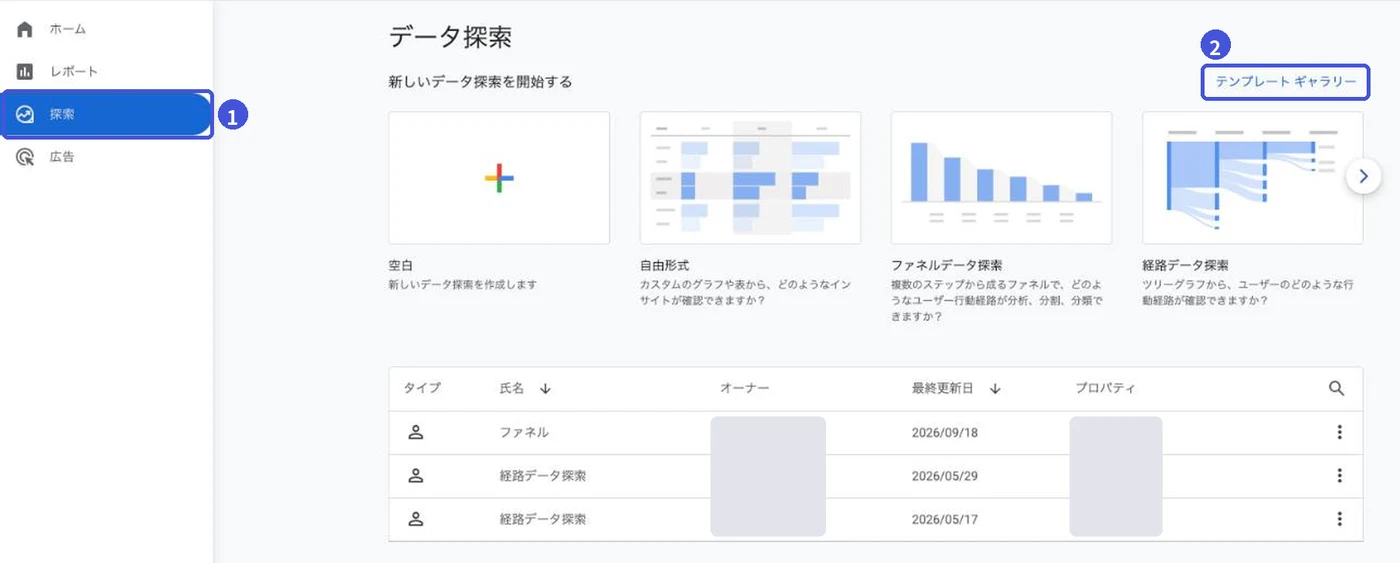
標準レポートとの違いは、次のとおりです。
| 標準レポート | 探索レポート | |
|---|---|---|
| 何のための画面か | 決まった形の集計を、誰でも同じように見る | 自分で切り口を選んで、深く調べる |
| 作る手間 | 不要(最初から用意されている) | 自分で作る |
| 見られる人 | プロパティの権限がある人全員 | 作った本人。共有すると、ほかの人は閲覧だけ |
| 見られる期間 | データ保持期間の影響を受けない | データ保持期間の中だけ |
| サンプリング | かからない | 集計するイベントが多いと、かかることがある |
毎週見る数字は標準レポートで見て、標準レポートで「なぜだろう」と思ったところを探索レポートで調べる、という使い分けにすると、迷いません。
探索レポートの7つの手法
探索レポートには、次の7つの手法があります。名前は管理画面の表記です。Googleのヘルプでは、ファネルデータ探索を「目標到達プロセスデータ探索」、ユーザー エクスプローラを「ユーザーデータ探索」と書いているページもあります。
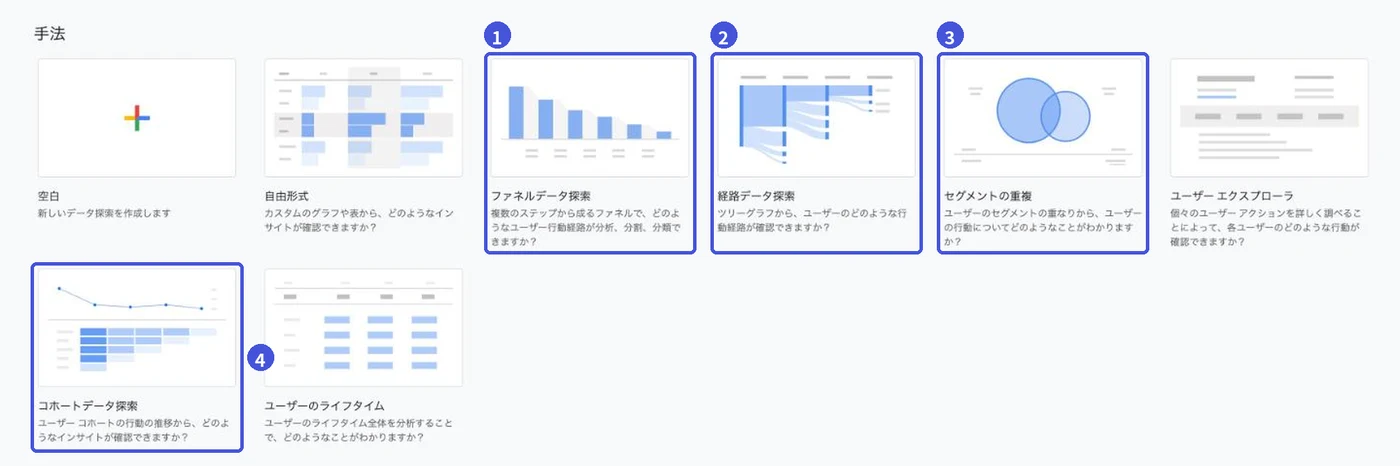
| 手法 | 何が分かるか |
|---|---|
| 自由形式 | ディメンションと指標を自由に組み合わせた表やグラフ |
| ファネルデータ探索 | 決めた手順のどこで、どれだけ離脱したか |
| 経路データ探索 | ある地点の前後で、どのページやイベントに進んだか |
| セグメントの重複 | 2〜3個のセグメントが、どれだけ重なっているか |
| コホートデータ探索 | 同じ時期に始めたユーザーが、その後も戻ってきたか |
| ユーザー エクスプローラ | 1人のユーザーの行動の流れ |
| ユーザーのライフタイム | ユーザーが最初に来てからの、購入金額などの合計 |
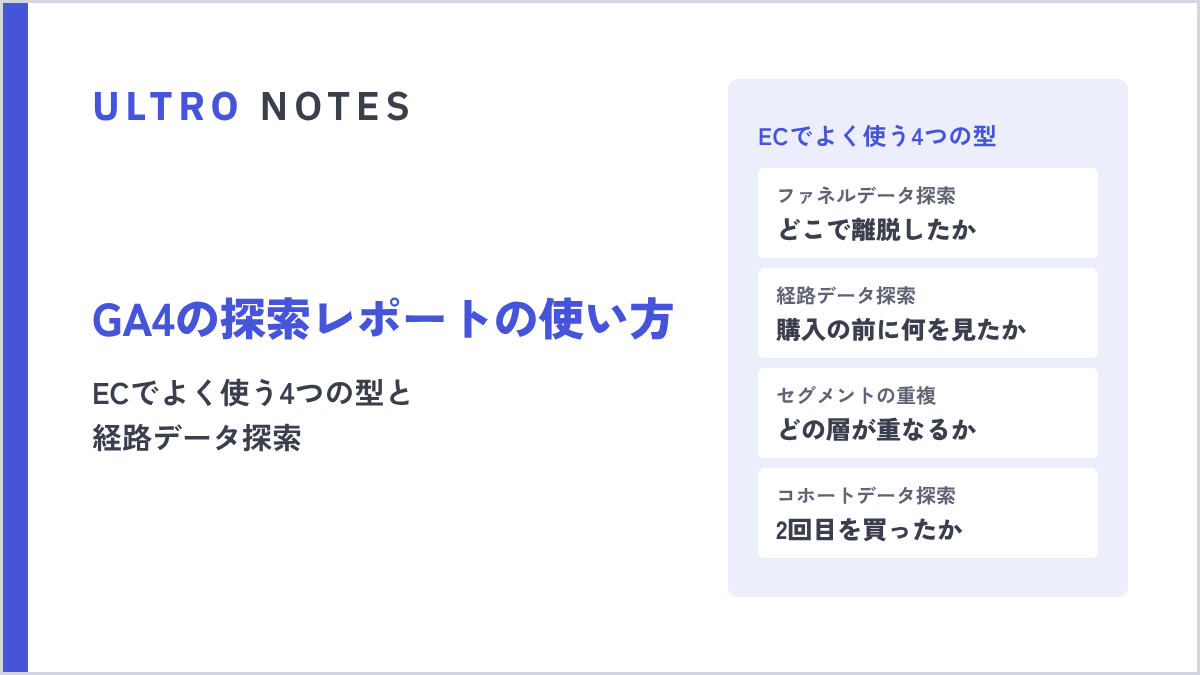
このうち、ECで売上の改善に直接つながるのは、ファネルデータ探索、経路データ探索、セグメントの重複、コホートデータ探索の4つです。
ECでよく使う4つの型
4つの型は、お客様が商品を見つけてから、2回目を買うまでのどこを見るかで使い分けます。先に図で示します。
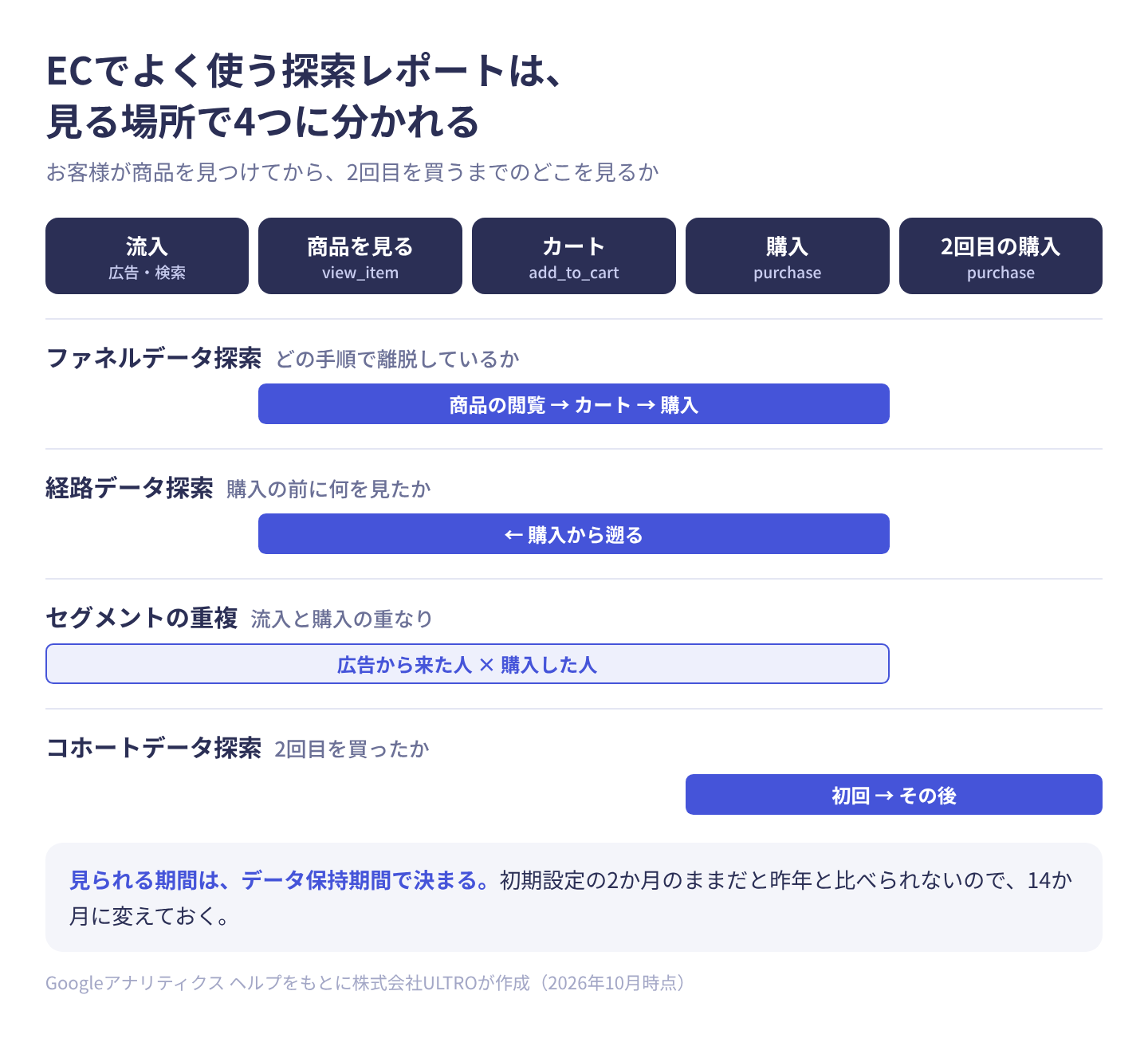
表にすると、次のとおりです。
| 型 | 見る場所 | 答える問い |
|---|---|---|
| ファネルデータ探索 | 商品の閲覧から購入まで | どの手順で離脱しているか |
| 経路データ探索 | 購入の手前 | 購入する人は、その前に何を見ているか |
| セグメントの重複 | 流入と購入 | 広告から来た人と、購入した人は、どれだけ重なるか |
| コホートデータ探索 | 初回購入のあと | 初めて買った人が、2回目も買っているか |
ShopifyのストアをGoogle & YouTubeアプリでGA4につないでいれば、商品の閲覧(view_item)、カートへの追加(add_to_cart)、購入手続きの開始(begin_checkout)、購入(purchase)のイベントがGA4に送られています。以下の設定は、このイベントがある前提で書きます。
ファネルデータ探索:どこで離脱しているかを見る
商品ページを見た人のうち、何%がカートに入れ、何%が購入手続きに進み、何%が買ったのかを、手順ごとに出します。
設定は次のとおりです。
- 「データ探索」の画面で、ファネルデータ探索を選ぶ
- 「設定」の列にある「ステップ」の鉛筆のマークを押し、ステップ1に view_item、ステップ2に add_to_cart、ステップ3に begin_checkout、ステップ4に purchase のイベントを入れる
- 「内訳」に「デバイス カテゴリ」を入れて、スマホとパソコンで比べる
ステップは最大10個まで作れます。「経過時間を表示する」をオンにすると、ステップの間にかかった平均の時間も出ます。
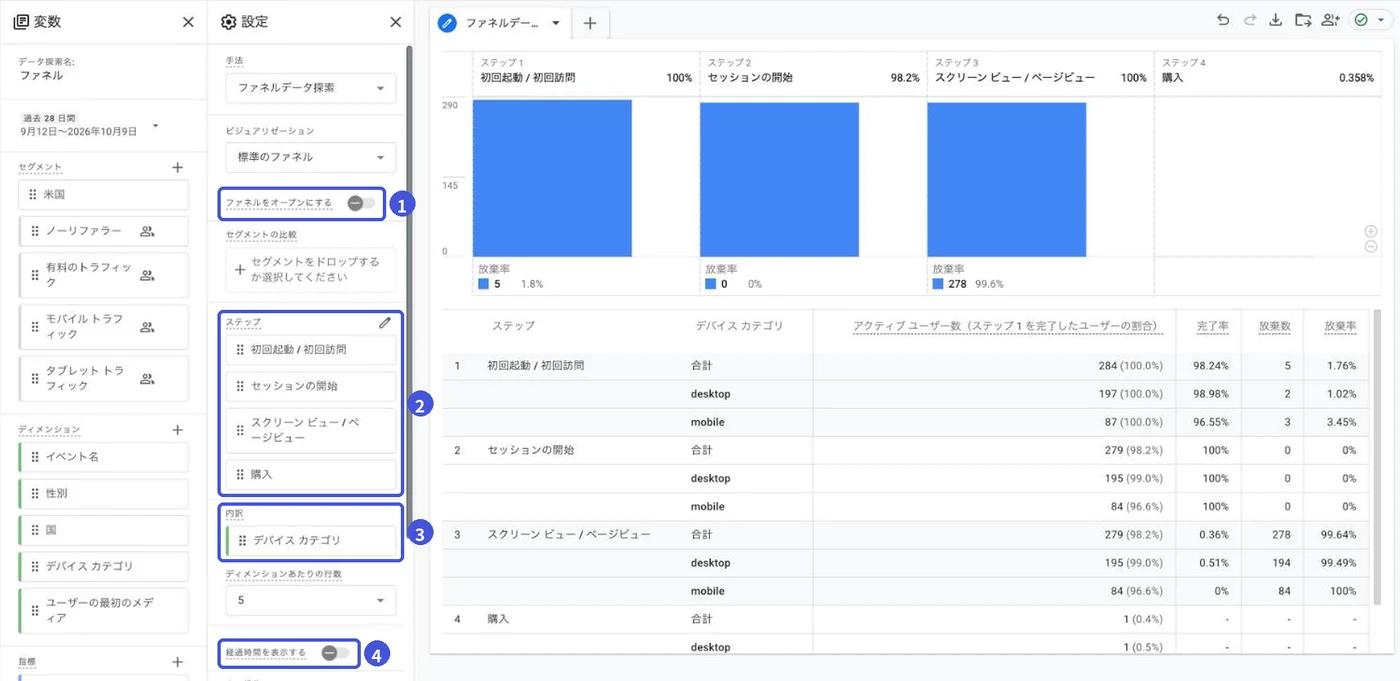
ここで気をつけたいのが、オープンとクローズドの違いです。「ファネルをオープンにする」がオフ(クローズド)のときは、ステップ1を通った人だけを数えます。オンにすると、途中のステップから入った人も数えます。商品ページを見ずにカートに入れる人(お気に入りから戻ってきた人など)もいるので、商品ページからの流れを見たいならクローズド、どこからでも購入手続きまで進んだかを見たいならオープンにします。
離脱が多い手順が分かったら、その手順の改善を考えます。カートで止まっている場合の見方は、カゴ落ちの記事にまとめています。
 ULTRO NOTES|CRMカゴ落ちとは?率の測り方とShopifyでの対策手順カゴ落ちとは何かを、よく引用される平均70%という数字の中身から整理します。自社のカゴ落ち率をShopifyの管理画面で出す手順、標準機能だけでカゴ落ちメールを送る方法、送っていい相手かどうかの判断までまとめました。
経路データ探索:購入の前に何を見たかを遡る
経路データ探索は、ある地点から先にどこへ進んだかを、木の枝のように広げて見る手法です。ECで役に立つのは、終点に購入を置いて、購入の手前で何を見ていたかを遡る使い方です。
- 「データ探索」の画面で、経路データ探索を選ぶ
- 右上の「最初からやり直す」を押す
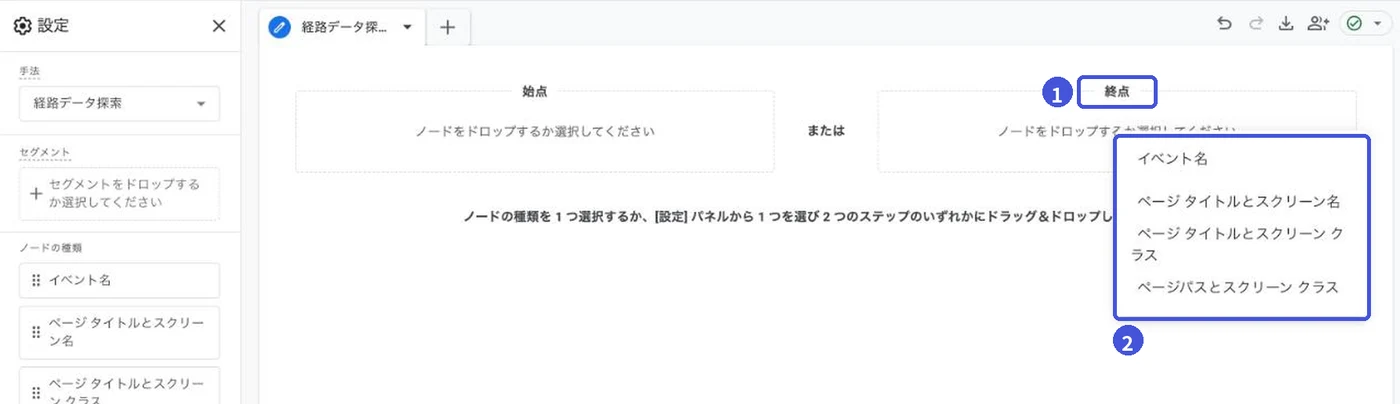
- 「終点」を押してノードの種類から「イベント名」を選び、一覧から purchase を選ぶ
- 1つ前、2つ前のステップのノードの種類を「ページ タイトルとスクリーン名」や「ページパスとスクリーン クラス」に変えて、どのページを見ていたかを見る
各ステップには、初期表示で上位5つが出て、最大20まで増やせます。それ以外は「その他」にまとめられます。始点と終点は、同時には指定できません。
購入の手前に、レビューのページやサイズ表、送料のページがよく出てくるなら、それが買うかどうかを決める材料になっています。その情報を商品ページの中に置けば、ページを行き来せずに済みます。
セグメントの重複:流入と購入の重なりを見る
セグメントの重複は、2〜3個のセグメントを選んで、その重なりをベン図で見る手法です。
たとえば、「Meta広告から来たユーザー」「スマホのユーザー」「購入したユーザー」の3つを重ねると、広告から来た人のうち購入まで至った人が、どのデバイスに多いかが分かります。
セグメントには、ユーザー、セッション、イベントの3種類があります。購入者のように「その人が一度でも〜した」で絞るならユーザーのセグメント、「その訪問で〜した」で絞るならセッションのセグメントを使います。重なった部分を右クリックすると、その部分だけのセグメントを作れます。作ったセグメントからは、広告に使うオーディエンスも作れます。ただ、Googleのヘルプでは、セグメントとオーディエンスは別の機能で、同じ条件でも人数が一致しないことがあると書かれています。
コホートデータ探索:2回目を買ったかを見る
コホートデータ探索は、同じ時期に始めたユーザーが、その後も戻ってきたかを、週や月ごとに並べる手法です。ECでは、初めて買った月ごとに、翌月以降も買っているかを見る使い方をします。
- 「データ探索」の画面で、テンプレート ギャラリーからコホートデータ探索を選ぶ
- 「コホートへの登録条件」を「すべてのトランザクション」にする
- 「リピートの条件」も「すべてのトランザクション」にする
- 「コホートの粒度」を「毎月」にする
表の縦が「最初に買った月」、横が「その何か月後か」になり、そのマスの人数が、その月にも買った人の数です。ただ、ここで数えるのはGA4で計測できた人だけで、ブラウザやデバイスが変わると別の人として数えられます。2回目の購入の正確な率は、Shopifyの注文データで出したほうが確かです。出し方はF2転換率の記事にまとめています。
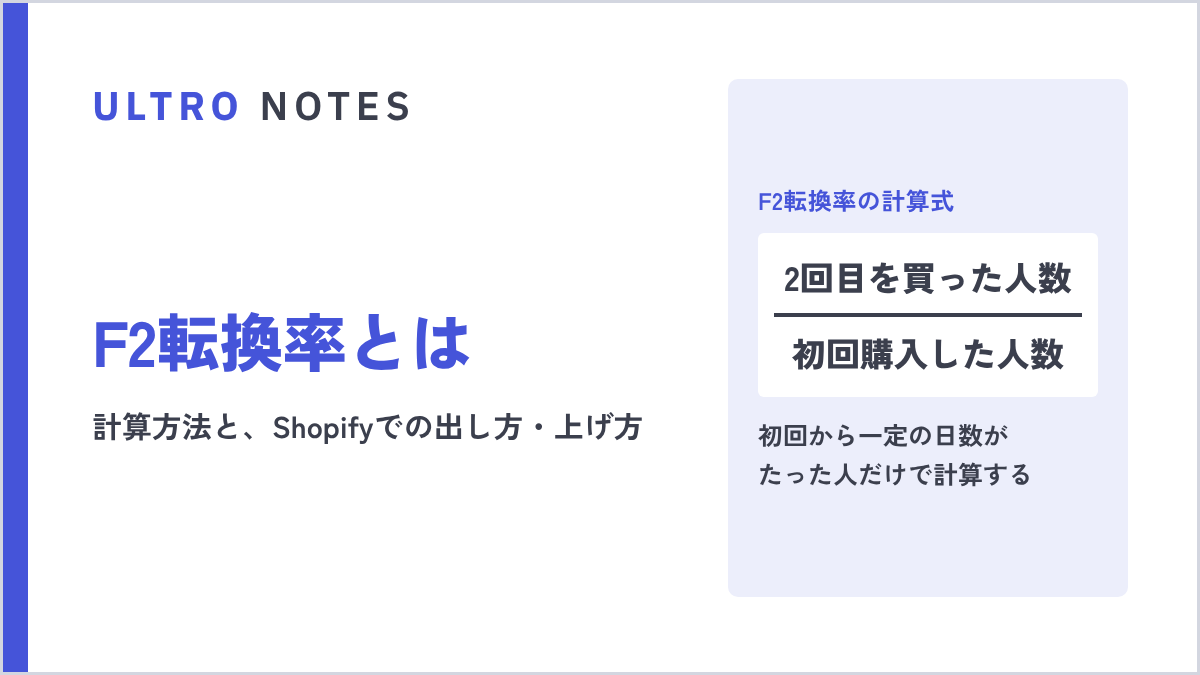 ULTRO NOTES|CRMF2転換率とは?計算方法と、Shopifyでの出し方・上げ方F2転換率は、初回購入したお客様のうち2回目の購入に進んだ割合です。計算の前に決める分母と期間、リピート率との違い、Shopifyの顧客セグメントとコホート分析での出し方、商品別・流入元別に分解して上げる手順をまとめます。
数字が合わないときに確かめること
探索レポートの数字が、標準レポートやShopifyの数字と合わないときは、次の4つを確かめます。
データ保持期間を14か月にしておく
探索レポートで見られる期間は、データ保持期間で決まります。標準のGA4では2か月か14か月を選べて、初期設定は2か月です。2か月のままだと、探索レポートで昨年の同じ月と比べることができません。
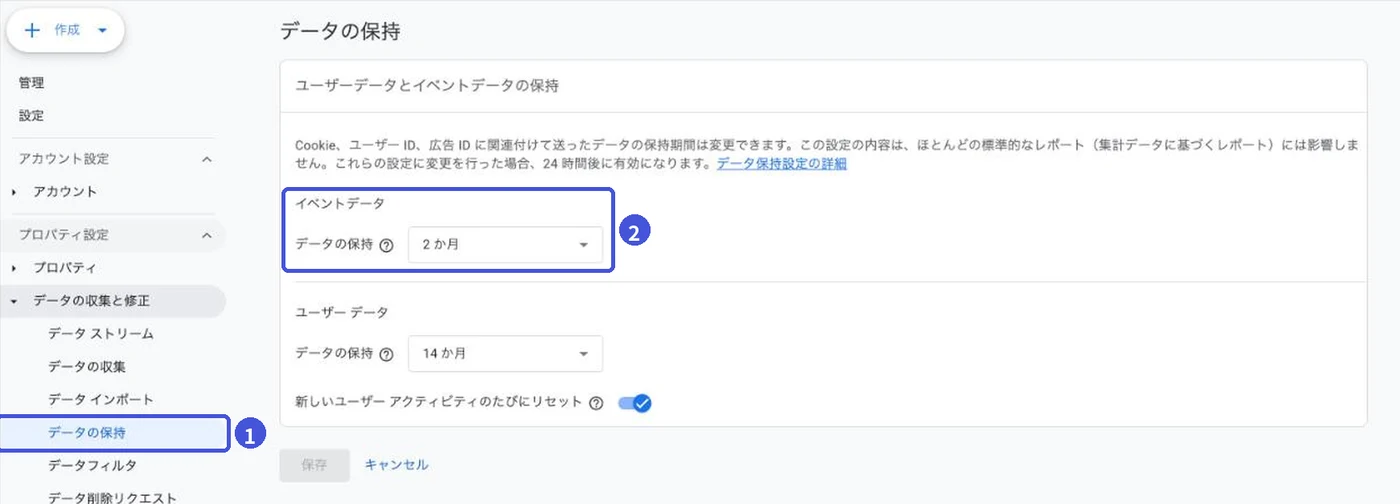
変える場所は、管理の「データの収集と修正」→「データの保持」です。画面には「イベントデータ」と「ユーザー データ」の2つの「データの保持」があります。探索レポートで見られる期間に関わるのは「イベントデータ」のほうなので、こちらを14か月にします。ユーザー データだけ14か月になっていて、イベントデータが2か月のまま、ということもあります。Googleのヘルプでは、データ保持の設定は探索とファネルのレポートにだけ影響し、標準の集計レポートには影響しないとされています。変えても、すでに消えた期間のデータは戻らないので、GA4を入れたらすぐに14か月にしておきます。
サンプリングとしきい値
標準のGA4では、1回の集計に使うイベントが1,000万件を超えると、サンプリング(一部のデータから全体を推計すること)がかかることがあります。また、ユーザー属性やGoogleシグナルのデータが含まれると、少ない人数の行が表示されないしきい値がかかります。
どちらかがかかると、画面右上のアイコンが緑から黄色に変わります。黄色になっていたら、期間を短くする、ディメンションを減らす、といった形で集計を軽くします。
スコープが合わない組み合わせ
GA4のディメンションと指標は、ユーザー・セッション・イベント・アイテムのどの単位で数えるか(スコープ)が決まっています。スコープが違うものを並べると、数字がずれたり、組み合わせられなかったりします。探索で特につまずきやすいのは、次の2つです。
- 行にアイテム名を入れると、購入による収益やe コマース購入数がグレーになって選べない。商品ごとの売上は、アイテムの収益とアイテムの購入数で見る
- ランディング ページ(セッションに1つ)とページ タイトル(表示ごと)を並べると、1回の訪問が複数の行に分かれ、行のセッションを足すと実際より多くなる
見分け方と、ほかにずれやすい組み合わせは、GA4のスコープの記事にまとめています。
 ULTRO NOTES|計測・分析GA4のスコープとは|ユーザー・セッション・イベント・アイテムの違いと、数字がずれる組み合わせGA4のスコープは、データを「人」「訪問」「操作」「商品」のどの単位に結びつけて数えるかの区分です。4つのスコープの違い、名前での見分け方、流入元のディメンションが3種類ある理由、ECで数字がずれる組み合わせ、(not set)が出るとき、カスタム ディメンションのスコープまで。
上限と共有の決まり
探索レポートは、1人が1つのプロパティで200件まで作れます。共有できるのは、1つのプロパティで500件までです。共有するとほかの人は閲覧だけでき、編集したいときは複製して使います。共有するには、そのプロパティでアナリスト以上の役割が必要です。役割の違いはGA4の権限の記事にまとめています。
 ULTRO NOTES|計測・分析GA4の権限とは?役割の種類と付与手順、外部に渡すときの目安GA4の権限(管理者・編集者・マーケティング担当者・アナリスト・閲覧者)の違いとユーザー追加の手順を解説。代理店や制作会社に渡すときの役割とデータ制限の目安、Google広告やShopify連携に必要な権限もまとめています。
参考にした公式情報
よくある質問
GA4の探索レポートは、どこから開きますか?
GA4の左のメニューにある「探索」から開きます。新しく作るときは、空白から作るか、自由形式やファネルデータ探索などのテンプレートを選びます。
探索レポートと標準レポートは、何が違いますか?
標準レポートは、決まった形の集計を誰でも同じように見るための画面です。探索レポートは、ディメンション、指標、セグメントを自分で選び、標準レポートにない切り口で分析するための画面です。探索レポートは作った本人だけが見られ、共有すると、ほかの人は閲覧だけできます。
探索レポートで、去年のデータが見られません。
データ保持期間が初期設定の2か月のままになっている可能性があります。探索レポートで見られる期間は、データ保持期間で決まります。管理の「データの収集と修正」→「データの保持」で、「イベントデータ」の保持期間を14か月に変えられますが、変えても、すでに消えた期間のデータは戻りません。
探索レポートの数字が、標準レポートと合いません。
理由は主に3つあります。データ保持期間を過ぎた期間が含まれている、集計するイベントが多くてサンプリングされている、ユーザー属性やGoogleシグナルのデータが含まれていてしきい値がかかっている、のどれかです。画面右上のアイコンが黄色になっていれば、サンプリングかしきい値がかかっています。
作った探索レポートを、ほかの人に見せられますか?
共有できます。共有すると、同じプロパティの権限を持つ人が閲覧できるようになりますが、編集はできません。編集したい人は、共有された探索を複製して使います。共有するには、そのプロパティでアナリスト以上の役割が必要です。
- 探索レポートは、標準レポートにない切り口を自分で作る分析の画面。左のメニューの「探索」から開く
- 手法は7つ。ECでよく使うのは、ファネルデータ探索、経路データ探索、セグメントの重複、コホートデータ探索の4つ
- ファネルデータ探索は、商品の閲覧から購入までのどこで離脱したかを見る。ステップは最大10個
- 経路データ探索は、終点に購入を置くと、購入の前に何を見たかを遡れる
- 見られる期間はデータ保持期間で決まる。初期設定の2か月から14か月に変えておく
- 数字が合わないときは、保持期間、サンプリング、しきい値を確かめる
この記事を書いた人永田 龍史
株式会社ULTRO 代表取締役Shopify Partner。Shopifyストアの構築・保守・広告運用・CRMを一気通貫で担当。個人として運用した広告費は累計40億円超。計測設計から逆算して、利益が伸びる仕組みを作っています。Google 広告の認定資格(検索・ディスプレイ・動画・ショッピング・アプリ・P-MAX・測定)と Google アナリティクス認定資格を保有。
経歴と執筆記事81本を見る → Xでフォローする @Ryushi_ULTRO →自分のストアでは、どうなっているか。
無料診断では、あなたのShopifyの実データを見てサイトの健康状態を確認し、何から直すべきかを改善案とあわせてご提案します。