Optimize Nextとは?無料でできる範囲と、Google オプティマイズ終了後の選び方
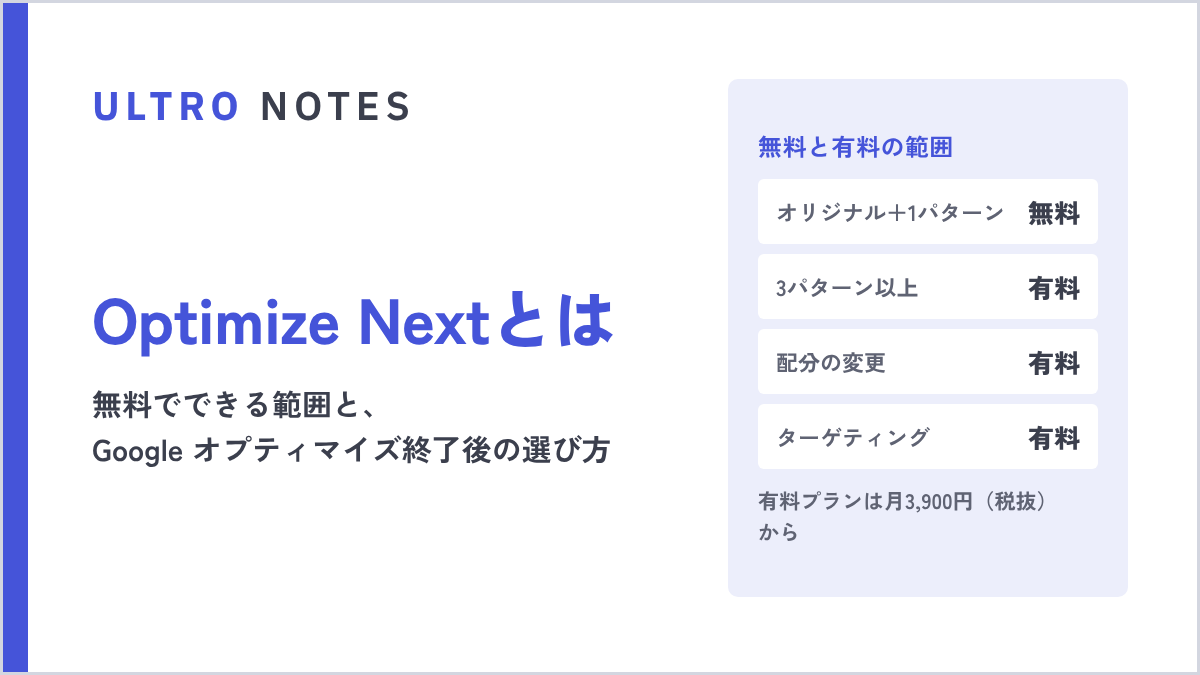

無料でできる範囲と2026年6月改定後の料金、導入の手順、「最適である確率」の読み方、Shopifyで使うときの注意、標準機能やアプリとの使い分けまで。
「A/Bテスト ツール 無料」で検索すると、いまも10本以上のツールを並べた比較記事が出てきます。ただ、無料で始められて、日本語で使えて、GA4とつながるものに絞ると、候補はほとんど残りません。以前その位置にいたGoogle オプティマイズは、2023年9月に終了しています。
その後に国内で広く使われるようになったのが、Optimize Next です。オプティマイズに近い操作で使え、基本のテストは無料です。一方で、2026年6月に料金プランが改定され、どこまでが無料かが以前と変わっています。
この記事では、Optimize Nextで無料でできる範囲、導入の手順、結果の読み方、ShopifyなどのECで使うときの注意点、ほかの選択肢との使い分けをまとめます。A/Bテストそのものの考え方(必要な訪問者数、有意差)はA/Bテストとは?必要なアクセス数と、ECでやってはいけないケースに書いています。料金と機能は、2026年10月時点の公式ドキュメントで確認した内容です。画面の表記は公式ドキュメントに沿っています。
 ULTRO NOTES|サイト構築・改善A/Bテストとは?必要なアクセス数と、ECでやってはいけないケースA/Bテスト(ABテスト)は、2つのパターンを同時に出し分けて成果を比べる方法です。必要なサンプル数の出し方、自社のアクセス数で検出できる改善幅の早見表、途中で止めてはいけない理由、Shopifyの標準機能での始め方をまとめます。
Google オプティマイズは、いまどうなっている?
Google オプティマイズと、有料版のオプティマイズ 360は、2023年9月30日に終了しました。その日に動いていたテストも、同じ日に止まっています。
Googleはヘルプで、終了の理由を「お客様がテストのために必要としている機能とサービスを十分に備えていなかった」と説明しています。代わりに示されたのは、GA4と連携できる他社のA/Bテストツールを使う方法です。
押さえておくことは3つあります。
- GA4にA/Bテストの機能はない。 GA4のヘルプには、A/Bテストをするには他社のツールとの連携が必要だと書かれています。ツール側が「この人はどのパターンを見たか」をGA4に送り、GA4のデータで結果を比べる、という分担です
- Googleが名前を挙げたのは、AB Tasty、Optimizely、VWOの3つ。 いずれも海外の有料ツールです。このうちAB TastyとVWOは、2026年9月に Wingify という1つの会社に統合されています
- 連携の仕組みは公開されている。 上の3つに限らず、どのツールでもGA4と連携できるよう、Googleは仕様を公開しています。Optimize Nextもこの仕組みを使っています
終了後の選択肢を整理する
オプティマイズの代わりを探すとき、候補は大きく4つに分かれます。
| 選択肢 | 費用 | 向いているケース |
|---|---|---|
| Optimize Next | 基本は無料。有料は月3,900円(税抜)から | 日本語で、費用をかけずに始めたい。GA4で結果を見たい |
| Shopifyの標準機能(ロールアウトの「実験」) | Growプラン以上なら追加費用なし | Shopifyで、テーマやチェックアウトの設定を比べたい |
| ShopifyのA/Bテストアプリ(Intelligems、Shopliftなど) | 月69〜99ドルから | Shopifyで、価格や送料のテストまでしたい |
| 海外のA/Bテストツール(Optimizely、Wingifyなど) | 価格は非公開か、問い合わせ | 専任の担当がいて、大きなサイトで本格的に回す |
(費用は各社の公式ページとShopify App Storeの掲載内容。2026年10月時点)
「VWOは無料プランがある」と書いている比較記事が多くありますが、統合後の料金ページでは無料プランを確認できませんでした。確認できたのは無料トライアルです。古い情報のまま残っている記事があるので、費用は公式のページで確かめてください。
年商が数億円までの自社ECなら、最初の候補は Optimize Next か、Shopifyの標準機能です。この2つの使い分けは、記事の後半で整理します。
Optimize Nextとは?
Optimize Next は、PROJECT GROUP株式会社が提供しているA/Bテストツールです。
- 2023年10月に試用版を公開。オプティマイズが終了した直後です
- 同社の発表では、2026年9月時点で7,200以上のWebサイトに導入されています
- Googleが提供している製品ではありません。名前と操作が似ているのは、オプティマイズを使っていた人が移りやすいように作られているためです
2024年1月に行われた調査(ベクトルデジタル、オプティマイズの利用経験がある527人が回答)では、代わりのツールを見つけた204人のうち、48.5%が Optimize Next を使っていました。同じ調査で、回答者全体の45.7%は「探したが見つかっていない」と答えています。
仕組みはオプティマイズと同じ形です。サイトにタグを1つ入れ、管理画面でパターンを作り、結果はGA4のデータで集計します。このため、GA4が入っていないサイトでは使えません。
無料でできること、有料になること
2026年6月1日に料金プランが改定されました。改定後の内容は次のとおりです。
| 機能 | Free | Mini以上 |
|---|---|---|
| 要素変更テスト(ページの一部を書き換える) | ○ | ○ |
| リダイレクトテスト(別のページに振り分ける) | ○ | ○ |
| GA4との連携 | ○ | ○ |
| Microsoft Clarityとの連携 | ○ | ○ |
| 3パターン以上のテスト | ー | ○ |
| 複数ページにまたがるテスト | ー | ○ |
| ターゲティング条件(デバイス、流入元など) | ー | ○ |
| パターンの配分の変更 | ー | ○ |
| 開始・終了のスケジュール | ー | ○ |
| 編集できるメンバー | 1人 | 3人まで(上位プランで増える) |
無料でできるのは、オリジナルと1パターンを、半々で比べるテストです。A/Bテストの基本の形はこれで足ります。
有料プランの料金は次のとおりです。
| プラン | 年間利用(月あたり・税抜) | 月間利用(2か月目以降・税抜) |
|---|---|---|
| Free | 0円 | ー |
| Mini | 3,900円 | 4,900円 |
| Growth | 12,900円 | 16,900円 |
| Pro | 36,900円 | 46,900円 |
| Max | 79,900円 | 99,900円 |
訪問者数やテストの本数による上限は、料金のページには書かれていません。
無料のままで困るのは、どんなとき?
有料の機能のうち、ECで必要になりやすいのは2つです。
スマホだけ、広告経由だけ、のように対象を絞りたいとき。 ターゲティング条件は有料です。無料では、指定したページに来た全員が対象になります。スマホとPCでレイアウトが大きく違うページは、片方でしか意味のない変更を全員に出すことになるので、注意が要ります。
新しいパターンを少ない割合から試したいとき。 配分の変更は有料です。無料では半々で固定なので、「まず1割だけに出して様子を見る」という進め方はできません。
3パターン以上の比較は、訪問者が十分にあるサイトでなければ、そもそも勧めません。パターンを増やすほど、1つのパターンに集まる訪問者が減り、結果が出るまでの期間が延びるからです。
オプティマイズと、どこが同じでどこが違う?
以前オプティマイズを使っていた方のために、違いを整理します。
| Google オプティマイズ(終了) | Optimize Next | |
|---|---|---|
| テストの単位の呼び方 | エクスペリエンス | エクスペリエンス |
| ページの書き換え | ビジュアルエディタ(Chrome拡張機能) | エディター(Chrome拡張機能) |
| リダイレクトテスト | あり | あり |
| 結果の集計 | Google アナリティクス | GA4 |
| 結果の表示 | 最適である確率(ベイズ推定) | 最適である確率(ベイズ推定) |
| 無料で比べられるパターン数 | 複数(同時に実行できるテストは5つまで) | オリジナルと1パターン |
| 多変量テスト | あり(無料版は16通りまで) | ドキュメントに記載なし |
操作の流れと、結果の読み方はほぼ同じです。違いは、無料で使える範囲がオプティマイズより狭いことです。
なお、オプティマイズで作ったテストの設定や結果を、Optimize Nextに引き継ぐ方法は用意されていません。新しく作り直します。
導入の手順
公式ドキュメントに沿って、流れを説明します。
1. 準備するもの
- GA4が入っているサイト
- GA4の権限。テストの開始には、「マーケティング担当者」以上の権限が必要です。開始するときに、Optimize NextがGA4にオーディエンスを作るためです。目標の設定だけなら「閲覧者」以上で足ります
- Chromeブラウザ。ページの書き換えに使うエディターは、Chromeの拡張機能として動きます
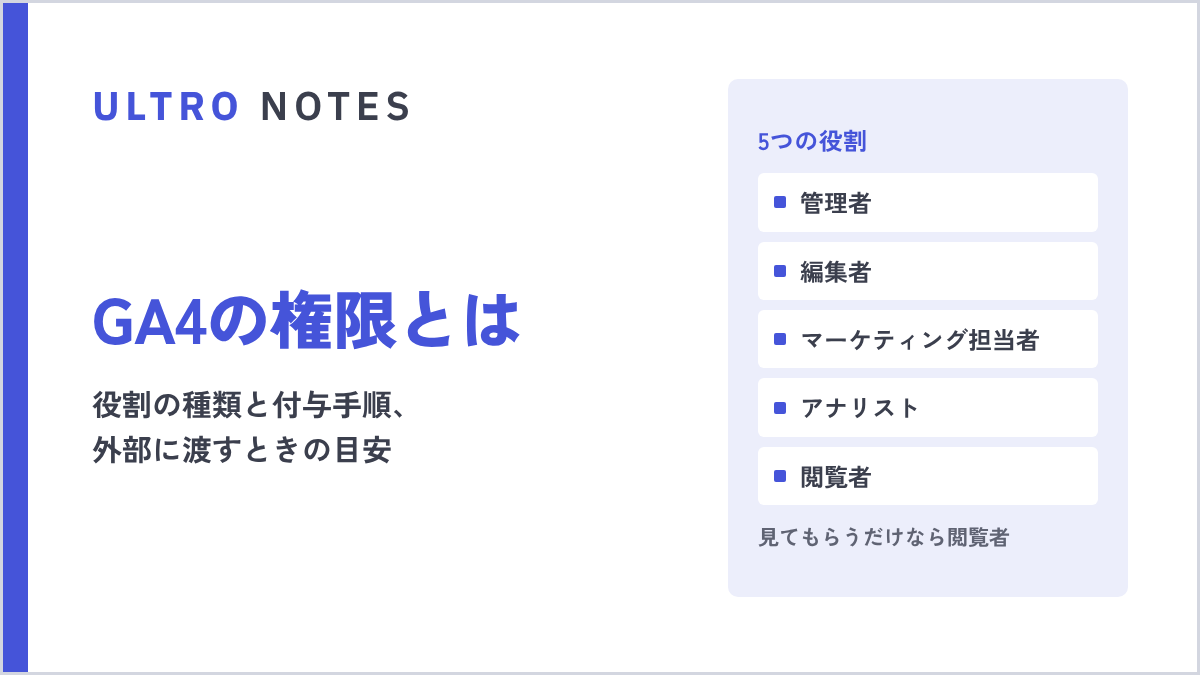
GA4の役割の違いはGA4の権限とは?役割の種類と付与手順、外部に渡すときの目安にまとめています。
 ULTRO NOTES|計測・分析GA4の権限とは?役割の種類と付与手順、外部に渡すときの目安GA4の権限(管理者・編集者・マーケティング担当者・アナリスト・閲覧者)の違いとユーザー追加の手順を解説。代理店や制作会社に渡すときの役割とデータ制限の目安、Google広告やShopify連携に必要な権限もまとめています。
2. コンテナを作る
Optimize Next では、1つのサイトにつき「コンテナ」を1つ作ります。
- Googleアカウントでログインし、GA4との連携を許可する
- 連携するGA4のプロパティを選ぶ。コンテナ名とURLは、プロパティの情報から自動で入る
- 会社情報を入力する
- プランを選ぶ。無料で始める場合は Free を選ぶ
連携は、利用者自身のGoogleアカウントの権限で動きます。運営会社のアカウントにGA4の権限を渡す形ではない、と同社は説明しています。
3. タグを設置する
コンテナの「設定」タブに、設置用のタグ(スニペット)が表示されます。これを、サイトの全ページの <head> の中の、なるべく上に貼ります。
GTM経由での設置は勧められていません。 ドキュメントには、タグ管理ツールで設置すると動作が不安定になる場合がある、と書かれています。A/Bテストのタグは、ページが表示される前に動く必要があるので、後から読み込まれるGTMとは相性がよくありません。どうしてもGTMで入れる場合は、トリガーを「初期化」にし、ちらつき防止が入っていない版のタグを使う、という条件が示されています。
4. GA4にカスタムディメンションを作る
パターン別の結果をGA4でも見られるように、カスタムディメンションを作ります。イベントパラメータ名は exp_variant_string です。コンテナの「設定」画面から作成できます。GA4側で手動で作る場合は、[管理]>[カスタム定義]から追加します。これで、GA4の探索レポートで「どのパターンを見た人か」を条件に使えるようになります。
テストを作る流れ
1つのテストを「エクスペリエンス」と呼びます。作る流れは次のとおりです。
- エクスペリエンスを作る。 名前と、編集するページのURLを入れる。種類は「要素変更」か「リダイレクト」
- パターンを作る。 最初から「オリジナル」と「パターン1」が半々で用意されている
- 変更内容を入れる。 エディターでページを開き、変えたい要素をクリックして書き換える。テキスト、画像、リンク、スタイルの変更、要素の削除や移動ができる。HTMLやJavaScriptを直接書くこともできる
- 対象ページを決める。 URLの条件で指定する
- 目標を選ぶ。 GA4で計測しているイベントの中から選ぶ。最大4つ
- プレビューで確認する。 パターンごとの表示を、公開前に自分のブラウザで確かめられる
- 開始する。
開始したあとは、パターンの数と配分を変えられません。途中で変えると、すでに振り分けられた人が別のパターンに移ってしまうためです。変える場合は、いったん終了してコピーを作り、あらためて開始します。一時停止したエクスペリエンスは再開できますが、終了したものは再開できません。始める前に、目標と期間を決めておきます。
目標は、ECなら purchase(購入)を主にします。購入の件数が少ないサイトでは、add_to_cart(カート追加)も入れておくと、傾向を早めに見られます。ただし、どちらで判断するかは始める前に決めます。結果を見てから都合のよいほうを選ぶと、偶然の差を拾いやすくなります。
結果はどう読む?
レポートには、パターンごとに次の数字が表示されます。
| 項目 | 意味 |
|---|---|
| ユーザー数 | そのパターンを見た人数 |
| 目標達成ユーザー数 | そのうち目標に達した人数 |
| 目標達成率 | 目標達成ユーザー数 ÷ ユーザー数 |
| 最適である確率 | そのパターンが、ほかより良い確率 |
「最適である確率」は、p値ではない
Optimize Next は、ベイズ推定という方法で「最適である確率」を計算しています。「パターン1が最適である確率が91%」と出ていれば、「残りの9%は、オリジナルのほうが良い可能性がある」と読みます。
A/Bテストの記事で説明した有意差(p値)とは別の指標です。p値は「差がないと仮定したとき、これだけの差が偶然出る確率」で、向きが逆です。「確率91%」を「有意水準9%で有意」と読み替えることはできません。
何%なら採用するか
公式ドキュメントには、何%以上なら採用、という基準は書かれていません。必要な訪問者数や、推奨する期間の記載もありません。採用の判断は利用者がする、という説明です。
基準がないまま始めると、数字が良く見えた日に止めたくなります。訪問者が少ないうちは、確率は日によって大きく動きます。始める前に、次の3つを決めておきます。
- 必要な訪問者数。 現状のCVRと、確かめたい改善幅から出す。A/Bテストの記事に計算ツールを置いています
- 期間。 曜日がひと回りする単位(7日の倍数)で区切る
- 採用の基準。 「必要な訪問者数に達した時点で、確率が95%以上なら採用」のように、先に書いておく
数字が0になるとき
訪問者が少ないテストでは、レポートの数字が0と表示されることがあります。GA4には、少人数のデータを伏せる仕組み(しきい値)があり、その影響を受けるためです。ドキュメントでは、指標を「セッション数」に切り替えると回避できる場合がある、と案内されています。
また、GA4側でパターン別のデータが見られるのは、開始の翌日以降です。始めた当日に数字が出ていなくても、設定の誤りとは限りません。
ECで使うときの注意
ここからは、公式ドキュメントに書かれていないことを含みます。Shopifyの仕様と、Googleの公開情報から整理しています。
Shopifyでは、テーマのページだけが対象
Shopifyで全ページの <head> にタグを入れるには、テーマのコード(theme.liquid)を編集します。管理画面の[オンラインストア]>[テーマ]から、コードの編集画面を開きます。
この方法で対象になるのは、テーマで作られているページです。
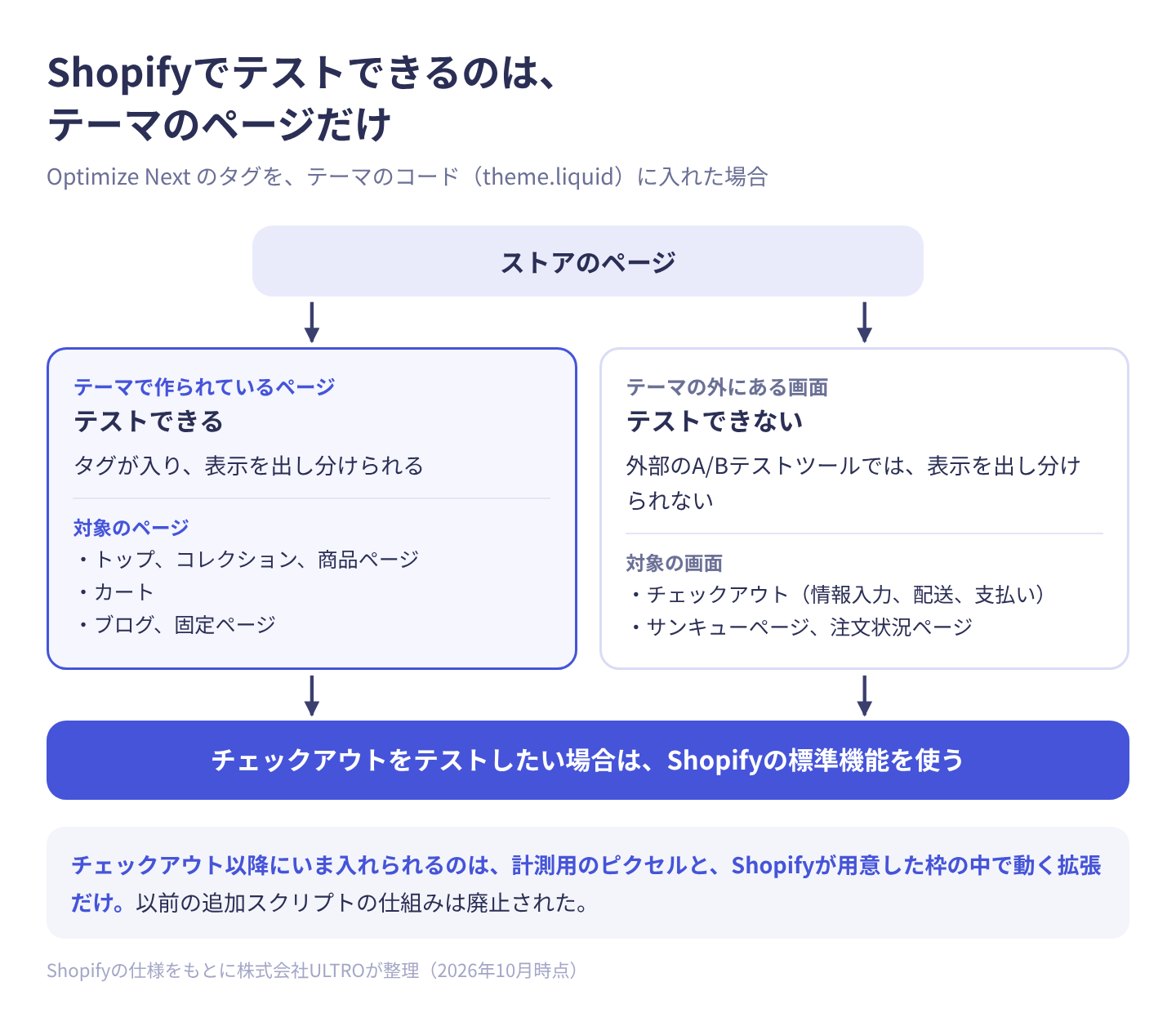
表にすると、次のとおりです。
| ページ | テストできるか |
|---|---|
| トップ、コレクション、商品ページ | できる |
| カート | できる |
| ブログ、固定ページ | できる |
| チェックアウト(情報入力、配送、支払い) | できない |
| サンキューページ、注文状況ページ | できない |
チェックアウト以降の画面は、テーマの外にあります。以前は追加スクリプトを入れられましたが、その仕組みは廃止されました。いま入れられるのは、計測用のピクセルと、Shopifyが用意した枠の中で動く拡張だけです。ピクセルは画面の見た目を書き換えられないので、外部のA/Bテストツールでチェックアウトの表示を出し分けることはできません(Shopifyの公開している仕様からの判断です)。
チェックアウトをテストしたい場合は、Shopifyの標準機能を使います。
購入を目標にする場合、もうひとつ確認があります。Optimize Next は、GA4に届いている purchase イベントで結果を数えます。GA4の購入データに欠けがあるストアでは、テストの結果もその分だけ少なく出ます。両方のパターンに同じように影響するので比較はできますが、件数が減る分、結果が出るまでの期間は延びます。
テーマのコードを触るので、本番に入れる前に、複製したテーマで表示と計測を確かめてください。
ちらつき防止と、表示速度
A/Bテストツールには、共通の課題があります。ページが表示されたあとで書き換えが走ると、一瞬だけ元の表示が見えてしまうことです。
Optimize Next のタグには、これを防ぐ機能が最初から入っています。タグの読み込みが終わるまでページを隠す仕組みで、隠す時間の上限は1秒です。1秒を過ぎた場合は、その訪問はテストの対象から外れます。この機能は、タグが入っているすべてのページで働きます。テストを実施しているかどうか、対象のページかどうかは関係ありません。
これは表示速度と引き換えです。Googleの開発者向けドキュメントは、LCP(ページの主要な部分が表示されるまでの時間)が遅くなる原因の例として、A/Bテストのライブラリが要素を隠している場合を挙げています。ドキュメントには、ちらつき防止を外した版のタグも用意されています。
- ファーストビューを書き換えるテストは、ちらつき防止を入れたまま使う
- ページの下のほうだけを変えるテストは、外した版でもよい
- テストをしていない期間は、タグを残したままにしない
テストを回していないのにタグだけ残っているサイトは、少なくありません。上のとおり、ちらつき防止はテストをしていないページでも働くので、使わない期間は外すか、ちらつき防止のない版に替えておきます。
Shopify以外のカート
仕組みとしては、全ページの <head> にタグを入れられれば使えます。カートによって、headを編集できる範囲や、カート・購入手続きの画面にタグが入るかどうかが違います。公式ドキュメントにカートごとの案内はないので、自社のカートのヘルプで、head内にタグを追加できるページを確かめてください。
検索順位への影響
A/Bテストは、正しく行えば検索順位にほとんど影響しません。Googleは、テスト中に守ることとして、Googlebotにだけ別の内容を見せないこと、リダイレクトテストでは302(一時的な転送)を使うこと、テストは必要な期間だけにすることを挙げています。終わったテストの設定は、早めに止めます。
Shopifyの標準機能・アプリと、どう使い分ける?
Shopifyを使っているストアは、標準機能とアプリも候補になります。
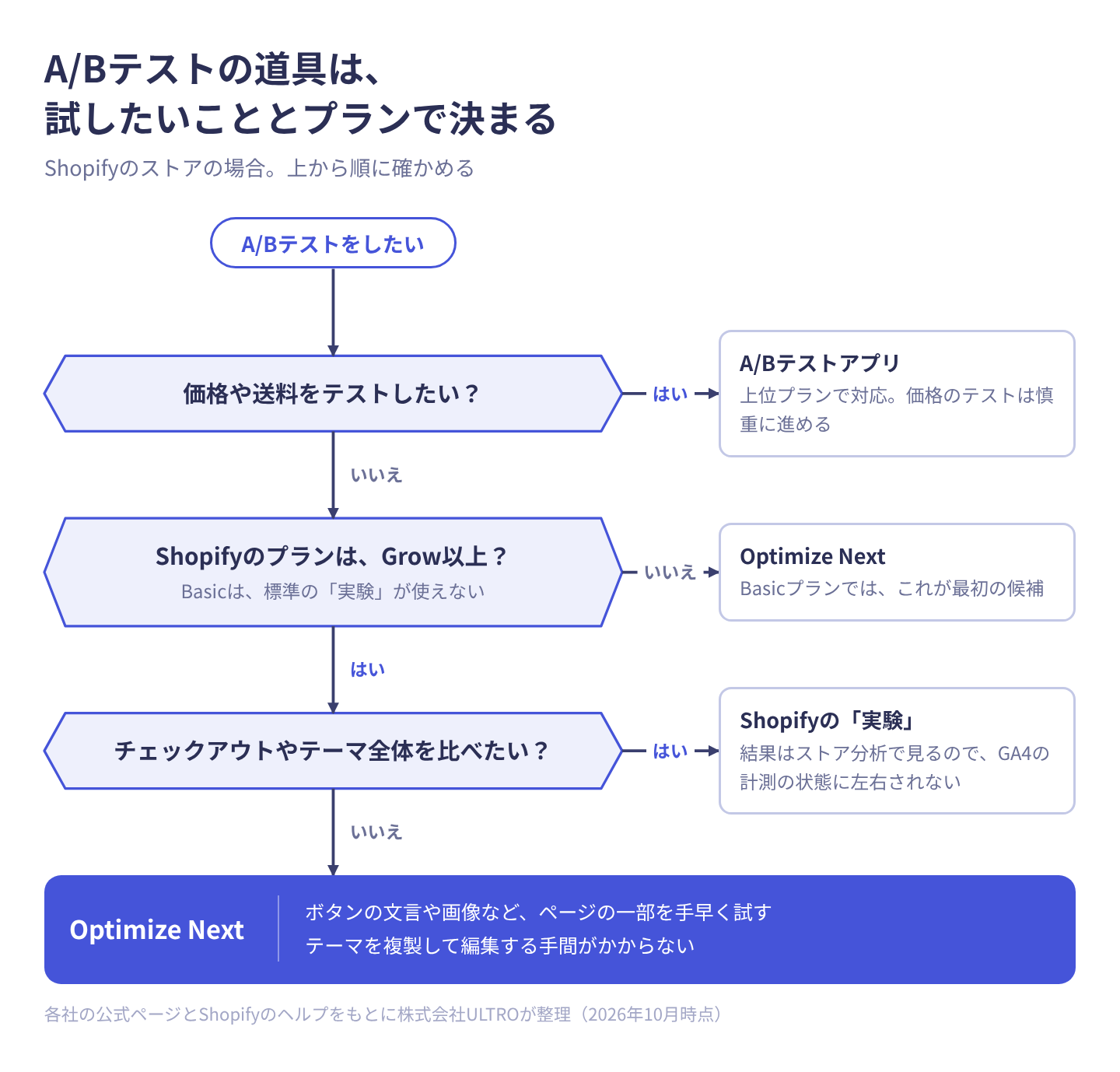
表にすると、次のとおりです。
| Optimize Next | Shopifyの「実験」 | A/Bテストアプリ | |
|---|---|---|---|
| 費用 | 無料から | Growプラン以上で追加費用なし | 月69〜99ドルから |
| 対象のプラン | すべて | Grow以上 | すべて |
| ページの一部を書き換える | ○ | テーマの編集として行う | ○ |
| チェックアウトのテスト | × | ○ | アプリによる |
| 価格・送料のテスト | × | 対象外 | 上位プランで対応 |
| 結果の集計 | GA4 | Shopifyのストア分析 | アプリの画面 |
| 管理画面の言語 | 日本語 | 日本語 | 英語 |
選び方は、次の順で考えます。
- Basicプランのストアは、標準の「実験」が使えません。Optimize Next が最初の候補です
- Growプラン以上で、チェックアウトやテーマ全体を比べたいなら、標準の「実験」を使います。結果はShopifyのストア分析で見るので、GA4の計測の状態に左右されません
- ボタンの文言や画像の差し替えのように、ページの一部を手早く試したいなら、Optimize Next が向いています。テーマを複製して編集する手間がかかりません
- 価格や送料をテストしたいなら、専用のアプリです。ただし、価格のテストは慎重に進める必要があります
標準の「実験」の内容は、A/Bテストの記事に詳しく書いています。
道具より先に、訪問者数を確かめる
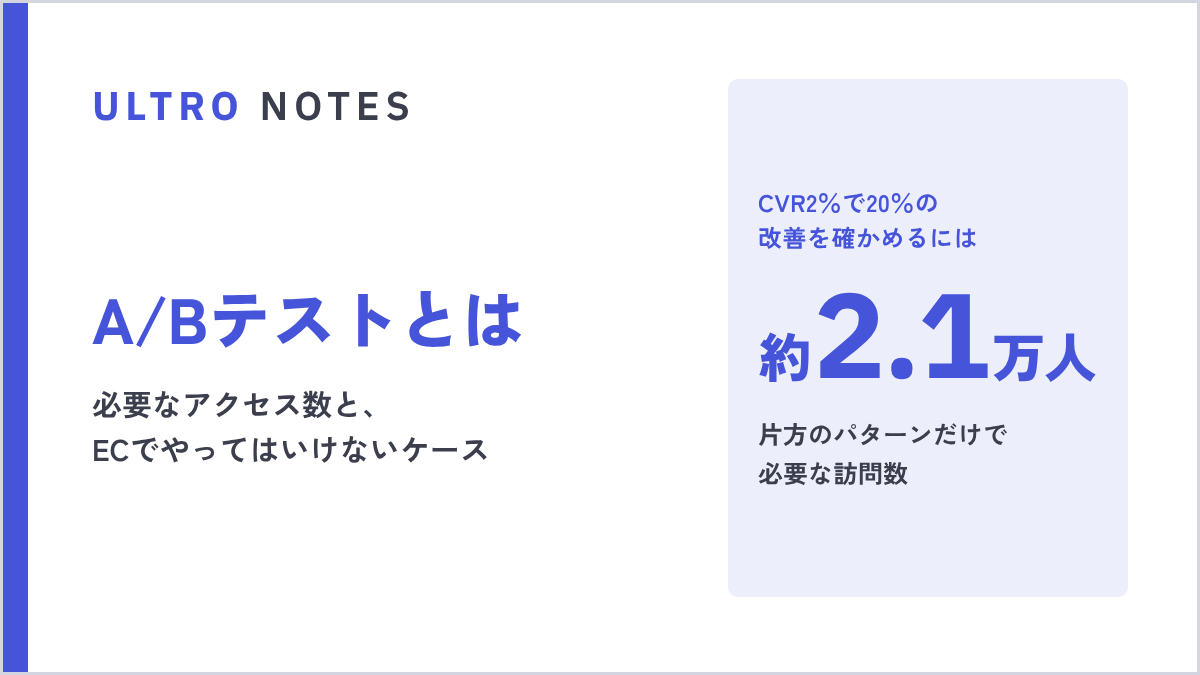
ツールが無料になっても、A/Bテストができるかどうかは訪問者数で決まります。CVRが2%のページで、20%の改善(2.0%から2.4%)を確かめるには、片方のパターンだけで約2.1万人の訪問が要ります。月に数千人の訪問のページで、ボタンの色を変えるようなテストをしても、差は偶然と見分けられません。
Optimize Next を入れる前に、テストしたいページの訪問者数と、そこから確かめられる改善幅を出しておきます。足りない場合は、テストではなく、期間で比べる方法や、ユーザーの行動を録画で見る方法のほうが役に立ちます。考え方はA/Bテストの記事に、CVRの見方はECサイトのCVRとは?平均値の見方と改善の優先順位にまとめています。
 ULTRO NOTES|サイト構築・改善ECサイトのCVRとは?平均値の見方と改善の優先順位ECサイトのCVR(コンバージョン率)の計算式と、業界平均をそのまま使えない理由、自社の目標値の決め方をまとめました。GA4で購入までを5段階に分けて落ちている箇所を特定し、Clarityで原因を見て、どの施策から着手するかを決めるところまで解説します。
参考にした情報
- [2023 年 9 月廃止]Google オプティマイズ - アナリティクス ヘルプ
- [GA4]サードパーティのテストツールとの統合 - アナリティクス ヘルプ
- Google アナリティクスとの間でテストのための統合を確立する - Google for Developers
- 【重要】料金プラン改定のお知らせ - Optimize Next
- コンテナを作成する - Optimize Next
- スニペットタグを設置する - Optimize Next
- エクスペリエンスを開始する - Optimize Next
- 「ベイズ推定」とは? - Optimize Next
- Optimize NextがMCPを提供開始。ABテストの立案から実装、公開、分析まで、すべてAIとの対話だけで実現可能に。 - PROJECT GROUP株式会社(PR TIMES)
- Google オプティマイズ廃止後の代替ツール検討、選定状況に関する調査結果 - キーマケLab
- ロールアウト - Shopify ヘルプセンター
- A/B テスト時に Google 検索への影響を最小限に抑える - Google 検索セントラル
- Optimize LCP - web.dev
- AB Tasty and VWO Unite Under Wingify - 共同通信PRワイヤー
よくある質問
Optimize Nextとは何ですか?
PROJECT GROUP株式会社が提供している、日本製のA/Bテストツールです。ページの一部を書き換えるテストと、別のページに振り分けるリダイレクトテストができ、結果はGA4のデータで集計します。Google オプティマイズが終了した2023年に公開され、同社の発表では2026年9月時点で7,200以上のWebサイトに導入されています。Googleが提供している製品ではありません。
Optimize Nextは無料で使えますか?
オリジナルと1パターンを半々で比べるテストは、無料で使えます。要素変更テスト、リダイレクトテスト、GA4連携、Microsoft Clarity連携が無料の範囲です。3パターン以上のテスト、複数ページにまたがるテスト、ターゲティング条件、配分の変更、開始・終了のスケジュールは有料プランの機能です。有料プランは、年間利用で月3,900円(税抜)からです(2026年6月の改定後)。
Google オプティマイズは、いまも使えますか?
使えません。Google オプティマイズとオプティマイズ 360は、2023年9月30日に終了しています。Googleは終了にあたって、GA4と連携できる他社のA/Bテストツールを使うよう案内しています。GA4そのものにA/Bテストの機能はなく、他社のツールがテストの情報をGA4に送る形になります。
Optimize NextはShopifyで使えますか?
テーマで作られているページ(トップ、商品ページ、コレクション、カートなど)では使えます。計測用のタグを、テーマのコードのheadに入れます。チェックアウトの画面はテーマの外にあり、任意のスクリプトを入れられないので、テストの対象にできません。公式ドキュメントにShopify向けの手順は見当たらないため、複製したテーマで動作を確かめてから本番に入れます。
「最適である確率」は、何%なら採用していいですか?
公式ドキュメントに基準は書かれていません。採用するかどうかは利用者が決める、という説明です。確率が90%を超えていても、訪問者が少ないうちは日によって大きく動きます。先に必要な訪問者数と期間を決めておき、そこに達してから数字を読みます。週の途中で止めず、曜日がひと回りする単位で区切ります。
GTMでタグを入れてもいいですか?
公式ドキュメントでは、ページのheadに直接入れることが推奨されています。GTMなどのタグ管理ツール経由は、動作が不安定になる場合があるとして勧められていません。GTMで入れる場合は、トリガーを「初期化」にすること、ちらつき防止の機能が入っていない版のタグを使うことが条件として書かれています。
- Optimize Nextは日本製のA/Bテストツール。Google オプティマイズ(2023年9月30日終了)の代わりとして国内で広く使われている
- 無料の範囲は、オリジナルと1パターンの比較。3パターン以上、配分の変更、ターゲティング、スケジュールは有料(月3,900円・税抜から)
- GA4が入っていることが前提。開始にはGA4の「マーケティング担当者」以上の権限が要る
- 結果は「最適である確率」で表示される。採用の基準は自分で決め、必要な訪問者数に達してから読む
- Shopifyではテーマのページだけが対象。チェックアウトはテストできない
- ShopifyのGrowプラン以上なら標準の「実験」、価格のテストは専用アプリ、それ以外はOptimize Nextが最初の候補
この記事を書いた人永田 龍史
株式会社ULTRO 代表取締役Shopify Partner。Shopifyストアの構築・保守・広告運用・CRMを一気通貫で担当。個人として運用した広告費は累計40億円超。計測設計から逆算して、利益が伸びる仕組みを作っています。Google 広告の認定資格(検索・ディスプレイ・動画・ショッピング・アプリ・P-MAX・測定)と Google アナリティクス認定資格を保有。
経歴と執筆記事81本を見る → Xでフォローする @Ryushi_ULTRO →自分のストアでは、どうなっているか。
無料診断では、あなたのShopifyの実データを見てサイトの健康状態を確認し、何から直すべきかを改善案とあわせてご提案します。