キーワードプランナーの使い方|無料での始め方と検索数の読み方

広告を配信していなくても使えますが、出てくる数字は「そのまま記事や広告のKWに使える値」ではありません。実画面で確認した入り口と表記、公式ヘルプで裏が取れる指標の定義、拾った数字をどう線引きしているかを、毎週この作業をしている側から書きました。
この記事は、Google広告のキーワードプランナーを「記事や広告のキーワードを決める道具」として使う人向けです。無料で始める手順、画面にある2つのメニューの使い分け、出てきた数字の読み方と、その数字を実際にどう線引きして使っているかまでを書きます。画面の表記は2026年11月時点のもので、指標の定義はGoogle広告ヘルプの文言を引いています。
当社では毎週、記事のネタを決めるためにこの作業をしています。そこで溜まった「数字の扱い方」の部分が、手順の解説ではあまり書かれていないところなので、後半に厚く置きました。
キーワードプランナーとは|出稿しなくても無料で使えるGoogle広告の機能
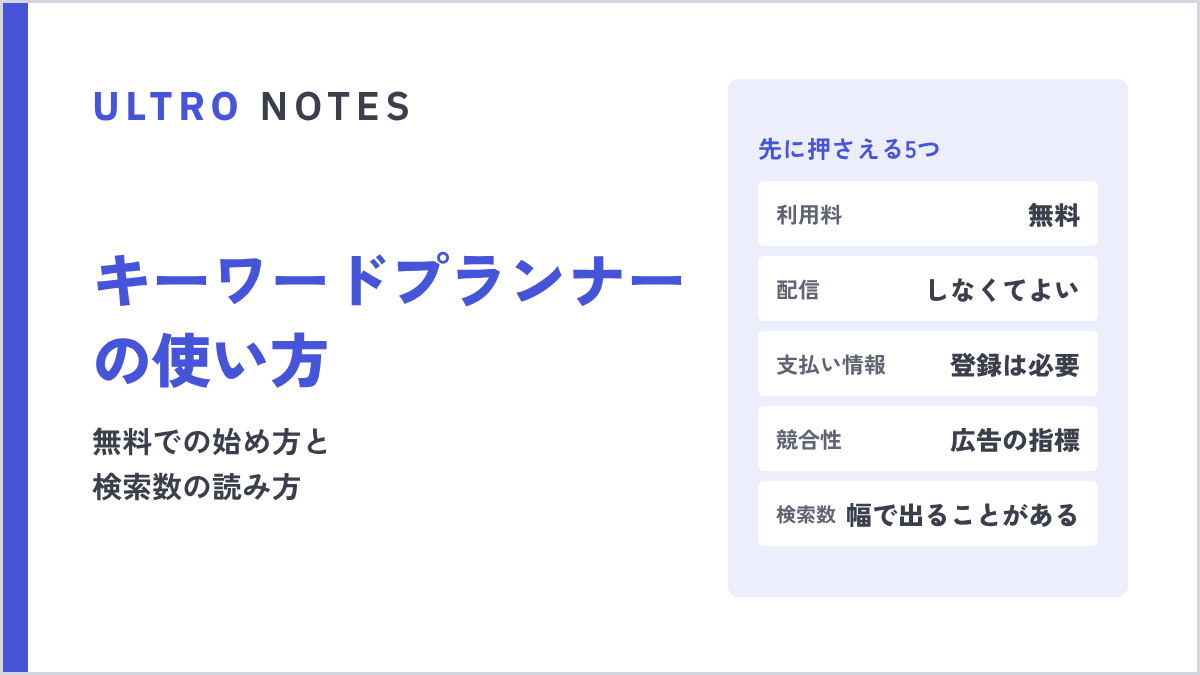
キーワードプランナーは、Google広告の管理画面に入っている無料の機能です。広告を配信していないアカウントでも開けます。有料のSEOツールのように月額がかかるものではありません。
ただし無条件ではありません。公式ヘルプは「キーワード候補などの基本的な機能を利用するには、お支払い情報を入力してアカウント設定を完了する必要があります」と書いています。登録しただけで課金されることはなく、費用がかかるのは広告が配信されてからです。
できること・できないことを先に整理すると、次のとおりです。
| できること | 画面でどう出るか |
|---|---|
| 語やURLから、関連するキーワードの候補を出す | 候補の一覧として出る |
| 候補ごとの月間平均検索ボリュームを見る | 数値、または「1万〜10万」のような幅 |
| 広告の競合の度合いを見る | 競合性(低・中・高の相対値) |
| ページ上部に広告が出たときの入札単価の実績を見る | 低額帯・高額帯の2つの金額 |
| 選んだキーワードをプランにまとめ、予測を見る | クリック数・表示回数・費用・コンバージョン数の予測 |
| 一覧をダウンロードする | CSVなどのファイル |
| できないこと | 補足 |
|---|---|
| SEOの難易度を知る | 競合性は広告オークションの指標で、自然検索の難しさではない |
| 検索ボリュームの実数を常に見る | 幅で表示されることがある |
| 自サイトが実際に何回表示されたかを見る | それはSearch Consoleの役目 |
| キーワードを広告グループに自動で分類する(日本語) | 公式ヘルプの見出しが「キーワードを広告グループに分類する(英語のみ)」となっている |
広告の費用そのものの考え方は、Google広告の費用|料金の仕組みと相場の読み方、ECでの総額の見方に分けて書いています。
 ULTRO NOTES|広告運用Google広告の費用|料金の仕組みと相場の読み方、ECでの総額の見方Google広告の費用と料金は、課金方式とオークション、1日の平均予算で決まります。月20〜50万円という相場の読み方、1日は日予算の約2倍・1か月は30.4倍までという上限、お支払い基準額で引き落とされるタイミング、ECで広告費以外にかかる費用まで公式ヘルプの表記で整理します。
無料で始める手順と、管理画面での入り口
キーワードプランナーを使うまでに必要なのは、Google広告アカウントの作成と支払い情報の登録までで、広告の配信は不要です。
- Google広告のアカウントを作る。Googleアカウントがあれば作成できます
- アカウント作成の流れでは、キャンペーンを作らずに進めます。公式ヘルプのアカウント作成手順にも「このステップで、キャンペーンを作成せずにアカウントを作成することもできます」と書かれています。すでにキャンペーンを作ってしまった場合は、キャンペーンの状態を「一時停止」にします。ただし、止める前に広告が配信されていた分の費用は発生するので、「料金」の画面で発生額を一度確認してください
- 支払い情報を登録して、アカウント設定を完了する
- 管理画面の左のメニューで「ツール」を選ぶ
- 「プランニング」の中の「キーワード プランナー」を開く
2026年11月時点の実画面では、「プランニング」の下に「キーワード プランナー」「パフォーマンス プランナー」「リーチ プランナー」が並んでいます。画面の表記は中黒を入れない「キーワード プランナー」です。
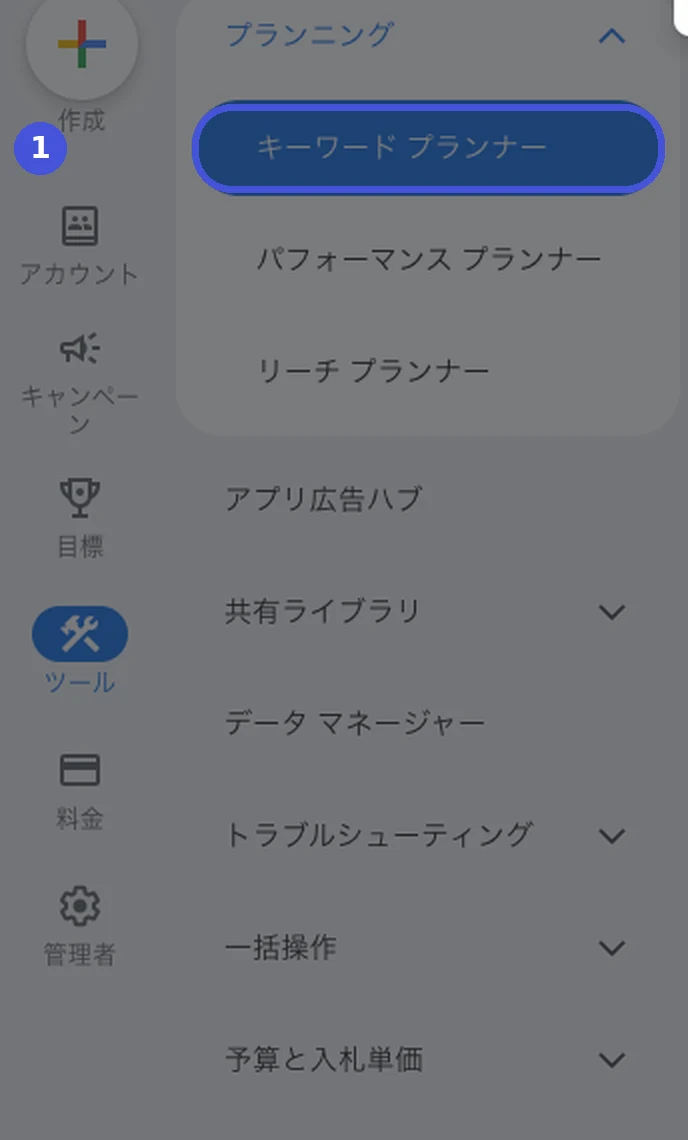
開いた直後の画面には、過去に作ったプランの一覧が出ます。初めて開いたときは何もなく、「新しいキーワード候補を探し、検索ボリュームを取得し、プランを作成しましょう」と表示されます。ここで言う「プラン」は、狙う語をまとめて保存して予測を見るための入れ物で、最初の1回では作らなくてかまいません。
画面の下には、Google自身による次の注記が出ています。
キーワード プランナーはキーワード候補を生成するためのもので、掲載結果の向上を保証するものではありません。
この記事の後半で数字の読み方にこだわるのは、この注記のとおり、出てくる数字が「そのまま答え」ではないからです。
数字を取る前に、地域・言語・ネットワーク・期間を固定する
検索ボリュームは、地域・言語・検索ネットワーク・期間の設定で変わります。ここを揃えないまま数字を記録すると、同じ語でも週ごとに違う値が出て、比較になりません。
当社は「地域:日本/言語:日本語/ネットワーク:Google(検索パートナーを含まない)/期間:直近12か月」で固定し、数字と一緒にこの条件も残しています。公式ヘルプには「デフォルトでは、言語に関係なくそのキーワードの 12 か月間の平均検索ボリュームが表示されます」と書かれているので、期間は初期値のままで問題ありません。注意が要るのは地域で、国内向けの判断をするなら「日本」だけが入っている状態にしてください。
2つのメニューの使い分け|候補を広げる側と、決めた語を確かめる側
キーワードプランナーのメニューは2つで、語やURLから候補を広げる「新しいキーワードを見つける」と、決めた語の過去の指標と予測を見る「検索のボリュームと予測のデータを確認する」を、候補出しと確認で使い分けます。
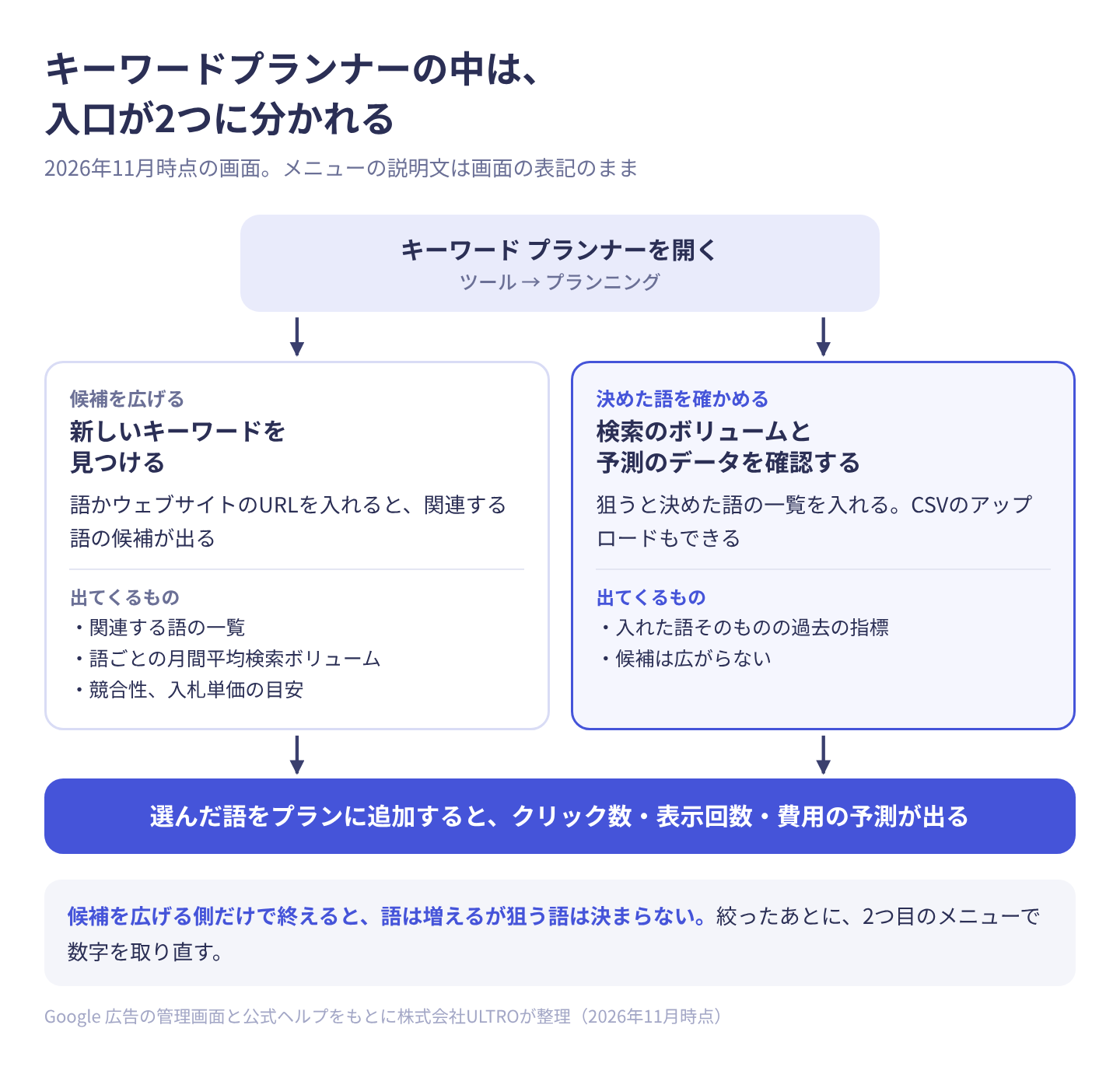
実画面では、それぞれ次の説明文が付いています。
| メニュー | 画面の説明文 | 入れるもの | 使う場面 |
|---|---|---|---|
| 新しいキーワードを見つける | お客様の商品やサービスに関心を持つユーザーへのリーチにつながる、キーワードの候補を探してみましょう。 | 語、またはウェブサイトのURL | ネタ出し。取りこぼしている言い方を見つける |
| 検索のボリュームと予測のデータを確認する | 検索ボリュームなどの過去の指標のほか、そうした指標の効果に関する予測を確認しましょう | 決めた語の一覧(CSVのアップロードも可) | 候補を絞ったあと、狙う語の数字を確定させる |
公式ヘルプの手順も、候補を取る →「フィルタを追加」などで絞る → プランに追加して予測を見る、という流れで書かれています。候補を広げる側だけ使って終わると、語のリストは増えますが、どれを狙うかは決まりません。絞ったあとに、2つ目のメニューで狙う語だけの数字を取り直してください。
誰にどのアカウントを触らせるかを分けたい場合は、Google広告の権限付与の方法|5つのアクセス権の違いと招待の手順に権限の種類をまとめています。
 ULTRO NOTES|広告運用Google広告の権限付与の方法|5つのアクセス権の違いと招待の手順Google広告の権限付与は「管理者」→「アクセスとセキュリティ」から、メールアドレスとアクセス権を選んで招待します。5つのアクセス権の違い、代理店のMCCとのリンク、有効期限の設定、招待できないときの確認先までまとめます。
指標の見方|検索ボリューム・競合性・入札単価
候補の一覧に出る指標は、月間平均検索ボリューム(需要の目安)、競合性(広告の競り合いの目安)、ページ上部の入札単価(広告の予算感)の3つで、このうちSEOの判断に素直に使えるのは検索ボリュームだけです。
| 指標 | 公式ヘルプの定義 | 判断に使えるか |
|---|---|---|
| 月間平均検索ボリューム | 完全一致の場合にのみ表示される過去の統計情報。既定では12か月間の平均 | 需要の大きさの目安。実数のカウントではなく、幅表示のときは特に粗い |
| 競合性 | 「個々のキーワードと Google で扱っているすべてのキーワードを比較し、入札している広告主の数を相対的に示す指標」 | 広告の競り合いの目安。SEOの難易度ではない |
| ページ上部に掲載された広告の入札単価(低額帯) | ページ上部に広告を表示した広告主の単価実績のうち、低い範囲(第20百分位数の近似値) | 広告で狙うときの予算感。必要額の保証ではない |
| ページ上部に掲載された広告の入札単価(高額帯) | 同じく高い範囲(第80百分位数の近似値) | 同上 |
入札単価の2つの金額は、公式ヘルプで「入札単価の範囲データには、過去 30 日間の入札単価情報が表示されます」とされています。つまり低額帯は「この額を出せばページ上部に出せる」という水準ではなく、実績の下から2割の線です。予算の根拠にしないでください。クリック単価と表示単価の関係は、CTR・CPC・CPMの違いと計算式|CPAとの関係と、数字を読む順番にまとめています。
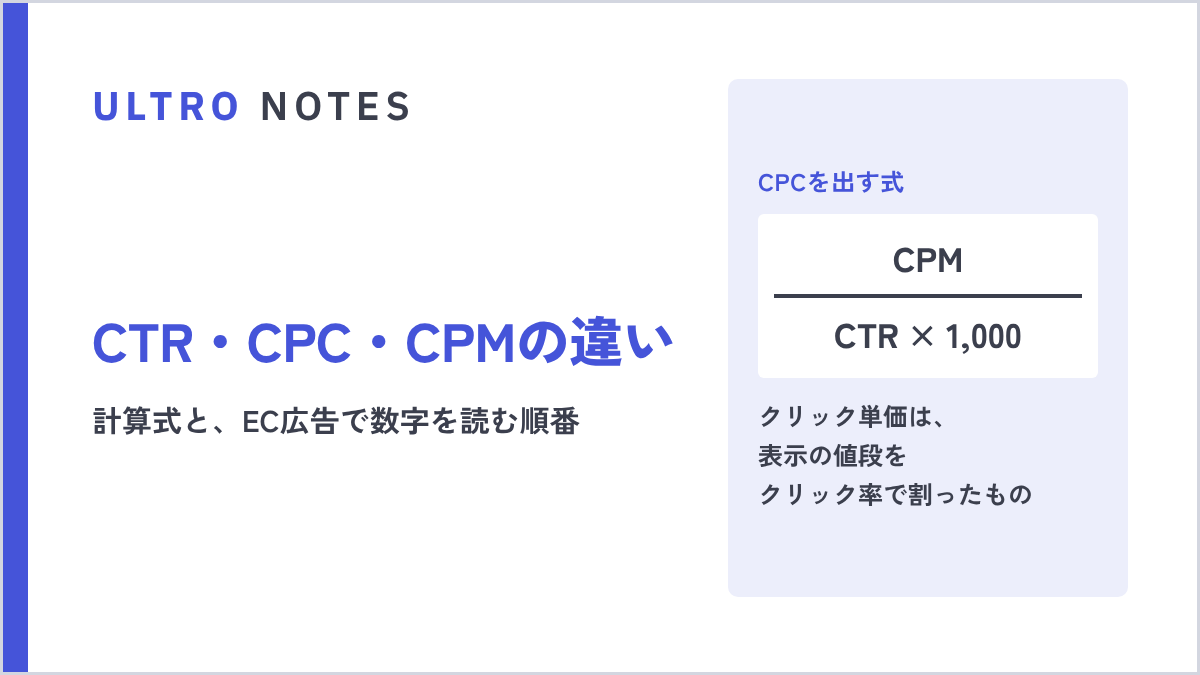 ULTRO NOTES|広告運用CTR・CPC・CPMの違いと計算式|CPAとの関係と、数字を読む順番CTRはクリック率、CPCはクリック単価、CPMは1,000回表示あたりの費用で、CPC=CPM÷(CTR×1,000)でつながります。計算式、CPAとの違い、CPAが上がったときに見る順番を、ECの例でまとめます。
競合性はSEOの判断材料として使われることが多いのですが、これは広告の指標です。自然検索で勝てるかどうかは、検索結果に並んでいるページの種類で判断するほうが当たります。この記事の主キーワード「キーワードプランナー 使い方」も、2026年11月に検索結果を実測したところ、1位と2位がGoogleの公式ページとヘルプで、3位以下はサーバー会社・SEO会社・広告代理店のオウンドメディアでした。公式が上位を占める語は、手順をなぞるだけの記事では入れません。
検索ボリュームが幅で表示されるときの読み方
月間平均検索ボリュームが「1万〜10万」のような幅で出ている間は、同じ幅に入った語どうしの優先順位は付けられません。幅になる条件そのものについては、一次情報で裏が取れていないので、事実と推測を分けて書きます。
幅表示について確認できたこと
- 幅で表示される現象自体は広く報告されていて、日本語の解説記事の多くが「広告費を使っていないアカウントでは幅になる」と説明しています
- ただし2026年11月時点で、Googleの日本語ヘルプの中に、幅で表示される条件(出稿の有無や金額の水準)を明記したページは見つけられませんでした。「キーワード プランナーを使う」のページにも記載はありません
- 解説記事の間でも、例として挙げられている幅の値が食い違っています(「1,000〜1万」「1万〜10万」「10万〜100万」など)
- 一方、数字が出ない・前回と違うことの原因として公式に書かれているものは2つあります。ひとつは「キーワード候補などの基本的な機能を利用するには、お支払い情報を入力してアカウント設定を完了する必要があります」、もうひとつは「ログイン方法の違い(MCC アカウントからリダイレクトするのではなく、子アカウントに直接ログインするなど)によっても、データの不一致が発生する場合があります」です
幅表示のときの実際の使い方
幅で出ている間は、幅の中央値を取って比べても意味がありません。やるべきなのは次のどちらかです。
- 自サイトで既に表示が出ている語なら、Search Consoleの表示回数で相対を見る
- 新しく狙う語なら、幅の階級が離れている語どうしだけを比べる。「100〜1,000」と「1万〜10万」は桁が2つ違うので大小を信じてよく、「1,000〜1万」と「1万〜10万」のような隣り合う階級は比べない
「広告を少額でも出せば実数になる」という書き方も見かけますが、いくら出せばどうなるという条件は一次情報で確認できていません。当社ではこの点を推測として扱っています。
検索ボリュームが0や「-」の語は、検索ゼロではない
検索ボリュームが0や「-」で返っても、その語が検索されていないわけではありません。公式ヘルプは「平均月間検索ボリュームなどの過去の統計情報は、完全一致の場合にのみ表示されます」と書いており、Google Ads APIの資料でも、類似語(close variants)がひとつのキーワード案にまとめられると説明されています。近い語の検索が、ほかの行に寄っている可能性があるということです。
そのため0は、「検索が皆無」ではなく「単独の記事や広告の主キーワードに据える水準ではない」という判断材料として読むのが安全です。
当社が2026年9月にEC関連の商用クエリをまとめて実測したときも、「○○ 比較」「○○ おすすめ」「○○ 選び方」といった掛け合わせ(2語以上を組み合わせた語)の多くが0で返りました。こうした語は単独で狙わず、本文の見出しやFAQで拾う形にしています。語の存在を拾うだけなら、検索結果に出てくる「他の人はこちらも質問」やサジェストのほうが向いています。
キーワードプランナーが使えないときに見る順番
「使えない」は、画面に出てこない・開けるが候補が出ない・数字が粗い、の3つに分かれます。上から順に確かめてください。
| 症状 | 原因 | 対処 |
|---|---|---|
| メニューに出てこない | アカウントが簡易な管理画面のまま | すべての機能が使える管理画面に切り替える |
| 「有効なアカウントを選択してください」と出る | マネージャーアカウント(MCC)で開いている | 「アカウントを選択」で配下のアカウントを1つ選ぶ |
| 候補が出てこない | 支払い情報の入力・アカウント設定が未完了 | 支払い情報を登録して設定を完了する |
| 特定のテーマだけ結果が出ない | 健康や金融などのデリケートなカテゴリ | 公式ヘルプの案内のとおり、この制限は回避できない |
| 入力が弾かれる | 文字数・単語数の上限 | 「各キーワードは全角 40(半角 80)文字以下」「単語数の上限はキーワードにつき 10 語」 |
| 前回と数字が違う | ログイン経路やキャッシュの違い | 取得の経路を固定する。キャッシュとCookieの削除、シークレットモードでの確認 |
| 数字が幅で出る | 故障ではない | 前の節のとおり、階級が離れた語どうしだけを比べる |
マネージャーアカウント(MCC)の挙動は、2026年11月に実画面で確認したものです。MCCでキーワードプランナーを開くと「有効なアカウントを選択してください」と表示され、配下のアカウントを1つ選ぶまでツール本体が使えません。代理店や複数ストアを運営している場合、「開いたのに使えない」の原因がこれであることがあります。
拾った数字の使い方|合計に入れる語、入れない語
キーワードプランナーで拾った検索数は、そのまま合計してはいけません。当社は、指名の語を外す・検索意図が同じ語をまとめる・検索数以外の条件を足す、の3つで線引きしてから合計しています。
1. 指名の語は合計に入れない
指名の語とは、商品やサービスの名前そのもので検索されている語のことです。自社のECなら自社のブランド名、この記事なら「キーワードプランナー」がそれに当たります。
この記事のネタを決めたときの実測値は、次のとおりでした(2026年10月21日、Google Ads APIで取得。地域:日本/言語:日本語)。
| キーワード | 月間平均検索ボリューム | 合計に入れるか |
|---|---|---|
| 検索ボリューム 調べ方 | 880 | 入れる |
| キーワードプランナー 使い方 | 590 | 入れる(主キーワード) |
| キーワードプランナー 無料 | 170 | 入れる |
| 検索ボリューム | 140 | 入れる |
| キーワードプランナー 使えない | 90 | 入れる |
| キーワードプランナー | 14,800 | 入れない |
「キーワードプランナー」単体は14,800ありますが、これはツールを使いに来た人の指名検索で、大半はGoogle広告の管理画面に向かいます。これを合計に足すと、どのネタも指名検索ぶんで水位が上がり、ネタどうしの比較ができなくなります。だから単体の指名語は外し、1,870を「このネタで狙える合計」としました。
2. 検索意図が同じ語はまとめて1記事に寄せる
語ごとに記事を分けると、どれも薄くなり、自社の記事同士で検索結果の順位を取り合ってしまいます。上の表の5語は検索意図がほぼ同じなので、1本の記事の中の見出しとして拾っています。逆に、意図が明確に違う語は、別記事にして相互にリンクするほうが伸びます。
3. 採用ラインは検索数だけで決めない
検索数が大きい語ほど競合が強く、公式ドキュメントが上位を占めていることも多いです。当社は検索数に、自分たちの一次情報(実測データや自分で撮った実画面など、他社が持っていない材料)を出せるかと、本業につながるかを足して順番を決めています。検索数が小さくても一次情報を出せるネタのほうが、結果として読まれています。
AI検索で引用されることを前提にした書き方は、ECサイトのLLMO対策|AI検索に商品とストアを出す手順にまとめています。
 ULTRO NOTES|SEO・LLMOECサイトのLLMO対策|AI検索に商品とストアを出す手順ECサイトのLLMO対策を、Google・OpenAI・Shopifyの公式情報で手順にしました。AIクローラーの許可、Merchant CenterとShopify Catalogの商品データ、商品ページの書き方、AI経由の流入と引用の測り方まで。
Google Ads APIで検索ボリュームを一括取得する
Google Ads APIを使うと、画面と同じ数字をまとめて取れます。当社の週次の作業はこちらでやっています。使うメソッドは KeywordPlanIdeaService の3つで、画面のメニューに対応します。
| メソッド | 対応する画面の操作 | 返ってくるもの |
|---|---|---|
GenerateKeywordIdeas | 新しいキーワードを見つける | 入れた語から広がる候補と、その過去の指標 |
GenerateKeywordHistoricalMetrics | 検索のボリュームと予測のデータを確認する(過去の指標の側) | 入れた語そのものの月間平均検索ボリューム、月別の推移、競合性、入札単価の低額帯・高額帯 |
GenerateKeywordForecastMetrics | 同じメニューの予測の側 | クリック数・表示回数・費用などの予測 |
ネタ出しは GenerateKeywordIdeas で候補を広げ、狙う語が決まったら GenerateKeywordHistoricalMetrics で確定値を取り直す、という2段で使っています。予測まで必要なときだけ3つ目を足します。
実際に動かすときの注意点は4つです。
- アクセス権の取り方が2026年に変わりました。 開発者トークンは2026年9月9日に廃止され、現在はGoogle Cloudプロジェクト側でアクセスレベルを申請します。公式ドキュメントにも「Developer tokens were sunset on September 9, 2026.」と書かれており、マネージャーアカウントのAPI Centerからの新規申請は処理されません
RESOURCE_EXHAUSTEDはレート制限で返ります。 これらのメソッドはアカウントあたり毎秒1リクエストに制限されているので、直列に投げて1秒以上の間隔を空けます。当社は起点の語を4〜5語ずつに分け、リクエストの間を数秒空ける形で安定させています- 1回に入れられる語数には上限があります。
GenerateKeywordIdeasの起点となるキーワードは1〜20語、地域は最大10件です。狙う語の確定値を取るときは分割しすぎないほうがリクエスト数を減らせます - 画面と条件を揃えないと、APIのほうが大きい数字が出ます。
keyword_plan_networkの既定値はGOOGLE_SEARCH_AND_PARTNERSなので、検索パートナーを除くならGOOGLE_SEARCHを明示してください。期間の既定は直近12か月で、最大4年まで指定できます
APIにすれば実数が取れる、ということではありません。当社の観測では、画面が幅で出ている期間にAPIで取った値も、同じ階級に収まる丸めた整数でした。ここは一次情報で裏が取れていないので、観測として扱っています。
リスティング広告そのものの考え方は、リスティング広告とは?費用の決め方とECで最初に作る構成に書いています。
 ULTRO NOTES|広告運用リスティング広告とは?費用の決め方とECで最初に作る構成リスティング広告は、検索した語句に連動して検索結果に出る広告です。掲載順位とクリック単価が決まる仕組み、相場ではなく粗利から月の予算を逆算する手順、ECで最初に分けるキャンペーンの構成、P-MAXとの関係をまとめます。
まとめ:数字を取るところより、線引きのほうが時間がかかる
キーワードプランナーの操作自体は、慣れれば数分です。時間がかかるのは、出てきた数字のどれを使い、どれを捨てるかを決めるところです。
- 入り口は「ツール」→「プランニング」→「キーワード プランナー」。配信は不要だが、支払い情報の登録までは必要
- 数字を取る前に、地域・言語・ネットワーク・期間を固定する
- 候補を広げるメニューと、決めた語を確かめるメニューを両方通す
- 競合性は広告の指標。SEOの難易度は検索結果を見て判断する
- 幅表示のときは、階級が離れた語どうしだけを比べる
- 0は「検索が皆無」ではなく「単独では狙えない」と読む
- 指名の語は、ネタの比較のための合計からは外す
当社では、この作業を毎週回して記事の順番を決めています。自社のECで同じことをやるなら、まず「どの語で来た人を、どのページで受けるか」を決めてから数字を取りにいくほうが早いです。広告と計測の設計から相談したい場合は、広告運用のサービスのページに進め方を書いています。
参考にした公式情報
よくある質問
キーワードプランナーは無料で使えますか?
無料で使えます。広告を配信していなくても、Google広告のアカウントがあればキーワードプランナーは開けます。ただし公式ヘルプには「キーワード候補などの基本的な機能を利用するには、お支払い情報を入力してアカウント設定を完了する必要があります」と書かれているため、支払い情報の登録までは必要です。登録しただけで課金されることはありません。Google広告は広告が配信されてクリックや表示が発生したときに費用がかかるしくみなので、キャンペーンを作らない、または一時停止にしておけば費用は発生しません。
キーワードプランナーはどこから開きますか?
Google広告の管理画面の左にあるメニューで「ツール」を選び、「プランニング」の中の「キーワード プランナー」を開きます。2026年11月時点の実画面では、同じ「プランニング」の下に「パフォーマンス プランナー」「リーチ プランナー」も並んでいます。画面の表記は中黒なしの「キーワード プランナー」です。
キーワードプランナーで検索ボリュームが表示されないのはなぜですか?
原因は3つに分かれます。1つ目は、キーワード候補などの基本的な機能を使うのに必要な「お支払い情報の入力とアカウント設定の完了」が済んでいない場合です。2つ目は、公式ヘルプが「健康や金融などのデリケートなカテゴリではキーワードの結果が表示されません」と案内しているカテゴリ制限です。3つ目は、数字自体は出ているが「1万〜10万」のような幅で表示されている場合で、これは故障ではありません。なお、Googleの日本語ヘルプの中に、幅で表示される条件を明記したページは2026年11月時点で見つけられませんでした。
キーワードプランナーの競合性はSEOの難易度ですか?
違います。公式ヘルプは競合性を「個々のキーワードと Google で扱っているすべてのキーワードを比較し、入札している広告主の数を相対的に示す指標です」と定義しています。広告オークションの話なので、自然検索で上位を取れるかどうかとは別です。SEOの難易度は、検索結果に並んでいるページの種類(公式ドキュメントなのか、ツール提供元のオウンドメディアなのか、個人ブログなのか)と、そのページが持っている情報量で判断してください。競合性が低くても公式ドキュメントが上位を占める語は取りにくく、競合性が高くても上位が薄い語は入る余地があります。
検索ボリュームが「0」や「-」の語は、検索されていないということですか?
そうとは言い切れません。公式ヘルプは「平均月間検索ボリュームなどの過去の統計情報は、完全一致の場合にのみ表示されます」と書いており、Google Ads APIの資料でも、類似語(close variants)はひとつのキーワード案にまとめられると説明されています。つまり近い語の検索はほかの行に寄っている可能性があります。0は「検索が皆無」ではなく「単独の記事や広告の主キーワードに据える水準ではない」という判断材料として読むのが安全です。
検索ボリュームがどのくらいあれば記事にする価値がありますか?
当社は、検索数だけでは決めていません。ネタごとに「狙うキーワードの合計検索数」を出したうえで、自分たちの一次情報(実測データや自分で撮った実画面)を出せるか、本業につながるかを足して順番を決めています。合計が1,000を超えていても、公式ドキュメントが上位を占めていて一次情報を足せない語は後回しです。逆に合計が数百でも、実測データを出せるネタは先に書きます。ツール名そのもののような指名の語は、ネタどうしを比べるための合計からは外してください。
- キーワードプランナーはGoogle広告の機能。広告を配信していなくても無料で使える
- ただし公式ヘルプは、基本機能の利用に「お支払い情報の入力とアカウント設定の完了」が必要と書いている
- 入り口は「ツール」→「プランニング」→「キーワード プランナー」(2026年11月の実画面)
- 数字を取る前に、地域・言語・検索ネットワーク・期間を固定する。ここが揃わないと週ごとに値が変わる
- 月間平均検索ボリュームは完全一致ベースで、既定は直近12か月の平均
- 競合性は入札している広告主の数の相対値。SEOの難易度ではない
- 入札単価の低額帯は第20百分位数、高額帯は第80百分位数の近似値で、もとは過去30日間のデータ
- 0や「-」は「検索が皆無」ではなく「単独の主KWにできる水準ではない」と読む
- APIで一括取得できる。開発者トークンは2026年9月9日に廃止され、現在はGoogle Cloudプロジェクトで申請する
この記事を書いた人永田 龍史
株式会社ULTRO 代表取締役Shopify Partner。Shopifyストアの構築・保守・広告運用・CRMを一気通貫で担当。個人として運用した広告費は累計40億円超。計測設計から逆算して、利益が伸びる仕組みを作っています。Google 広告の認定資格(検索・ディスプレイ・動画・ショッピング・アプリ・P-MAX・測定)と Google アナリティクス認定資格を保有。
経歴と執筆記事114本を見る → Xでフォローする @Ryushi_ULTRO →自分のストアでは、どうなっているか。
無料診断では、あなたのShopifyの実データを見てサイトの健康状態を確認し、何から直すべきかを改善案とあわせてご提案します。