Shop Payとは|仕組み・手数料・日本で使える機能と、導入の判断
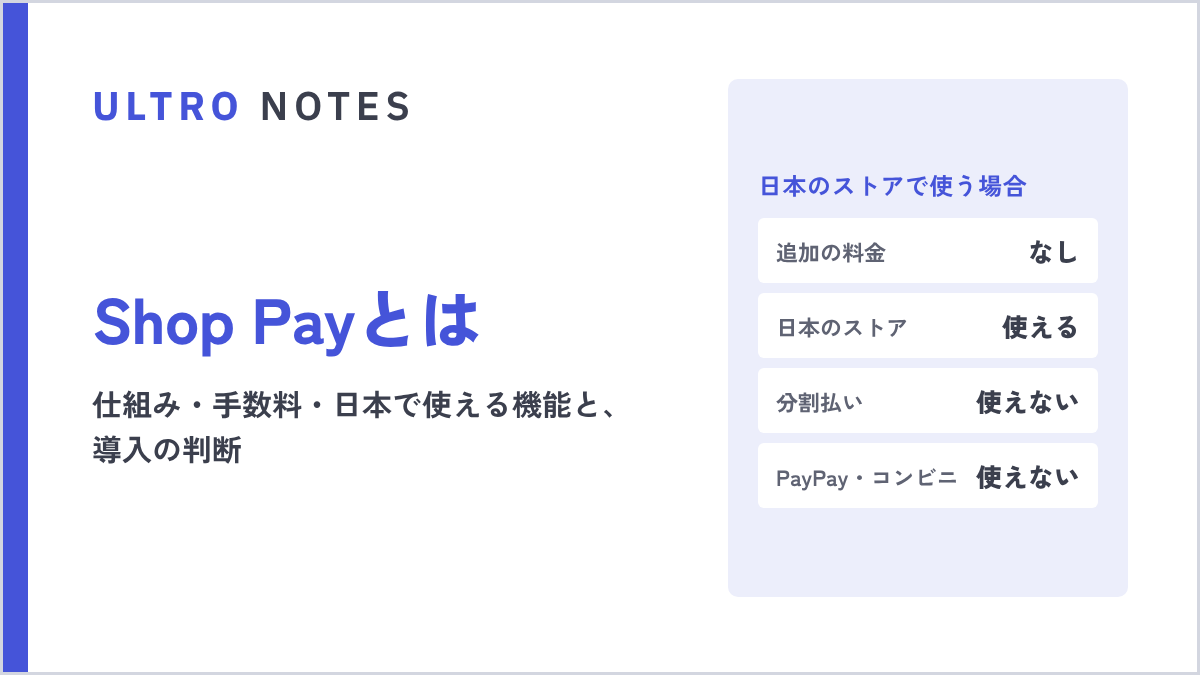

Shop Payは、一度登録した配送先とカードを、Shopifyのどのストアでもそのまま使える決済方法です。売る側の要件と手数料、日本で使えない機能、お客様から聞かれやすい質問への答えを整理しました。
Shopifyのストアで買い物をすると、購入画面に紫色の「Shop Pay」のボタンが出ます。初めて見た人は「これは何か」「登録して大丈夫か」と迷い、ストアを運営する側は「入れておくべきか」「費用はかかるのか」を知りたくなります。
この記事では、Shop Payの仕組みを、売る側と買う側の両方から整理します。前半はストアを運営する人向けに、要件、手数料、日本で使える機能と使えない機能、導入の判断を書きました。後半は、お客様から聞かれやすい質問への答えをまとめています。内容は2026年10月時点の、ShopifyとShopの公式情報をもとにしています。管理画面の表記はヘルプセンターの記載によるもので、画面の更新で変わることがあります。
Shop Payとは
仕組みを先に図で示します。
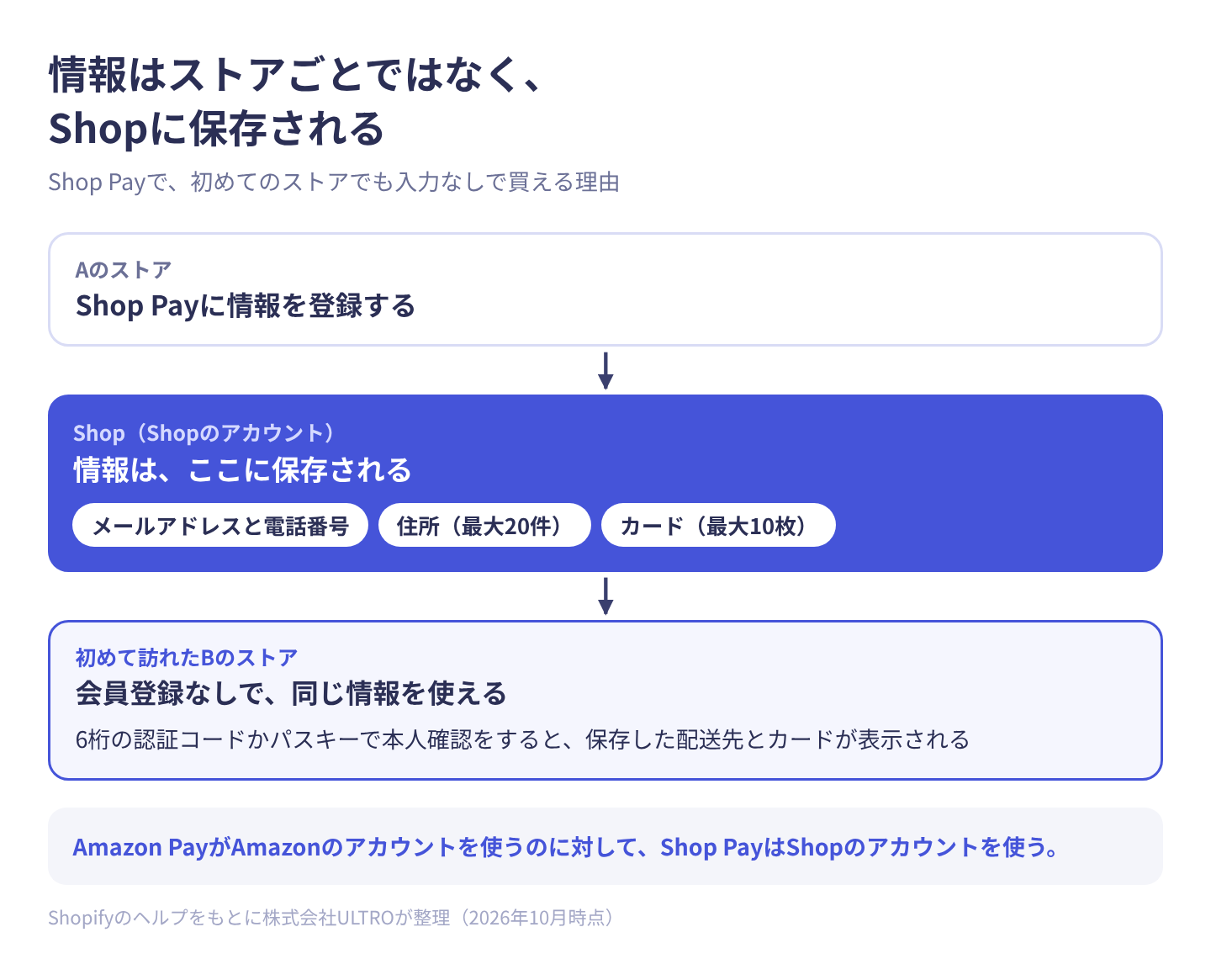
Shop Payは、Shopifyが提供する決済方法です。買う人が次の情報を一度保存しておくと、Shopifyを使っているどのストアでも、入力をせずに購入できます。
- メールアドレスと電話番号
- 配送先と請求先の住所(最大20件)
- クレジットカードやデビットカード(最大10枚)
2回目からの流れは、次のとおりです。
- 購入画面でメールアドレスを入力する。または「Shop Pay」のボタンを押す
- 登録した電話番号かメールアドレスに、6桁の認証コードが届く
- コードを入力すると、保存した配送先とカードが表示される
- 内容を確認して、購入を確定する
認証コードの代わりに、パスキー(顔認証や指紋認証)でも本人確認ができます。
ポイントは、情報がストアごとではなくShopに保存されることです。Aのストアで登録した人は、初めて訪れたBのストアでも、会員登録なしで同じ情報を使えます。Amazon PayがAmazonのアカウントを使うのに対して、Shop PayはShopのアカウントを使う、と考えると分かりやすいです。
Shop Pay・Shopアプリ・Shopでサインインの関係
名前が似た機能がいくつかあり、混同しやすいので整理します。
| 名前 | 何をするものか |
|---|---|
| Shop Pay | 保存した情報で、入力なしで支払う決済方法 |
| Shopアカウント | Shop Payの情報をひも付けるアカウント。メールアドレスで作る |
| Shopアプリ | 注文の配送状況の確認や、ストアの商品を見るためのスマートフォンアプリ |
| Shopでサインイン | Shopアカウントで、ストアのお客様アカウントにログインする機能。ヘルプでは「Shopでログイン」とも書かれている |
| Shopify ペイメント | ストア側がカード決済を受けるための、Shopify標準の決済サービス |
Shop Payは、Shopify ペイメントの中に含まれる決済方法の1つです。Apple PayやGoogle Payと同じく、購入画面の上部に出る「簡単なチェックアウト」のボタンとして表示されます。
ストア側の要件と手数料
使うための条件
日本のストアでShop Payを使うには、Shopify ペイメントを有効にしている必要があります。ヘルプセンターには、Shop PayはShopify ペイメントに含まれていて、取引はShopify ペイメントのレートで処理される、と書かれています。
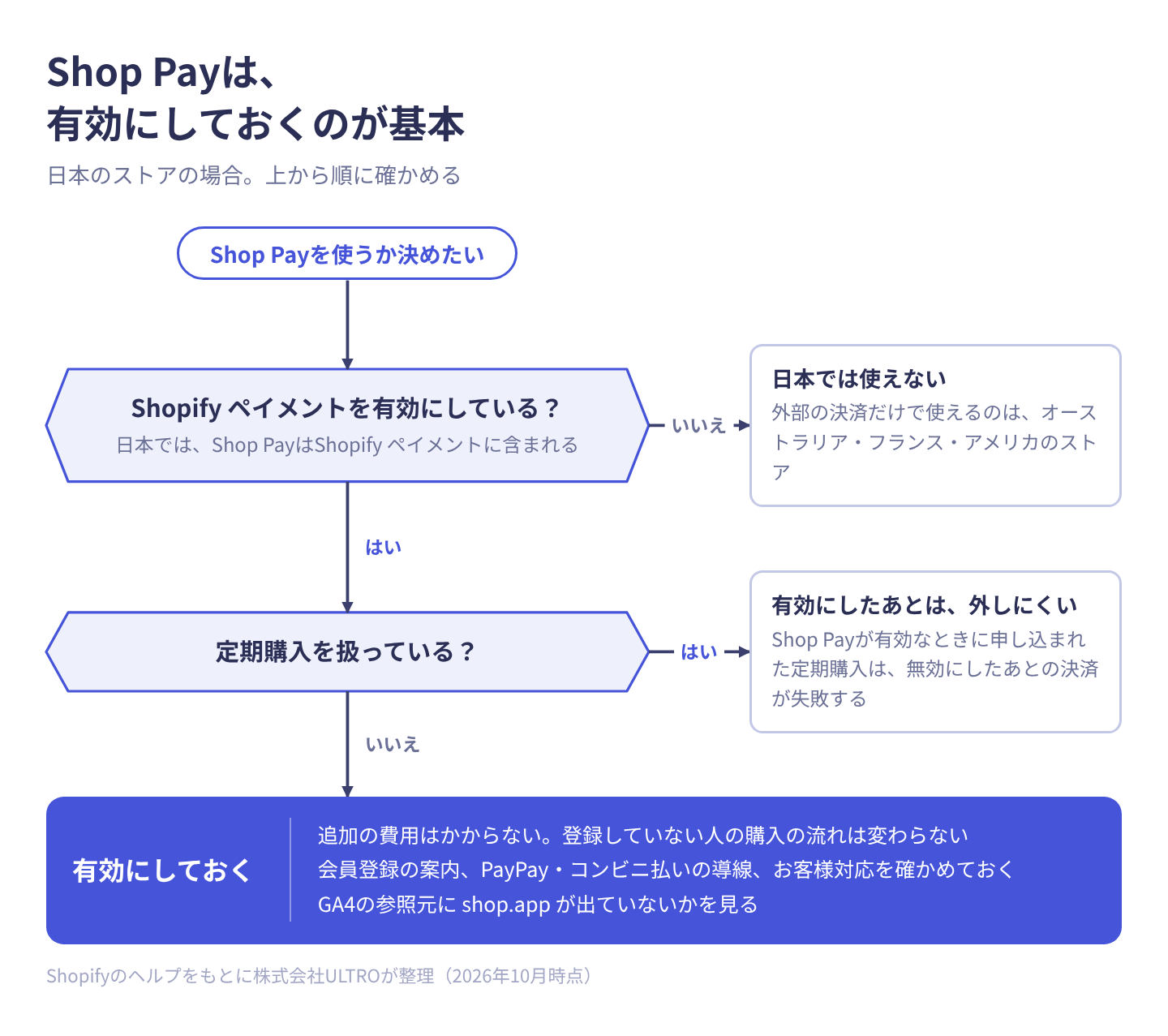
外部の決済サービスだけを使っているストアでもShop Payを使える国がありますが、対象はオーストラリア・フランス・アメリカのストアです。日本は含まれていません。
手数料
Shop Payを使うこと自体に、追加の料金はかかりません。Shop Payで支払われた注文には、Shopify ペイメントの決済手数料が、通常のカード決済と同じように適用されます。
| プラン | 国内発行のVisa・Mastercard・JCB | American Express・海外発行のカード |
|---|---|---|
| Basic | 3.55% | 3.9% |
| Grow | 3.4% | 3.85% |
| Advanced | 3.25% | 3.8% |
| Plus | 2.9% | 3.75% |
2026年10月時点の、Shopifyの料金ページの数字です。プランごとの月額や、外部の決済サービスを使ったときの取引手数料は、Shopifyの料金の記事にまとめています。
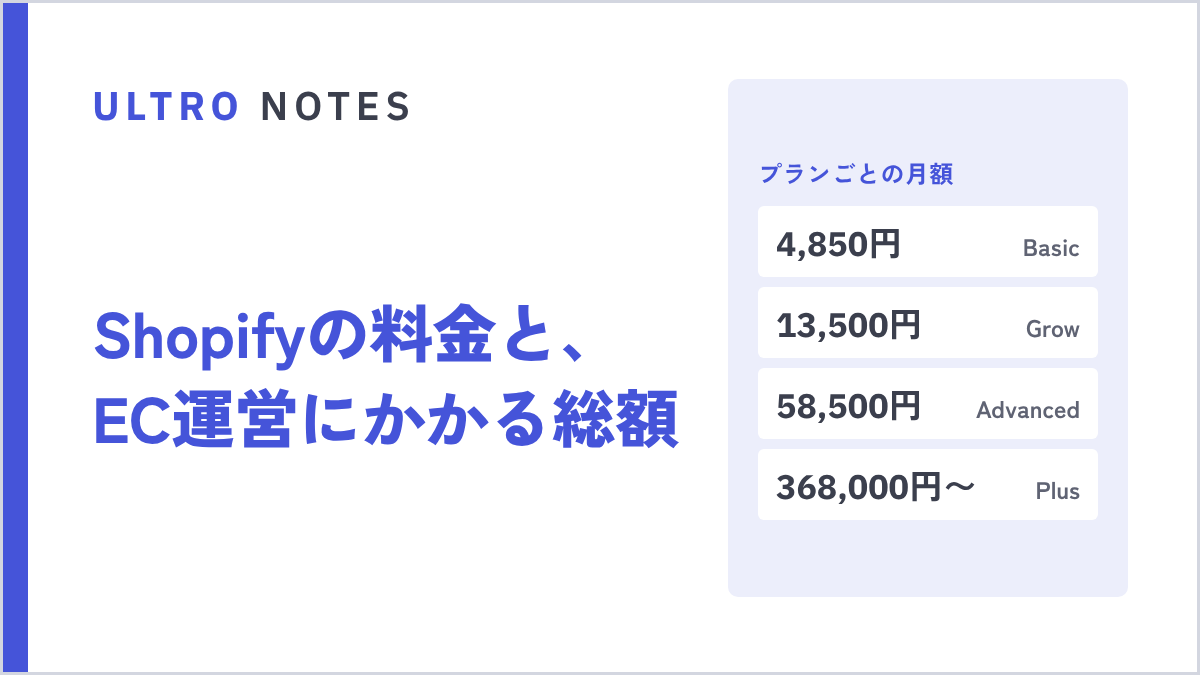 ULTRO NOTES|サイト構築・改善Shopifyの料金と、EC運営にかかる総額Shopifyの月額はBasicが4,850円、Growが13,500円、Advancedが58,500円。ただし費用で大きいのは決済手数料です。プラン別の料金と手数料、月商別の試算、アプリや構築費を含めた総額の見方をまとめます。
有効にする手順
ヘルプセンターに書かれている手順は、次のとおりです。
- 管理画面で「設定」から「決済」を開く
- 「Shopify ペイメント」のセクションで「管理する」を押す
- 「Shop Pay」のセクションで、「Shop Pay」にチェックを入れる
- 「保存」を押す
Shopifyの紹介ページには、Shopify ペイメントを設定すれば自動的にShop Payを利用できる、と書かれています。すでに有効になっていることがあるので、まず今の状態を確認してください。
無効にするときは、同じ画面の「決済方法を管理する」から、Shop Payをオフにします。ここで1つ注意があります。Shop Payが有効なときに申し込まれた定期購入は、無効にしたあとの決済が失敗します。失敗が続くと、定期購入がキャンセルされます。定期購入を扱っているストアは、無効にする前に影響を確認してください。
日本で使える機能、使えない機能
Shop Payに関する情報は、アメリカ向けの内容がそのまま紹介されていることが多く、日本では使えない機能が混ざっています。2026年10月時点の状況を表にしました。
| 機能 | 日本のストア | 補足 |
|---|---|---|
| Shop Payでのカード決済 | 使える | Shopify ペイメントが必要 |
| Shopでサインイン | 使える | Shop Payを有効にすると自動で有効になる |
| Shopアプリでの配送状況の確認 | 使える | 対応国の一覧に日本がある。配送会社ごとの対応は未確認 |
| カートの同期(端末間、アプリとストア間) | 条件を満たせば使える | 2026年10月に対象が広がった。当社の検証では、iPhoneのブラウザでは同期されなかった |
| Shop Payの分割払い | 使えない | アメリカ・カナダ・イギリスのストアだけ |
| Shop Promise(配送日の保証表示) | 使えない | アメリカ国内の注文だけ |
| Shop Cash(ポイントのような残高) | 未確認 | 日本語のヘルプでは、アメリカとカナダのお客様が対象 |
| PayPay・コンビニ払いをShop Payの中で使う | 使えない | Shop Payで使える決済方法の一覧にない |
最後の行は、日本のストアでは影響が大きい点です。Shop Payで保存できる支払い方法は、カードが中心です。PayPayやコンビニ払いで買いたいお客様は、Shop Payを使わずに通常の購入画面から支払います。Shop Payを入れても、これらの決済方法を用意する必要がなくなるわけではありません。
Shop Payを入れると、何が変わるか
入力の手間が減る
購入画面で離脱が起きやすいのは、住所とカード番号の入力です。スマートフォンでは特に手間がかかります。Shop Payを登録している人は、この入力がすべて省けます。
Shopifyは、Shop Payの効果として次の数字を公表しています。
| 内容 | 数字 |
|---|---|
| ゲスト購入と比べたコンバージョン率 | 最大50%高い |
| ほかの簡単なチェックアウトとの比較 | 少なくとも10%上回る |
| Shop Payのボタンがあるだけの場合 | 購入の手前からのコンバージョン率が5%上がる |
いずれも、2023年4月に外部のコンサルティング会社が行った調査の結果とされています。調査した会社の名前、対象の国、件数は公開されていません。
この数字を、日本のストアにそのまま当てはめるのは避けたほうがよいです。効果が出るのは、Shop Payをすでに登録している人が来たときです。日本ではShopifyのストアで買った経験がある人がまだ限られるので、登録している人の割合は海外より低いと考えられます(ここは当社の推測です)。海外向けに販売しているストアや、リピート購入が多いストアのほうが、効果は出やすくなります。
コンバージョン率の考え方はECサイトのCVRの記事で、購入画面での離脱についてはカゴ落ちの記事で説明しています。
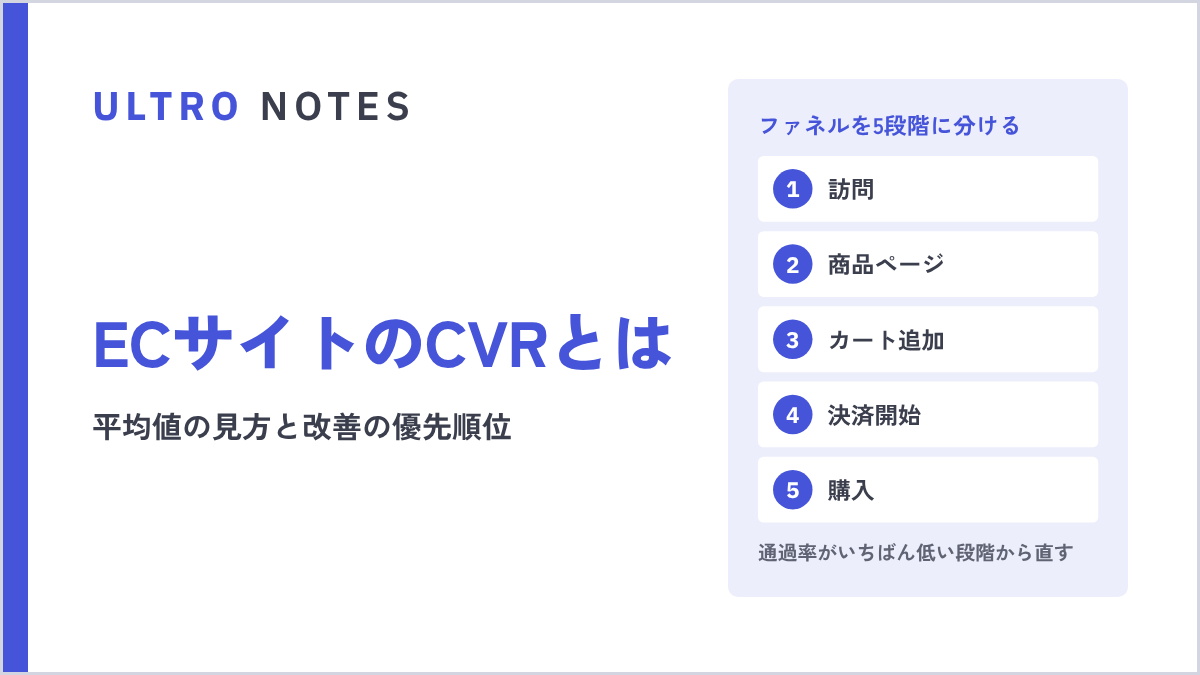 ULTRO NOTES|サイト構築・改善ECサイトのCVRとは?平均値の見方と改善の優先順位ECサイトのCVR(コンバージョン率)の計算式と、業界平均をそのまま使えない理由、自社の目標値の決め方をまとめました。GA4で購入までを5段階に分けて落ちている箇所を特定し、Clarityで原因を見て、どの施策から着手するかを決めるところまで解説します。
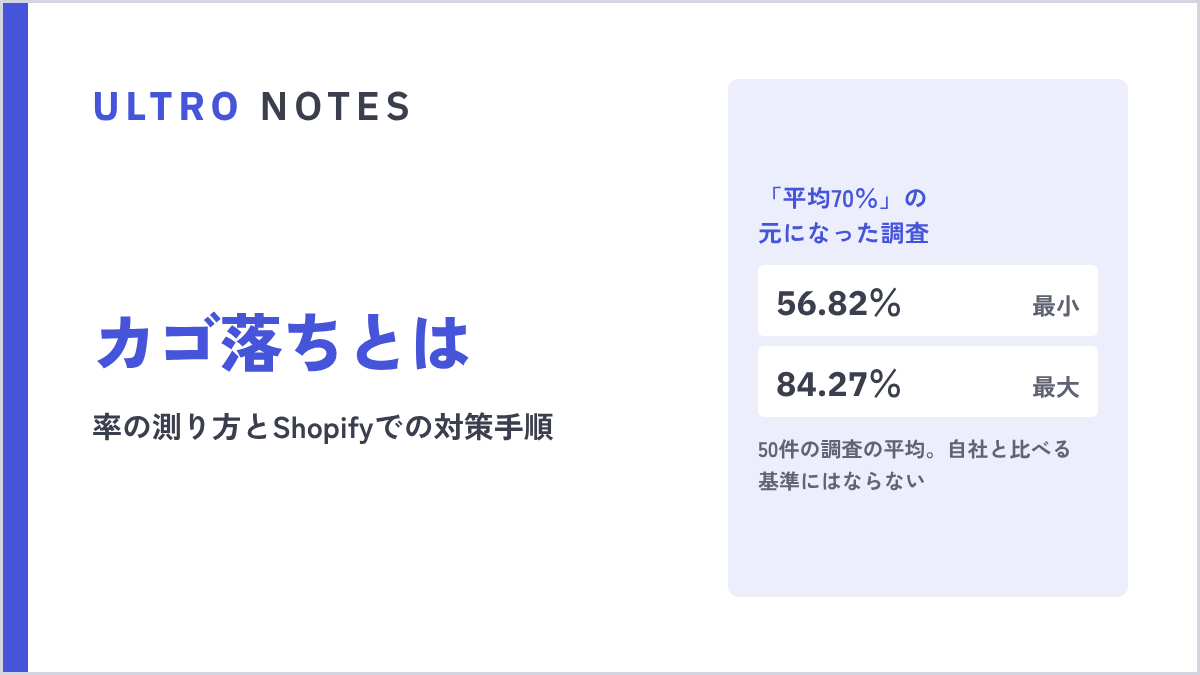 ULTRO NOTES|CRMカゴ落ちとは?率の測り方とShopifyでの対策手順カゴ落ちとは何かを、よく引用される平均70%という数字の中身から整理します。自社のカゴ落ち率をShopifyの管理画面で出す手順、標準機能だけでカゴ落ちメールを送る方法、送っていい相手かどうかの判断までまとめました。
「Shopでサインイン」が有効になる
Shop Payを有効にすると、「Shopでサインイン」も自動で有効になります。お客様は、ストアごとのパスワードを作らずに、Shopのアカウントでお客様アカウントにログインできます。
知っておきたいのは、Shop Payが有効なあいだは、Shopでサインインだけをオフにできないことです。自社の会員登録の流れを細かく作り込んでいるストアは、ログイン画面にShopの選択肢が出ることを前提に、案内の文言を見直しておくと安全です。
なお、従来のお客様アカウント(レガシーお客様アカウント)は、2026年2月に新規の提供が終わりました。これから設定するストアは、新しいお客様アカウントを使うことになります。
2026年10月の更新で、購入前から認識されるようになった
2026年10月5日、Shopifyは、Shopが買う人を購入の前の段階から認識できるようになったと発表しました。Shopにログインしたことがあるブラウザなら、ストアを見ている段階で本人と分かるので、次のことが起きます。
- チェックアウトの読み込みが速くなる
- Shop Payのボタンに、前回使ったカードが表示された状態になる
- ワンタップでサインインできる
- カートが、端末のあいだ、ストアとShopアプリのあいだで同期される
- カートに商品を残したままの人に、Shopからリマインドが届く
カートの同期は、Shopアカウントを持っている人だけが対象で、初期設定でオンになっています。スマートフォンでカートに入れた商品を、パソコンで開いて続きから買える、という動きです。同期の細かい条件と、実際に試した結果は、カート同期を実機で試した記事にまとめています。
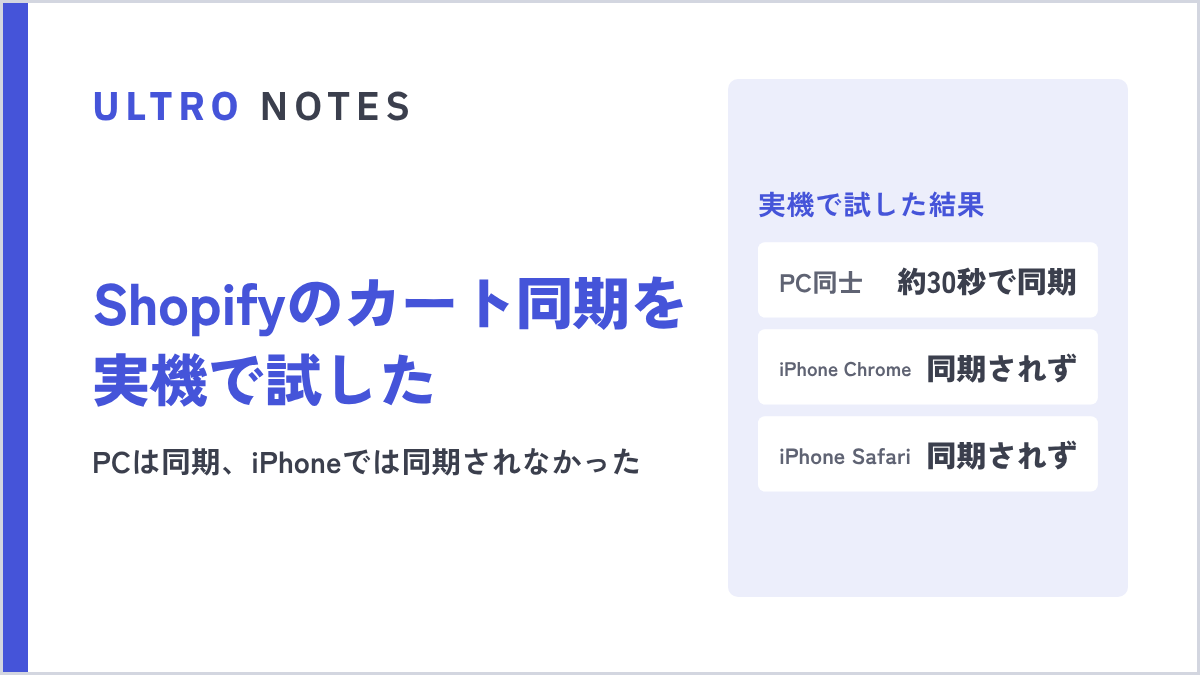 ULTRO NOTES|サイト構築・改善Shopifyのカート同期を実機で試した|PCは同期、iPhoneでは同期されなかったShopifyは2026年10月5日、Shopを通じてカートが端末のあいだで同期されると発表しました。自社のストアで試したところ、パソコンのブラウザ同士は30秒ほどで同期され、iPhoneのChromeとSafariでは同期されませんでした。条件、手順、計測への影響をまとめます。
導入するかどうかの判断
Shopify ペイメントを使っているなら、Shop Payは有効にしておくのが基本です。追加の費用がなく、登録していない人の購入の流れは変わらないので、外す理由があまりありません。
ただし、日本では分割払いが使えず、PayPayやコンビニ払いの代わりにもなりません。「決済方法を1つ足す」というより、「カードで買う人の一部が速く買えるようになる」と捉えるのが実態に近いです。
判断の流れを先に図で示します。
そのうえで、次の点は事前に確認しておくと安心です。
| 確認すること | 理由 |
|---|---|
| 自社の会員登録の案内 | ログイン画面にShopでサインインが出る。独自の会員特典がある場合、どちらで登録すればよいか迷わせないようにする |
| 定期購入の有無 | あとでShop Payを無効にすると、定期購入の決済が失敗する |
| PayPay・コンビニ払いの導線 | Shop Payのボタンだけが目立つと、ほかの支払い方法があると気づかれにくい |
| お客様対応の準備 | 認証コードや退会についての問い合わせが来る。次の章の内容を、よくある質問に載せておく |
| 計測 | GA4の参照元に shop.app が出ていないかを確認する。出ている場合は、参照元の除外リストに追加する |
計測については、Shop Payの認証や支払いの途中で、Shopのドメインを経由することがあるためです。経由した先が参照元として記録されると、広告や検索から来た注文が、Shopから来たように見えます。当社が運営しているストアでは、過去90日のGA4に shop.app からの流入は出ていませんでした。ストアの構成によって変わるので、自分のGA4で一度見ておくことをおすすめします。参照元がずれる仕組みは、アトリビューションの記事で説明しています。
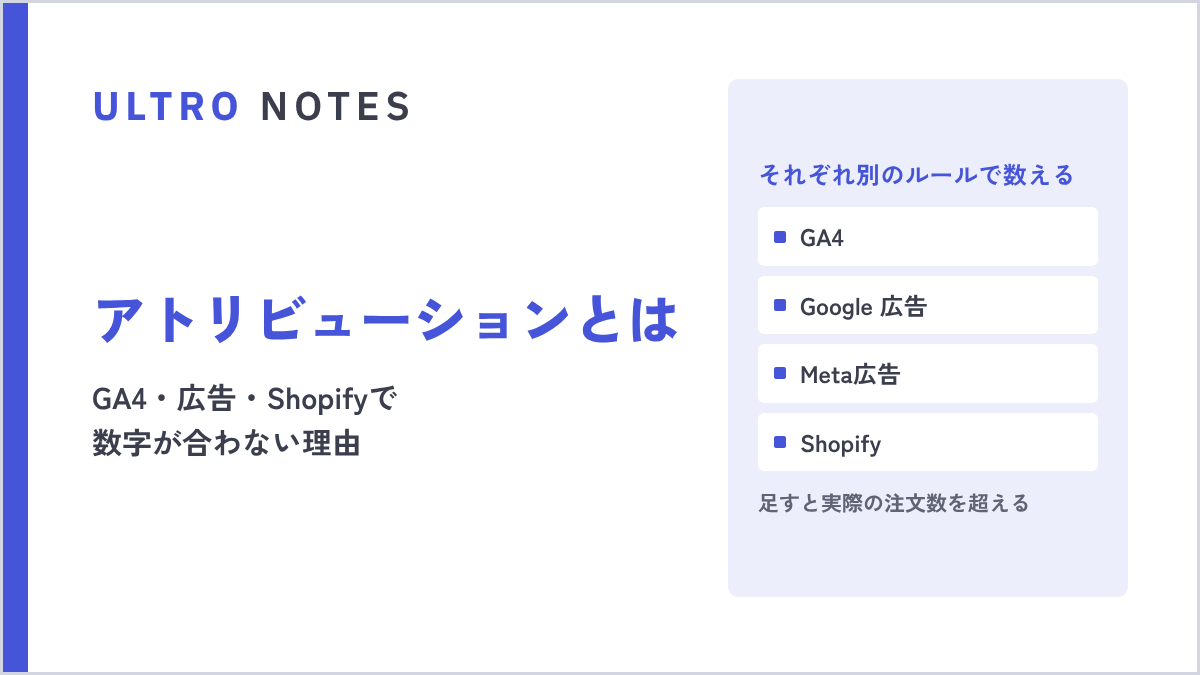 ULTRO NOTES|計測・分析アトリビューションとは?GA4・広告・Shopifyで数字が合わない理由アトリビューションは、購入までに触れた広告やチャネルのうち、どれの成果とするかを決めるルールです。GA4・Google 広告・Meta広告・Shopifyで既定のルールがどう違うか、同じ購入が別々に数えられる仕組み、ECでどの数字を何に使うかをまとめます。
お客様からよく聞かれること
Shop Payについて検索している人の多くは、ストアの運営者ではなく買う側です。「ログイン」「支払い方法」「安全か」といった言葉と一緒に検索されています。ストアに届く問い合わせも、同じ内容が中心になります。答えをまとめました。
登録した覚えがないのに、認証コードが届いた
Shop Payの認証コードは、次のようなときに送られます。
- Shopifyのストアの購入画面で、メールアドレスや電話番号を入力した
- 購入画面で「Shop Pay」を選んだ
- 新しい端末やブラウザで、Shopにログインしようとした
以前どこかのストアで買い物をしたときに、購入画面で情報を保存するチェックを入れていると、Shop Payに登録されています。登録した記憶がなくても、購入画面でメールアドレスを入れた時点でコードが届くのは、このためです。
自分で何も操作していないのに届いた場合は、ほかの人が電話番号やメールアドレスの入力を間違えた可能性があります。コードを入力しなければログインも購入も進まないので、そのまま放置して構いません。届いたコードを人に伝えないこと、メールやSMSに書かれたリンク先に入力しないことだけ、守ってください。
ログインするには
Shopのアプリ、またはShopのWebサイトで、登録したメールアドレスを入力します。電話番号かメールアドレスに届く6桁のコードを入力すると、ログインできます。パスワードはありません。
ShopのWebサイトは、2026年9月に shop.app から shop.com に移りました。以前のアドレスを開いても、自動で新しいアドレスに移動します。
支払い方法や住所を変えるには
Shopアプリの「Account」から、「Payment methods」でカードを、「Addresses」で住所を変更できます。カードの請求先住所を変えるときは、カードを一度削除して登録し直します。
登録したメールアドレスは変更できません。メールアドレスを変えたいときは、新しいアドレスでアカウントを作り直すことになります。
Shop Payを使わずに買うには
購入画面でShop Payのボタンを押さず、下のフォームに配送先と支払い方法を入力すれば、Shop Payを使わずに購入できます。認証コードの入力画面が出た場合は、画面を閉じるか、ゲストとして続ける選択肢を選びます。
退会するには
Shopアプリの「Account」から「Data & Privacy」を開き、「Delete account」を選びます。アプリを入れていない場合は、shop.app/opt-out から手続きができます。
アカウントを削除しても、過去の注文がストア側から消えるわけではありません。ストアに残っている注文や会員情報については、それぞれのストアに問い合わせることになります。
参考にした公式情報
- 迅速で安全な決済を実現する Shop Pay の簡単なチェックアウト - Shopify ヘルプセンター
- Shop Pay の有効化 - Shopify ヘルプセンター
- Shop Pay を無効にする - Shopify ヘルプセンター
- Shop Payの分割払い - Shopify ヘルプセンター
- Shopのログイン機能 - Shopify ヘルプセンター
- Shopアプリでの顧客体験 - Shopify ヘルプセンター
- Shop Pay - Shopify
- 料金プラン - Shopify
- Faster checkout, carts synced across devices via Shop - Shopify Changelog
- Shop Pay overview - Shop Help Center
よくある質問
Shop Payとは何ですか?
Shopifyが提供する決済方法です。買う人がメールアドレス、配送先、支払い方法を一度保存すると、Shopifyを使っているほかのストアでも、6桁の認証コードかパスキーで本人確認をするだけで購入できます。ストアごとに会員登録をする必要はありません。
Shop Payは安全ですか?
カード情報はストアではなくShopifyのサーバーに暗号化して保存され、ストア側にカード番号は渡りません。購入のたびに、登録した電話番号かメールアドレスに届く6桁のコード、またはパスキーで本人確認をします。注意が要るのはコードの扱いで、届いたコードを他人に伝えたり、メールやSMSのリンク先に入力したりしないことです。
Shop Payの認証コードが、身に覚えがないのに届きました。
コードは、Shopifyのストアの購入画面などで、その電話番号かメールアドレスが入力されたときに送られます。自分で操作していないなら、ほかの人が入力を間違えた可能性があります。コードを誰にも伝えなければ、ログインも購入も進みません。そのまま放置して構いません。
Shop Payを導入するのに費用はかかりますか?
追加の費用はかかりません。Shop PayはShopify ペイメントに含まれていて、注文にはShopify ペイメントの決済手数料がそのまま適用されます。国内発行のVisa・Mastercard・JCBなら、Basicプランで3.55%、Growで3.4%、Advancedで3.25%、Plusで2.9%です(2026年10月時点)。
Shop Payで分割払いやPayPayは使えますか?
日本のストアでは使えません。Shop Payの分割払いは、アメリカ・カナダ・イギリスのストアだけが対象です。PayPayやコンビニ払いも、Shop Payで使える決済方法の一覧にはありません。これらを使うお客様は、通常の購入画面から支払うことになります。
Shop Payのアカウントを削除するには、どうすればよいですか?
Shopアプリの「Account」から「Data & Privacy」を開き、「Delete account」を選びます。アプリを使っていない場合は、shop.app/opt-out から手続きができます。保存したカードや住所だけを消したい場合は、アプリの「Payment methods」「Addresses」から個別に削除できます。
- Shop Payは、配送先と支払い方法を保存して、Shopifyのどのストアでも入力なしで買える決済方法
- ストア側はShopify ペイメントが必要。追加料金はなく、手数料はShopify ペイメントと同じ
- 日本のストアで使える。ただし分割払い、Shop Promiseは対象外で、PayPay・コンビニ払いはShop Payの中では使えない
- Shop Payを有効にすると「Shopでサインイン」も自動で有効になり、Shop Payを無効にしない限りオフにできない
- Shopifyが公表する「CVRが最大50%向上」は2023年の海外中心の調査。日本で同じ幅が出るとは限らない
- お客様から多い質問は、認証コード、ログイン、退会の3つ。答えを用意しておくと問い合わせが減る
この記事を書いた人永田 龍史
株式会社ULTRO 代表取締役Shopify Partner。Shopifyストアの構築・保守・広告運用・CRMを一気通貫で担当。個人として運用した広告費は累計40億円超。計測設計から逆算して、利益が伸びる仕組みを作っています。Google 広告の認定資格(検索・ディスプレイ・動画・ショッピング・アプリ・P-MAX・測定)と Google アナリティクス認定資格を保有。
経歴と執筆記事81本を見る → Xでフォローする @Ryushi_ULTRO →自分のストアでは、どうなっているか。
無料診断では、あなたのShopifyの実データを見てサイトの健康状態を確認し、何から直すべきかを改善案とあわせてご提案します。