GA4のUnassignedとは?増える原因と確かめ方、減らし方
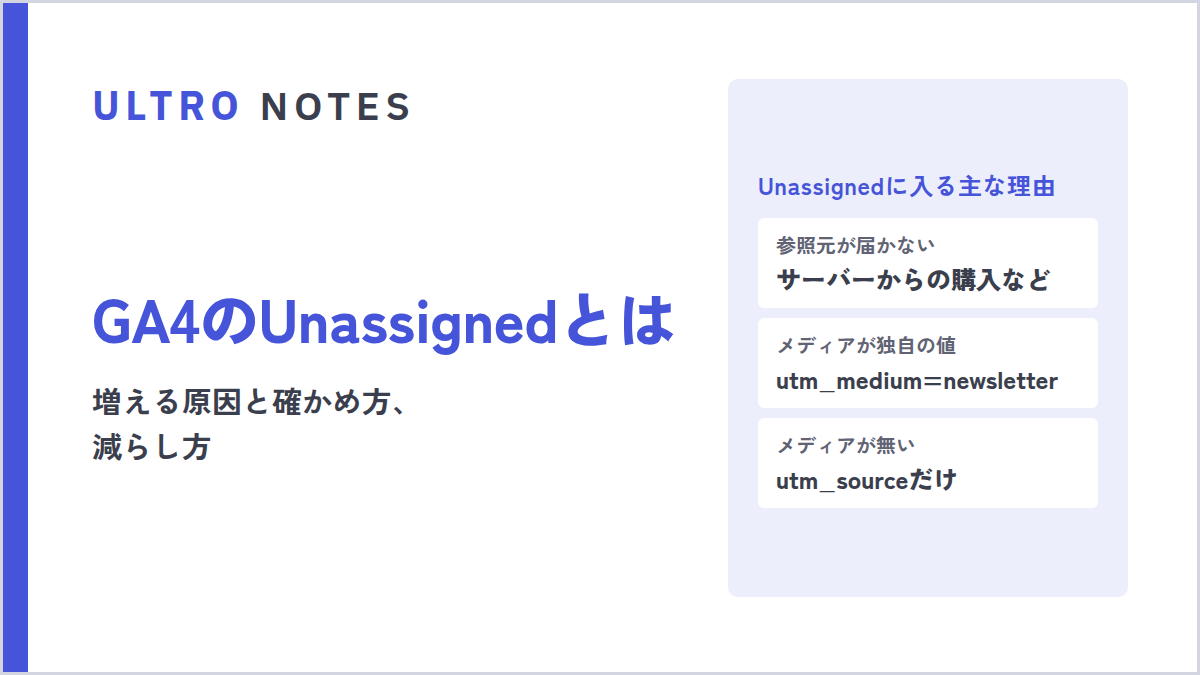

GA4のUnassignedの意味、(not set)・Directとの違い、Unassignedが増える主な原因(参照元が届かない/UTMがルールに合わない)、中身の確かめ方と減らし方まで。
GA4のトラフィック獲得の表を開くと、チャネルの一覧に Unassigned という行があります。広告でも検索でもSNSでもない、正体の分からない行で、ここに売上や購入が付いていると、どこから来たのか気になります。
Unassigned に売上が付いていると、そのぶん広告やメールマガジンなどの成果が小さく見えます。まずは、この記事の「Unassignedの中身を確かめる手順」で、何が入っているかを確かめてください。Shopifyで Google & YouTube アプリを使っていて、2026年の途中から増えたなら、購入のサーバー送信が原因の可能性が高いです。
この記事は、GA4で集客や広告の成果を見ている人に向けたものです。Unassigned の意味、(not set) や Direct との違い、Unassigned が増える主な原因、中身の確かめ方と減らし方をまとめます。仕様は2026年10月時点のGoogleの公式ヘルプに沿っています。
Shopifyで Google & YouTube アプリを使っていて、2026年の途中から Unassigned の売上が増えた場合は、Shopify×GA4の購入のサーバー送信の記事もあわせて読んでください。サーバーから送られた購入が、参照元の無いまま Unassigned に入っていた検証をまとめています。
 ULTRO NOTES|計測・分析Shopify×GA4の「購入のサーバー送信」を日本のストアで確かめた:参照元はどうなる?2026年7月から順に Google & YouTube アプリに入っている、Shopifyの購入をサーバーからGA4へ送る機能を調べました。仕様、当社が支援するストアでの検証(購入は入るが参照元なしでUnassignedに入っていた)、自分のGA4での確かめ方、付き合い方まで。
GA4のUnassignedとは
GA4の Unassigned は、デフォルト チャネル グループ(GA4がセッションの参照元とメディアを見て、Organic Search や Paid Social などのチャネルに振り分ける仕組み)のどのルールにも当てはまらなかったセッションの入り先です。
参照元は訪問がどこから来たか(google、instagram など)、メディアはどう来たか(cpc=広告、email など)を表す値です。自分で配るリンクでは、URLの末尾に ?utm_source=〜&utm_medium=〜 のように付けて指定します。これをUTMパラメータと呼びます。チャネルの判定は、主にこの参照元とメディアの値で決まります。たとえば、メディアが email なら Email、参照元が検索サイトでメディアが cpc なら Paid Search です。どのルールにも合わなかったものが Unassigned に集まります。
Unassigned は、トラフィック獲得(「レポート」の「集客」または「見込み顧客の発掘」の下にある)の表の「セッションのメインのチャネル グループ(デフォルト チャネル グループ)」に出ます。
Unassigned と (not set)・Direct の違い
似た表示に (not set) と Direct がありますが、意味が違います。
| 表示 | 何を表すか | 出る場所 |
|---|---|---|
| Unassigned | チャネルのどのルールにも当てはまらない | チャネル グループ |
| Direct | 参照元が (direct) で、メディアが (not set) か (none)。参照元の情報が無い訪問 | チャネル グループ |
| (not set) | ディメンションの値がGA4に届いていない | 参照元 / メディア、ランディング ページなど |
ブックマークやURLの直接入力からの訪問は Direct に入ります。一方、参照元 / メディアの値そのものが届いていないセッションは、Direct のルールにも合わないので Unassigned に入ります。(not set) の原因は、ディメンションごとにGA4の(not set)の記事で詳しく説明しています。
 ULTRO NOTES|計測・分析GA4の(not set)とは?原因と直し方、Unassigned・directとの違いGA4の(not set)は、ディメンションの値がGA4に届いていないことを表す表示です。Unassigned・directとの違い、参照元・ランディングページなどディメンション別の原因、Shopifyで出やすいケース、探索での確かめ方まで。
Unassignedが増える主な原因
Unassigned が増える原因は、大きく2つに分かれます。参照元 / メディアが届いていない場合と、値はあるがルールに合わない場合です。
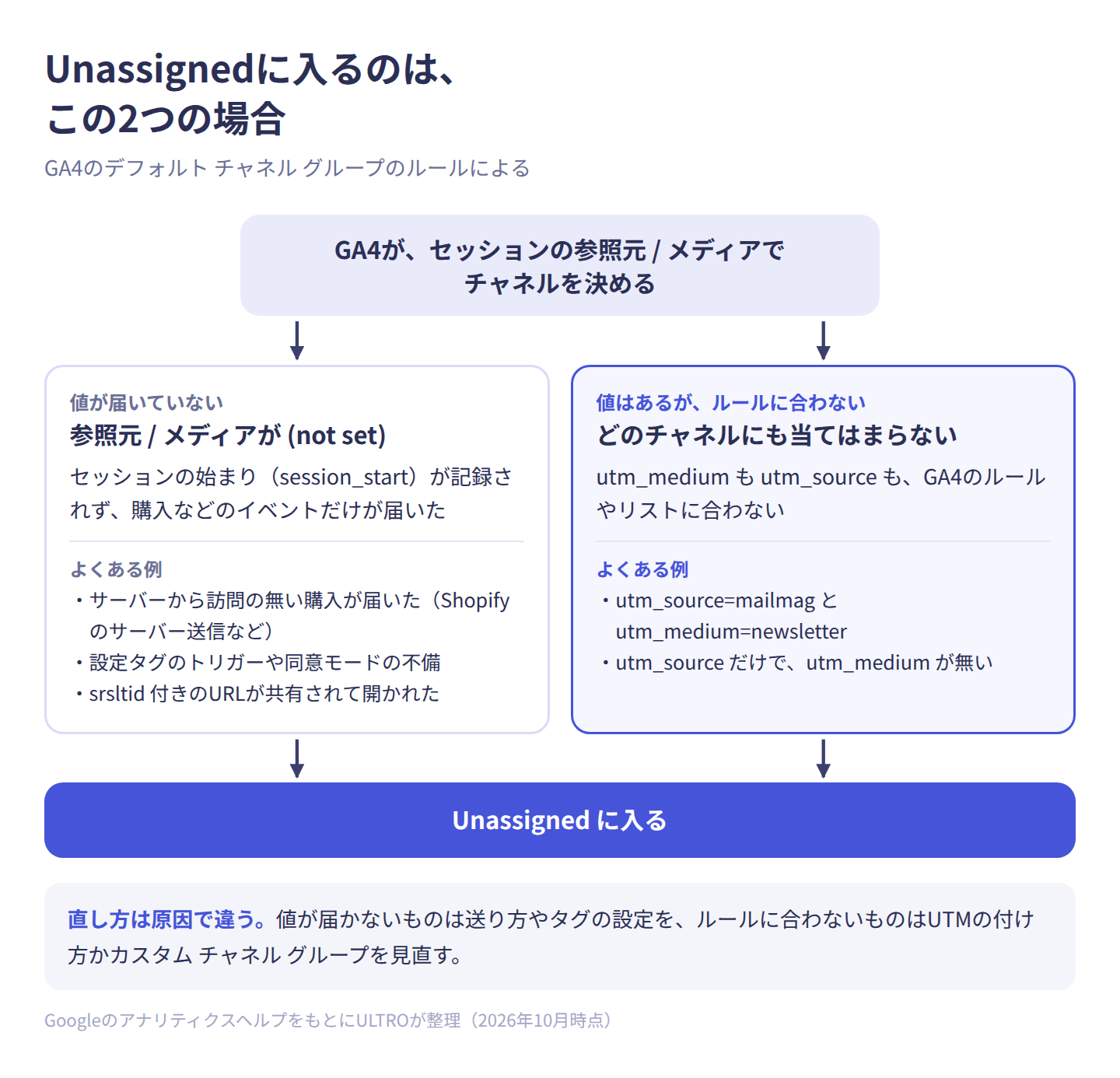
表にすると、次のとおりです。
| 原因 | 参照元 / メディアの見え方 | よくある例 |
|---|---|---|
| サーバーから訪問の無いイベントが届いた | (not set) / (not set) | Measurement Protocol で、元の訪問のIDを付けずに購入を送った。Shopifyの Google & YouTube アプリのサーバー送信 |
| セッションの始まり(session_start)が記録されなかった | (not set) / (not set) | GoogleタグマネージャーでGA4の設定タグのトリガーが「初期化」になっていない。同意モードを default コマンドだけで運用している |
| srsltid 付きのURLが、Google以外から開かれた | (not set) / (not set) | Merchant Centerの自動タグ設定で付く srsltid 付きのURLが、共有されてSNSやメッセージから開かれた |
| utm_medium が独自の値で、utm_source もリストに無い | 例:mailmag / newsletter | 配信サービス名を utm_source、newsletter を utm_medium に付けた |
| utm_medium が付いていない | 例:partner / (not set) | utm_source だけを付けたリンク。参照元がGA4のリストに無いと、どこにも入らない |
参照元 / メディアが届いていない
GA4は、セッションの始まり(session_start)のイベントで参照元とメディアを決めます。セッションの始まりが記録されず、購入などのイベントだけが届くと、参照元 / メディアは (not set) になり、Unassigned に入ります。Googleのヘルプは、GA4の設定タグのトリガーが「初期化」になっていない場合や、同意モードで default コマンドだけを使い session_start を含む最初のイベントが失われる場合を、原因として挙げています。
よくあるのは、サーバーからイベントを送る場合です。Measurement Protocol(サーバーからGA4にイベントを送る仕組み)では、元の訪問のクライアントIDとセッションID(GA4が訪問者と訪問を見分ける番号)を付けて送らないと、当社の検証ではセッションの参照元が引き継がれませんでした。付け方はMeasurement Protocolの記事にまとめています。
 ULTRO NOTES|計測・分析GA4のMeasurement Protocolとは?サーバーから送る方法と48・72時間のルールMeasurement Protocolは、サーバーからGA4に直接イベントを送るGoogleの仕組みです。ECでの使いどころ、purchaseと返金の送り方、48時間・72時間などの期限、検証とDebugView、Data Manager APIとの違いまで。
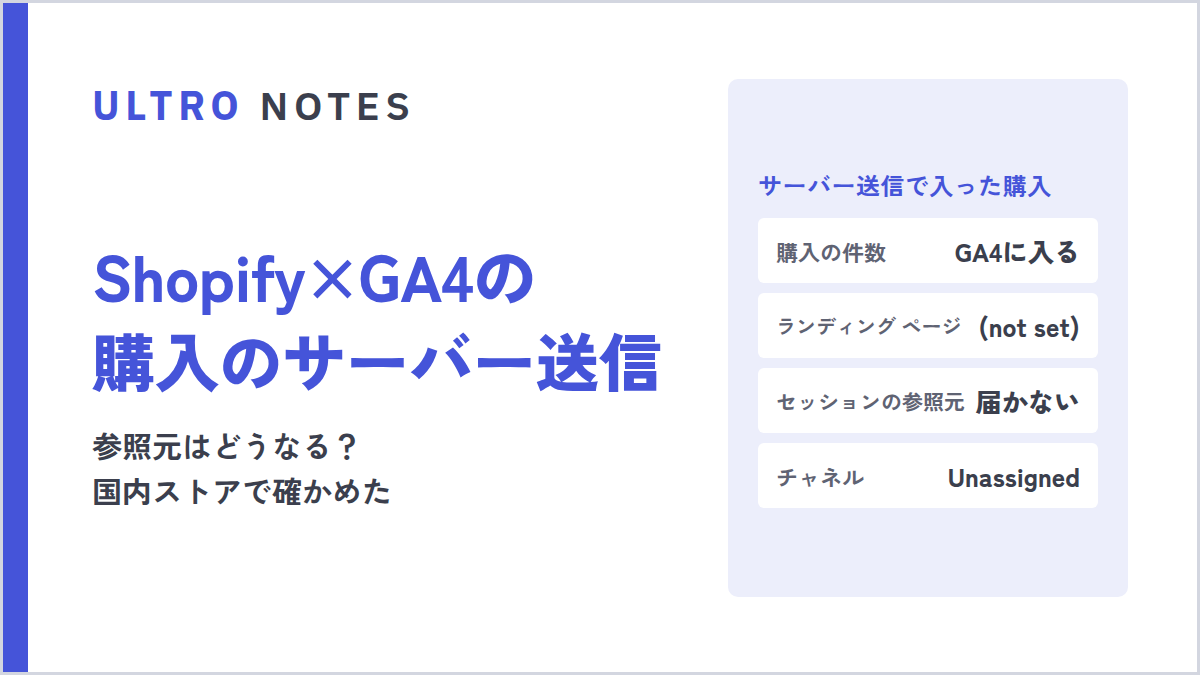
Shopifyでは、2026年に Google & YouTube アプリが購入をShopifyのサーバーからGA4へ送るようになりました。当社が支援するストアでは、この機能で入った購入が、ページの閲覧も参照元も無いまま Unassigned に入っていました。詳しくはShopify×GA4の購入のサーバー送信の記事で説明しています。
UTMの値がルールに合わない
utm_medium に独自の値を付け、utm_source もGA4のどのルールにも合わないと、値は届いていても Unassigned に入ります。Googleのヘルプでは、Email のルールは「参照元かメディアが email、e-mail、e_mail、e mail のどれかに合う」ことなので、utm_source=mailmag と utm_medium=newsletter の組み合わせは Unassigned です。一方、utm_source=email なら、メディアが newsletter でも Email に入ります。
チャネルのルールの多くは、参照元がGoogleのリスト(検索サイト、SNS、ショッピング、動画)に合えば、メディアに関係なく当てはまります。たとえば utm_source=line は、メディアが独自の値でも Organic Social に入ります。
utm_medium を付けずに utm_source だけを付けたリンクも、参照元がこれらのリストや email・sms などに合わなければ、どのルールにも合いません。utm_source に参照元のサイトのドメインを入れても、Referral には入りません。Referral のルールは、メディアが referral、app、link のどれかであることが条件だからです。チャネルごとのルールはGoogleのヘルプ「[GA4] デフォルト チャネル グループ」に一覧があります。UTMの付け方はUTMパラメータの記事にまとめています。
 ULTRO NOTES|計測・分析UTMパラメータの付け方|生成ツールとGA4での確認方法、命名ルール表UTMパラメータは utm_source・utm_medium・utm_campaign の3つを小文字で付けます。パラメータ付きURLの生成ツール、ECで使える命名ルール表、GA4で値を確認する方法、自動タグ設定との優先順位までまとめます。
Unassignedの中身を確かめる手順
Unassigned の中に何があるかは、トラフィック獲得の表で確かめられます。
- 「レポート」の「トラフィック獲得」を開き、Unassigned の行のセッション数と収益を見ます
- 表の左上のディメンション名を押し、「セッションの参照元 / メディア」に切り替えます
- 画面上の「比較を追加」から、ディメンションに「セッションのメインのチャネル グループ(デフォルト チャネル グループ)」、マッチタイプに「完全一致」、値に Unassigned を選んで適用します
- 表の各行に「すべてのユーザー」と「Unassigned」の2段が並ぶので、下の「Unassigned」の段に数字がある行を見ます
期間は、Unassigned が増え始めた日の前後を含めて選びます。
見え方と原因の対応は、次のとおりです。
| Unassigned の中の行 | 考えられる原因 |
|---|---|
| (not set) / (not set) | 参照元 / メディアが届いていない。サーバーから送ったイベント、session_start が記録されなかったセッション、srsltid 付きURLの共有のどれか |
| newsletter や line などのメディア | utm_medium が独自の値 |
| メディアが (not set) で、参照元に値がある | utm_source だけが付いている |
(not set) / (not set) の行に購入や収益が付いている場合は、「ランディング ページ」のレポートでも同じように比較を作り、ランディング ページが (not set) の行を見てください。ページの閲覧が無いまま購入だけが届いているセッションです。サーバーから送られた購入のほか、同意モードの設定でセッションが分かれた場合や、30分以上操作が無くセッションが切れたあとの購入でも、同じ形になります。どれかを見分けるには、その日に入れた変更や、イベント名ごとの内訳(purchase 以外のイベントがあるか)を見ます。
急に増えたときに見ること
- 「トラフィック獲得」のグラフで、Unassigned が増え始めた日を確かめる
- その日の前後に、UTMの付け方、タグ、アプリ、同意バナーに変更がなかったかを確かめる
- グラフに注釈(「新しい Shopify 統合」など)が付いていないかを見る。グラフの下のアイコンを押すと注釈の名前が出る
- 上の手順で、増えた分が (not set) / (not set) か、独自のメディアかを見分ける
Unassignedの減らし方
減らし方は原因ごとに違います。
| 原因 | 減らし方 |
|---|---|
| utm_medium が独自の値 | これから付けるリンクは、email、cpc、social などルールに合う値にそろえる。今の値を活かしたいなら、カスタム チャネル グループで振り分ける |
| utm_medium が付いていない | utm_source と utm_medium をセットで付ける |
| 自社で実装したサーバーからのイベント | 開発者に、元の訪問のクライアントIDとセッションIDを付けて送るよう依頼する |
| Shopifyの Google & YouTube アプリのサーバー送信 | ストア側では直せない。Unassigned を除いてチャネルを比べ、合計を見るときだけ含める |
| session_start が記録されなかった | GA4の設定タグのトリガーと、同意モードの設定を見直す。手順はGA4の(not set)の記事を参照 |
よく使う配信での付け方の例は、次のとおりです。
| 配信 | utm_source | utm_medium | 入るチャネル |
|---|---|---|---|
| メールマガジン | 配信サービス名など | ||
| LINEの配信 | line | social | Organic Social |
| アフィリエイト | ASP名 | affiliate | Affiliates |
| Instagramのプロフィールのリンク | social | Organic Social |
カスタム チャネル グループは、「管理」の「データの表示」にある「チャネル グループ」で作れます。デフォルト チャネル グループをコピーして新しいグループを作り、独自のメディアを Email などに振り分けるルールを足します。Googleのヘルプによると、カスタム チャネル グループは過去のデータにもさかのぼって適用できます。ただし、作っただけではレポートの「デフォルト チャネル グループ」の Unassigned は減りません。レポートで表示するディメンションを、作ったチャネル グループに切り替えて見ます。
仕組み上どうしても残る Unassigned もあります。たとえば、Shopifyの Google & YouTube アプリのサーバー送信で入る購入や、定期購買の2回目以降の注文をサーバーから送った場合のように、ストアのページを通らない購入です。こうしたものは、Unassigned を除いてチャネルを比べ、合計を見るときだけ含める、と使い分けます。
まとめ
- GA4の Unassigned は、デフォルト チャネル グループのどのルールにも当てはまらなかったセッションの入り先
- Direct は参照元の情報が無い訪問、(not set) は値が届いていない状態で、Unassigned とは別のもの
- 主な原因は、参照元 / メディアが届かない場合と、UTMの値がルールに合わない場合の2つ
- トラフィック獲得を「セッションの参照元 / メディア」に切り替えて Unassigned と比べると、どちらが原因か分かる
- UTMはルールに合う値にそろえるかカスタム チャネル グループで振り分け、サーバーから送るイベントにはセッションIDを付ける
参考にした情報
よくある質問
GA4のUnassignedとは何ですか?
デフォルト チャネル グループ(GA4がセッションを Organic Search や Paid Social などに振り分ける仕組み)のどのルールにも当てはまらなかったセッションの入り先です。Googleのヘルプでは、ほかのどのチャネルのルールにも合わないときに Unassigned になると説明されています。
UnassignedとDirectの違いは何ですか?
Direct は、参照元が (direct) でメディアが (not set) か (none) の訪問、つまり参照元の情報が無い訪問が入るチャネルです。Unassigned は、どのルールにも合わなかった訪問の入り先です。ブックマークやURLの直接入力は Direct、utm_medium に独自の値を付けたリンクからの訪問は Unassigned に入ります。
Unassignedと(not set)の違いは何ですか?
(not set) はディメンションの値がGA4に届いていないことを表す表示で、Unassigned はチャネルの判定の結果です。セッションの参照元 / メディアが (not set) のセッションは、どのルールにも合わないので Unassigned に入ります。(not set) の原因は、GA4の(not set)の記事にまとめています。
GA4でUnassignedが急に増えた原因は?
その日の前後で、UTMの付け方、タグ、アプリ、同意バナーに変更がなかったかを見ます。Shopifyで Google & YouTube アプリを使っている場合は、2026年に始まった購入のサーバー送信で、参照元の無い購入が Unassigned に入ることがあります。GA4のレポートのグラフに「新しい Shopify 統合」の注釈があれば、その日から増えていないかを確かめてください。
Unassignedを減らす方法は?
原因によって違います。UTMが原因なら、utm_medium を email や cpc などGA4のルールに合う値にそろえるか、カスタム チャネル グループで独自の値を振り分けます。参照元が届かないのが原因なら、サーバーから送るイベントに元の訪問のセッションIDを付ける、タグの読み込み順を直す、といった対処になります。仕組み上どうしても残る Unassigned もあります。
Unassignedは除外して見てもいいですか?
チャネル別の比較では、除外して読むほうが判断を誤りにくいです。ただし、除外すると売上や購入の合計は実際より少なくなります。合計を見るときは含め、内訳を見るときは除く、と使い分けます。除外する前に、中身が何かを一度確かめてください。
- Unassigned は、デフォルト チャネル グループのどのルールにも当てはまらなかったセッションの入り先
- Direct は参照元の情報が無い訪問、(not set) は値が届いていない状態で、Unassigned とは別のもの
- 主な原因は、参照元 / メディアが届かない場合(サーバーから送ったイベント、設定タグや同意モードの不備、srsltid付きURLの共有)と、UTMの値がルールに合わない場合(独自の utm_medium で utm_source もリストに無い、utm_medium が無い)の2つ
- 確かめ方:トラフィック獲得を「セッションの参照元 / メディア」に切り替え、Unassigned の中の値を見る。(not set) / (not set) なら前者、値があれば後者
- 減らし方:UTMはルールに合う値にそろえるかカスタム チャネル グループで振り分ける。参照元が届かないものは、セッションIDを付けて送る、タグの順番を直す
この記事を書いた人永田 龍史
株式会社ULTRO 代表取締役Shopify Partner。Shopifyストアの構築・保守・広告運用・CRMを一気通貫で担当。個人として運用した広告費は累計40億円超。計測設計から逆算して、利益が伸びる仕組みを作っています。Google 広告の認定資格(検索・ディスプレイ・動画・ショッピング・アプリ・P-MAX・測定)と Google アナリティクス認定資格を保有。
経歴と執筆記事112本を見る → Xでフォローする @Ryushi_ULTRO →GA4の購入、どれだけ計測漏れしていますか?
Shopifyの注文とGA4の購入を照合して、漏れた購入データをサーバーサイドで補完するアプリ「GapFill」を作りました。既存のタグ設定はそのままで、計測漏れレポートは無料です。原因と確かめ方はこちらの記事にまとめています。
自分のストアでは、どうなっているか。
無料診断では、あなたのShopifyの実データを見てサイトの健康状態を確認し、何から直すべきかを改善案とあわせてご提案します。