Looker Studioの使い方|データポータルに改名、GA4と広告を1枚に


改名後の画面、接続からグラフ・共有・メール配信までの手順、GA4と広告を並べると数字が合わない理由、無料版の上限まで。
GA4の画面、広告の管理画面、受注のスプレッドシート。先週の売上とROASを知りたいだけなのに、3つの画面を開いて数字を書き写している。この手間をなくすのが、Looker Studio(現在の名称は「データポータル」)です。
この記事では、Googleアカウントだけで始められる無料の範囲で、データをつないでグラフを置き、毎週メールで届くところまでの手順をまとめます。あわせて、GA4と広告の数字を1枚に並べたときに「数字が合わない」とつまずく理由も書いておきます。画面と公式ドキュメントの引用は、2026年10月24日に確認したものです。
Looker Studio(ルッカースタジオ)とは|2026年4月に「データポータル」になった
Looker Studio(ルッカースタジオ)は、GA4・Google広告・スプレッドシートなどのデータをつないでグラフにし、レポートとして共有できるGoogleの無料ツールです。そして2026年4月に、名称が「データポータル」に変わりました。Googleのリリースノートには2026年4月16日付で “We’ve rebranded Looker Studio as Data Studio.”(Looker StudioをData Studioに改名しました)と書かれており、日本語の名称は「データポータル」です。公式ドキュメントを開くと、どのページにも「Looker Studio はデータポータルという名称になりました。」というバナーが出ます。
実際の画面でも次のとおりです。
lookerstudio.google.comを開くとdatastudio.google.comに転送される- ホーム画面の名前は「データポータル」。左のメニューは「レポートを作成する」「データとチャットする」「データポータルについて学習する」「最近」「レポートとデータアプリ」「データソース」「エクスプローラ」
- 有料版の案内は「データポータル Pro の入手」
名前の経緯は少しややこしく、もともと「Googleデータポータル」だったものが2022年にLooker Studioになり、2026年に日本語名としてデータポータルに戻った形です。企業向けBIの「Looker」は別の製品として残っています。
検索されている言葉はまだ「Looker Studio」が中心で、この記事でも読みやすさのために両方を併記しています。やることは改名の前後で変わっていないので、今あるレポートやデータソースをつくり直す必要はありません。
なお、公式の日本語ドキュメントには現在「Google は AI 技術を使用して、コンテンツをご希望の言語に翻訳しています。AI 翻訳には誤りが含まれる場合があります。」という注記が付いていて、同じ設定の呼び方がページによって違うことがあります(たとえば複数のデータをまとめる機能は「統合」と「ブレンド」が混在しています)。この記事では画面で確認できた表記を優先し、ドキュメントだけで確認した文言はその旨を書いています。
データポータル(Looker Studio)でできること、できないこと
できることは大きく3つです。データをつなぐ、グラフにする、共有する。Excelやスプレッドシートと違い、元データを手でコピーしてこなくても、つないだ先の数字が自動で反映されます。
| データポータル(Looker Studio) | スプレッドシート | GA4の標準レポート | |
|---|---|---|---|
| 料金 | 無料(Proは月9ドル) | 無料 | 無料 |
| 複数のデータをまとめる | できる(制約あり) | 手で貼るか関数で取る | GA4のデータだけ |
| 数字の更新 | つないだ先から自動 | 取り込みの作りこみが必要 | 自動 |
| 見た目を作りこむ | 得意 | 苦手 | 決まった形のみ |
| 共有 | リンクとメール配信 | リンク | プロパティの権限がある人 |
| 細かい分析 | 苦手(集計を見る道具) | 得意 | 探索レポートで可能 |
向いているのは「毎週・毎月、同じ数字を同じ形で見る」用途です。逆に、その場で切り口を変えて深掘りする作業には向いていません。深掘りはGA4側でやるほうが速く、使い分けはGA4の探索レポートの記事にまとめています。
 ULTRO NOTES|計測・分析GA4の探索レポートの使い方|ECでよく使う4つの型と経路データ探索GA4の探索レポート(データ探索)の使い方を、ECでよく使う4つの型に絞ってまとめます。標準レポートとの違い、7つの手法、ファネルデータ探索・経路データ探索・セグメントの重複・コホートデータ探索の設定、データ保持期間やサンプリングなど数字が合わないときの確認点まで。
つなげる先は、GA4、Google広告、Search Console、YouTubeアナリティクス、BigQuery、スプレッドシート、CSVなどです。サードパーティのコネクタも多く、マーケティングページには「1,300 以上のコミュニティ コネクタ」と書かれています(ドキュメント側には件数の記載はありません)。
使い方は3つ。つなぐ、置く、共有する
1. レポートを作ってデータソースにつなぐ
datastudio.google.com を開き、「レポートを作成する」を押します。はじめて作るときはデータの追加画面が出るので、ここで「Google アナリティクス」を選び、アカウント・プロパティを選んで追加します。接続には、そのGA4プロパティに対する「表示と分析」以上の権限が必要です。権限の種類はGA4の権限の記事にまとめています。
 ULTRO NOTES|計測・分析GA4の権限付与の手順|5つの役割の違いと、外部に渡すときの目安GA4の権限付与は「管理」→「プロパティのアクセス管理」から行い、付けられるのは管理者だけです。管理者・編集者・マーケティング担当者・アナリスト・閲覧者の違い、データ制限、外部に渡すときの目安と連携に必要な権限まで。
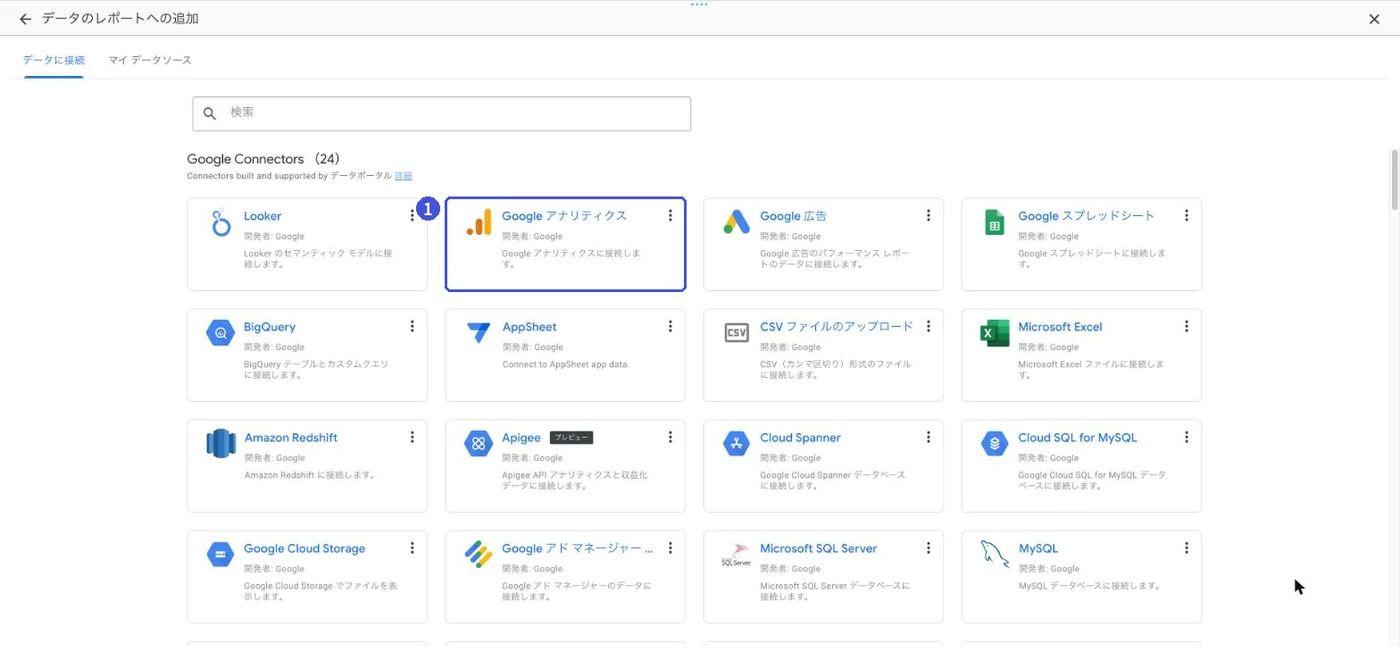
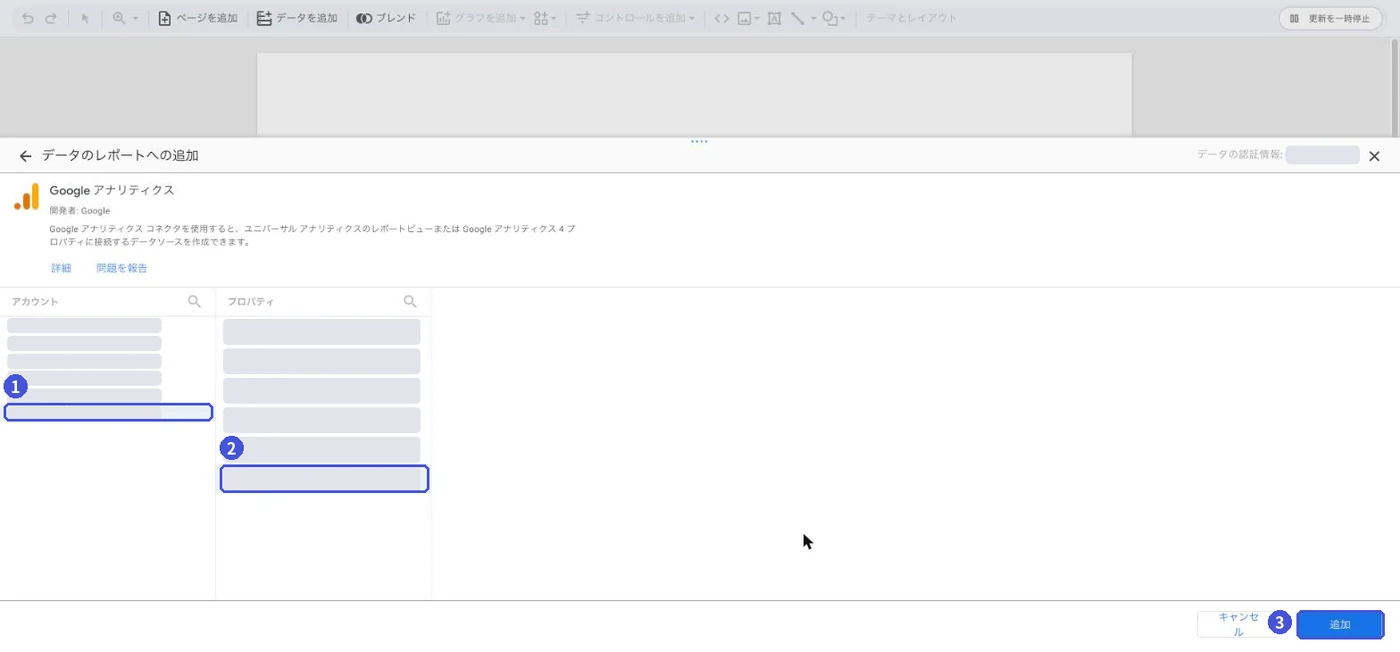
Google アナリティクスを選ぶと、左にアカウント、右にプロパティの一覧が出ます。アカウント、プロパティの順に選んで右下の「追加」を押し、確認の画面で「レポートに追加」を押すと、レポートにつながります。
先に知っておくとよいのは、「Google アナリティクス コネクタでは、Google アナリティクス 4 のセグメントと比較は使用できません。」という点です。GA4で作った比較をそのまま持ち込めないので、同じ切り口が必要なら、データポータル側のフィルタで作り直します。
Shopifyの売上をそのまま入れたい場合、Googleが公式に提供するShopifyコネクタは見つかりません。コネクタギャラリーにあるShopify系はすべてサードパーティ(パートナー)のものです。無料で済ませるなら、注文データをスプレッドシートに出してつなぐか、GA4のeコマースのイベントを使うのが現実的です。GA4で購入が正しく記録されているかは、先にShopify×GA4の計測漏れの記事で確かめておくと、あとで数字が合わない原因を減らせます。
 ULTRO NOTES|計測・分析ShopifyでGA4の購入が計測漏れする原因と埋め方ShopifyとGA4の購入数・売上が合わない、購入が計測されないときの原因と確かめ方を説明します。注文番号での突き合わせ手順、タグの見直し・サーバーサイドGTM・Measurement Protocolの比較、当社が作ったアプリ「GapFill」での埋め方まで。
2. グラフを置いて、見る形に整える
ゼロから置く前に、ホーム画面の「テンプレート ギャラリー」を見ておくと早いことがあります。GA4やSearch Console用の既成レポートが並んでいて、データソースを自分のものに差し替えるだけで形になります。ただしECの売上やROASは入っていないので、このあとの指標は結局自分で足すことになります。
ゼロから作る場合は、上の「グラフを追加」から種類を選び、キャンバスに置きます。置いたグラフを選ぶと、右側に「ディメンション」(何で分けるか)と「指標」(何を数えるか)の欄が出るので、ここを入れ替えて形を作ります。GA4の指標の意味はGA4の指標の記事にまとめています。
 ULTRO NOTES|計測・分析GA4の指標一覧|合計収益とは何か、8分類で意味と計算式を確認GA4の合計収益は、購入による収益にアプリ内購入・サブスクリプション・広告収入を足した額です。GA4の指標を8つのまとまりに分けて意味と計算を一覧にし、ECの売上を指標で分ける方法と数字が合わないときの確認先までまとめます。
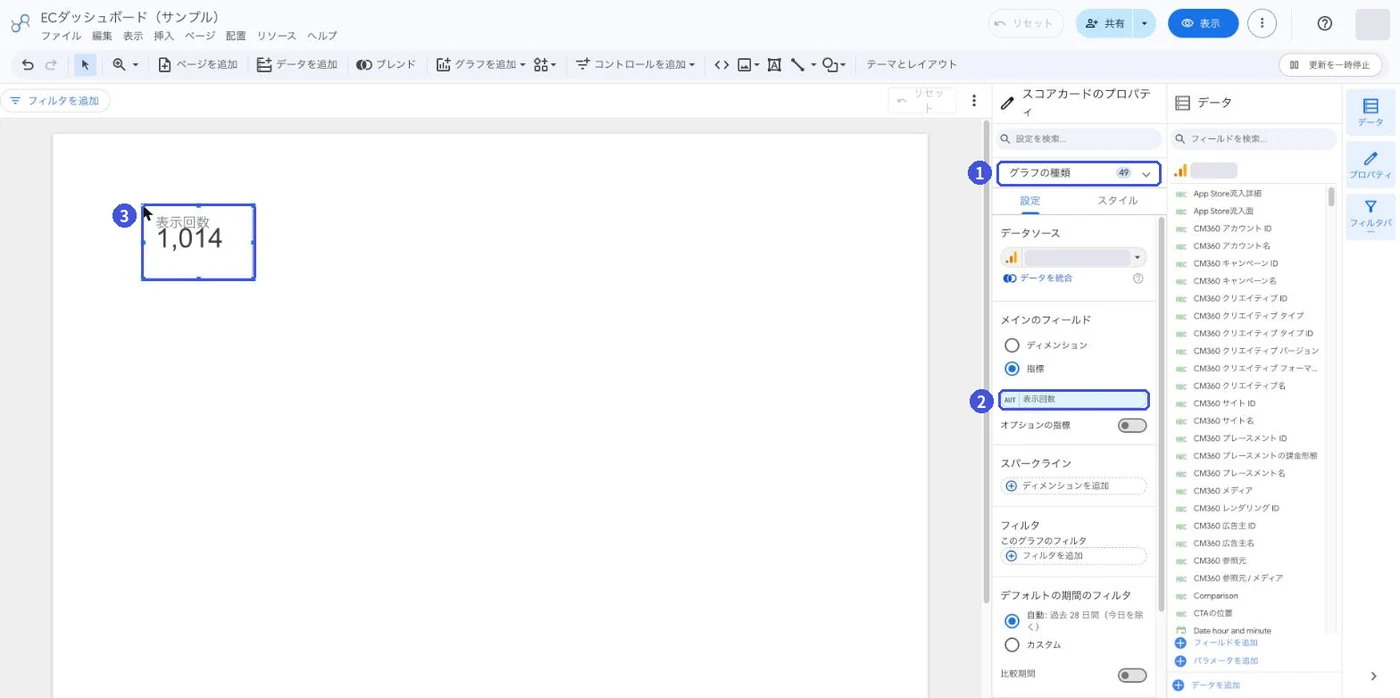
最初に置くとよいのは次の4つです。
- 期間の操作(期間設定)を1つ。これがないと、見る人が期間を変えられません
- 数字を大きく出すスコアカードを並べる(売上、注文数、平均注文単価、広告費、ROAS)
- 日別の推移を折れ線か縦棒で1つ
- 内訳の表を1つ(流入チャネル別、または商品別)
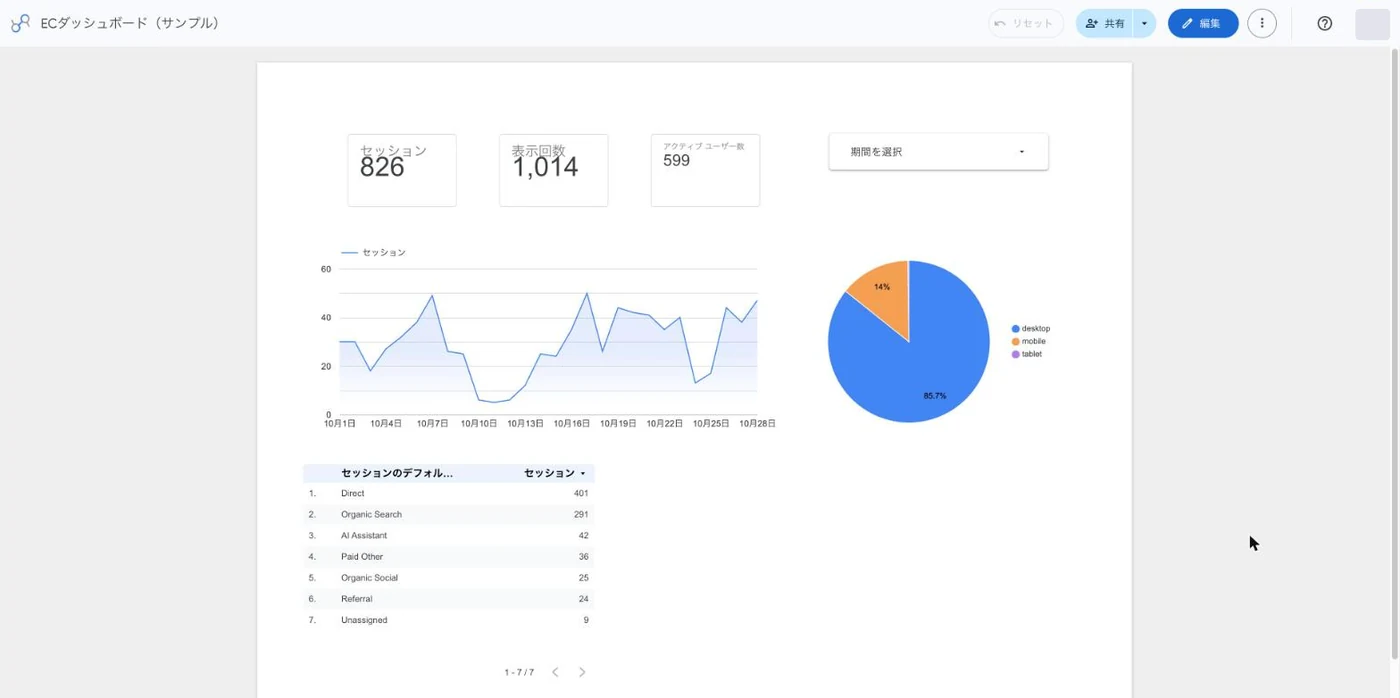
当社サイトのGA4で、この4つを置いた例が次の画面です。当社サイトには売上のデータがないので、スコアカードはセッション、表示回数、アクティブ ユーザー数にし、円グラフでデバイス別の割合も足しています。
売上÷広告費のように元データにない数字は「計算フィールド」で作ります。作る場所が2つあり、ここを間違えると行き止まりになります。
- データソースに作る:同じデータソースを使うすべてのレポートで使える。ただし「データソースの計算フィールドは、統合データと組み合わせることができません。」
- グラフの中に作る(グラフ固有の計算フィールド):そのグラフの中だけで使える。こちらは「グラフ固有の計算フィールドは、統合データを基に作成することができます。」
つまり、GA4の売上とGoogle広告の費用を統合してROASを出すなら、グラフ固有の計算フィールドで作ります。このとき式の中で別のグラフ固有の計算フィールドを参照することはできないので、ROASは売上と費用から1本の式で書きます。作れるのは、そのレポートの編集者だけです。
3. 共有する(ここに事故のもとがある)
右上の「共有」から、相手のGoogleアカウントを指定するか、リンクを発行します。アクセス権は「編集者」(編集・スケジュールの作成・共有ができる)と「閲覧者」(見るだけ)に分かれます。
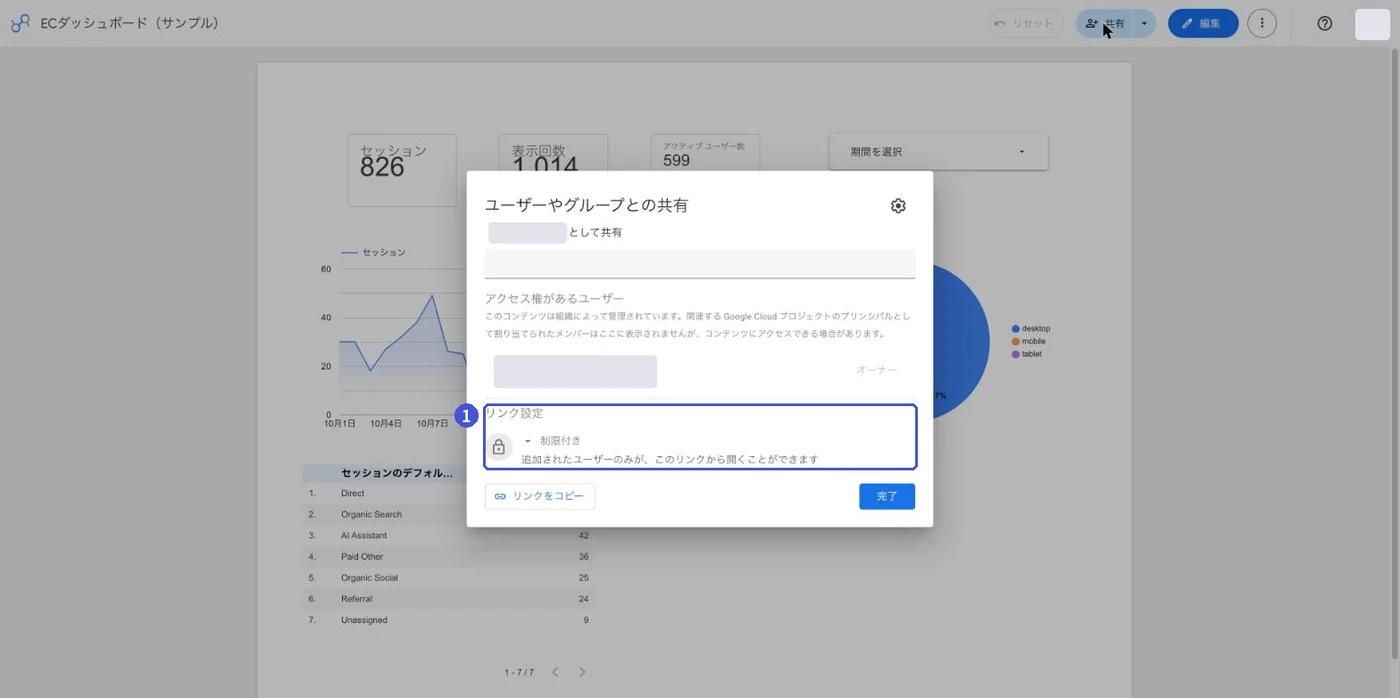
気をつけたいのは、レポートの権限とは別に、データソース側に「誰の権限でデータを読むか」の設定があることです。
- オーナーの認証情報:データソースを作った人の権限でデータを読む。閲覧者は元データの権限がなくても数字が見える
- 閲覧者の認証情報:見る人自身の権限でデータを読む。元データの権限がない人には表示されない
- サービス アカウント認証情報:人ではない専用アカウントの権限で読む。使えるのはBigQueryのデータソースだけ
GA4のデータソースで設定を開くと、選べるのはオーナーと閲覧者の2つです。データソースの編集画面で、上の「データの認証情報」の名前を押すと切り替えられます。
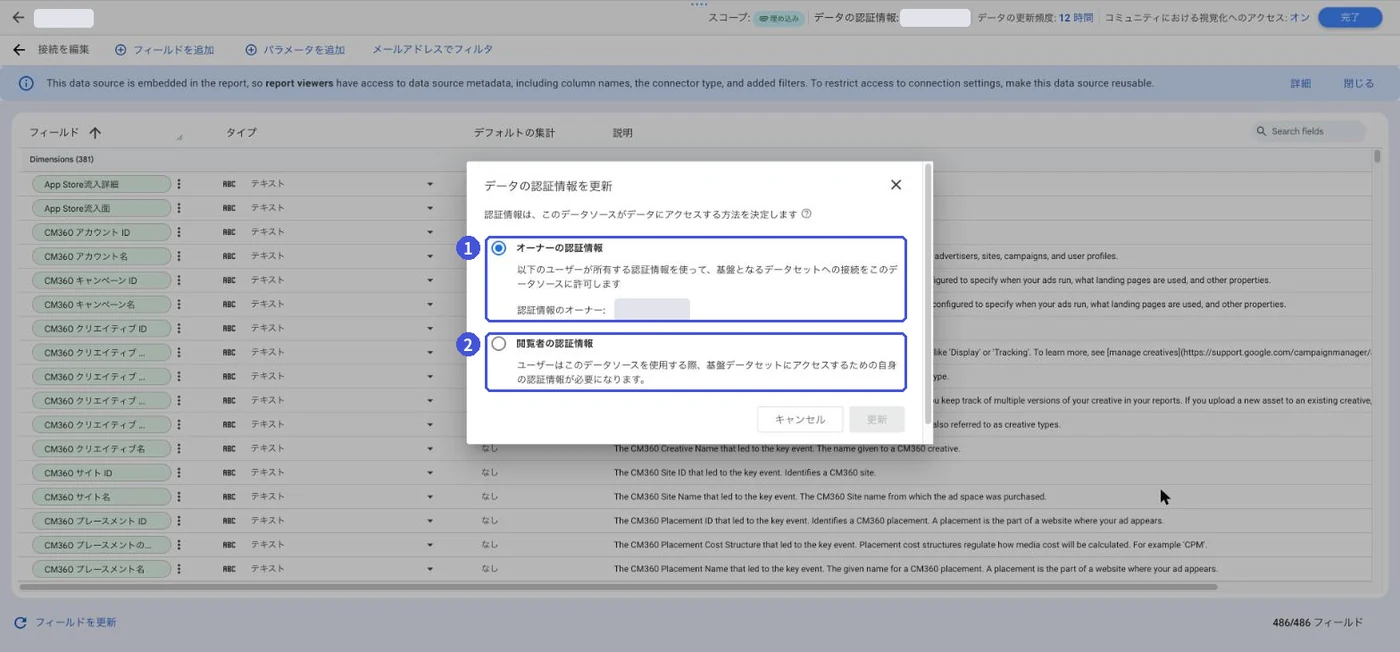
初期設定はオーナーの認証情報です。これは「GA4の権限を渡さずにレポートだけ見せられる」便利な設定であり、同時に「社外の人にURLを渡したら、渡すつもりのなかった数字まで見えていた」が起きる設定でもあります。公式にも「オーナーの認証情報を使用するレポートまたはデータソースを共有する前に、共有先のユーザーが信用できることを確認してください。」と書かれています。代理店やパートナーに渡すレポートは、どちらの設定になっているか先に見てください。
グラフの種類と使い分け
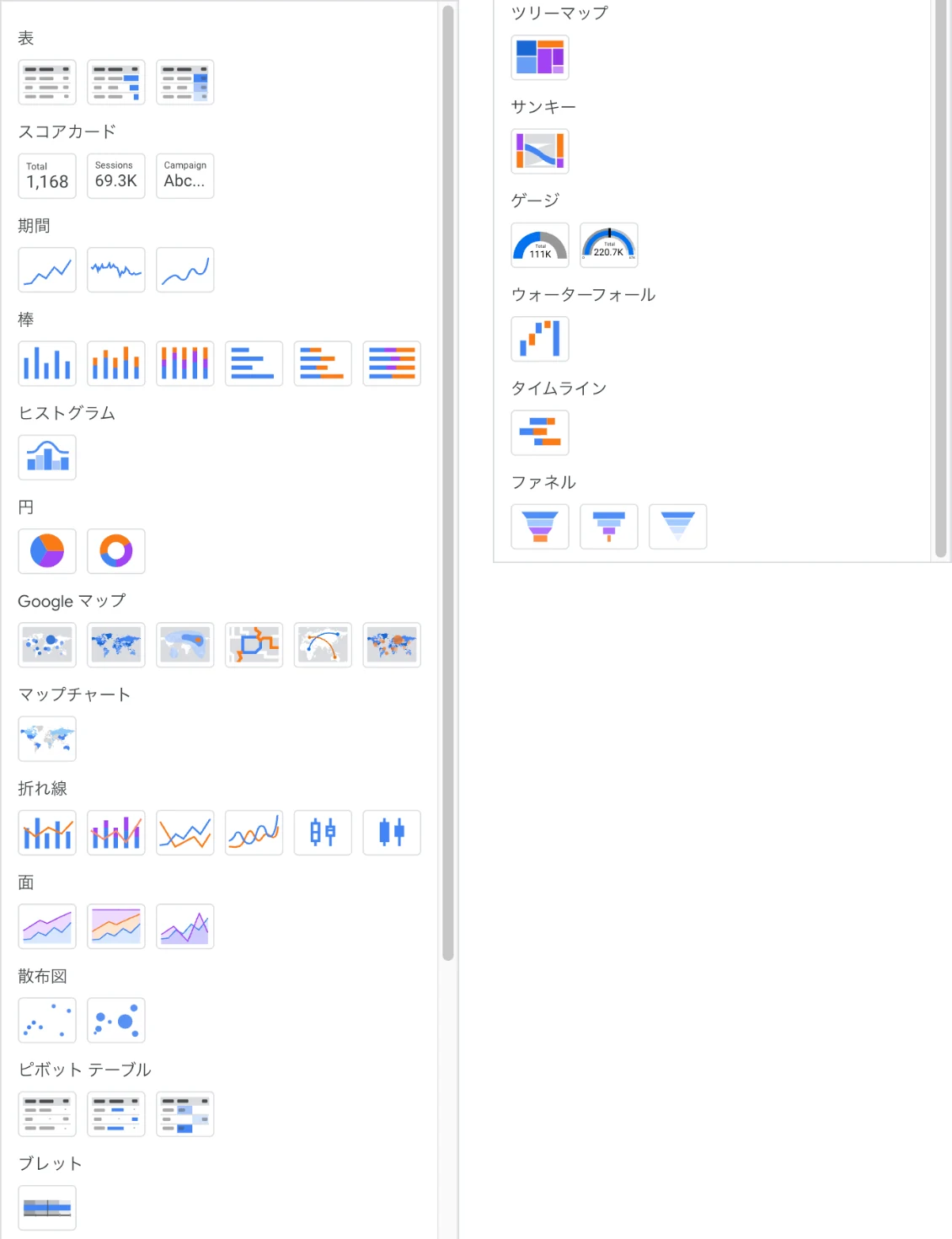
データポータルのグラフは、表、スコアカード、期間、棒、円、折れ線、ファネルなど19のまとまりに分かれ、形の違いまで数えると49種類あります(2026年10月時点の画面)。種類が多いので、何を見たいかから選ぶほうが迷いません。当社の使い分けを先に図で示します。
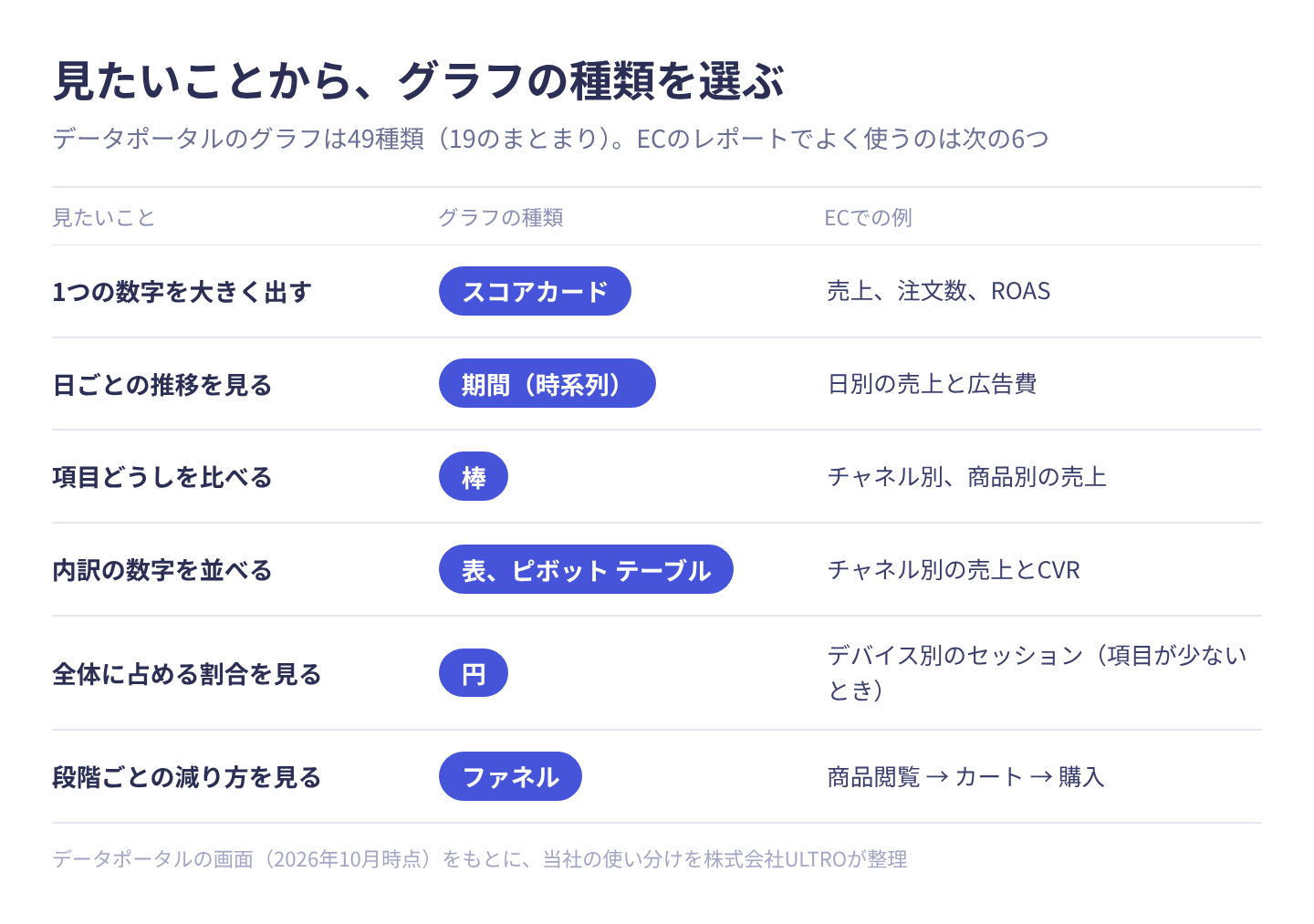
表にすると、次のとおりです。
| 見たいこと | グラフの種類 | ECでの例 |
|---|---|---|
| 1つの数字を大きく出す | スコアカード | 売上、注文数、ROAS |
| 日ごとの推移を見る | 期間(時系列) | 日別の売上と広告費 |
| 項目どうしを比べる | 棒 | チャネル別、商品別の売上 |
| 内訳の数字を並べる | 表、ピボット テーブル | チャネル別の売上とCVR |
| 全体に占める割合を見る | 円 | デバイス別のセッション |
| 段階ごとの減り方を見る | ファネル | 商品閲覧、カート追加、購入 |
円グラフは、項目が多いと切れ目が細くなって読めません。デバイス別のように3〜4項目で収まるときに使い、チャネル別のように項目が多いものは棒か表にします。
グラフの種類は、編集画面の上の「グラフを追加」を押すと一覧で出ます。置いたあとでも、右側のプロパティの「グラフの種類」から切り替えられるので、最初の選び方で迷いすぎなくて大丈夫です。
ECで最初に作る1枚は、指標を5つに絞る
グラフは何枚でも置けるので、つい全部載せたくなります。ただ、載せた数が多いほど「で、何をすればいいのか」が分からないレポートになります。最初の1枚は次の5つで十分です。
| 置くもの | 使う指標 | 何を判断するか |
|---|---|---|
| スコアカード | 売上(購入による収益) | 今月は足りているか |
| スコアカード | 注文数(eコマース購入数) | 件数で増えたのか単価で増えたのか |
| スコアカード | 平均注文単価 | 同上 |
| スコアカード | 広告費 | 使いすぎていないか |
| スコアカード | ROAS(売上÷広告費、計算フィールド) | 採算に乗っているか |
| 折れ線 | 日別の売上と広告費 | いつ崩れたか |
| 表 | 流入チャネル別の売上とCVR | どこを足すか引くか |
ROASの読み方と、どこまでなら許容できるかはROASの記事、1件あたりいくらまで出せるかはCPAの記事にまとめています。
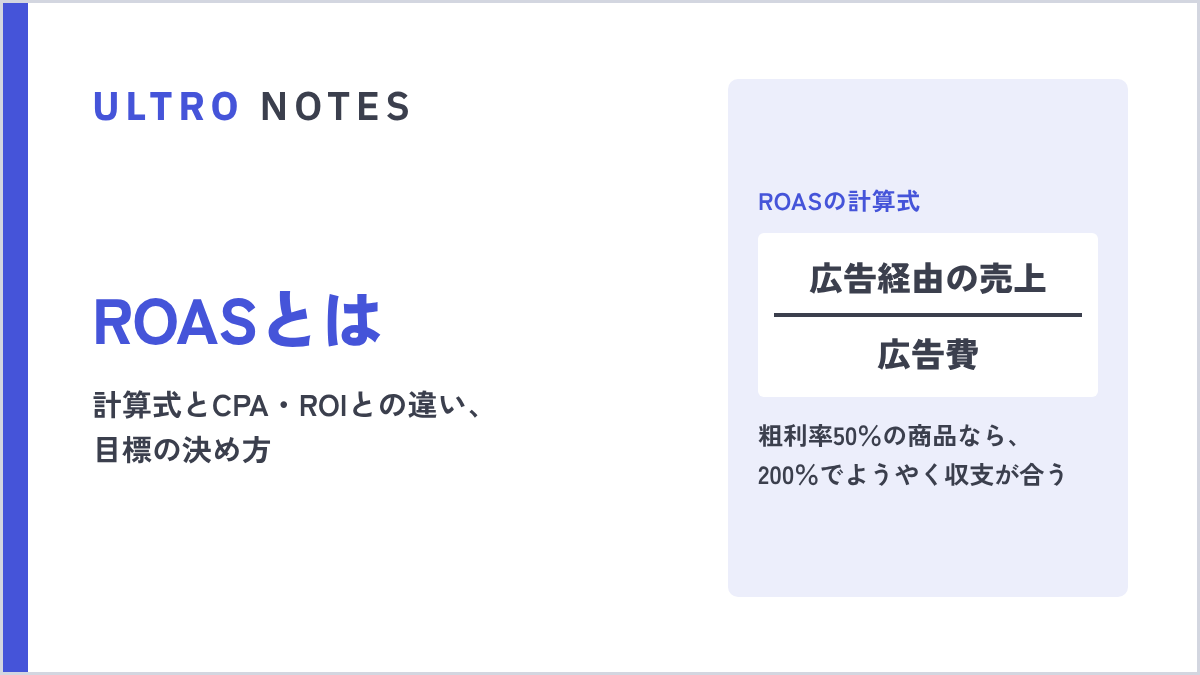 ULTRO NOTES|広告運用ROASとは?計算式とCPA・ROIとの違い、目標の決め方ROAS(ロアス)は広告費に対して売上がどれだけ返ってきたかを見る指標です。計算式と単位の使い分け、CPA・ROIとの違い、粗利率から目標ROASを逆算する手順、単価の幅が大きいサイトや商品別に目標を分けるべきケースまでまとめます。
 ULTRO NOTES|広告運用CPAとは?計算方法と目標CPAの決め方|ROASとの使い分けCPAは広告費をコンバージョン数で割った、1件の獲得にかかった費用です。計算式、CPO・CACとの違い、ECで送料や決済手数料まで引いて限界CPAを出す手順、目標CPAを低くしすぎたときに起きること、ROASとの使い分けをまとめます。
指標を絞るのは見やすさのためだけではありません。『LTV(ライフタイムバリュー)の罠』(垣内勇威)は、データを1か所に統合すること自体が成果を生むわけではなく、顧客の行動のどこが詰まっているかを見つけて部分的に直し、短期のKPIで売上への貢献を示すほうが先だと書いています。ダッシュボードを作ること自体が仕事になってしまうのは、よくある失敗です。1枚に載せる数字は「これが悪くなったら手を打つ」と言えるものだけにして、残りは必要になってから足すほうが続きます。
GA4と広告を1枚に並べると、数字が合わない4つの理由
GA4と広告を1枚に並べて数字が合わない原因は、統合(ブレンド)の仕様、更新頻度の差、サンプリング、コンバージョンを数える日の違いの4つです。作ったあとで必ずつまずくところなので、先に見ておきます。
統合(ブレンド)の制約で、行が減る
複数のデータソースを1つの表にまとめる機能が「統合」(ブレンド)です。公式ドキュメントで確認できる制約は次のとおりです。
- 「1 つの統合に最大 5 つのテーブルを含めることができます。」
- 「データポータルでは、結合条件のフィールド間の等価性のみがサポートされています。」つまり「フィールドA=フィールドB」しか作れません
- 結合演算子は「内部結合」「左外部結合」「右外部結合」「完全外部結合」「クロス結合」の5つ(迷ったら、両方にある行だけを残す「内部結合」)
- 「基になるデータソースの指標は、統合では数値ディメンションとなり、集計されません。」合計や平均が妙なときは、たいていこれ
- 「統合は、作成元のレポートに常に埋め込まれます。他のレポートで統合を再利用することはできません。」レポートをコピーすると統合もコピーされるので、以後は別物として二重に管理することになる
- 「統合では、独自のデータの更新速度や認証情報を設定できません。この設定は基となるデータソースから継承されます。」
いちばん見落とされるのが次の挙動です。「テーブルを結合する前に、データポータルは各テーブルの行を、そのテーブルに含まれるディメンションに基づいてグループ化して集計します。」そして、選んだディメンションに各レコードを区別できる値が入っていないと行がまとまり、「同じデータに対して SQL 結合クエリを直接実行した場合よりも行数が少なくなることがあります。」
実務では、GA4と広告を日付だけで結合したときに起きます。合計は合っているのにキャンペーン別の内訳が妙に少ない、という形で出ます。内訳まで見たいなら、結合のキーに日付とキャンペーン名の両方を入れる、またはUTMパラメータの付け方を先にそろえて、両方のデータで同じ文字列になるようにしておきます。
 ULTRO NOTES|計測・分析UTMパラメータの付け方|生成ツールとGA4での確認方法、命名ルール表UTMパラメータは utm_source・utm_medium・utm_campaign の3つを小文字で付けます。パラメータ付きURLの生成ツール、ECで使える命名ルール表、GA4で値を確認する方法、自動タグ設定との優先順位までまとめます。
更新頻度がそろわない
データポータルは常に最新を取りに行くわけではなく、データソースごとに更新の間隔があります。公式には「Google 広告、Google アナリティクス、キャンペーン マネージャー 360、Search Console、YouTube アナリティクスなどの Google のマーケティング サービスと測定サービスは 12 時間ごとに更新されます。」「この頻度は変更できません。」と書かれています。一方で同じページの表には、Googleアナリティクスの選択肢として1時間・4時間・12時間ごと(既定は12時間ごと)が載っていて、本文と食い違っています。自分の環境で選択肢が出るかは、データソースの編集画面で確かめてください。
スプレッドシートは既定で15分ごとと短く、ここに差が出ます。統合したデータソースの更新頻度は「統合するすべてのデータソースに設定されている更新頻度のうち、最小の頻度になります。」この「最小」は間隔が最も短いほう、つまり速いほうです。公式の例では、15分ごとのスプレッドシートと4時間ごとのBigQueryを統合すると、統合側は15分ごとになります。ただしこれは統合データソースの設定の話で、GA4コネクタ自体の12時間が短くなるわけではありません。GA4の数字は12時間ごとのまま、スプレッドシート側だけが新しい、という状態になります。
朝に見たレポートの数字が、昼にGA4の画面で見た数字と違う。多くはこの更新間隔の差で、設定の間違いではありません。手動の更新にも「データの更新間隔は 1 分です。」という間隔があるので、続けて押しても変わりません。なお「レポートの閲覧者も、[閲覧者のデータ更新] オプションが [レポート設定]で有効になっている場合は、データを更新できます。」ので、見る人が自分で更新できるようにしておくと問い合わせが減ります。
サンプリングがかかったことが表示されない
GA4は集計するデータが多いと、一部から全体を推計するサンプリングをかけます。GA4の画面ならアイコンの色で分かりますが、データポータル側では分かりません。公式に「データポータルでは、Google アナリティクスのデータがサンプリングされているかどうかは表示されません。」と明記されています。レートもGoogleアナリティクス側が決めるもので、「データポータルでこのレートを変更することはできません。」とあります。
対処は期間の持ち方です。公式も「今日の日付を含めると、サンプリングに影響する場合があります。」として、見比べるときは完全に同じ期間にし、期間から今日を外すことを勧めています。期間を長く取る必要がある場合は、GA4のBigQueryエクスポートを使うとサンプリングを避けられます。
 ULTRO NOTES|計測・分析GA4 BigQuery連携とは?エクスポートの手順・料金とECで使うSQL例GA4のBigQuery連携(エクスポート)の手順と料金を2026年10月時点の公式情報で解説。無料枠とサンドボックス、1日100万イベントの上限、event_paramsの取り出し方、Shopifyの注文と突き合わせて計測漏れ・重複を見つけるSQL例まで。
GA4と広告で、コンバージョンを数える日が違う
Google広告のコンバージョンはクリックが発生した日に遡って計上され、GA4のキーイベントは発生した日に計上されるため、同じ期間で見比べても件数は一致しません。どちらが正しいという話ではなく、数え方が違います。1枚のレポートに並べるときは「広告側の数字」「GA4側の数字」と列を分けて置き、売上の根拠はどちらか片方に決めておきます。考え方はアトリビューションの記事にまとめています。
 ULTRO NOTES|計測・分析アトリビューションとは?GA4・広告・Shopifyで数字が合わない理由アトリビューションは、購入までに触れた広告やチャネルのうち、どれの成果とするかを決めるルールです。GA4・Google 広告・Meta広告・Shopifyで既定のルールがどう違うか、同じ購入が別々に数えられる仕組み、ECでどの数字を何に使うかをまとめます。
毎週メールで届くようにする(無料版は1レポートに1件)
レポートは作って終わりにすると見なくなります。共有メニューの「配信のスケジュール」から、PDFをメールで自動送信する設定にしておきます。
無料版の上限は、ここだけはっきり決まっています。
- 「データポータル Pro をご利用でない場合、各レポートにはスケジュールを 1 件のみ設定できます。」Pro なら200件まで
- 「データポータル Pro をご利用でない場合、スケジュールを設定できる最大頻度は 1 日 1 回です。」Pro なら1時間に1回まで
- 受信者のアドレスは50件まで
- メール本文のプレビューは最大5ページ。添付のPDFには選んだページがすべて入る
つまり無料版では、「社内向けに毎週月曜」と「取引先向けに毎月1日」を1つのレポートで同時に動かすことはできません。宛先と頻度が違うなら、レポートを複製して別々に設定するのが無料版での回避策です。ただし複製すると統合も一緒に複製され、以後は別物として二重に直すことになるので、複製は最小限にします。
重い、エラーが出るときの確認
GA4につないだレポートは、Google Analytics Data APIの割り当てを消費します。割り当てを超えると、日本語のドキュメントでも英語のまま載っているエラーが出ます(Exhausted concurrent requests quota. など)。公式が挙げている対処は次のとおりです。
- データソースを「オーナーの認証情報」に切り替える。「オーナーの認証情報を使用すると、複数のレポート閲覧者が同じキャッシュ データを共有できるため、新しいトークン割り当てを消費せずに済みます。」ただしこれは、閲覧者が元データの権限を持っていなくても数字が見える設定です(前述)。社外に渡すレポートでは、見せていい数字だけが載っているかを先に確かめてください
- 同じようなGA4データソースが分かれているなら、1つの再利用可能なデータソースにまとめる
- 1ページのグラフの数を減らす。レポートを見る人や、埋め込み先のページのアクセスを減らす
- データを抽出して固定のデータにする。すでに割り当てを超えている状態では「抽出を実行する前に、割り当て超過がリセットされるまで最大 24 時間待つ必要があります。」
- GA4のデータをBigQueryにエクスポートして、BigQueryコネクタでつなぐ
4の「データ抽出」には上限があり、「抽出済みデータソースのデータ量の上限は 100 MB です。」「抽出済みデータソースの行数の上限は 750,000 行です。」とされています。挙動が違うのが厄介で、データ量が100MBを超えると抽出されずエラーになりますが、行数が750,000行を超えると「抽出が切り捨てられます。」気づかないまま欠けたデータで運用することになるので、抽出した件数は元データと突き合わせてください。
なお、レポートのグラフを右クリックして「Google アナリティクス トークンの使用状況」を選ぶと、どのグラフがGA4に直接問い合わせているかが分かります。緑のチェックはキャッシュから読めている、赤い×は直接問い合わせている、という意味です(ドキュメントで確認した表記で、画面では未確認です)。
無料版とデータポータル Pro(月9ドル)の違い
無料のままでも、接続・グラフ・共有・1件のメール配信まで全部できます。料金ページには「セルフサービスの階層は引き続き料金なしでご利用いただけます。」とあります。
データポータル Proは「プロジェクトごとのユーザー 1 人あたりの月額料金 9 ドル」で、30日間の無料試用があります。「30 日間の試用期間が終了すると、請求が自動的に開始されます。」とある一方で「試用期間中はいつでもデータポータル Pro サブスクリプションを解約でき、請求は発生しません。」とも書かれているので、試すなら終了日を決めておきます。Proで増えるのは、チームワークスペースでの共同編集、レポートをGoogle Cloudプロジェクトの所有物にできること、メール配信の件数と頻度、Google Chatへの配信とアラート、個人レポートのリンク、Lookerモバイルアプリ、Cloud Customer Careのサポートなどです。
レポートを作る手間そのものはProでも減りません。1人か2人で運用していて、配信が1本で足りているなら、無料のままで困らないはずです。
参考にした情報
- データポータルのドキュメント(Google Cloud)
- Google アナリティクスに接続する(Google Cloud)
- データポータルのリリースノート(Google Cloud)
- 統合の仕組み(Google Cloud)
- データの更新速度を管理する(Google Cloud)
- Google アナリティクス 4 におけるサンプリング(Google Cloud)
- データの認証情報(Google Cloud)
- レポートの自動配信をスケジュールする(Google Cloud)
- パフォーマンス向上のためのデータ抽出(Google Cloud)
- 計算フィールドについて(Google Cloud)
- エラーのトラブルシューティング(Google Cloud)
- データポータル(料金・Google Cloud)
- 『LTV(ライフタイムバリュー)の罠』(垣内勇威)
よくある質問
Looker Studioはデータポータルに名前が変わったのですか?
変わりました。Googleは2026年4月16日のリリースノートで Looker Studio を Data Studio に改名したと書いており、日本語の名称は「データポータル」です。公式ドキュメントにも「Looker Studio はデータポータルという名称になりました。」と表示されます。lookerstudio.google.com を開くと datastudio.google.com に転送され、画面の名前は「データポータル」になっています。作ったレポートやデータソースはそのまま使えます。
Looker Studio(データポータル)は無料で使えますか?
使えます。Googleアカウントがあれば、レポートの作成、GA4やスプレッドシートへの接続、共有まで無料でできます。有料版の「データポータル Pro」はプロジェクトごとにユーザー1人あたり月額9ドルで、チームでの管理機能やメール配信の件数などが増えます。
GA4のデータをつなぐと、GA4の画面と数字が合いません。
原因は主に4つです。1つめは更新頻度で、GA4などGoogleの計測サービスは12時間ごとの更新なので、GA4の画面のほうが新しいことがあります。2つめはサンプリングで、公式に「データポータルでは、Google アナリティクスのデータがサンプリングされているかどうかは表示されません。」と書かれています。3つめは期間で、今日の日付を含めるとサンプリングに影響する場合があります。まったく同じ期間で見比べて、期間から今日を外して確かめます。4つめはコンバージョンを数える日の違いで、Google広告はクリックが発生した日に遡って計上し、GA4は発生した日に計上します。
GA4と広告のデータを1つの表にまとめられますか?
「統合」(ブレンド)という機能でまとめられますが、制約があります。1つの統合に入れられるテーブルは5つまで、結合の条件はフィールドが等しいかどうかだけです。さらに、結合する前に各テーブルが選んだディメンションで集計されるため、一意の値を含めていないと行がまとまり、行数が少なくなることがあります。日付だけで結合すると合計は出ますが、内訳は信用できません。
作ったレポートを毎週メールで送れますか?
送れます。レポートの共有メニューから「配信のスケジュール」を設定します。ただしデータポータル Pro を使っていない場合は、1つのレポートに設定できるスケジュールは1件、頻度は1日1回までです。Pro だと1レポート200件まで、1時間に1回まで送れます。受信者のアドレスはどちらも50件までです。
レポートを社外の人に共有しても大丈夫ですか?
データソースの認証情報の設定によります。「オーナーの認証情報」だと、相手がGA4や広告アカウントの権限を持っていなくてもデータが見えます。公式にも「オーナーの認証情報を使用するレポートまたはデータソースを共有する前に、共有先のユーザーが信用できることを確認してください。」と書かれています。見せたくない相手がいる場合は「閲覧者の認証情報」に切り替えると、元データの権限がある人だけが数字を見られます。
レポートが重い、エラーが出るときはどうすればいいですか?
GA4につないだレポートは、Google Analytics Data APIの割り当てを使います。閲覧者が多い、1ページのグラフが多い、同じようなデータソースが分かれている、といった状態で割り当てを超え、英語のエラーが出ます。対処は、データソースを「オーナーの認証情報」に切り替える、データソースを1つにまとめる、グラフの数を減らす、データを抽出する、BigQueryにエクスポートする、です。すでに割り当てを超えている場合は、抽出を実行する前に、リセットされるまで最大24時間待つ必要があります。
- 2026年4月にLooker StudioはData Studio(日本語名「データポータル」)へ改名。URLも datastudio.google.com に変わったが、操作とできることは同じ
- 使い方は3つ。データソースにつなぐ→グラフを置く→共有する。ここまで無料
- ECで最初に作るなら、売上・注文数・平均注文単価・広告費・ROASの5つを1ページに置く
- 統合(ブレンド)はテーブル5つまで、結合は等価の条件だけ。結合の前に集計されるので行数が減ることがある
- 広告・計測サービスのデータは12時間ごとの更新で変更できない。GA4のサンプリングの有無は表示されない
- メール配信は無料版だと1レポートに1件・1日1回まで。Proは200件・1時間に1回まで
この記事を書いた人永田 龍史
株式会社ULTRO 代表取締役Shopify Partner。Shopifyストアの構築・保守・広告運用・CRMを一気通貫で担当。個人として運用した広告費は累計40億円超。計測設計から逆算して、利益が伸びる仕組みを作っています。Google 広告の認定資格(検索・ディスプレイ・動画・ショッピング・アプリ・P-MAX・測定)と Google アナリティクス認定資格を保有。
経歴と執筆記事112本を見る → Xでフォローする @Ryushi_ULTRO →GA4の購入、どれだけ計測漏れしていますか?
Shopifyの注文とGA4の購入を照合して、漏れた購入データをサーバーサイドで補完するアプリ「GapFill」を作りました。既存のタグ設定はそのままで、計測漏れレポートは無料です。原因と確かめ方はこちらの記事にまとめています。
自分のストアでは、どうなっているか。
無料診断では、あなたのShopifyの実データを見てサイトの健康状態を確認し、何から直すべきかを改善案とあわせてご提案します。