GA4のAI Assistantとは?AI経由の流入と注文の見分け方

2026年5月にGA4に加わったAI Assistantチャネルの定義、chatgpt.comなどの参照元の見方、Shopifyの注文での確かめ方、AIの画面の中で決済された注文がGA4に入らない理由と補い方まで。
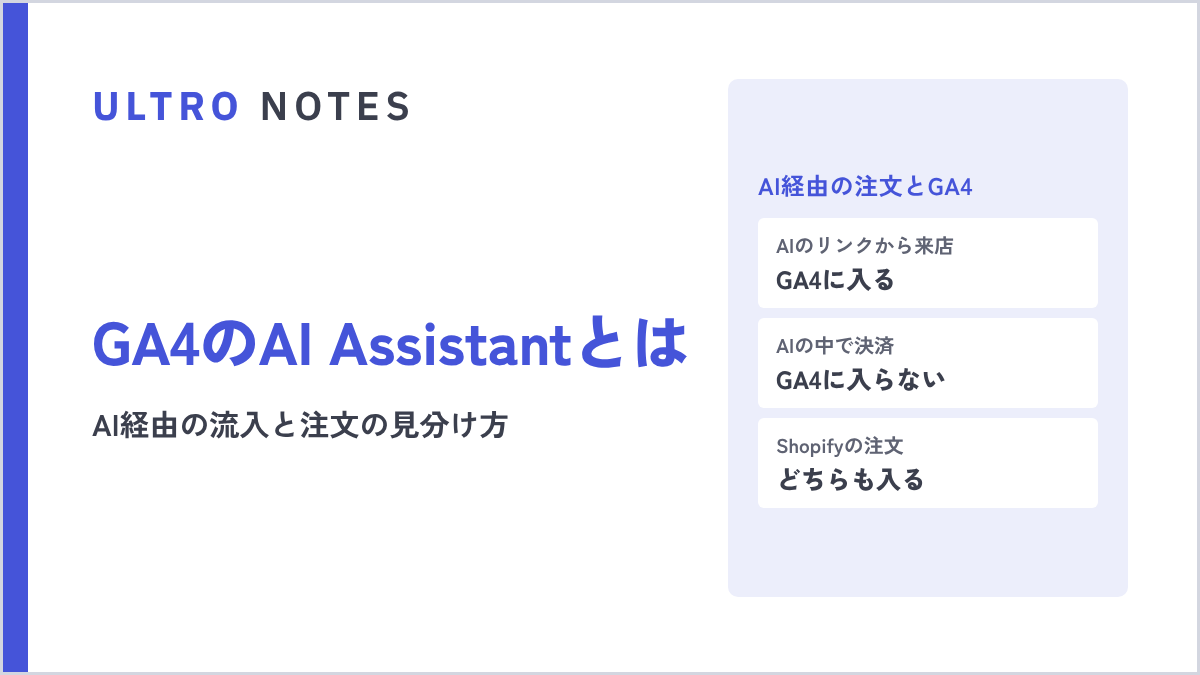
GA4のチャネルの一覧に「AI Assistant」という行が出るようになり、ChatGPTから来た訪問がどれくらい売上につながっているのかを聞かれることが増えました。ところが、AI経由の注文をGA4だけで数えると、実際より少なく見えることがあります。AIの画面の中で決済まで終わる注文は、GA4の購入に入らないためです。
この記事は、Shopifyでストアを運営していて、GA4で集客を見ている人に向けたものです。GA4のAI Assistantチャネルの定義、chatgpt.com などの参照元の見方、Shopifyの注文での確かめ方、GA4に入らないAI経由の注文が出る理由と、両方を突き合わせる手順をまとめます。仕様は2026年10月時点のGoogleとShopifyの公式ヘルプに沿っています。GA4の画面ではAI Assistantと英語で出ますが、ヘルプの日本語版では「AIアシスタント」と訳されているチャネルです。
AIで商品が買えるようになる仕組み(エージェントコマース)の全体像や、UCP・ACPといった規格の違いは、エージェントコマースの記事にまとめています。この記事は、その中の「計測」の部分を詳しく扱います。
 ULTRO NOTES|SEO・LLMOエージェントコマースとは?UCPとACPの違いと日本で今できることエージェントコマース(agentic commerce)は、AIが商品探しから購入までを代行する買い方です。GoogleのUCPとOpenAIのACPの違いを表で比べ、各社の対応状況と、日本のECが今できる手順を公式情報で整理しました。
AI経由の注文は2種類ある
AI経由の注文は2種類あります。AIの回答のリンクからストアに来て買う注文と、AIの画面の中で決済まで終わる注文で、GA4で見えるのは前者だけです。後者は、Shopifyではdirect checkout(AIの画面の中に出るShopifyのチェックアウト)と呼ばれています。
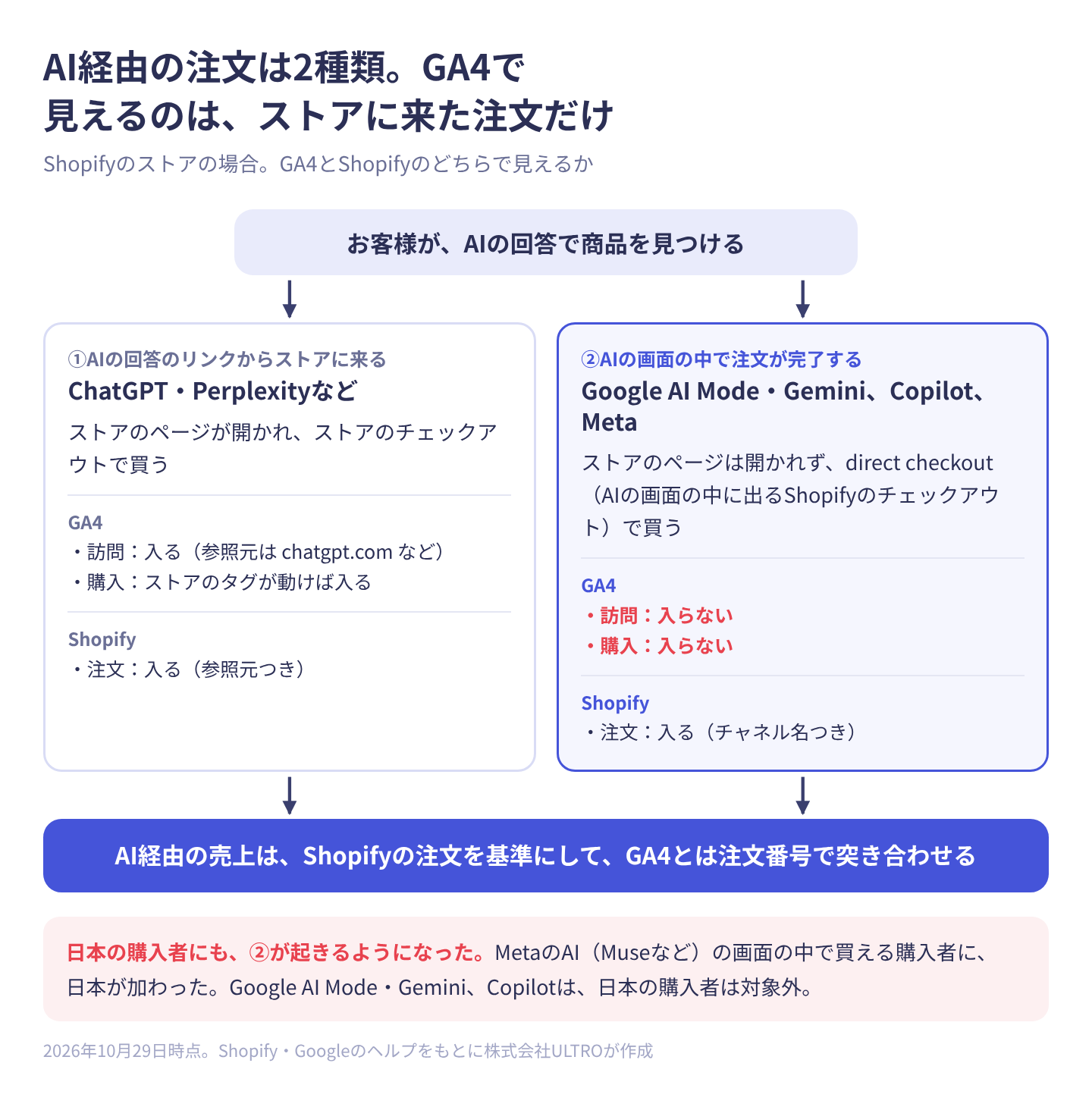
表にすると、次のとおりです。
| ①AIの回答のリンクからストアに来る | ②AIの画面の中で注文が完了する | |
|---|---|---|
| 例 | ChatGPTやPerplexityの回答のリンクを押して、ストアの商品ページに来る。ChatGPTで商品を見つけて、ストアのチェックアウトで買う | Google AI Mode・Gemini、Microsoft Copilot、Metaの各面(Muse、FacebookやInstagramのショッパブル広告など)の画面の中で、Shopifyのチェックアウトを使って買う(direct checkout) |
| ストアのページ | 開かれる | 開かれない |
| GA4の訪問 | 入る。参照元は chatgpt.com など | 入らない |
| GA4の購入(purchase) | ストアのタグが動けば入る | 入らない |
| Shopifyの注文 | 入る(参照元つき) | 入る(チャネル名つき) |
| 日本国内だけで売るストア(2026年10月29日時点) | すでに起きている | Metaで起きる(2026年10月から日本の購入者も対象) |
ChatGPTは①に入ります。OpenAIは2025年9月に、ChatGPTの中で決済まで終える形(Instant Checkout)を始めましたが、Shopifyのストアでは本格的に広がる前に、2026年3月にストアのチェックアウトへ送る形に置き換わりました。今のShopifyのヘルプは、ChatGPTの利用者は「自店のオンラインストアのチェックアウトで購入を完了する」(ChatGPTのアプリ内のブラウザか、ウェブ版では新しいタブ)と書いています。
②は、Shopifyのagentic storefronts(AIのチャネルで商品を見つけて買ってもらう仕組み)のうち、direct checkoutに対応したチャネルで起きます。2026年10月29日時点のShopifyのヘルプで、direct checkoutに対応しているのは次の3つです。
| チャネル | direct checkout | 対象の購入者 | 事業者の条件 |
|---|---|---|---|
| Google AI Mode・Gemini | 対象のストアでは初期設定でオン | 米国・カナダ・オーストラリア | その国の購入者に販売していること(ストアの拠点は問わない) |
| Microsoft Copilot | 対象のストアでは初期設定でオン | 米国 | 米国の購入者に販売していること |
| Meta(Muse、Facebook・Instagramのショッパブル広告など) | 対象のストアでは初期設定でオン | 米国・カナダ・メキシコ・ブラジル・日本・シンガポール | その国の購入者に販売していること |
Shopifyのagentic storefrontsのヘルプでは、Agenticプランのストアだけはdirect checkoutが初期設定でオフです。Google AI Mode・Geminiのdirect checkoutは対象の国の購入者にだけ表示され、ほかの国の購入者はストアに送られます(この場合は①になります)。Metaの要件には、Facebook & Instagramチャネルで商品を同期したショッパブル広告も含まれていて、AIのMuseだけでなく、FacebookやInstagramの広告から画面の中で買われた注文も②に入ります。
Perplexityは、2026年10月時点のShopifyのagentic storefrontsのヘルプには出てきません。Perplexityから来る訪問は、①としてGA4の参照元で見ることになります。
日本国内だけで売っているストアでも、2026年10月からはMetaで②が起きます。Metaのdirect checkoutの対象の購入者に日本が加わり、MetaのAIのMuseは2026年10月23日に日本で始まりました。Facebook & Instagramチャネルで商品を同期しているストアは、初期設定でオンのため、気づかないうちに対象になっている可能性があります。管理画面の「販売チャネル」の「Agentic」で状態を確かめてください。Google AI Mode・GeminiとCopilotは、2026年10月29日時点では日本の購入者は対象外です。
GA4のAI Assistantチャネルとは
GA4のAI Assistantは、ChatGPTやGeminiなどのAIアシスタントから来た訪問をまとめるデフォルトのチャネルで、2026年5月13日に追加されました。GA4のリリースノートでは、参照元が認識済みのAIアシスタントと一致すると、メディアに ai-assistant、キャンペーンに (ai-assistant) が自動で入り、AI Assistantチャネルに分類されると説明しています。
デフォルト チャネル グループのヘルプの定義は次のとおりです。ヘルプの日本語版では「AI アシスタント」と訳されていますが、日本語の管理画面でもチャネル名は英語の「AI Assistant」と表示されます(ほかのチャネルも Direct、Organic Search、Referral、Unassigned などと英語のまま)。この記事では画面に合わせて「AI Assistant」と書きます。
| 項目 | 内容 |
|---|---|
| 対象 | ChatGPT、Gemini、Deepseek、Copilot、Grok などから来た訪問(ヘルプの例示) |
| ルール | メディアが ai-assistant と完全に一致 |
| 除外 | GoogleのAIによる概要とAIモード(こちらはオーガニック検索に含まれる) |
| 判定に使う情報 | 参照元(参照URL)がGoogleのAIアシスタントのリストに一致するか |
Googleは、判定に使うAIアシスタントのリストそのものは公開していません。例として挙げているAIは、ページによって違います。2026年5月13日のリリースノートはChatGPT、Gemini、Claudeを、デフォルト チャネル グループのヘルプはChatGPT、Gemini、Deepseek、Copilot、Grokを挙げています。Perplexityはどちらにも出てきません。自分のプロパティで、参照元ごとにどのチャネルに入っているかを確かめるのが確実です。
AI Assistantが過去のデータにも遡って付くとは、Googleのヘルプには書かれていません。計測の実務家の観察では、追加より前の chatgpt.com からの訪問は、Referral や Unassigned に入ったままです。AIからの訪問の推移を5月より前から比べるときは、チャネルではなく参照元で見ます。
AIからの訪問が入るチャネルは1つではない
AIからの訪問は、AI Assistantのほかに、Referral、Unassigned、Direct、Organic Search にも入ることがあります。AI Assistantの数字だけを「AI経由」として扱うと、少なめに出る場合があります。
| チャネル | どんなAIからの訪問が入るか |
|---|---|
| AI Assistant | 参照元がGoogleのリストに一致した訪問 |
| Referral | リストに無いAIからの訪問、メディアが referral になった訪問 |
| Unassigned | 参照元のUTMだけが付き、メディアが空の訪問 |
| Direct | URLをコピーして開いた場合など、参照元もUTMも残らなかった訪問 |
| Organic Search | GoogleのAIによる概要・AIモードから来た訪問 |
Organic Searchの行はGoogleのヘルプの説明どおりです。Referral・Unassigned・Directへの分かれ方は、計測の実務家が公開している観察にもとづくもので、Googleの仕様として書かれたものではありません。当社サイト(ultro.co.jp)のGA4で2026年10月に過去90日を見たところ、chatgpt を含む参照元 / メディアは chatgpt.com / ai-assistant の1行だけで、referral や (not set) に分かれた行はありませんでした。分かれるかどうかはサイトや時期によって違うので、自分のプロパティで次の節の手順で確かめてください。GA4の (not set)・Direct・Unassignedの意味は、GA4の(not set)の記事にまとめています。
 ULTRO NOTES|計測・分析GA4の(not set)とは?原因と直し方、Unassigned・directとの違いGA4の(not set)は、ディメンションの値がGA4に届いていないことを表す表示です。Unassigned・directとの違い、参照元・ランディングページなどディメンション別の原因、Shopifyで出やすいケース、探索での確かめ方まで。
utm_source=chatgpt.com の扱い
ChatGPTは、回答の中のリンクに utm_source=chatgpt.com を自動で付けます。OpenAIの事業者・開発者向けのFAQにも、ChatGPTは参照URLにこのUTMパラメータを付けると書かれています。
付くのは utm_source だけで、utm_medium は付きません。GA4がこの訪問をどう判定するかの細かい説明はGoogleのヘルプにありません。計測の実務家の公開している観察では、2026年5月まではUTMだけの訪問がメディアの空いた Unassigned に入り、6月以降は AI Assistant に入るようになったとされています。どちらの場合も、参照元は chatgpt.com で記録されるので、参照元で絞れば拾えます。
自社のリンクのUTMに utm_medium=ai-assistant を書いて真似するのは、おすすめしません。この値はGA4が参照元を見て自動で入れるもので、リンクに手で入れると、本物のAIからの訪問と区別できなくなります。サーバーから購入を送るときに ai-assistant を使う話は、後の「補うには」の節で書き分けます。UTMの決め方はUTMパラメータの記事にまとめています。ChatGPTの広告から来た訪問は、AIの回答のリンクからの訪問とは別のものです。広告の仕組みはChatGPT広告の記事で説明しています。
 ULTRO NOTES|計測・分析UTMパラメータの付け方|生成ツールとGA4での確認方法、命名ルール表UTMパラメータは utm_source・utm_medium・utm_campaign の3つを小文字で付けます。パラメータ付きURLの生成ツール、ECで使える命名ルール表、GA4で値を確認する方法、自動タグ設定との優先順位までまとめます。
 ULTRO NOTES|広告運用ChatGPT広告とは?仕組みと費用、ECで出す前の確認点ChatGPT広告は、ChatGPTの回答の下に表示されるスポンサー枠です。日本での提供状況、無料とGoプランにだけ表示される仕組み、最低の日予算2,500円と課金方式、ローンチ時点で出せるカテゴリー、LPがAdsBotを通るかの確認まで、ECで出す前に押さえる点をまとめます。
2026年6月に加わった「参照元グループ」
GA4には2026年6月11日に、参照元の表記揺れをまとめる「参照元グループ」というディメンションも加わりました。リリースノートでは、ChatGPT(OpenAI)やPerplexityといった新しい参照元のグループ化も含むこと、過去のデータにも遡って入ることが書かれています。チャネルとは別の切り口で、AIからの訪問を参照元の単位でまとめて見たいときに使えます。
GA4でAI経由の流入と購入を見る手順
GA4でAI経由の流入と購入を見る手順は3段あります。最初は1のレポートだけで十分です。購入した注文まで見たいときに2の探索を、毎月続けて見るときに3のカスタム チャネル グループを使います。
『強いLLMO』は、AI検索への取り組みの成果指標の1つに「LLM経由の流入」を置き、GA4の「セッションの参照元 / メディア」で chatgpt.com、perplexity.ai、gemini.google.com を見る方法を挙げています。ECでは、その訪問が購入まで進んだかまで見ます。
1. レポートでAI Assistantの行を見る
- GA4の「レポート」で「トラフィック獲得」を開きます。左メニューでは、プロパティによって「ライフサイクル」の「集客」の中か、「ビジネス目標」の「見込み顧客の発掘」の中にあります。
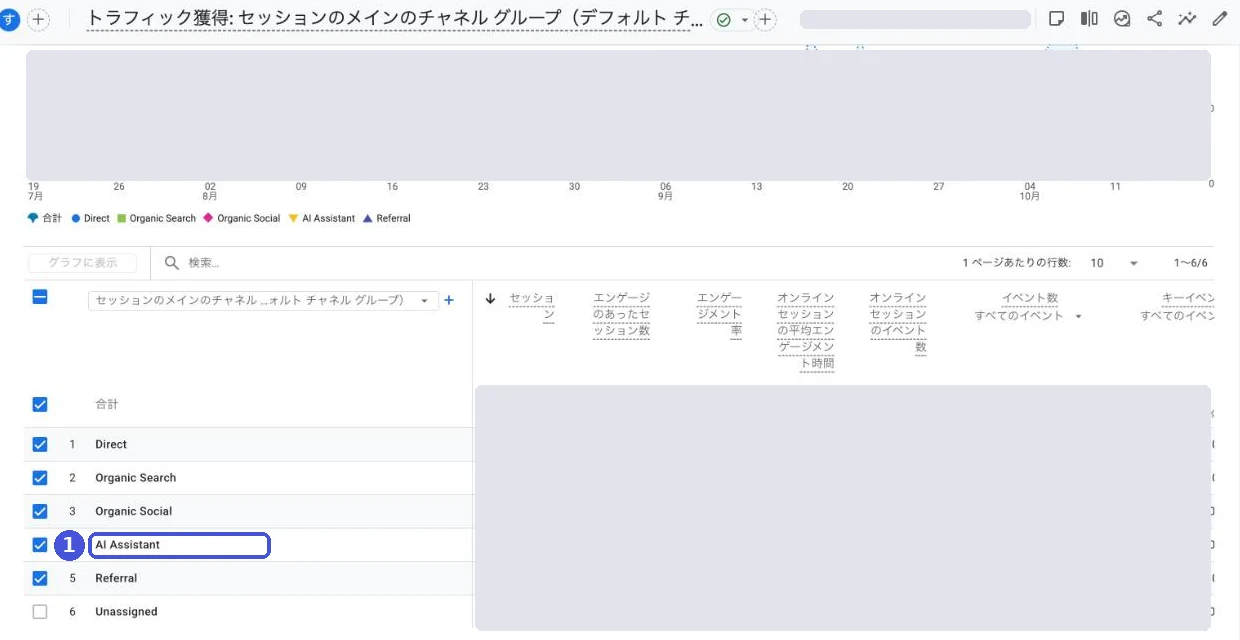
- 画面上部に「トラフィック獲得: セッションのメインのチャネル グループ(デフォルト チャネル グループ)」と出ている表で、
AI Assistantの行があるかを見ます。行があれば、セッション数、キーイベント、購入による収益を確かめます。
- 表の左上のディメンションを「セッションの参照元 / メディア」に切り替えます。選択肢は、セッションのメインのチャネル グループ(デフォルト チャネル グループ)、セッションのデフォルト チャネル グループ、セッションの参照元 / メディア、セッションのメディア、セッションの参照元、セッションの参照元プラットフォーム、セッションのキャンペーンです。
- 表の上の検索欄に
chatgptと入れ、chatgpt.com の行がどのメディアで記録されているかを見ます。perplexity、gemini、copilotなども同じように入れて確かめます。
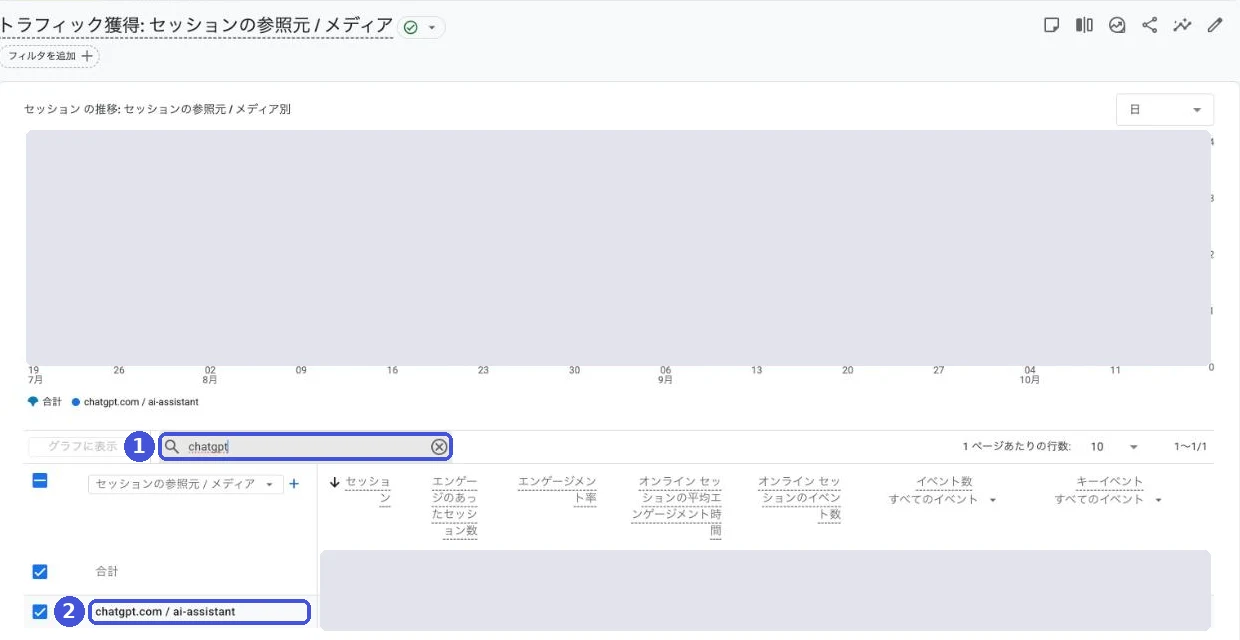
当社サイトのように chatgpt.com / ai-assistant の1行だけなら、ChatGPTからの訪問はヘルプの説明どおりAI Assistantにまとまっています。chatgpt.com / referral や chatgpt.com / (not set) も並んでいれば、同じChatGPTからの訪問が別のチャネルにも分かれています。
2. 探索でAIからの訪問をまとめる
チャネルを横断してまとめるには、探索の自由形式のレポートを使います。
- 「探索」で「空白」を選び、新しいデータ探索を作ります。
- ディメンションに「セッションの参照元 / メディア」と「セッションのデフォルト チャネル グループ」、「取引 ID」を追加します。
- 指標に「セッション」「トランザクション」「購入による収益」を追加します。
- フィルタで「セッションの参照元 / メディア」を選び(フィルタの対象は2で追加したディメンションから選びます)、「正規表現に一致」にして、次の式をそのままコピーして貼ります。
chatgpt|openai|perplexity|gemini\.google|copilot|claude\.ai|deepseek|grok| は「または」、\. は「.」という文字そのものを表します。この式は一例で、すべてのAIを網羅するものではありません。copilot は、AI以外の同じ名前のサイトも拾うことがあるので、結果の行を目で確かめます。参照元の一覧は四半期に1回ほど見直すと、新しいAIからの訪問の取りこぼしに気づけます。
- 行に「セッションの参照元 / メディア」、次に「取引 ID」を置くと、AIから来た訪問のうち購入まで進んだ注文の番号が出ます。この一覧を、後の節でShopifyの注文と突き合わせます。
探索の使い方は探索レポートの記事に、ディメンションの「セッションの」「ユーザーの最初の」の違いはGA4のスコープの記事にまとめています。
 ULTRO NOTES|計測・分析GA4の探索レポートの使い方|ECでよく使う4つの型と経路データ探索GA4の探索レポート(データ探索)の使い方を、ECでよく使う4つの型に絞ってまとめます。標準レポートとの違い、7つの手法、ファネルデータ探索・経路データ探索・セグメントの重複・コホートデータ探索の設定、データ保持期間やサンプリングなど数字が合わないときの確認点まで。
 ULTRO NOTES|計測・分析GA4のスコープとは|ユーザー・セッション・イベント・アイテムの違いと、数字がずれる組み合わせGA4のスコープは、データを「人」「訪問」「操作」「商品」のどの単位に結びつけて数えるかの区分です。4つのスコープの違い、名前での見分け方、流入元のディメンションが3種類ある理由、ECで数字がずれる組み合わせ、(not set)が出るとき、カスタム ディメンションのスコープまで。
3. 続けて見るならカスタム チャネル グループを作る
毎月続けて見るなら、AIの参照元をまとめた独自のチャネルを作ると、レポートでそのまま見られます。
- GA4の「管理」の「データの表示」にある「チャネル グループ」を開き、「新しいチャネル グループの作成」でデフォルトのグループをコピーします。
- チャネルを追加し、「条件グループを追加」で「セッションの参照元」が上の式に「正規表現に一致」する条件にします。
- 「並べ替え」で、新しいチャネルを既存のAI Assistantより下、ReferralとOrganic Searchより上に置き、グループを保存します。
コピーしたグループにはAI Assistantも入っています。新しいチャネルをAI Assistantより上に置くと、AI Assistantの行が空になるので、AI Assistantのすぐ下に置くのが無難です。
ヘルプでは、カスタム チャネル グループは過去のデータにも遡って使え、標準のプロパティでは2つまで作れると説明しています。チャネルは上から順に判定されるので、並び順を間違えるとAIからの訪問がReferralに入ったままになります。
ShopifyでAI経由の注文を確かめる3つの場所
Shopifyでは、AI経由の注文を、注文ごとのコンバージョンサマリー、販売チャネル別と参照元別のレポート、「販売チャネル」の「Agentic」の3か所で確かめられます。Shopifyのヘルプは、AIチャネルからの注文は、チャネルか参照元の表示つきで管理画面に入ると書いています。
| 見る場所 | 分かること | ①リンクから来た注文 | ②AIの画面の中の注文 |
|---|---|---|---|
| 注文の詳細の「コンバージョンサマリー」 | 最初のセッションの発生元、セッション数、UTM パラメーター | 参照元が出る | ストアの訪問が無いので、出ないか限られる |
| レポート「参照元別の販売合計」 | 最後のインタラクションの参照元ごとの売上 | 出る | 出ない |
| レポート「販売チャネル別の販売合計」 | 注文に使われたチャネルやアプリごとの売上 | オンラインストアの売上に含まれる | AIのチャネルの売上として出る |
| 「販売チャネル」の「Agentic」 | AIチャネルごとの売上、注文、セッション、コンバージョン | 含まれる | 含まれる |
注文ごとに見る(コンバージョンサマリー)
- Shopifyの管理画面の「注文管理」を開き、注文番号を押します。
- 「コンバージョンサマリー」に、ストアでの注文回数、過去30日のセッション数、最初のセッションの発生元が出ます。
- 「コンバージョンの詳細を表示」から「すべてのセッションを表示」を押すと、セッションごとの流入元と、付いていればUTM パラメーターが見られます。
ヘルプでは、詳細が出るまで最大48時間かかることがあり、オンラインストアかHydrogen以外の販売チャネルから入って、ソースやランディングページの無い注文には表示されないと説明しています。AIの画面の中で決済された注文は、ストアの訪問が無いので、ここでは追えないと考えてください。
レポートで見る
「ストア分析」の「レポート」で、「販売チャネル別の販売合計」と「参照元別の販売合計」を開きます。参照元別の販売合計は、最後のインタラクションの参照元で売上を分けたものです。chatgpt.com などのAIの参照元がShopifyでどの名前で出るかは、ストアで実際に確かめてください。
Shopifyのレポートの参照元は、Shopify自身の計測(Cookieにもとづくセッション)で判定していて、GA4とは別の数字です。同じ注文でも、GA4とShopifyで参照元が違うことがあります。理由はアトリビューションの記事にまとめています。
 ULTRO NOTES|計測・分析アトリビューションとは?GA4・広告・Shopifyで数字が合わない理由アトリビューションは、購入までに触れた広告やチャネルのうち、どれの成果とするかを決めるルールです。GA4・Google 広告・Meta広告・Shopifyで既定のルールがどう違うか、同じ購入が別々に数えられる仕組み、ECでどの数字を何に使うかをまとめます。
Agenticの画面で見る
「販売チャネル」の「Agentic」では、AIチャネルごとに売上、注文、オンラインストアのセッション、コンバージョンが見られます。指標を選んでチャネル名を押すと、そのチャネルだけの数字になります。ヘルプでは、ここの売上は、参照元にもとづく売上(①)とdirect checkoutの売上(②)を合わせたものだと書かれていて、Shopアプリのセッションや売上も含まれます。
Agenticの画面の売上には①と②が混ざっているので、分けて見たいときは、注文の一覧で1件ずつ販売チャネルを見ます。②はAIのチャネルの注文です。ChatGPT経由の①は自店のチェックアウトで買うので、販売チャネルはオンラインストアになると考えられます(管理画面で確かめてください)。
AIの画面の中で決済された注文がGA4に入らない理由
AIの画面の中で決済された注文がGA4に入らないのは、購入者がストアのページを一度も開かず、GA4のタグとShopifyのカスタムピクセルが動く場所が無いためです。
Shopifyのヘルプは、Google AI Mode・Gemini、Microsoft Copilot、Metaのそれぞれについて、次のように書いています。
Google Analytics and custom pixels won’t fire in Google AI Mode and Gemini’s direct checkout.
送られるのは、サーバー間のピクセル(チェックアウトの開始と完了)だけです。Metaのページには、マーケティングのアトリビューションに使うようなサードパーティの分析用ピクセルも動かない、とも書かれています。どのアプリのサーバー間の送信がこれに当たるかは、ヘルプでは名指しされていません。Metaのページは、Metaの面での注文はMetaに帰属すると書いているので、②の注文は、GA4には入らなくても、Shopifyではチャネル名つきで、Meta広告側でも成果として見える可能性があります。Metaのサーバー間の送信の仕組みはコンバージョンAPIの記事にまとめています。
 ULTRO NOTES|計測・分析コンバージョンAPIとは?ピクセルとの違いとShopifyでの設定コンバージョンAPI(CAPI)は、購入などのデータをサーバーからMetaに送る仕組みです。Metaピクセルとの違い、併用したときの重複除外の条件、設定方法の比較、Shopifyの公式アプリでの設定と、二重計測の確認点をまとめます。
ふだんの購入では、GA4の購入は、購入者のブラウザでタグが動いたときに送られます。Shopifyのカスタムピクセルやアプリのピクセルも、チェックアウトと購入完了のページで動きます。direct checkoutでは、そのどちらのページも購入者のブラウザに出ないので、GA4のクライアントIDもセッションも生まれません。タグの設定を直しても拾えない種類の計測漏れです。カスタムピクセルが動く場所はShopifyのカスタムピクセルの記事で説明しています。
 ULTRO NOTES|計測・分析Shopifyのカスタムピクセルとは?顧客イベントでの設定方法とGA4・GTMの注意点Shopifyのカスタムピクセルは、[設定]>[顧客イベント]で計測タグを入れる仕組みです。追加の手順、GA4のイベント対応表、GTMを入れるときの注意(プレビュー・page_location・二重計上)、同意の設定まで解説します。
GA4に入らないと何が困るか
| 影響 | 起きること |
|---|---|
| GA4の売上 | Shopifyの売上より少なくなり、差が広がる |
| AIチャネルの評価 | AI経由の売上が実際より小さく見え、LLMOや商品データの整備の効果を低く見積もる |
| Google広告の成果 | GA4から取り込んだ購入でも、Google広告のタグ(Google & YouTubeアプリなど)でも、その注文は成果に入らない |
| 前後の比較 | Metaのdirect checkoutに日本の購入者が加わった2026年10月や、海外向けの販売を始めた時期を境に、GA4とShopifyの差の大きさが変わる |
『60分でわかる!LLMO超入門』は、AIの回答は計測しにくい「ダークファネル」で、AIに勧められた人が後日、指名検索や直接の訪問で来ると、データ上の起点は検索に見えると説明しています。同書が紹介している著者の会社の自社サイトの調査(PLAN-B「LLM流入と自然検索流入の相関関係調査」2025年)では、生成AIからのセッションは自然検索の1%程度でしたが、購入率(CVR)は自然検索の0.45%に対して1.24%でした。1社のサイトの数字なので一般化はできませんが、AI経由の訪問は少なくても成果に近い可能性があり、②の注文まで含めると、GA4の数字はさらに小さく見えます。当社では、AI経由の売上は、GA4ではなくShopifyの注文を基準に見ています。
GA4の購入がShopifyより少なくなる原因は、②のほかにもあります。外部の決済サービスから戻らない購入、広告ブロッカーなどを含めた全体は、ShopifyでGA4の購入が計測漏れする原因と埋め方にまとめています。
 ULTRO NOTES|計測・分析ShopifyでGA4の購入が計測漏れする原因と埋め方ShopifyとGA4の購入数・売上が合わない、購入が計測されないときの原因と確かめ方を説明します。注文番号での突き合わせ手順、タグの見直し・サーバーサイドGTM・Measurement Protocolの比較、当社が作ったアプリ「GapFill」での埋め方まで。
ShopifyとGA4を突き合わせる手順
ShopifyとGA4のAI経由の数字は、注文番号で1件ずつ突き合わせます。合計だけを比べても、①の計測漏れと②の注文を分けられないためです。
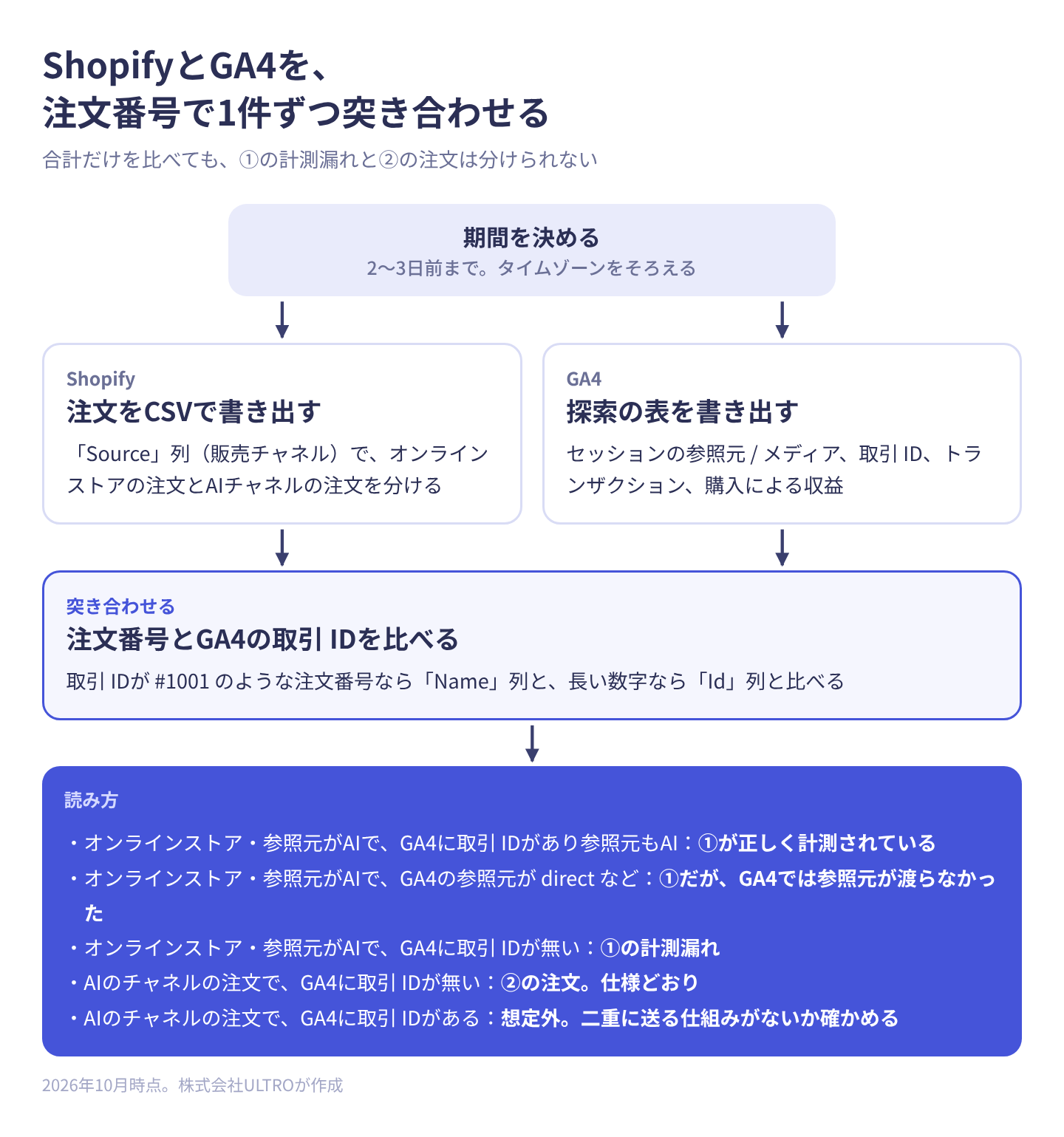
- 期間を決めます。GA4に届くまでの時間とShopifyのコンバージョンサマリーの反映を考えて、2〜3日前までにします。ShopifyとGA4のタイムゾーンも同じか確かめます。
- Shopifyの「注文管理」で、その期間の注文をCSVでエクスポートします。「Source」列(販売チャネル)で、オンラインストアの注文とAIチャネルの注文を分けます。オンラインストアは web で、アプリやチャネルの注文は数字のIDなどで入ります。AIチャネルの注文にどの値が入るかは確かめられていないので、自分のストアの値を見てください。
- GA4の探索で、前の節の表(セッションの参照元 / メディア、取引 ID、トランザクション、購入による収益)を書き出します。期間は2と同じにします。
- 注文番号とGA4の取引 IDを突き合わせます。取引 IDに何が入るかは、GA4を入れた方法で違います。#1001 のような注文番号なら、CSVの「Name」列と「#」の有無をそろえて比べます。長い数字なら注文IDなので、CSVの「Id」列と比べます。GA4の入れ方はShopifyとGA4の連携の記事にまとめています。
- 次の表で、どの種類かを分けます。
| Shopifyの注文 | GA4 | 読み方 |
|---|---|---|
| オンラインストア、参照元がAI | 取引 IDがあり、参照元もAI | ①が正しく計測されている |
| オンラインストア、参照元がAI | 取引 IDがあるが、参照元が direct など | ①だが、GA4では参照元が渡らなかった |
| オンラインストア、参照元がAI | 取引 IDが無い | ①の計測漏れ(決済サービスから戻らない、広告ブロッカーなど) |
| AIのチャネル(Google AI Mode・Gemini、Copilot、Meta) | 取引 IDが無い | ②の注文。GA4に入らないのは仕様どおり |
| AIのチャネル | 取引 IDがある | 想定外。二重に送っている仕組みがないか確かめる |
突き合わせの細かい手順(CSVの整え方、XLOOKUPの使い方)は、ShopifyでGA4の購入が計測漏れする原因と埋め方の「自分のストアで計測漏れを確かめる手順」と同じです。日本国内だけで売っているストアでも、2026年10月からはMetaの②の行が出始めます。①の計測漏れの比率を先に見ておくと、GA4とShopifyの差がどこから来たのかを切り分けやすくなります。
GA4に入らないAI経由の注文を補うには
GA4に入らないAI経由の注文をGA4に入れる主な方法は、Shopifyの注文データを起点に、サーバーからMeasurement ProtocolでGA4に購入を送ることです。ブラウザのタグでは拾えません。ほかに、GA4のデータインポートの「イベント」で、リアルタイムで取れなかったイベントをファイルで入れる方法もあります。
送るかどうかは、先に決めておくことがあります。
- 訪問の無い購入になる:②の注文にはGA4のクライアントIDもセッションも無いので、送った購入は、訪問の無い購入として入ります。参照元とメディアは、注文の販売チャネルをもとに自分で付けます。リンクのUTMと違って、サーバーから送る購入では、AIの画面の中の注文に参照元をそのAI、メディアを ai-assistant と付けてAI Assistantに入れる方法があります。その場合は、独自のパラメータを付けて、タグから来た訪問と分けられるようにしておきます
- 数えるかどうか:GA4の購入をGoogle広告に取り込んでいる場合、送った購入も広告の成果として書き出されます。AIの画面の中の注文を広告の成果に入れるかは、送る前に決めます。広告側のコンバージョンの決め方はGoogle広告のコンバージョン設定の記事にまとめています
- 送らない選択もある:AI経由の売上はShopifyのレポートで見ると決め、GA4には入れない、という運用でも構いません。その場合は、GA4とShopifyの差の中に②があることを、レポートを見る人と共有しておきます
送り方の仕様、期限、二重計上を防ぐ方法はMeasurement Protocolの記事にまとめています。
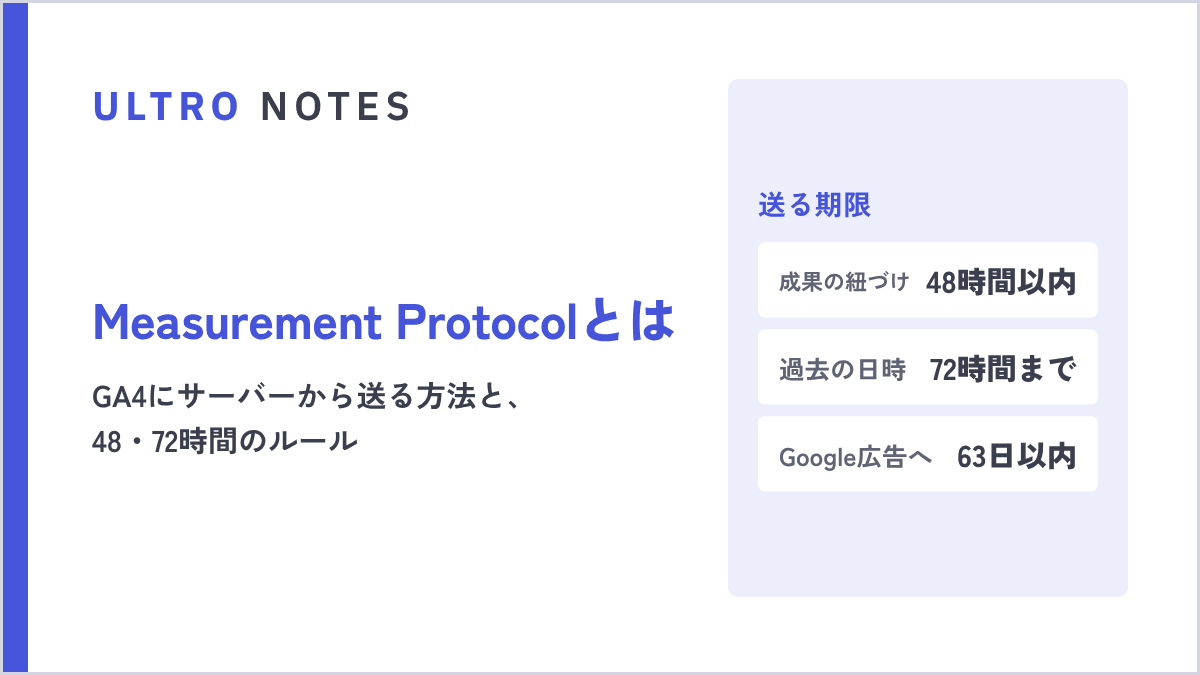 ULTRO NOTES|計測・分析GA4のMeasurement Protocolとは?サーバーから送る方法と48・72時間のルールMeasurement Protocolは、サーバーからGA4に直接イベントを送るGoogleの仕組みです。ECでの使いどころ、purchaseと返金の送り方、48時間・72時間などの期限、検証とDebugView、Data Manager APIとの違いまで。
当社のShopifyアプリ「GapFill」は、GA4で漏れた購入データを、サーバーサイドで補完するアプリです。当社の製品なので、その前提で読んでください。既存のタグ設定はそのままで、計測漏れレポートは無料です。AI・SNSアプリ内の購入も、設定で選べば送れます。AIアシスタントの画面の中の注文は、参照元をそのAI、メディアを ai-assistant にして送るので、GA4ではAI Assistantに入ります。承認いただくまで何も送らず、送った購入にはイベントパラメータ gapfill=1 が付くので、GA4の探索でタグから来た購入と分けて見られます。
ULTROのShopifyアプリGapFill|GA4で漏れた購入データを、サーバーサイドで補完既存のタグ設定はそのまま。計測漏れレポートは無料です。GapFillを見る →2026年10月時点の注意点(仕様が変わりやすい)
AI経由の流入と注文の計測は、GoogleとShopifyの仕様が月単位で変わる分野です。この記事の内容は2026年10月時点のもので、使う前に公式ヘルプも確かめてください。
| 変わりやすいところ | 2026年10月時点 | 確かめ方 |
|---|---|---|
| GA4のAIアシスタントのリスト | 非公開。例示はリリースノートがChatGPT、Gemini、Claude、チャネルのヘルプがChatGPT、Gemini、Deepseek、Copilot、Grok。Perplexityはどちらにも無い | 自分のプロパティで、参照元ごとのチャネルを見る |
| ChatGPTでの購入の形 | 自店のチェックアウトで購入(2026年3月に変更) | ShopifyのSelling on ChatGPTのヘルプ |
| direct checkoutのチャネル | Google AI Mode・Gemini、Microsoft Copilot、Meta(Muse、ショッパブル広告など)。順に提供中で、まだ使えないストアもある。Agenticプランのストアは初期設定でオフ | Shopifyのagentic storefrontsのヘルプ、管理画面の「Agentic」 |
| direct checkoutの対象の購入者 | Google AI Mode・Geminiは米国・カナダ・オーストラリア、Copilotは米国、Metaは米国・カナダ・メキシコ・ブラジル・日本・シンガポール(2026年10月29日時点) | 各チャネルのヘルプ |
| Perplexity | Shopifyのagentic storefrontsのヘルプに記載なし | 同上 |
| direct checkoutでのGA4 | 動かない。サーバー間のピクセル(開始と完了)だけ | 各チャネルのヘルプの分析・非対応機能の項目 |
AIからの訪問の判定はGoogle側のリストで決まるので、ある月から急にAI Assistantの数字が増えたり減ったりしても、AIからの訪問そのものが変わったとは限りません。参照元の単位で前後を比べると、リストの変更なのか訪問の変化なのかを切り分けられます。
AI検索に引用されるための取り組み(クローラーの扱い、構造化データ、引用されたかの測り方)は、LLMOの記事にまとめています。GA4の購入がどのイベントで送られているかの基本は、GA4のイベント設定の記事で説明しています。
 ULTRO NOTES|SEO・LLMOECサイトのLLMO対策|AI検索に商品とストアを出す手順ECサイトのLLMO対策を、Google・OpenAI・Shopifyの公式情報で手順にしました。AIクローラーの許可、Merchant CenterとShopify Catalogの商品データ、商品ページの書き方、AI経由の流入と引用の測り方まで。
 ULTRO NOTES|計測・分析GA4のイベント設定|種類と作り方、Shopifyでpurchaseを取る方法GA4のイベント設定を、4つの種類と設定する場所の一覧から整理。拡張計測機能、イベントの変更と作成、GTMでの送り方、eコマースの推奨イベントと必須パラメータ、Shopifyでのつなぎ方、確かめ方とよくある失敗まで。
参考にした情報
- [GA4] デフォルト チャネル グループ(アナリティクス ヘルプ)
- [GA4] アナリティクスの新機能(アナリティクス ヘルプ、2026年5月13日・6月11日の項)
- [GA4] カスタム チャネル グループ(アナリティクス ヘルプ)
- [GA4] データ インポートについて(アナリティクス ヘルプ)
- Publishers and Developers FAQ(OpenAI Help Center)
- Shopify agentic storefronts(Shopify ヘルプセンター)
- Managing agentic storefronts(Shopify ヘルプセンター)
- Selling on ChatGPT(Shopify ヘルプセンター)
- Selling on Google AI Mode and Gemini(Shopify ヘルプセンター)
- Selling on Microsoft Copilot(Shopify ヘルプセンター)
- Selling on Meta(Shopify ヘルプセンター)
- ChatGPTのInstant Checkoutの縮小と、Shopifyのagentic storefrontsへの移行についての記事(Modern Retail)
- 注文のコンバージョンサマリーを表示する(Shopify ヘルプセンター)
- 販売レポート(Shopify ヘルプセンター)
- 強いLLMO AI検索で選ばれるためのマーケティングガイド(竹内渓太)
- 60分でわかる!LLMO超入門(出田晴之)
よくある質問
GA4のAI Assistantチャネルとは何ですか?
ChatGPTやGeminiなどのAIアシスタントから来た訪問をまとめる、GA4のデフォルト チャネル グループのチャネルです。2026年5月13日に追加されました。ヘルプの日本語版では「AI アシスタント」と訳されていますが、画面の表示は英語の「AI Assistant」です。参照元がGoogleのAIアシスタントのリストに一致すると、メディアに ai-assistant、キャンペーンに (ai-assistant) が入り、このチャネルに分類されます。
GoogleのAIによる概要やAIモードから来た訪問は、AI Assistantに入りますか?
入りません。Googleのヘルプでは、AIによる概要とAIモードはAI Assistantから除外され、オーガニック検索(Organic Search)に含まれると書かれています。GA4ではふつうの検索からの訪問と区別できません。
ChatGPTからの訪問が、AI Assistant以外のチャネルにも出ています。
計測の実務家の観察では、同じ chatgpt.com でも、参照元が届いたか、UTMだけが届いたかで、AI Assistant、Referral、Unassigned に分かれることがあるとされています。URLをコピーして別のブラウザで開いた場合など、参照元もUTMも残らなかった訪問は Direct に入ります。当社サイトでは過去90日、chatgpt を含む行は chatgpt.com / ai-assistant の1行だけでしたが、サイトによって違います。トラフィック獲得の表を「セッションの参照元 / メディア」に切り替え、表の検索に chatgpt と入れると確かめられます。
AIの画面の中で買われた注文は、GA4で計測できますか?
ブラウザのタグでは計測できません。Shopifyのヘルプでは、Google AI Mode・Gemini、Microsoft Copilot、Metaのdirect checkoutでは、Googleアナリティクスとカスタムピクセルは動かず、サーバー間のピクセル(チェックアウトの開始と完了)だけが送られると書かれています。注文はShopifyの管理画面に入るので、GA4に入れたい場合は注文データからサーバーで送ります。
日本国内だけで売っているストアにも、AIの画面の中で決済される注文はありますか?
あります。2026年10月29日時点のShopifyのヘルプでは、Metaのdirect checkoutの対象の購入者に日本が入っています(米国、カナダ、メキシコ、ブラジル、日本、シンガポール)。MetaのAIのMuseは、2026年10月23日に日本で始まりました。Google AI Mode・GeminiとCopilotは、日本の購入者は対象外です。AIの回答のリンクからストアに来る訪問と注文は、日本のストアでもすでに起きています。
utm_medium=ai-assistant を自分でリンクに付けてもいいですか?
おすすめしません。ai-assistant はGA4が参照元を見て自動で入れる値で、自社のリンクに付けると、本来のAIからの訪問と混ざって区別できなくなります。一方、AIの画面の中で決済された注文をサーバーからGA4に送るときに、メディアを ai-assistant にする方法はあります。その場合は gapfill=1 のような独自のパラメータを付けておくと、タグから来た訪問と分けて見られます。
GA4にAI Assistantの行が出ません。
期間中に、Googleのリストに一致する参照元からの訪問が無いと行は出ません。トラフィック獲得の表を「セッションの参照元 / メディア」に切り替え、表の検索に chatgpt などと入れて、AIからの訪問が別のメディアで記録されていないかを確かめてください。
2026年5月より前のデータにもAI Assistantは付きますか?
Googleのヘルプには、遡って付くとは書かれていません。追加より前の chatgpt.com からの訪問は、Referral や Unassigned に入ったままだという観察があります。5月をまたいで比べるときは、チャネルではなく参照元で比べます。
- AI Assistantは2026年5月13日にGA4に加わったデフォルトのチャネル。参照元がGoogleのリストに一致すると、メディアが ai-assistant になる。GoogleのAIによる概要とAIモードは含まれない
- AI経由の注文は2種類。AIの回答のリンクからストアに来る注文はGA4で参照元が見える。AIの画面の中で決済まで終わる注文は、ストアのページが開かれずGA4の購入に入らない
- chatgpt.com はAI Assistant以外にReferral・Unassigned・Directにも分かれることがある(当社サイトでは見られなかった)。チャネルだけでなく参照元でも見る
- Shopifyでは、注文のコンバージョンサマリー、販売チャネル別・参照元別のレポート、「販売チャネル」の「Agentic」で見る。Agenticの売上はリンク経由とdirect checkoutの合計
- AI経由の売上はShopifyの注文を基準にして、GA4とは注文番号で突き合わせる。direct checkoutは、2026年10月からMetaで日本の購入者も対象になった
この記事を書いた人永田 龍史
株式会社ULTRO 代表取締役Shopify Partner。Shopifyストアの構築・保守・広告運用・CRMを一気通貫で担当。個人として運用した広告費は累計40億円超。計測設計から逆算して、利益が伸びる仕組みを作っています。Google 広告の認定資格(検索・ディスプレイ・動画・ショッピング・アプリ・P-MAX・測定)と Google アナリティクス認定資格を保有。
経歴と執筆記事112本を見る → Xでフォローする @Ryushi_ULTRO →GA4の購入、どれだけ計測漏れしていますか?
Shopifyの注文とGA4の購入を照合して、漏れた購入データをサーバーサイドで補完するアプリ「GapFill」を作りました。既存のタグ設定はそのままで、計測漏れレポートは無料です。原因と確かめ方はこちらの記事にまとめています。
自分のストアでは、どうなっているか。
無料診断では、あなたのShopifyの実データを見てサイトの健康状態を確認し、何から直すべきかを改善案とあわせてご提案します。