GA4のイベント設定|種類と作り方、Shopifyでpurchaseを取る方法
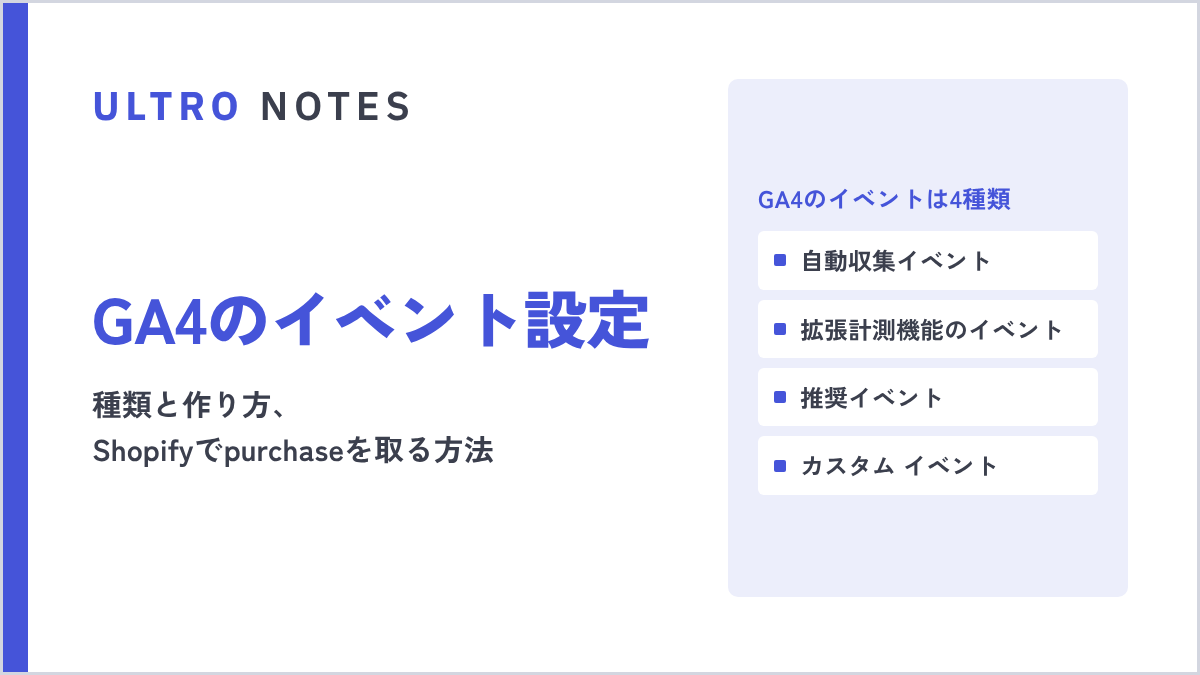

GA4のイベントの4つの種類と設定する場所、管理画面とGTMでの設定、eコマースの推奨イベントと必須パラメータ、Shopifyでpurchaseまで取るつなぎ方、確かめ方とよくある失敗まで。
GA4のイベントは、種類ごとに設定する場所が違います。この記事では、その対応を最初に示し、管理画面とGTMでの設定、eコマースの推奨イベントとパラメータ、Shopifyで購入(purchase)まで取るつなぎ方、確かめ方とよくある失敗をまとめます。ShopifyでGA4を使うECの担当者と、計測を任された制作・代理店の方向けです。仕様と上限は、2026年10月時点のGoogleのヘルプとデベロッパー向けドキュメントに沿っています。
GA4のイベントとは
GA4のイベントは、サイトで起きたことの記録で、イベント名とパラメータ(イベントに付ける詳しい情報)の組み合わせでできています。UAのイベント(カテゴリ・アクション・ラベル)と違い、GA4ではページの表示も、カートへの追加も、購入も、すべてイベントとして記録され、細かい情報はパラメータで持たせます。
購入なら、イベント名は purchase で、注文番号(transaction_id)、金額(value)、通貨(currency)、商品の一覧(items)がパラメータとして付き、「購入による収益」などはここから計算されます。GA4の画面の見方はGA4の使い方の記事が入り口になります。
 ULTRO NOTES|計測・分析GA4の使い方|ECで最初に見るレポートと、設定を直す順番GA4の使い方を、ECサイトで先に押さえる主要な指標8つ、最初に見るレポート4つと、最初に直しておく設定に絞ってまとめます。売上の概要、トラフィック獲得、e コマース購入数、ランディング ページの見方、ユーザー獲得との違い、データの保持・内部トラフィック・キーイベント・サービス間のリンクの設定、Shopifyとのつなぎ方まで。
GA4のイベントは4種類|設定する場所の一覧
GA4のイベントは、自動収集イベント、拡張計測機能のイベント、推奨イベント、カスタム イベントの4種類です。GA4のヘルプでは、前の2つはGA4を設定すれば(拡張計測機能はオンにすれば)集まり、後の2つは自分で実装する、と分けています。
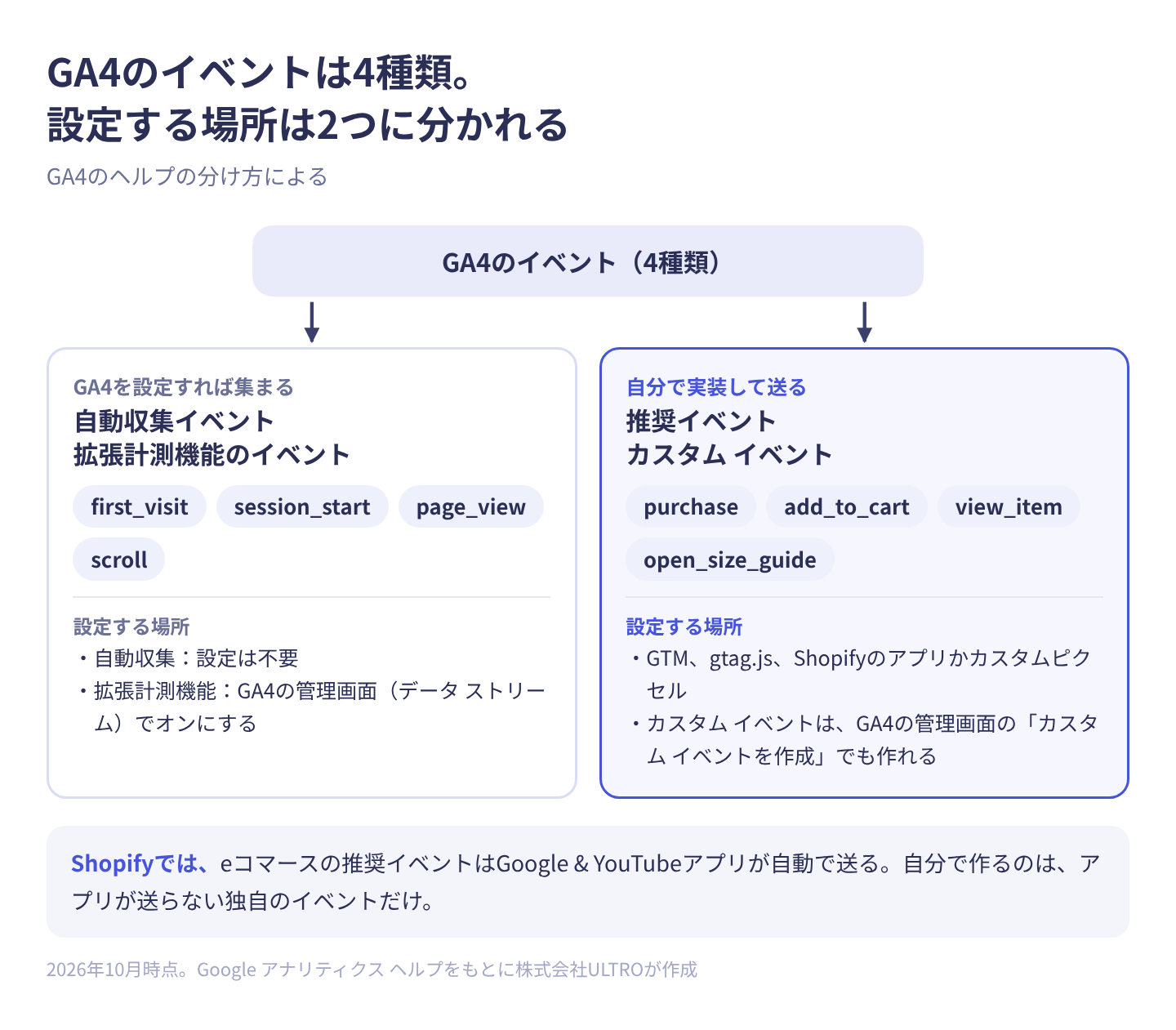
表にすると、次のとおりです。
| 種類 | 主なイベント | 送り始めるのに必要なこと | 設定する場所 | Shopifyでは |
|---|---|---|---|---|
| 自動収集イベント | first_visit、session_start、user_engagement | GoogleタグかGA4のタグを入れるだけ | 設定は不要 | Google & YouTubeアプリを入れれば送られる |
| 拡張計測機能のイベント | page_view、scroll、click(離脱クリック)、view_search_results、video_start など、file_download、form_start、form_submit | 拡張計測機能をオンにする | GA4の管理画面(データ ストリーム) | GA4側で設定する |
| 推奨イベント | purchase、add_to_cart、view_item、begin_checkout、sign_up、generate_lead など | 決められた名前とパラメータで、サイト側から送る | GTM、gtag.js、Shopifyのアプリかカスタムピクセル | eコマースのイベントはGoogle & YouTubeアプリが自動で送る |
| カスタム イベント | 自分で名前を付けたもの(例:size_guide_open) | 自分で名前と中身を決めて送る。または既存のイベントからGA4で作る | GTMなど。GA4の管理画面の「カスタム イベントを作成」 | カスタムピクセルかGTMで送る |
推奨イベントに当てはまるものは、推奨イベントの名前で送ります。決められたパラメータと一緒に送ると、既存のレポートのディメンションや指標に自動で入るためです(GA4のヘルプ)。カスタム イベントは、ほとんどの標準レポートには出ないので、探索で見ることになります。
 ULTRO NOTES|計測・分析GA4の探索レポートの使い方|ECでよく使う4つの型と経路データ探索GA4の探索レポート(データ探索)の使い方を、ECでよく使う4つの型に絞ってまとめます。標準レポートとの違い、7つの手法、ファネルデータ探索・経路データ探索・セグメントの重複・コホートデータ探索の設定、データ保持期間やサンプリングなど数字が合わないときの確認点まで。
管理画面でできるのは、拡張計測機能のオン・オフと、届いたイベントの書き換え・作成までです。商品の情報を付けたeコマースのイベントや、条件付きの独自のイベントは、サイト側(GTM、Shopifyのアプリやカスタムピクセル)でしか送れません。また、成果として数える設定(以前の「コンバージョン」。2024年から「キーイベント」)は「データの表示」の「イベント」で行います。詳しくはGA4のキーイベントの記事で扱っています。
 ULTRO NOTES|計測・分析GA4のキーイベントとは|ECで設定するイベントと、数え方・Google広告との違いGA4のキーイベントは、購入など成果として数えると決めたイベントで、以前の「コンバージョン」です。Google広告のコンバージョンとの違い、ECでキーイベントにするイベント、設定のしかた、カウント方法の違い、Google広告への取り込み、数字が合わない理由、レポートでの見方まで。
管理画面でのイベント設定(拡張計測機能・イベントの変更・作成)
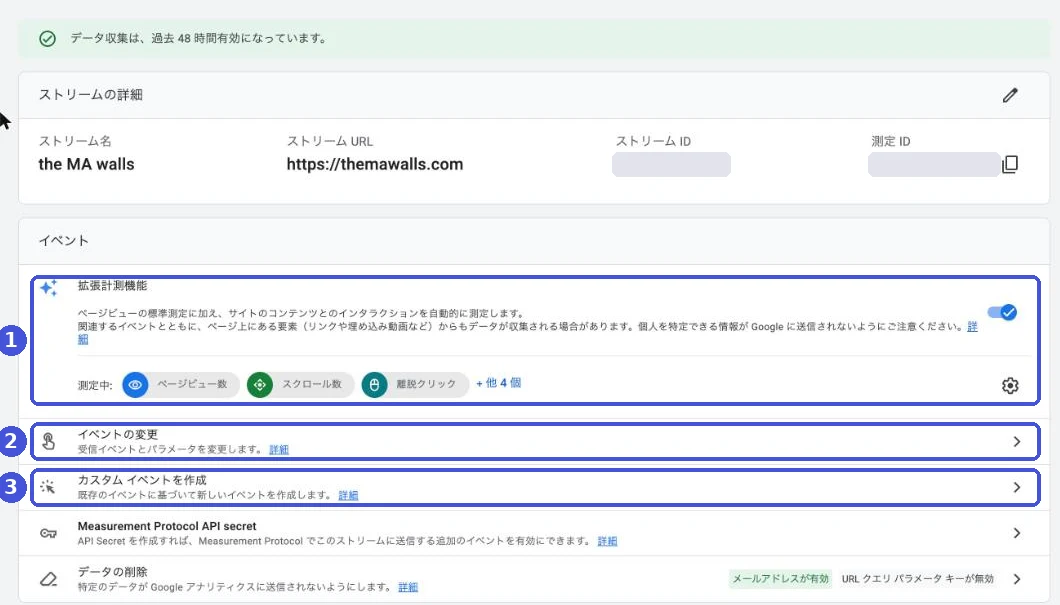
GA4の管理画面でのイベント設定は、どれも「管理」の「データの収集と修正」にある「データ ストリーム」で、ウェブ ストリームを選んだ「ウェブ ストリームの詳細」から開きます。
「ウェブ ストリームの詳細」の「イベント」の欄には、上から「拡張計測機能」「イベントの変更」(受信イベントとパラメータを変更します)「カスタム イベントを作成」(既存のイベントに基づいて新しいイベントを作成します)「Measurement Protocol API secret」「データの削除」が並んでいます。
拡張計測機能をオン・オフする
拡張計測機能は、コードを書かずに、スクロールや離脱クリック、サイト内検索、動画、ファイルのダウンロード、フォームの操作を記録する機能です。スイッチをオンにすると全部が有効になり、下に「測定中: ページビュー数・スクロール数・離脱クリック +他 4 個」のように測っている項目が出ます。右の歯車を押すと、「ページビュー数」「スクロール数」「離脱クリック」「サイト内検索」「フォームの操作」「動画エンゲージメント」「ファイルのダウンロード」の7つを個別に切り替えられ、右上の「保存」で確定します。
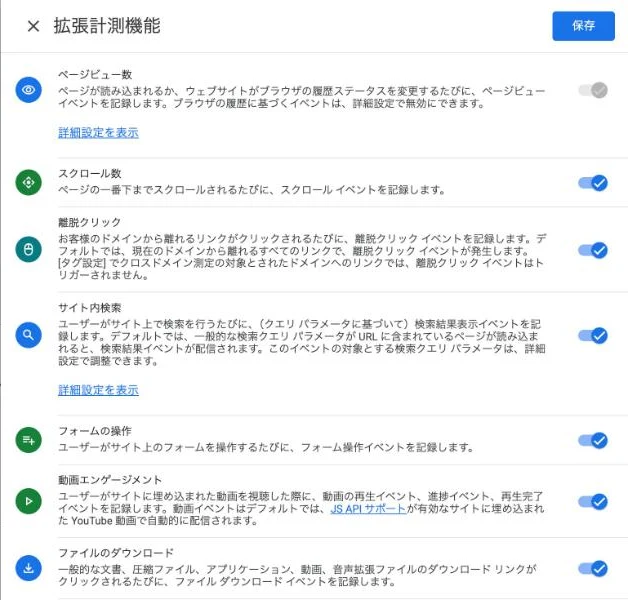
| イベント | 記録されるとき |
|---|---|
| page_view | ページの読み込み、またはブラウザの履歴の状態が変わったとき(オフにできない) |
| scroll | ページの下端近く(90%付近)まで初めてスクロールしたとき |
| click | 今のドメインから外へ出るリンクを押したとき(クロスドメイン測定のドメインは除く) |
| view_search_results | URLに検索用のクエリ パラメータが付いた検索結果のページを開いたとき |
| video_start / video_progress / video_complete | 埋め込んだYouTube動画の再生開始、10・25・50・75%の到達、終了(JavaScript APIが有効な埋め込みだけ。テーマやアプリの埋め込み方によっては記録されない) |
| file_download | pdf、xlsx、csv、zip、mp4 などのファイルへのリンクを押したとき |
| form_start / form_submit | そのセッションで初めてフォームを操作したとき、フォームを送信したとき |
問い合わせの数をフォームのイベントで数えるなら、自分でテスト送信して、form_submit が1回だけ記録されるかを確かめてから使います。フォームのパラメータ(form_id など)は、カスタム ディメンションに登録しないとレポートに出ません。
カスタム イベントを作成する・既存のイベントを変更する
「イベントの変更」は届いたイベントの名前やパラメータを書き換える機能、「カスタム イベントを作成」は条件に合うイベント(例:特定のページの page_view)から新しいイベントを作る機能で、どちらもコードは不要です。
カスタム イベントを作る手順です(2026年10月時点の画面)。
- 「ウェブ ストリームの詳細」の「カスタム イベントを作成」を押します。開いた「イベントの作成」の画面(作ったカスタム イベントの一覧)で「作成」を押します
- 「イベントを作成する」の画面が開きます。「測定対象を示すイベント名を指定する」に新しいイベント名を入れます(例:view_size_guide)。成果として数えるなら、「キーイベントとしてマークを付ける」のスイッチをオンにします
- 「イベントの作成方法の選択」は、最初から選ばれている「コードなしで作成」のままにします
- データ ストリームを選び、「新しいイベントのトリガーとして使用する既存のイベントを特定します」で、もとにするイベント名(初期値は page_view)を選び、「次の条件で一致」(初期は URL の「含む」)のURLの欄に対象のページ(例:/pages/size-guide)を入れます
- 右上の「作成」を押します
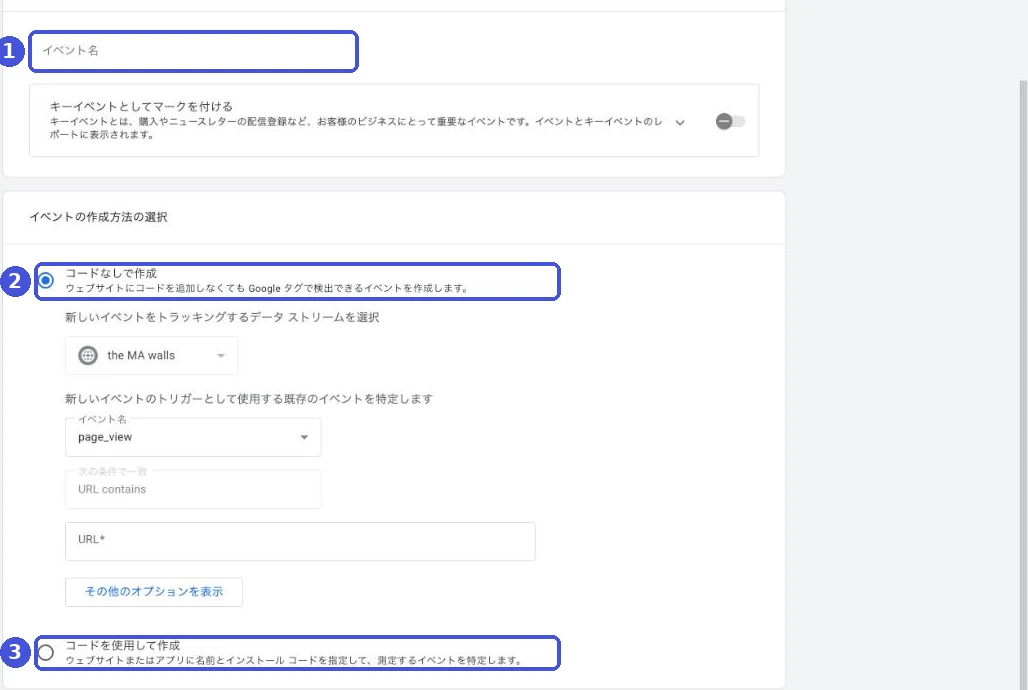
ヘルプの説明(「一致する条件」「ソースイベントからパラメータをコピー」)とは見た目が違いますが、2026年10月の画面では上の手順で作れます。
| 決まり | 内容 |
|---|---|
| 数の上限 | 変更できる既存のイベントは50個、作成できるイベントは50個まで |
| 過去のデータ | 適用されない。設定した後に届いたデータからだけ変わる |
| 処理される場所 | クライアント側(データがGA4に送られる前)で計算される |
| サーバーから送ったイベント | Measurement Protocolなどで送ったイベントは変更できない |
| 処理の順番 | 変更が先、作成が後。変更は一覧の順に処理される |
| 必要な権限 | プロパティの編集者以上 |
| 反映まで | 1時間以上かかることがある |
ヘルプは、items の中のパラメータ(item_name など)をもとにしたイベントは gtag.js では作成も変更もできないこと、page_view を変更するとほかのページのページビューが記録されなくなるおそれがあることを注意しています。元のイベントを残したいときは、変更ではなく作成を使います。
管理画面での作成は、値の計算も商品の情報の付与もできないので、purchase などeコマースのイベントを作る手段にはなりません。完了ページの表示から purchase を作ると、アプリの購入と二重になる原因にもなります。
GTMでGA4のイベントを送る手順
GTM(Googleタグマネージャー)でGA4のイベントを送るには、「Google アナリティクス: GA4 イベント」のタグを作り、いつ送るかをトリガーで決めます。GTMそのものの仕組みはGTMの記事にまとめています。
 ULTRO NOTES|計測・分析GTM(Googleタグマネージャー)とは|使い方と、ECで最初に入れるタグGTM(Googleタグマネージャー)とは何かと使い方を、タグ・トリガー・変数の3つの用語と、GA4を設定する導入5ステップで説明します。ECで最初に入れるタグの順番、Shopifyでの注意点、入れないほうがよいケースまで。
- GTMの「タグ」で新規作成し、「タグの設定」で「Google アナリティクス」>「Google アナリティクス: GA4 イベント」を選びます
- 「測定 ID」にGA4の測定ID(G-から始まるもの)を入れます
- 「イベント名」にイベント名を入れ、必要なら「イベント パラメータ」を足します
- eコマースのイベントなら、「詳細設定」の「e コマース」で「e コマースデータを送信」にチェックを入れ、「データソース」を「Data Layer」にします
- トリガーを付けます。eコマースのイベントは、サイトのデータレイヤーに送られたイベント名(purchase など)を条件にしたカスタム イベントのトリガーにします
- プレビューで動きを確かめてから公開します
例:電話番号のリンクのクリックを送る
ボタンやリンクのクリックを数えるときも、同じ形でタグとトリガーを作ります。電話番号のリンク(tel:)が押された回数を、click_tel というイベントで送る例です。
- GTMにGoogleタグ(GA4の測定IDを入れたもの)が入っていて、すべてのページで動いていることを確かめます
- 組み込み変数の Click URL が使えるようにしておきます(無効なら「変数」の組み込み変数で有効にします)
- [トリガー]>[新規]で、トリガーの設定をクリックの「リンクのみ」にし、「一部のクリック」を選んで、条件を「Click URL」「含む」「tel:」にします
- 「Google アナリティクス: GA4 イベント」のタグを作り、「イベント名」を click_tel にして、3のトリガーを付けます
- プレビューで電話番号のリンクを押し、タグが動くことと、GA4のDebugViewに click_tel が届くことを確かめてから公開します
ほかのボタンなら、条件の Click URL をそのリンク先に変えます。
eコマースのイベントを送るとき
Googleのドキュメントでは、eコマースのイベントを1つのタグでまとめて送るなら「イベント名」に組み込み変数の {{Event}} を入れる方法と、データレイヤー(サイトからGTMにデータを渡す置き場)に入れる前に dataLayer.push({ ecommerce: null }); で前のデータを空にする例が示されています。
Shopifyでは、テーマに入れたGTMはチェックアウトと購入完了のページで動きません。購入まで送るなら、「顧客イベント」にカスタムピクセルとしてGTMを入れ、Shopifyのイベントをデータレイヤーに送り直します。コード例と注意点はShopifyのカスタムピクセルの記事で扱っています。
 ULTRO NOTES|計測・分析Shopifyのカスタムピクセルとは?顧客イベントでの設定方法とGA4・GTMの注意点Shopifyのカスタムピクセルは、[設定]>[顧客イベント]で計測タグを入れる仕組みです。追加の手順、GA4のイベント対応表、GTMを入れるときの注意(プレビュー・page_location・二重計上)、同意の設定まで解説します。
eコマースの推奨イベントと必須パラメータ(view_itemからpurchaseまで)
GA4のeコマースのイベントは、Googleが名前とパラメータを決めた推奨イベントで、商品一覧の表示(view_item_list)から購入(purchase)、返金(refund)までの14個です。この名前とパラメータで送ると「e コマース購入数」などのレポートに入ります。自動では送られないので、サイト側で実装するか、Shopifyのようにアプリに送らせます。
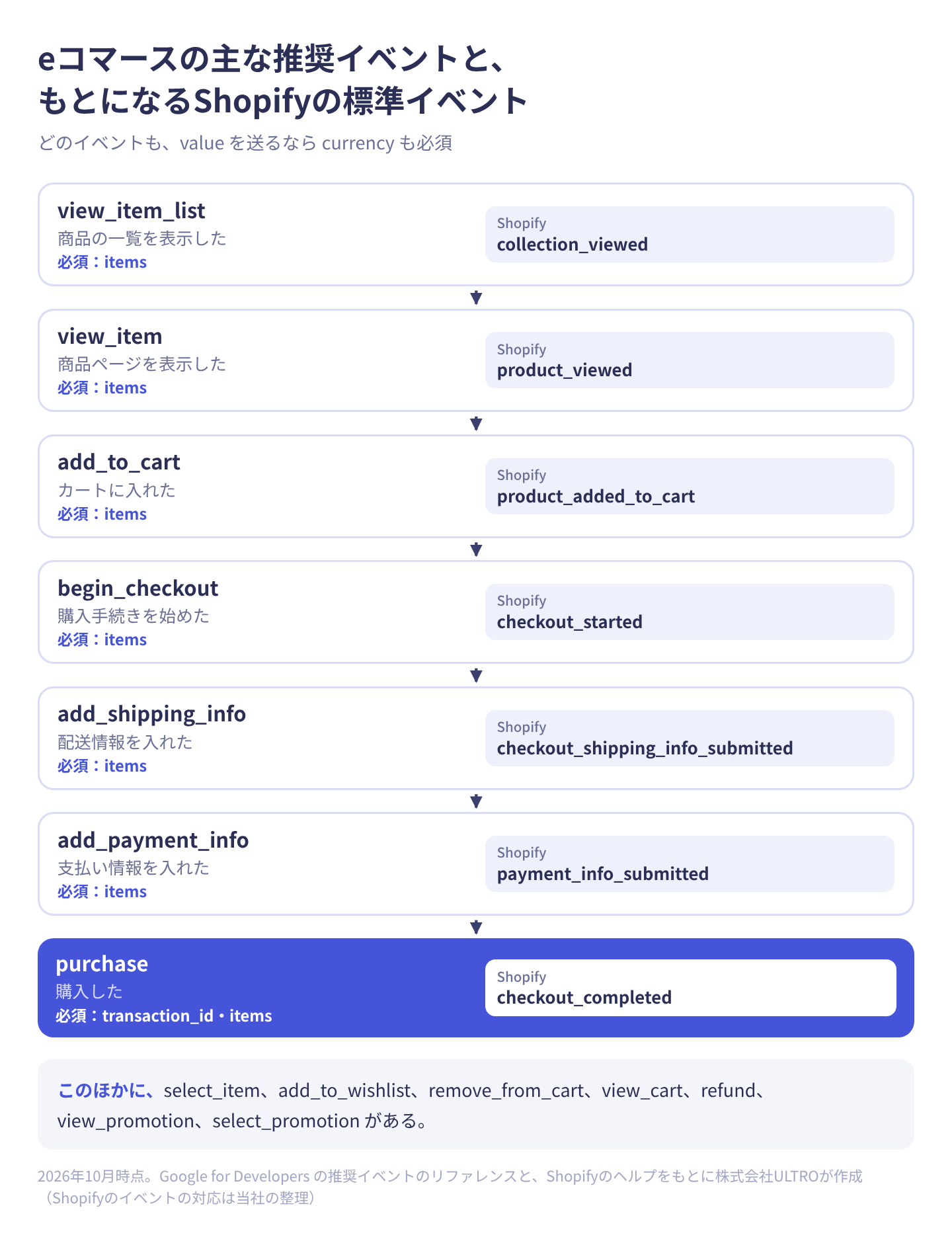
14個すべてを表にすると、次のとおりです。
| イベント | 送るとき | 必須のパラメータ | Shopifyの標準イベント |
|---|---|---|---|
| view_item_list | 商品の一覧を表示した | items | collection_viewed |
| select_item | 一覧から商品を選んだ | items | — |
| view_item | 商品ページを表示した | items(value を送るなら currency) | product_viewed |
| add_to_wishlist | お気に入りに入れた | items(同上) | — |
| add_to_cart | カートに入れた | items(同上) | product_added_to_cart |
| remove_from_cart | カートから外した | items(同上) | product_removed_from_cart |
| view_cart | カートを表示した | items(同上) | cart_viewed |
| begin_checkout | 購入手続きを始めた | items(同上) | checkout_started |
| add_shipping_info | 配送情報を入れた | items(同上)。shipping_tier(配送方法)は任意 | checkout_shipping_info_submitted(当社の読み替え) |
| add_payment_info | 支払い情報を入れた | items(同上)。payment_type(支払い方法)は任意 | payment_info_submitted |
| purchase | 購入した | transaction_id、items(同上) | checkout_completed |
| refund | 返金した | transaction_id(value を送るなら currency) | なし(サーバーから送る) |
| view_promotion | バナーなどのプロモーションを表示した | items | — |
| select_promotion | プロモーションを押した | なし(items を付けないと一部のレポートに出ない) | — |
Googleのリファレンスの表では、value と currency は「Yes*」(条件付きで必須)です。value は意味のあるレポートのためにふつうは必要で、value を送るなら currency が必要とされています。view_item に付けた value は、収益には加算されません。Shopifyの列は当社の整理で、「—」は対応する標準イベントが無いものです。add_shipping_info は、GoogleのShopify向けのドキュメントに元のイベントが書かれていないため、配送方法の選択(checkout_shipping_info_submitted)に当てています。
purchaseのパラメータ
purchase で必須なのは transaction_id と items で、value を送るなら currency も必須です。
| パラメータ | 必須 | 入れるもの | 気をつけること |
|---|---|---|---|
| transaction_id | 必須 | 注文を見分けるID | 購入の重複を防ぐために使われる。経路ごとに形(注文番号か注文IDか)をそろえる |
| value | Yes*(条件付き) | 商品の価格×数量の合計 | Googleのリファレンスでは送料と税を含めない。数値で送る |
| currency | value があれば必須 | 3文字の通貨コード(JPY) | 無いと収益が正しく計算されない |
| customer_type | 任意 | new(新規)か returning(リピーター) | 直近540日に購入が無ければ new が推奨。ゲスト購入などで分からないときは付けない |
| items | 必須 | 買った商品の一覧 | 下の表 |
ほかに、任意で tax(税額)、shipping(送料)、coupon(クーポンのコード)も送れます。
ShopifyのGoogle & YouTubeアプリが送る value は、2025年4月から割引後の金額で、送料と税は含みません。別の経路から送るなら、同じプロパティのほかの経路と value の定義をそろえます。
itemsのパラメータ
items は商品ごとの情報を入れる配列で、各商品に item_id か item_name のどちらかが必要です。商品に関わる情報は items の中に、行動全体に関わる情報(transaction_id など)は items の外に入れます。
| パラメータ | 入れるもの | 気をつけること |
|---|---|---|
| item_id | 商品のID(SKUなど) | item_id と item_name のどちらかは必須。ほかの経路と形をそろえる |
| item_name | 商品名 | 同上 |
| price | 単価 | 割引があるときは割引後の単価にし、割引額は discount に入れる |
| quantity | 数量 | 付けないと1として扱われる |
| discount | 1個あたりの割引額 | — |
| item_variant | バリエーション(色、サイズなど) | — |
ほかに、item_brand(ブランド)、item_category〜item_category5(カテゴリ)、item_list_id・item_list_name(どの一覧で表示されたか。商品の中の値が優先される)、coupon、index なども送れます。 items には1つのイベントで200個まで商品を入れられ、決められたパラメータのほかに、独自のパラメータを27個まで足せます。独自のパラメータは、アイテム スコープのカスタム ディメンションに登録しないとレポートに出ません。
purchaseを送るコードの例
gtag.jsで送る場合の例です。GTMで送る場合は、同じ中身を event: "purchase" と ecommerce: {...} の形でデータレイヤーに入れます。
gtag("event", "purchase", {
  transaction_id: "1001",
  currency: "JPY",
  value: 10000,   // 税抜きの商品価格×数量の合計(Googleの定義では送料・税を含めない)
  tax: 1000,
  shipping: 0,
  coupon: "WELCOME10",
  items: [{
    item_id: "SKU-001",
    item_name: "アートポスター A2",
    item_brand: "自社ブランド",
    item_category: "ポスター",
    item_variant: "A2",
    price: 5000,   // 税抜きの単価
    quantity: 2
  }]
});
この例は、Googleの定義どおり税抜きの金額で value を送っています。日本では税込の金額で送る運用も多く、どちらでも構いませんが、同じプロパティに送る経路の間で定義をそろえることが前提です。
イベント名とパラメータの上限・命名ルール
GA4のイベント名とパラメータ名は40文字まで、1つのイベントのパラメータは25個までで、超えた分は記録されません。
| 上限 | 標準のプロパティ |
|---|---|
| イベント名の長さ | 40文字 |
| 1つのイベントのパラメータ数 | 25個 |
| パラメータ名の長さ | 40文字 |
| パラメータの値の長さ | 100文字(page_title は300、page_referrer は420、page_location は1,000文字) |
| カスタム ディメンション | イベント スコープ50個、ユーザー スコープ25個、アイテム スコープ10個(アナリティクス 360は125・100・25個) |
文字数は、半角と全角を同じ1文字として数えますが、URLはエンコードした後の長さで数えるので、日本語を含むURL(page_location など)は見た目より長く数えられます。ヘルプは、40文字を超える名前のイベントは、キーイベントにしていてもレポートされないとしています。Measurement Protocolなどサーバーから送る場合は、別の上限があります(Measurement Protocolの記事を参照)。
 ULTRO NOTES|計測・分析GA4のMeasurement Protocolとは?サーバーから送る方法と48・72時間のルールMeasurement Protocolは、サーバーからGA4に直接イベントを送るGoogleの仕組みです。ECでの使いどころ、purchaseと返金の送り方、48時間・72時間などの期限、検証とDebugView、Data Manager APIとの違いまで。
イベント名の決まりは3つです。
- 英字で始め、スペースは使えない。命名規則のヘルプには「英語以外の文字も使える」とも「英数字とアンダースコアのみ」とも書かれていて一貫しないので、英小文字とアンダースコアにそろえるのが無難
- 大文字と小文字は区別される(purchase と Purchase は別のイベント)
- session_start、page_view、user_engagement など、予約された名前は使えない
カスタム イベントの名前は「動詞+対象」(例:open_size_guide)にそろえ、名前と送る条件を一覧にして残しておくと、後から別の人がGTMを触っても、同じ意味のイベントが別名で増えません。
Shopifyでのつなぎ方の選び方(Google & YouTubeアプリ/カスタムピクセル)
ShopifyでGA4のeコマースのイベントを送る方法は、ふつうはGoogle & YouTubeアプリで足ります。アプリは、Shopifyの標準イベントをもとに view_item から purchase までの推奨イベントを自動で送り、チェックアウトと購入完了のページでも動きます。カスタムピクセル(GTMなど)は、パラメータの中身を自分で決められ、独自のイベントも送れますが、eコマースのイベントは自分で読み替える必要があります。自分で作るのは、アプリが送らない独自のイベントだけにするのが基本です。
両方を使うときに気をつけるのは、purchase を送る経路を1つにすることです。アプリが購入を送っているのに、カスタムピクセルからも purchase を送ると、同じ注文が2回入ることがあります。カスタムピクセルからは独自のイベントだけを送るか、アプリの設定でGoogle アナリティクスの統合を解除してカスタムピクセルにまとめるか、どちらかに決めます。
アプリでの接続の手順と、アプリが送るイベントの一覧はShopifyとGA4の連携方法で説明しています。
 ULTRO NOTES|計測・分析ShopifyとGA4の連携方法|Google & YouTubeアプリの設定と、計測の限界ShopifyとGA4はGoogle & YouTubeアプリで接続するのが基本です。接続手順、自動で送られるイベント、連携後に確かめる7項目、Shopifyと数字が合わない理由、GTMで入れる場合の注意、よくあるトラブルまで説明します。
イベントが届いたかの確かめ方(リアルタイム・DebugView・Tag Assistant)
イベントを設定したら、GA4の「リアルタイム」で届いたかを、「管理」>「データの表示」の「DebugView」で1件ずつのパラメータを確かめます。標準のレポートやデータ探索には、eコマースのデータが反映されるまで最大24時間かかることがあるので、まずリアルタイムで届いているかを見ます。
DebugViewに出すには、Tag Assistant(tagassistant.google.com)にサイトのURLを入れて接続するか、GTMのプレビューを使い、デバッグモードを有効にしてからサイトを操作します。GA4のヘルプによると、同意モードを設定していて、アナリティクスのCookieに同意していないと、イベントはDebugViewに出ません。同意バナーを出しているストアで試すときは、自分のブラウザで同意してから確かめます(同意の仕組みはCookie同意バナーの記事)。
 ULTRO NOTES|計測・分析Cookie同意バナーは必要?ECの判断基準とGA4の同意モードCookie同意バナーが必要かどうかは、どの国のお客様に販売しているかで変わります。日本向けの自社ECに関係する法律、同意バナーを出したときにGA4の数字がどう変わるか、同意モードの基本と高度の違い、Shopifyでの設定をまとめます。
Shopifyのカスタムピクセルの中のタグは、ShopifyのヘルプによるとTag Assistantでは検出されません。その場合は、Shopify Pixel Helper(顧客イベントで何が起きたかを見る拡張機能)とDebugViewを組み合わせます。Tag Assistantの画面の見方はTag Assistantの記事で説明しています。
 ULTRO NOTES|計測・分析Google Tag Assistant(タグアシスタント)の使い方|GA4・GTMのタグ確認手順Google Tag Assistant(タグアシスタント)で、GA4・GTM・Google広告のタグが動いているかを確かめる手順。入口の違い、画面の見方、同意の確認、DebugViewとの関係、接続できないときの対処、LegacyとCompanionの統合、Shopifyでの注意まで。
購入まで確かめるときは、安い商品で実際に注文し、DebugViewで purchase の5点を見ます。
- purchase が1回だけ届いているか(2回なら、送る経路が重なっている)
- transaction_id が、ほかの経路と同じ形(注文番号か注文IDか)になっているか
- currency が JPY になっているか
- value が、決めた定義(送料・税を含むか)どおりの金額か
- items に商品が入っていて、item_id がほかの経路と同じ形か
『ネット広告運用“打ち手”大全 第2版』も、計測の基本のチェックとして、1つの行動が1回だけ計測されていることを挙げています。
GA4のイベント設定でよくある失敗
GA4のイベント設定で多い失敗は、購入の二重計測、名前やパラメータの書き間違い、パラメータを送ったのにレポートに出ない、の3つです。
| 症状 | よくある原因 | 直し方 |
|---|---|---|
| 購入がShopifyの注文より多い | アプリとカスタムピクセル(GTM)の両方から purchase を送っている。管理画面の「カスタム イベントを作成」で完了ページから purchase を作っている | 送る経路を1つにする。管理画面で作った purchase を削除する |
| eコマースのレポートに出ない | イベント名が推奨イベントと違う(Purchase、addToCart など)。items が無い | 推奨イベントの名前と items の形で送る |
| 収益が0か、おかしな金額になる | currency が無い。value を文字列やカンマ付きで送っている | currency を付け、value は数値で送る |
| 商品のレポートで同じ商品が2行に分かれる | 経路によって item_id の形(SKUか商品IDか)が違う | item_id の形をそろえる |
| 送ったパラメータがレポートに出ない | カスタム ディメンションに登録していない。登録前のデータは後から出ない | 「データの表示」の「カスタム定義」で登録する |
購入の二重計測の見分け方はGA4の購入が二重に入るときの記事で、イベントの送り方が原因で参照元が (not set) になるケースはGA4の(not set)の記事で扱っています。
 ULTRO NOTES|計測・分析GA4で購入が二重計測(重複)される原因と確かめ方|Shopifyのアプリ・GTM併用GA4の購入がShopifyより多いのは、同じ注文が2つ以上の経路から送られているためです。トランザクションIDごとの購入数を探索で出す確かめ方、アプリとGTMの重なり、重複除外の仕様、直し方を説明します。
 ULTRO NOTES|計測・分析GA4の(not set)とは?原因と直し方、Unassigned・directとの違いGA4の(not set)は、ディメンションの値がGA4に届いていないことを表す表示です。Unassigned・directとの違い、参照元・ランディングページなどディメンション別の原因、Shopifyで出やすいケース、探索での確かめ方まで。
カスタム ディメンションのスコープは、保存すると変えられません。items の中のパラメータはアイテム、イベント全体のパラメータはイベントのスコープで登録します。考え方はGA4のスコープの記事で扱っています。
 ULTRO NOTES|計測・分析GA4のスコープとは|ユーザー・セッション・イベント・アイテムの違いと、数字がずれる組み合わせGA4のスコープは、データを「人」「訪問」「操作」「商品」のどの単位に結びつけて数えるかの区分です。4つのスコープの違い、名前での見分け方、流入元のディメンションが3種類ある理由、ECで数字がずれる組み合わせ、(not set)が出るとき、カスタム ディメンションのスコープまで。
GA4のヘルプによると、Google広告とリンクして広告のパーソナライズを有効にすると、add_to_cart、add_to_wishlist、begin_checkout、session_start、view_item、view_item_list、view_search_results の7つが自動でキーイベントになります。イベントを設定したついでに、キーイベントの一覧も見ておきます。Google広告のコンバージョンとして取り込むかは別の設定で、Google広告のコンバージョン設定の記事で扱っています。
 ULTRO NOTES|計測・分析Google広告のコンバージョン設定|Shopifyでの入れ方と計測されない原因Google広告のコンバージョン設定を、コンバージョンタグ・GA4インポート・サーバー送信の3つで比較。ShopifyのGoogle & YouTubeアプリでの入れ方と二重計上の防ぎ方、計測されないときに確かめる順番、2026年の変更まで。
purchaseを正しく設定しても、GA4に届かない注文がある
purchase を正しく設定しても、ShopifyではGA4に届かない注文が残ります。購入完了のイベント(checkout_completed)は、購入完了のページ(購入後のアップセルがあれば最初のアップセルのページ)が読み込まれたときに起き、読み込まれなければ起きないためです。外部の決済サービスから戻ってこなかった、広告ブロッカーで送信が止まった、といった注文がこれにあたります。
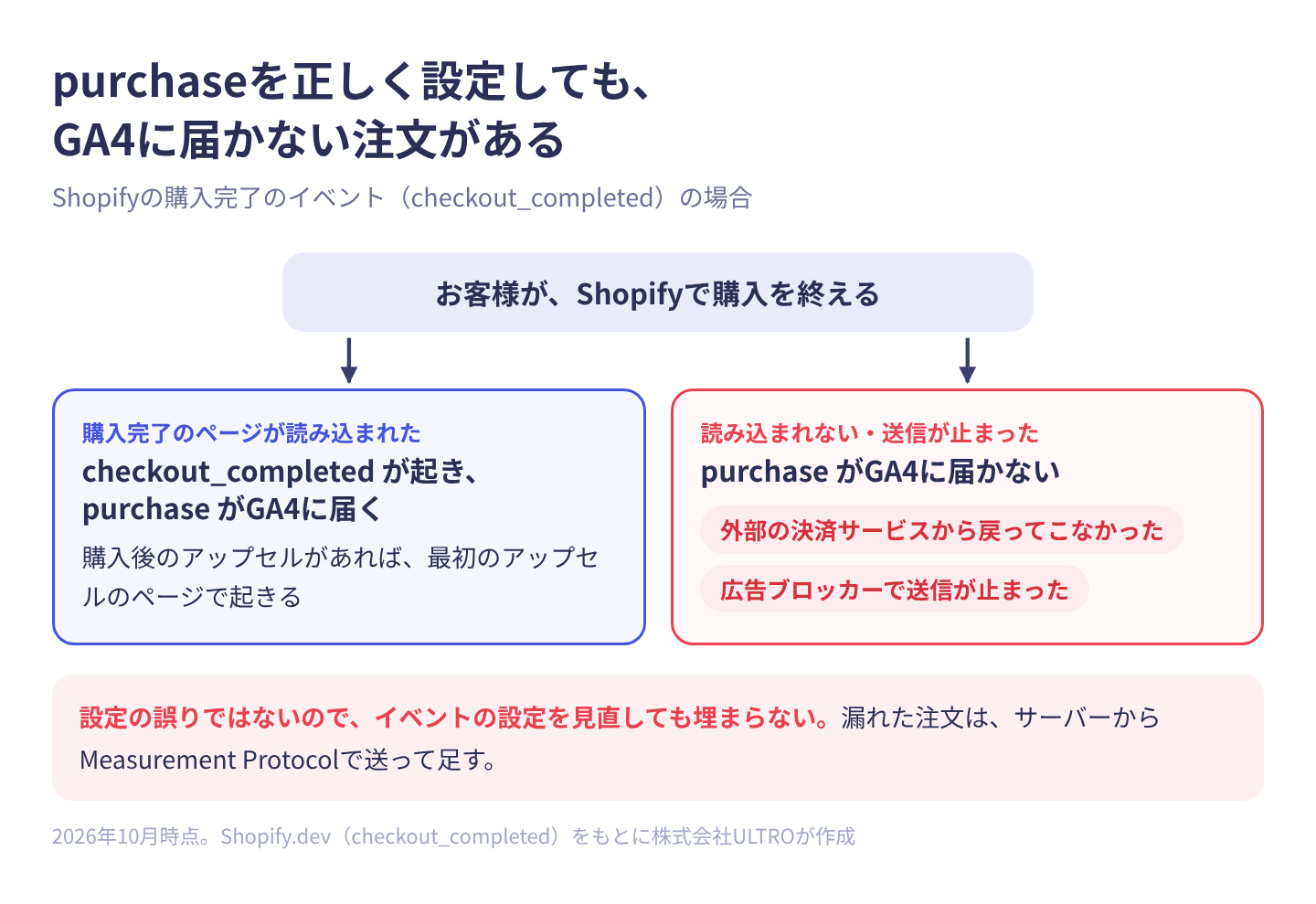
設定の誤りではないので、イベントの設定を見直しても埋まりません。ULTROの支援先のあるShopifyストアでの実測では、GA4に入っていなかった注文は全体の21%でした。原因と確かめる手順はShopifyでGA4の購入が計測漏れする原因と埋め方にまとめています。
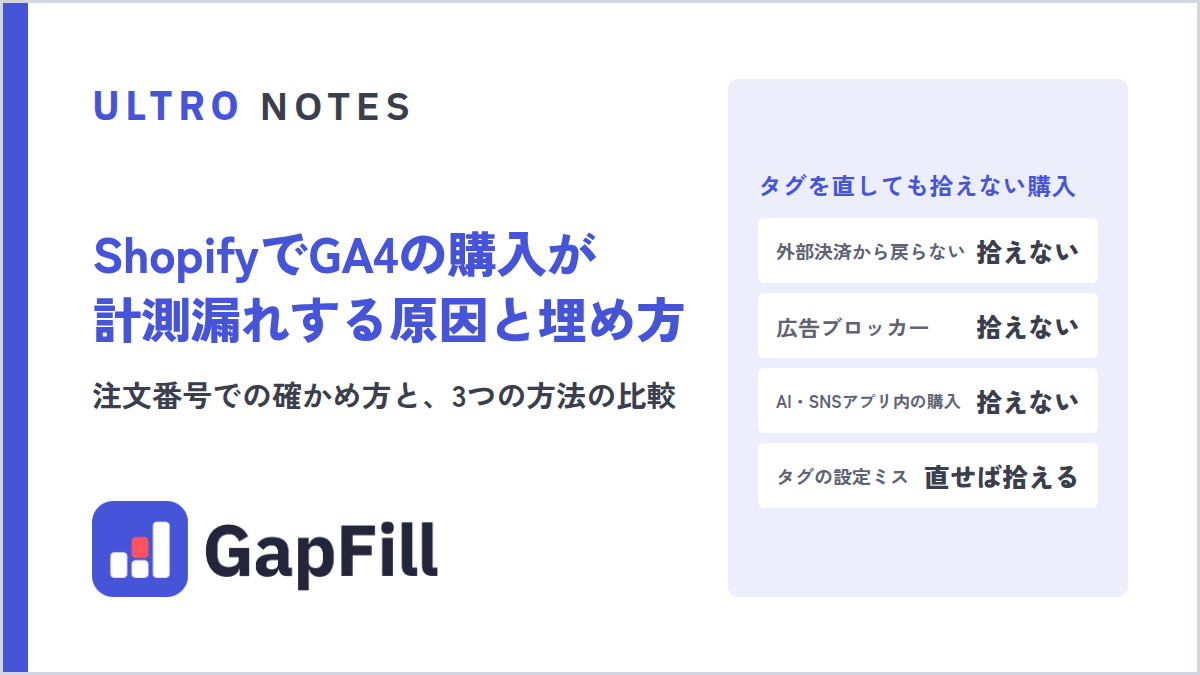 ULTRO NOTES|計測・分析ShopifyでGA4の購入が計測漏れする原因と埋め方ShopifyとGA4の購入数・売上が合わない、購入が計測されないときの原因と確かめ方を説明します。注文番号での突き合わせ手順、タグの見直し・サーバーサイドGTM・Measurement Protocolの比較、当社が作ったアプリ「GapFill」での埋め方まで。
漏れた注文をGA4に足すには、サーバーからMeasurement Protocolで送る方法があります。当社は、これをShopifyアプリ「GapFill」にしました。当社の製品なので、その前提で読んでください。GA4で漏れた購入データを、サーバーサイドで補完します。Standardプラン(月19ドル、送信200件込み)で、GA4に届かなかった注文だけを、元の訪問と同じセッションの購入として送ります。既存のタグ設定はそのままで、計測漏れレポートは無料です。
ULTROのShopifyアプリGapFill|GA4で漏れた購入データを、サーバーサイドで補完既存のタグ設定はそのまま。計測漏れレポートは無料です。GapFillを見る →参考にした情報
- [GA4] イベントについて(アナリティクス ヘルプ)
- [GA4] 自動収集イベント(アナリティクス ヘルプ)
- [GA4] 拡張計測機能イベント(アナリティクス ヘルプ)
- [GA4] 推奨イベント(アナリティクス ヘルプ)
- [GA4] イベントの名前を変更して新しいイベントを生成する(アナリティクス ヘルプ)
- [GA4] イベントを作成、変更する(アナリティクス ヘルプ)
- イベントの命名規則(アナリティクス ヘルプ)
- [GA4] イベントの収集に関する上限(アナリティクス ヘルプ)
- [GA4] カスタム ディメンションとカスタム指標について(アナリティクス ヘルプ)
- [GA4] e コマース イベントを設定する(アナリティクス ヘルプ)
- [GA4] DebugView でイベントを確認する(アナリティクス ヘルプ)
- Measure ecommerce(Google for Developers)
- Measure ecommerce: Tag Manager(Google for Developers)
- Recommended events reference(Google for Developers)
- Shopify のイベントとパラメータ(Google タグ プラットフォーム)
- checkout_completed(Shopify.dev)
- ネット広告運用“打ち手”大全 第2版(寳洋平、釜周平、ザンノーニ・ダリオ)
よくある質問
GA4のイベントは、どこで設定しますか?
種類によって違います。拡張計測機能のオン・オフ、既存のイベントの変更や、既存のイベントをもとにした新しいイベントの作成は、GA4の管理画面の「データ ストリーム」で行います。購入などの推奨イベントや独自のカスタム イベントは、GTMやgtag.jsなどサイト側で送ります。Shopifyでは、Google & YouTubeアプリかカスタムピクセルが送ります。
GA4の推奨イベントとカスタム イベントの違いは何ですか?
推奨イベントは、purchase や add_to_cart のように、Googleが名前とパラメータを決めているイベントです。決められた名前で送ると、eコマースのレポートなどに自動で入ります。カスタム イベントは自分で名前を決めるイベントで、ほとんどの標準レポートには出ないため、探索で見ます。推奨イベントに当てはまるものは、推奨イベントの名前で送ります。
GA4のpurchaseで必須のパラメータは何ですか?
Googleのイベントのリファレンスでは、transaction_id と items が必須です。value と currency も必須に近い扱いで、value を送るなら currency(JPYなど3文字の通貨コード)が必要です。items の各商品には、item_id か item_name のどちらかが必要です。value は商品の価格×数量の合計で、送料と税は含めないと説明されています。
GA4のイベント名は日本語でも付けられますか?
GA4の命名規則のヘルプには、英語以外の単語や文字も使えるという記述と、英字で始めて英数字とアンダースコアだけを使うという記述の両方があり、一貫していません。GTMやほかのツールで扱いやすいので、英小文字とアンダースコア(例:open_size_guide)で付けるのが無難です。大文字と小文字は区別され、名前は40文字までです。
管理画面の「イベントを作成」で購入(purchase)を作ってもいいですか?
勧めません。完了ページの表示などからpurchaseを作ると、transaction_id や items が付かず、Shopifyのアプリなどがすでに送っている購入と二重になることがあります。管理画面で作るイベントは、過去のデータには適用されず、Measurement Protocolなどサーバーから送ったイベントにも効きません。購入は、サイト側で必要なパラメータを付けて送ります。
設定したイベントがGA4に出ないのはなぜですか?
標準のレポートには、反映まで最大24時間ほどかかることがあります。すぐに確かめるには、リアルタイムかDebugViewを使います。DebugViewは、同意モードを設定していてアナリティクスのCookieに同意していないと表示されません。自分で付けたパラメータは、カスタム ディメンションに登録するまでレポートに出ません。
- GA4のイベントは4種類。自動収集と拡張計測機能はGA4の管理画面、推奨イベントとカスタム イベントはサイト側で送る
- 管理画面の「イベントの変更」「カスタム イベントを作成」は各50個まで。過去のデータとサーバーから送ったイベントには効かない
- purchaseは transaction_id と items が必須。value を送るなら currency も要る。items の各商品は item_id か item_name が要る
- Shopifyでは、ふつうはGoogle & YouTubeアプリがeコマースのイベントを送る。purchaseを送る経路は1つにする
- 確かめるのはリアルタイムとDebugView。自分で付けたパラメータはカスタム ディメンションに登録する
- purchaseを正しく設定しても、購入完了のページが読み込まれなかった注文はGA4に届かない
この記事を書いた人永田 龍史
株式会社ULTRO 代表取締役Shopify Partner。Shopifyストアの構築・保守・広告運用・CRMを一気通貫で担当。個人として運用した広告費は累計40億円超。計測設計から逆算して、利益が伸びる仕組みを作っています。Google 広告の認定資格(検索・ディスプレイ・動画・ショッピング・アプリ・P-MAX・測定)と Google アナリティクス認定資格を保有。
経歴と執筆記事112本を見る → Xでフォローする @Ryushi_ULTRO →GA4の購入、どれだけ計測漏れしていますか?
Shopifyの注文とGA4の購入を照合して、漏れた購入データをサーバーサイドで補完するアプリ「GapFill」を作りました。既存のタグ設定はそのままで、計測漏れレポートは無料です。原因と確かめ方はこちらの記事にまとめています。
自分のストアでは、どうなっているか。
無料診断では、あなたのShopifyの実データを見てサイトの健康状態を確認し、何から直すべきかを改善案とあわせてご提案します。