GTM(Googleタグマネージャー)とは|使い方と、ECで最初に入れるタグ
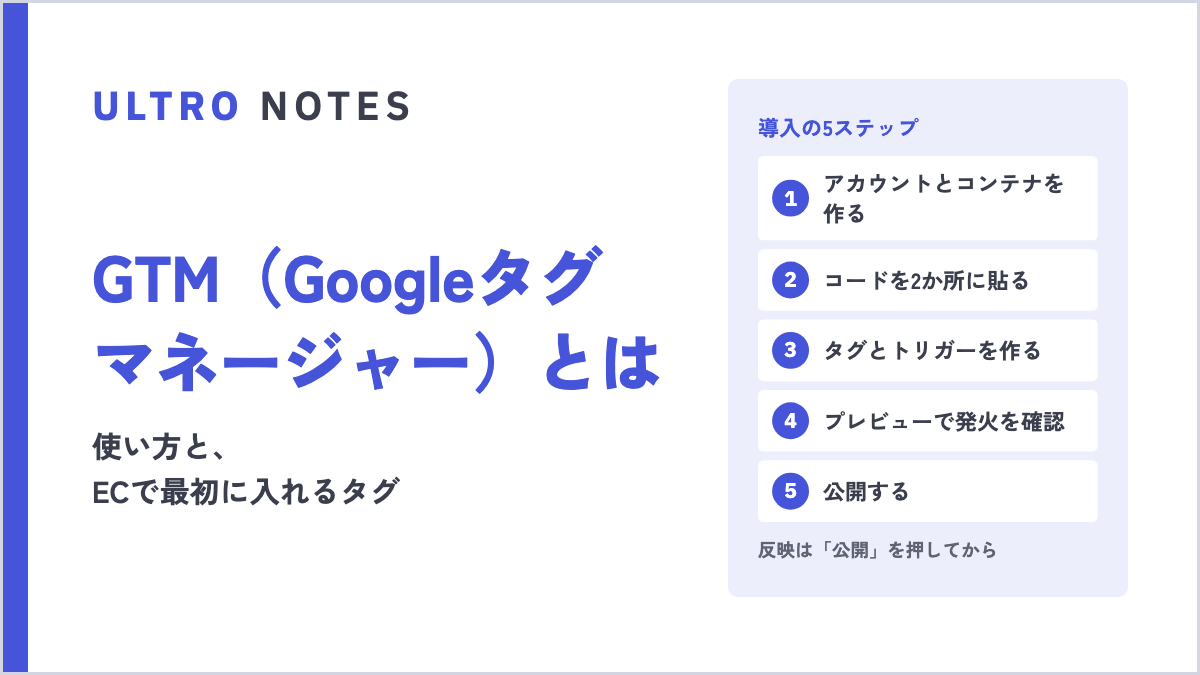

タグ・トリガー・変数の意味、導入の5ステップ、ECで最初に入れるタグの順番、Shopifyでテーマに貼るだけでは購入が取れない理由までをまとめました。
「GTM」で検索すると、Google Tag Manager(Googleタグマネージャー)の記事と、Go-To-Market(市場投入戦略)の記事が混ざって出てきます。この記事は前者、計測タグを管理するGoogleタグマネージャーのほうです。
はじめてGTMを触る方に向けて、用語の意味、導入の5ステップ、ECサイトで最初に入れるタグの順番、Shopifyでつまずきやすい点までをまとめました。画面の表記は2026年10月時点のものです。
GTM(Googleタグマネージャー)とは?
GTM(Googleタグマネージャー)は、ウェブサイトやアプリに入れる各種のタグを、管理画面からまとめて出し入れできるGoogleの無料ツールです。GTMはGoogle Tag Managerの略で、同じ「GTM」と書かれるGo-To-Market(市場投入戦略)とは別のものです。Googleの公式ヘルプは、タグを「トラッキング コードや関連するコードの総称」と説明しています。
ふつう、GA4や広告の計測タグを追加するときはサイトのHTMLを書き換えます。タグが増えるほど、追加のたびに制作会社に依頼する、テーマを直接編集する、といった作業が発生します。GTMを入れておくと、サイト側に貼るコードは最初の1回だけで、以降のタグの追加・変更・削除はGTMの管理画面で完結します。
できることと、できないこと
| 内容 | |
|---|---|
| できる | GA4・Google広告・Metaなど複数のタグを1か所で管理する |
| できる | 「購入完了ページだけ」「特定のボタンを押したときだけ」といった条件でタグを動かす |
| できる | 公開前にプレビューで発火を確認する/過去のバージョンに戻す |
| できる | 編集できる人を限定する(GTMの権限で設定) |
| できない | データを貯める・レポートを作る(それはGA4などの役割) |
| できない | サイトのデザインや機能そのものを作り変える |
| できない | タグを置くだけで計測が正しくなる(条件の設計は人がやる) |
GTMはあくまで「配る仕組み」です。何を、どこで、どんな値で送るかは自分で決める必要があります。
GTMの権限の種類や、代理店にコンテナを共有するときの考え方はGTMの権限の種類と付与手順にまとめています。
 ULTRO NOTES|計測・分析GTMの権限付与の手順|6つの権限の違いとアカウント削除の方法GTMの権限は、アカウントの2つ(管理者・ユーザー)とコンテナの4つ(公開・承認・編集・読み取り)の組み合わせです。付与と削除の手順、外部に渡すときの目安、アカウントやコンテナを削除したときの30日間の扱いまでまとめます。
タグ・トリガー・変数とは?
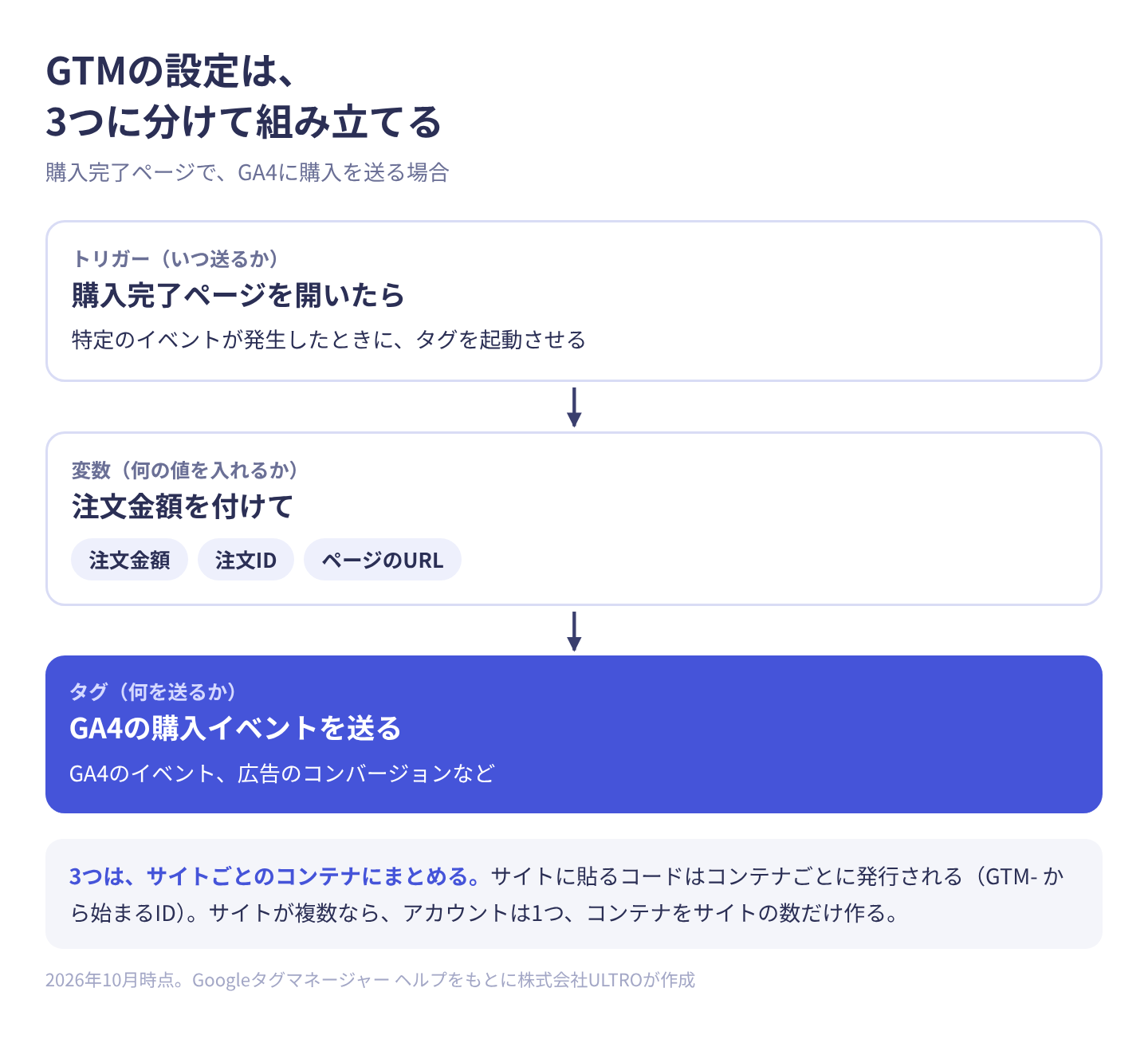
GTMは、タグ(何を送るか)、トリガー(いつ送るか)、変数(何の値を送るか)の3つの用語だけで組み立てます。公式ヘルプの定義は次のとおりです。
| 用語 | 公式の説明 | かみ砕くと |
|---|---|---|
| タグ | トラッキング コードや関連するコードの総称 | 何を送るか(GA4のイベント、広告のコンバージョンなど) |
| トリガー | 特定のイベントが発生したときにタグを起動させる仕組み | いつ送るか(このページを開いたとき、このボタンを押したとき) |
| 変数 | タグ設定を簡単かつ自動で行うために使う値 | 何の値を入れるか(注文金額、注文ID、ページのURLなど) |
「購入完了ページ(トリガー)を開いたら、注文金額(変数)を付けてGA4の購入イベント(タグ)を送る」。GTMの設定は、だいたいこの形に分解できます。
アカウントとコンテナ
GTMはアカウントとコンテナの2階層です。アカウントは会社や組織の単位で、公式ヘルプも「通常は会社や組織ごとに1つで足りる」としています。コンテナは、1つのサイトやアプリに入れるタグ・トリガー・変数をまとめたもので、サイトに貼り付けるコードはコンテナごとに発行されます(GTM- から始まるID)。
サイトが複数あるなら、アカウントは1つ、コンテナをサイトの数だけ作るのが基本の形です。
GTMの使い方|導入の5ステップ
GTMの導入は、アカウントとコンテナを作る、コードを2か所に貼る、タグとトリガーを作る、プレビューで確認する、公開する、の5ステップです。「公開」を押すまでサイトには反映されません。
始める前に、いま何が入っているかを確かめます。サイトのソースを開いて GTM- や G- で検索し、すでにGA4が動いていないかを見ます。ShopifyでGoogle & YouTubeアプリを入れているストアはGA4がすでに動いているので、GTMからGA4をもう1本出すと購入が二重に記録されます。
- アカウントとコンテナを作る。GoogleタグマネージャーにGoogleアカウントでログインし、アカウント名(会社名)とコンテナ名(サイトのドメイン)を入れ、ターゲットプラットフォームで「ウェブ」を選びます。
- コードを2か所に貼る。コンテナを作ると、
<head>内のできるだけ上のほうに貼るコードと、<body>開始タグの直後に貼るnoscriptのコードが表示されます。両方とも、全ページに入れます。あとから見るときは「管理」の「Google タグ マネージャーをインストール」から同じコードを開けます。Shopifyの場合は、ここでテーマ(theme.liquid)に貼らないでください。 チェックアウトで動かず、いちばん取りたい購入が抜けます(後述)。 - タグとトリガーを作る。最初はGA4から入れるのが分かりやすいです。「タグ」から「新規」と進み、タグタイプで「Google タグ」を選びます。「タグ ID」にGA4の測定ID(
G-から始まるID。GA4の「管理」の「データストリーム」で確認できます)を入れ、トリガーは「初期化 - すべての初期化イベント」を指定します。 - プレビューで発火を確認する。プレビューを押すと、自分のブラウザだけGTMのデバッグモードでサイトが開きます。対象のページを実際に操作し、狙ったタグが「起動」側に入っているかを見ます。Tag Assistantの画面の見方はGoogle Tag Assistantの使い方で説明しています。
- 公開する。ここが抜けやすいところです。GTMは編集を保存しただけではサイトに反映されません。「公開」を押して初めて、作ったタグが本番で動きます。
GTMから配るGA4そのものの使い方はGA4の使い方|ECで最初に見るレポートと、設定を直す順番にまとめています。
 ULTRO NOTES|計測・分析GA4の使い方|ECで最初に見るレポートと、設定を直す順番GA4の使い方を、ECサイトで先に押さえる主要な指標8つ、最初に見るレポート4つと、最初に直しておく設定に絞ってまとめます。売上の概要、トラフィック獲得、e コマース購入数、ランディング ページの見方、ユーザー獲得との違い、データの保持・内部トラフィック・キーイベント・サービス間のリンクの設定、Shopifyとのつなぎ方まで。
最初に押さえる3つの癖
- 公開しないと反映されない。管理画面では正しく見えているのに計測が始まらない原因の多くがこれです。
- プレビューで動いた=本番で動く、ではない。プレビューは自分のブラウザだけの確認です。公開後に、ふだん使うブラウザで実際の導線を1回通して確かめます。
- GTMで発火した=ツールに届いた、ではない。公開したらGA4の「リアルタイム」を開き、自分のアクセスが1件入ることを見ます。購入まで確かめるなら、テスト注文を1件通して、
purchaseが1回だけ記録されるかを見ます。
ECサイトで最初に入れるタグはどれか
ECでGTMに最初に入れるタグは、GA4の全ページ計測、GA4の購入イベント、各広告媒体のコンバージョンの順です。タグは「入れられるから入れる」と増えていき、あとから誰も中身を説明できないコンテナになります。次の順番で足していくと迷いません。
| 順番 | 入れるタグ | 目的 |
|---|---|---|
| 1 | GA4(全ページ) | サイト全体の基礎データ |
| 2 | GA4の購入イベント | 売上を計測の側でも押さえる |
| 3 | 各広告媒体のコンバージョン | 広告の最適化に使う信号を送る |
| 4 | 拡張コンバージョン・コンバージョンAPIなどの補完 | 取りこぼしを減らす |
| 5 | ヒートマップ・チャットなど | 改善の材料 |
この順番には根拠があります。『ネット広告運用“打ち手”大全 第2版』は、計測を「基礎計測」「シグナル補完」「サーバーサイド」の3段階に分け、下から順に固めることを勧めています。基礎ができていないうちに上の仕組みを足しても、土台の抜けがそのまま上に伝わるためです。
同書は、基礎計測ができているかの確認として次の4点を挙げています。GTMでタグを作ったあとに、この4点を見ておくと手戻りが減ります。
- 全ページでタグが発火しているか
- 1つのアクションにつき1回だけ発火しているか(2回送られていないか)
- 広告からの遷移後もクリックID(
gclidなど)が保持されているか(落ちたときの見つけ方はUTMパラメータの付け方と命名ルールも参考になります) - 複数ドメインをまたいでも識別子が引き継がれているか
ここでいう「1回だけ」が崩れると、売上が実際の倍で記録されます。原因の切り分けはGA4で購入が二重計測(重複)される原因と確かめ方に書きました。
 ULTRO NOTES|計測・分析GA4で購入が二重計測(重複)される原因と確かめ方|Shopifyのアプリ・GTM併用GA4の購入がShopifyより多いのは、同じ注文が2つ以上の経路から送られているためです。トランザクションIDごとの購入数を探索で出す確かめ方、アプリとGTMの重なり、重複除外の仕様、直し方を説明します。
なお、Google広告の拡張コンバージョンのように、フォームに入力された値をハッシュ化して送る実装も、GTMで組むのが一般的です。同書もそう整理しています。設定の中身は拡張コンバージョンとは?Google広告での仕組みとShopifyでの設定にまとめています。
 ULTRO NOTES|計測・分析拡張コンバージョンとは?Google広告での仕組みとShopifyでの設定、2026年の変更点拡張コンバージョンは、購入者のメールアドレスなどをハッシュ化してGoogleに送り、Cookieで広告とつながらなかったコンバージョンを補う機能です。gclidとの関係、Googleタグ・GTM・ShopifyのGoogle & YouTubeアプリでの設定、2026年に始まった設定の統合、補えないものをまとめます。
Shopifyの場合|テーマに貼るだけでは購入が取れない
ShopifyでGTMのコードをテーマ(theme.liquid)に貼っても、商品ページやコレクションページでは動きますが、チェックアウトでは動きません。つまり、いちばん取りたい購入のデータが抜けます。ShopifyでGTMを使うときの最大の注意点です。
以前はチェックアウト側に直接スクリプトを入れる方法がありました。Shopifyの開発者向けドキュメントによると、ThankyouページとOrder statusページを新しい仕組みに切り替える期限はPlusが2025年8月28日、Plus以外が2026年8月26日で、切り替わったページでは checkout.liquid、追加スクリプト、script tagは使えません。追加スクリプトは2025年8月28日から閲覧のみです。Information・Shipping・Paymentの各ステップの checkout.liquid はすでに非対応です。2026年10月時点で、チェックアウトのイベントを取る入口はカスタムピクセルです。
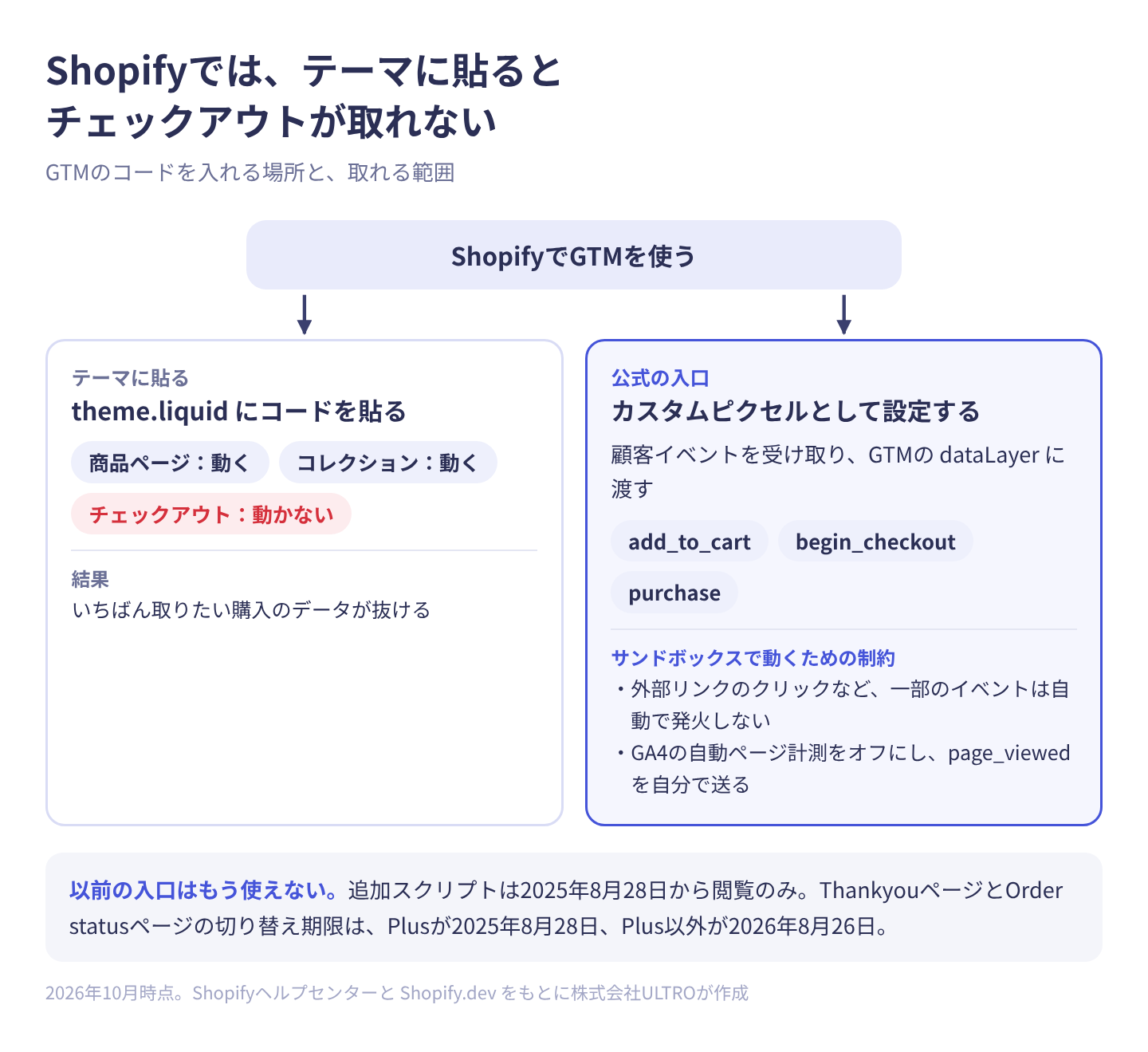
Shopifyの公式ヘルプは、GTMを「カスタムピクセル」として設定する手順を用意しています。要点は次の3つです。
- GTMのインストールコードから
<script>などのHTMLタグを取り除き、残ったコードをカスタムピクセルに貼る - Shopifyの顧客イベントを受け取り、GTMの
dataLayerに渡すコードを足す - GTM側で、そのイベント名に合わせたカスタムイベントのトリガーと、値を受け取る変数を作る
Shopifyが対応づけの例として挙げているイベントは、カートへの追加(add_to_cart)、チェックアウト開始(begin_checkout)、チェックアウト完了(purchase)などです。パラメーター名も、checkout.order.id を transaction_id に、checkout.totalPrice.amount を value に、というように自分で対応づけます。
ただし制約もあります。カスタムピクセルはサンドボックス(隔離された環境)で動くため、GTMから読み込むタグも同じ制限を受けます。Shopifyのヘルプは、サンドボックス内では外部リンクのクリックなど一部のイベントが自動で発火しないこと、GA4のページURLにサンドボックスの情報が入るため自動ページ計測をオフにして page_viewed を自分で送る必要があること、Google Tag Assistantの「Troubleshoot tag」はカスタムピクセルと互換性がなく一部のタグを検出できないこと、カスタムピクセルの追加・利用自体はShopifyのサポート対象外であることを明記しています。
手順とコード例はShopifyのカスタムピクセルとは?顧客イベントでの設定方法とGA4・GTMの注意点で詳しく扱っています。カスタムピクセルで正しく設定しても、購入完了のページが開かれなかった購入はGA4に届きません。当社のShopifyアプリ「GapFill」は、そうした漏れた購入データをサーバーサイドで補完します。既存のタグ設定はそのままです(当社の製品です)。
ULTROのShopifyアプリGapFill|GA4で漏れた購入データを、サーバーサイドで補完既存のタグ設定はそのまま。計測漏れレポートは無料です。GapFillを見る → ULTRO NOTES|計測・分析Shopifyのカスタムピクセルとは?顧客イベントでの設定方法とGA4・GTMの注意点Shopifyのカスタムピクセルは、[設定]>[顧客イベント]で計測タグを入れる仕組みです。追加の手順、GA4のイベント対応表、GTMを入れるときの注意(プレビュー・page_location・二重計上)、同意の設定まで解説します。
Shopifyなら、そもそもGTMが要るか先に考える
ShopifyでGA4を使うだけなら、Google & YouTubeアプリの連携でひととおり計測できます(Shopifyのヘルプの書き方は「特定のEコマースイベントが自動的に追跡されます」で、対象のイベント名までは明記されていません。実際に取れているかはGA4のDebugViewで確かめます)。GTMを足す理由があるのは、Google以外のタグも複数配る、独自の条件でイベントを送る、といった要件が出てからです。アプリ連携とGTMの両方から同じイベントを送ると、二重計測になります。
連携でどこまで取れて、どこから取れないかはShopifyとGA4の連携方法|Google & YouTubeアプリの設定と、計測の限界に整理しました。
 ULTRO NOTES|計測・分析ShopifyとGA4の連携方法|Google & YouTubeアプリの設定と、計測の限界ShopifyとGA4はGoogle & YouTubeアプリで接続するのが基本です。接続手順、自動で送られるイベント、連携後に確かめる7項目、Shopifyと数字が合わない理由、GTMで入れる場合の注意、よくあるトラブルまで説明します。
GTMを入れないほうがよいケース
GTMは万能の前提として語られがちですが、入れないほうが運用が楽になる場合もあります。
| 状況 | 考え方 |
|---|---|
| 配るタグが1〜2本しかない | 管理画面の公式連携や、テーマの設定欄で足りることが多い |
| カートに公式の連携機能がある | ShopifyのGoogle & YouTubeアプリのように、連携で済むならそちらが壊れにくい |
| 触れる人が社内に誰もいない | 設定した人がいなくなると、誰も中身を説明できないコンテナが残る |
| チェックアウトやフォームにコードを足せない環境 | 購入が取れないので入れる意味が薄い。ただしShopifyはこれに当たらない(テーマには貼れないが、カスタムピクセルという入口がある) |
逆に、広告媒体が3つ以上ある、計測の条件を頻繁に変える、代理店と分担する、といった状況では、GTMがないほうが手間がかかります。判断の軸は「タグの本数」と「変更の頻度」です。
計測が壊れるパターンと、確かめ方
GTMの計測トラブルは、公開忘れ、二重計測、トリガー条件の不一致、クリックIDの欠落、サイト改修によるトリガーの破損に、だいたい集約されます。エラーが出ないまま数字だけ狂うものが多いので、症状から逆引きできるようにしておくと早いです。GA4に送るイベントの種類とパラメータの決まりはGA4のイベント設定に、Google広告のコンバージョンが計測されないときの切り分けはGoogle広告のコンバージョン設定にまとめています。
 ULTRO NOTES|計測・分析GA4のイベント設定|種類と作り方、Shopifyでpurchaseを取る方法GA4のイベント設定を、4つの種類と設定する場所の一覧から整理。拡張計測機能、イベントの変更と作成、GTMでの送り方、eコマースの推奨イベントと必須パラメータ、Shopifyでのつなぎ方、確かめ方とよくある失敗まで。
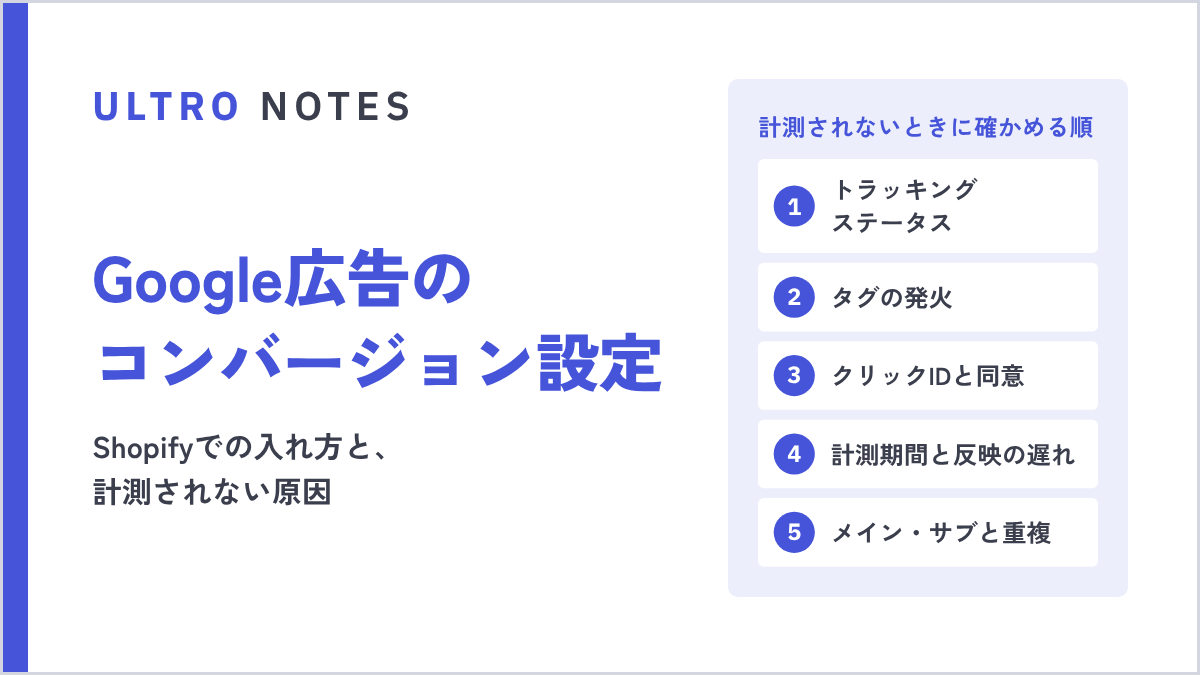 ULTRO NOTES|計測・分析Google広告のコンバージョン設定|Shopifyでの入れ方と計測されない原因Google広告のコンバージョン設定を、コンバージョンタグ・GA4インポート・サーバー送信の3つで比較。ShopifyのGoogle & YouTubeアプリでの入れ方と二重計上の防ぎ方、計測されないときに確かめる順番、2026年の変更まで。
| 症状 | よくある原因 | 確認する場所 |
|---|---|---|
| まったく計測されない | 公開していない/コードが一部のページにしかない | GTMのバージョン履歴、全ページのソース |
| 購入が2倍になる | 同じイベントを2経路から送っている | GA4のDebugView、GTMのプレビュー |
| 特定のページだけ計測されない | トリガーの条件がURLと合っていない | トリガーの条件、実際のURL |
| 広告の数字だけ合わない | 遷移でクリックIDが落ちている | 遷移後のURLのパラメーター |
| ある日から急に減った | テーマ変更・アプリ入れ替え・フォーム改修 | 変更の履歴と、減りはじめた日付 |
| Shopifyで公開したのに何も来ない | カスタムピクセルの許可を「必須」にしていて、同意バナーがない | 「カスタマーイベント」の設定と、バナーの有無 |
最後の行がいちばん厄介です。サイトの改修でクラス名やDOMの構造が変わると、それに依存したトリガーや変数は、エラーを出さずに値だけ取れなくなります。サイトを触ったら計測も確認する、を運用に組み込んでおきます。
Googleタグ(gtag.js)との関係と、この先に出てくる3つ
GTMとGoogleタグは、どちらかでよい
Googleの公式ドキュメントは、GoogleタグとGoogleタグマネージャーを次のように整理しています。Googleタグ(gtag.js)はページにコードを直接追加する方式でGoogleのサービスにのみデータを送れるもの、タグマネージャーはウェブの管理画面からGoogleタグも第三者タグもカスタムタグも扱えるもの、という違いです。
同ドキュメントは、すでにタグマネージャーを使っている場合は引き続きそれを使うよう案内し、Google広告タグとGoogleマーケティングプラットフォームタグを完全にサポートしているため、gtag.jsのコードを追加で実装する必要はないとしています。両方を入れて同じ計測を送ると、二重計測の原因になります。
同意モード
同意モードは、Cookieの同意バナーでの選択に応じて、タグの動きを変えるGoogleの仕組みです。日本のECで必須かどうかは、取り扱う地域と使っている機能によります。判断の軸はCookie同意バナーは必要?ECの判断基準とGA4の同意モードにまとめました。
 ULTRO NOTES|計測・分析Cookie同意バナーは必要?ECの判断基準とGA4の同意モードCookie同意バナーが必要かどうかは、どの国のお客様に販売しているかで変わります。日本向けの自社ECに関係する法律、同意バナーを出したときにGA4の数字がどう変わるか、同意モードの基本と高度の違い、Shopifyでの設定をまとめます。
サーバーサイドGTM
サーバーサイドGTMは、ブラウザではなく、自分で用意したサーバーを経由してタグを配信・送信する形です。『ネット広告運用“打ち手”大全 第2版』は、サーバーサイドGTMを入れる目的を「タグを増やすこと」ではなく、CRMとの連携、媒体をまたいだイベント定義の統一、厳格な同意の管理といった計測の統制に置いています。最初のシグナルはブラウザで取る、という前提も変わりません。
費用と、ECで効くケース・効かないケースはサーバーサイドGTMとは?仕組み・費用と、Shopifyで拾えない購入で扱っています。
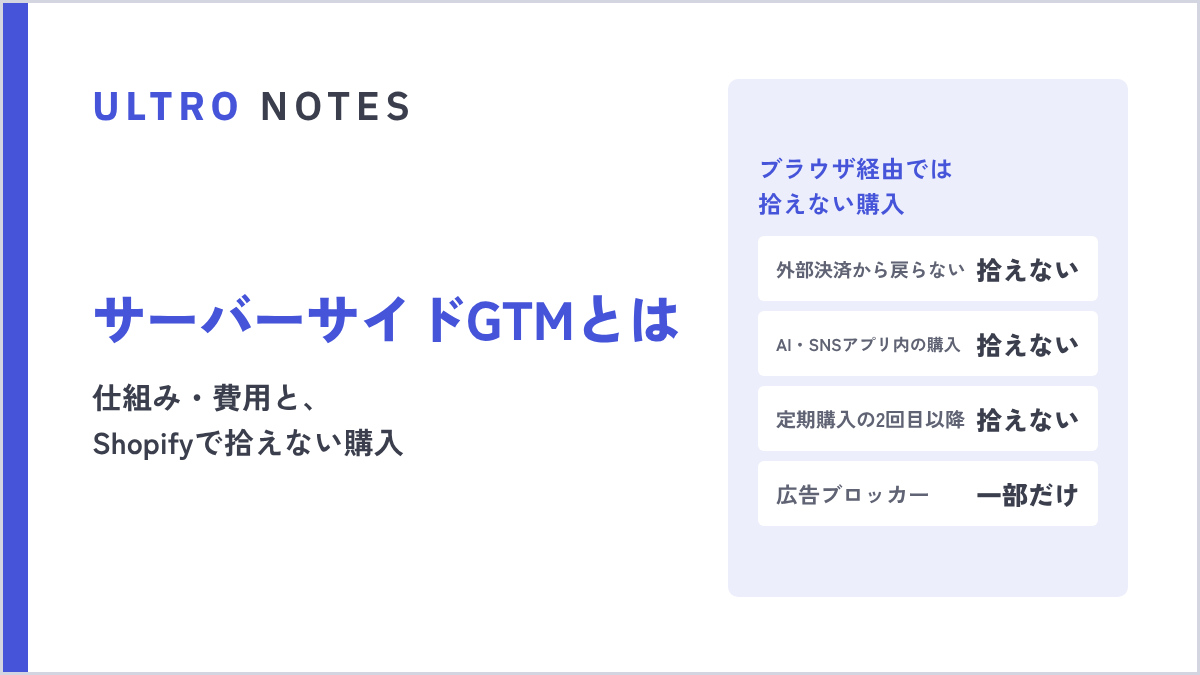 ULTRO NOTES|計測・分析サーバーサイドGTMとは?仕組み・費用と、Shopifyで拾えない購入サーバーサイドGTM(sGTM)は、ブラウザのデータを自社サーバーで受けて送り直す仕組みです。Cloud Run・Stapeの費用、ITP対策が効く条件、Shopifyでの注意点、ブラウザでタグが動かなかった購入は拾えないことまで説明します。
広告主様向けGoogleタグゲートウェイ
広告主様向けGoogleタグゲートウェイは、自社のドメインでGoogleのスクリプトをファーストパーティとして配信する仕組みです。Googleのドキュメントは、既存のCDN、ロードバランサ、またはウェブサーバーで設定できるとしています。サーバーサイドGTMほどの構築は要らない中間的な手段という位置づけです。Cloudflareを使っているサイトなら、GTMの「管理」から「Google タグ ゲートウェイ」に進み、Cloudflareにログインして対象のドメインを選ぶところまで管理画面で進められます(Cloudflare側でスーパー管理者・管理者・Zaraz管理者のいずれかのロールが必要です)。それ以外のCDNやウェブサーバーでは手動の設定が要ります。
この3つは、基礎計測ができていることが前提の話です。まだGA4の購入が正しく1回だけ取れていない段階で手を出す必要はありません。
参考にした情報
いずれも2026年10月17日に確認しました。
- Google タグ マネージャーの概要(Googleタグマネージャー ヘルプ)
- タグ マネージャーで Google アナリティクスを設定する(Googleタグマネージャー ヘルプ)
- Google タグとタグ マネージャー(Google for Developers)
- 広告主様向け Google タグ ゲートウェイとは(Google for Developers)
- Cloudflare で広告主様向け Google タグ ゲートウェイを設定する(Google 広告 ヘルプ)
- Google タグマネージャーのカスタムピクセルを作成する(Shopify ヘルプセンター)
- checkout.liquid(Shopify.dev)
- Compare Google Tag Manager and Tag Manager 360(Google Marketing Platform)
- ネット広告運用“打ち手”大全 第2版 AI時代に成果を上げる 最強の戦略103(寳洋平・釜周平・ザンノーニ ダリオ)
よくある質問
GTMは何の略ですか?
Google Tag Manager(Googleタグマネージャー)の略です。ビジネスの文脈ではGo-To-Market(市場投入戦略)の略としても使われるため、「GTM とは」の検索結果には両方の記事が混ざります。
GTMとGA4は何が違いますか?
GTMはタグを配る仕組みで、データを貯めたり分析したりはしません。GA4はアクセスを計測して分析する側です。GA4のタグをGTMから配信する、という関係になります。GTMを入れなくてもGA4は使えます。
Googleタグマネージャーは無料ですか?
標準版は無料で使えます。無料版は同時に進められるワークスペースが3つまでで、承認ワークフローとゾーンは有料のGoogleタグマネージャー360だけの機能です。ECの規模であれば、まず標準版で足ります。
GTMとGoogleタグ(gtag.js)は両方入れる必要がありますか?
必要ありません。Googleの公式ドキュメントは、すでにタグマネージャーを使っているなら、gtag.jsのコードを別途実装する必要はないとしています。両方から同じ計測を送ると二重計測の原因になります。
ShopifyでGTMを使うとき、テーマに直接貼ってもいいですか?
テーマに貼ったコードはチェックアウトでは動きません。Shopifyの公式ヘルプは、GTMをカスタムピクセルとして設定し、顧客イベントをdataLayerに渡す方法を案内しています。
GTMを入れたのにタグが動きません。どこを見ればいいですか?
最初に確認するのは「公開したかどうか」です。GTMは編集しただけでは反映されず、公開して初めてサイトに出ます。次にプレビューで対象ページを開き、タグが起動したか、トリガーの条件に合っているかを見ます。
GTMを入れると表示速度は落ちますか?
GTM本体のコードは非同期で読み込まれますが、GTMから配信するタグの数と中身によって影響は変わります。使っていないタグを残さないこと、重い外部タグを無条件に全ページで配信しないことが前提です。
- GTMはタグを配る仕組みで、計測や分析をする道具ではない
- タグ(送るもの)・トリガー(送る条件)・変数(送る値)の3点セットで考える
- ECで最初に入れるのはGA4と各媒体のコンバージョン。全ページで1回だけ発火することを先に確かめる
- Shopifyはテーマに貼るだけではチェックアウトが取れない。カスタムピクセルが公式の入口
- タグが1〜2本で、管理画面の公式連携で足りるなら、GTMを入れない判断もある
この記事を書いた人永田 龍史
株式会社ULTRO 代表取締役Shopify Partner。Shopifyストアの構築・保守・広告運用・CRMを一気通貫で担当。個人として運用した広告費は累計40億円超。計測設計から逆算して、利益が伸びる仕組みを作っています。Google 広告の認定資格(検索・ディスプレイ・動画・ショッピング・アプリ・P-MAX・測定)と Google アナリティクス認定資格を保有。
経歴と執筆記事112本を見る → Xでフォローする @Ryushi_ULTRO →GA4の購入、どれだけ計測漏れしていますか?
Shopifyの注文とGA4の購入を照合して、漏れた購入データをサーバーサイドで補完するアプリ「GapFill」を作りました。既存のタグ設定はそのままで、計測漏れレポートは無料です。原因と確かめ方はこちらの記事にまとめています。
自分のストアでは、どうなっているか。
無料診断では、あなたのShopifyの実データを見てサイトの健康状態を確認し、何から直すべきかを改善案とあわせてご提案します。