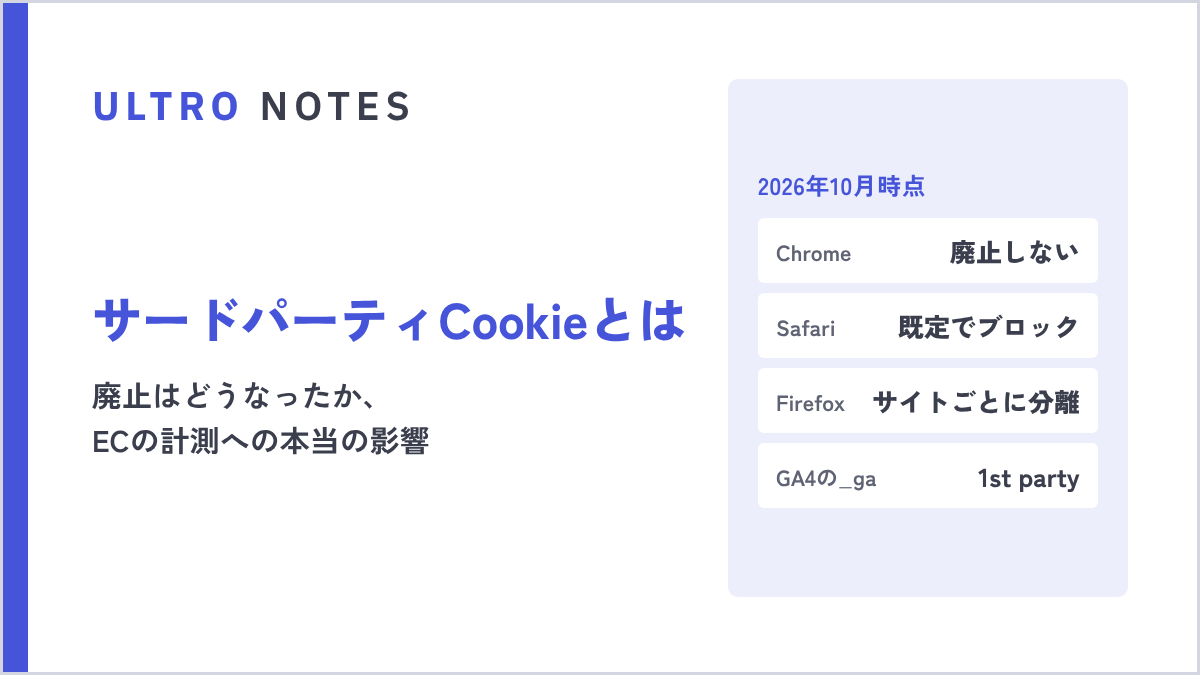
Google広告のコンバージョン設定|Shopifyでの入れ方と計測されない原因

Google広告のコンバージョンを計測する3つの方法、Shopifyでの入れ方と二重計上の防ぎ方、2026年の変更、計測されないときに上から順に確かめる表、管理画面とShopifyの数字が合わない理由まで。
Google広告のコンバージョンは、設定する方法が複数あり、Shopifyではアプリが自動で作るものもあります。そのため、「どれで計測しているのか分からない」「設定したのに数字が出ない」「Shopifyの注文より多い」という相談がよく来ます。
この記事は、Shopifyで広告を運用している人と、その計測を任されている人向けです。コンバージョンを計測する方法の違い、Shopifyでの入れ方と二重計上の防ぎ方、2026年の変更、計測されないときに上から順に確かめる表、管理画面とShopifyの数字が合わない理由をまとめます。仕様は2026年10月時点のGoogleのヘルプとドキュメントに沿っています。画面の表記はヘルプのもので、実画面とずれることがあります。
Google広告のコンバージョンを計測する3つの方法
Google広告のコンバージョンを計測する方法は、コンバージョン アクション(計測する成果の単位)ごとに決まり、1つのアカウントで組み合わせられます。方法は、サイトのタグ(いわゆるコンバージョンタグ)、GA4のキーイベント(GA4で成果として数えるイベント。以前の「コンバージョン」)のインポート、サーバーからの送信の3つです。
| Googleタグ(コンバージョンタグ) | GA4のキーイベントをインポート | データマネージャー・API | |
|---|---|---|---|
| 送り方 | サイトのGoogleタグが、購入などの時点でGoogle広告に送る | GA4で数えたキーイベントを、リンクしたGoogle広告に取り込む | 自社のサーバーやつないだサービスから送る |
| 向いている場合 | 拡張コンバージョンなどGoogle広告の機能を使いたい | GA4の計測をそのまま使い回したい | 店舗や電話の成約、タグで届かない購入を足したい |
| ビュースルー | 出る | 出ない | — |
| 反映の速さ(ラストクリック) | 約3時間 | 約12時間 | 種類による |
Googleのヘルプは、GA4を使っているなら既存の計測を使い回せるインポートは効率的だとしつつ、拡張コンバージョンなどGoogle広告に固有の機能が必要な場合はGoogleタグを勧めています。GA4からインポートしたコンバージョンには、ビュースルー コンバージョン(広告を見ただけでクリックしなかった人のコンバージョン)が表示されず、デバイスをまたいだコンバージョンを出すにはGA4のGoogleシグナルを有効にする必要があります。インポートの手順と、キーイベントの数え方の違いはGA4のキーイベントの記事にまとめています。
 ULTRO NOTES|計測・分析GA4のキーイベントとは|ECで設定するイベントと、数え方・Google広告との違いGA4のキーイベントは、購入など成果として数えると決めたイベントで、以前の「コンバージョン」です。Google広告のコンバージョンとの違い、ECでキーイベントにするイベント、設定のしかた、カウント方法の違い、Google広告への取り込み、数字が合わない理由、レポートでの見方まで。
GA4から取り込んだ分がGoogle広告に入る範囲は、GA4のアトリビューション設定の「貢献度が割り当てられるチャネル」で変わります。2023年6月以降に初めてリンクしたプロパティでは、既定が「Google の有料チャネル」です。
設定の前に決めること(メインとサブ・カウント方法・計測期間)
コンバージョン アクションを作る前に、入札に使うかどうか(メインかサブか)、数え方、計測期間を決めておきます。あとから変えると、変えた時点以降のコンバージョンにしか効かないためです。
| 項目 | ECの購入での考え方 | 補足(Google広告 ヘルプ) |
|---|---|---|
| 目標カテゴリ | 購入 | カテゴリに応じて、標準の目標に自動で振り分けられる |
| アクションの最適化 | 購入1つだけを「メイン」 | メインは「コンバージョン」列に出て入札に使われる。サブは「すべてのコンバージョン」列だけで、標準の目標では入札に使われない(カスタム目標に入れた場合を除く) |
| 値 | 購入ごとに異なる値(注文の金額) | Google & YouTubeアプリが送る金額に税・送料・割引が含まれるかは、ヘルプでは確認できなかった |
| カウント | 全件(ヘルプ本文では「すべてのコンバージョン」。レポートの「すべてのコンバージョン」列とは別のもの) | 購入は毎回数える。問い合わせなどは「初回のみ」 |
| 計測期間(クリック) | 既定の30日 | 1〜30日、60日、90日から選べる。7日以上を勧めている |
| エンゲージ ビューの計測期間 | 既定の3日 | 1〜30日 |
| ビュースルーの計測期間 | 既定の1日 | 1〜30日 |
「アカウントのデフォルトの目標」に入っている目標は、新しいキャンペーンを作るとき、すべて最適化の対象として最初から選ばれます。購入のほかに、カートに追加や購入手続きの開始を入れているアカウントは、どの目標がデフォルトになっているかを確かめておきます。
『ネット広告運用“打ち手”大全 第2版』は、カートに追加や購入手続きの開始を「補助シグナル」として扱い、Google広告では学習に使うためにメインにする一方で、アカウントのデフォルトのコンバージョン目標には含めないことを勧めています。同書は、エンゲージ ビュー コンバージョン(動画を一定時間見た人が、クリックせずに後日コンバージョンしたもの)は外部の分析ツールに出ないため、数字が食い違う大きな原因になるとして、計測期間を既定の3日から1日に短くする方法も挙げています。どちらも著者の経験に基づく勧めで、Googleの推奨ではありません。当社は、購入件数が少ないアカウントほど、メインを購入1つに絞るところから始めるのがよいと考えています。
Googleタグでコンバージョン アクションを作る手順
ShopifyでGoogle & YouTubeアプリを使うなら、この節の手順は要りません。次の節に進んでください。Googleタグで計測する場合は、Google広告の[目標]からコンバージョン アクションを作り、サイトのドメインをスキャンして接続方法を選びます。Googleのヘルプの手順は次のとおりです。
- [目標]メニューの[概要]を開き、[+ コンバージョン アクションを作成]を選ぶ
- [ウェブサイトで発生したコンバージョン]の[データソースを編集]を選ぶ
- 計測するサイトのドメインを入れて[スキャン]を選ぶ(Googleタグやアナリティクスのプロパティが使えるかが検出される)
- URLの一致で計測するか、コード(GoogleタグかGTM)で計測するかを選び、名前、値、カウント、計測期間、アトリビューション、拡張コンバージョンを設定する
購入の金額やトランザクションID(注文番号にあたるID)を送るには、コードで計測する方法が必要です。同じコンバージョン アクションに同じトランザクションIDが2回届くと、2回目は重複として数えられません。IDは注文ごとに固有で、半角64文字以下にします。ただし、ヘルプには、別々のコンバージョン アクションの間で重複が除かれるとは書かれていません。
GTMで計測する場合、広告のクリック情報をサイトのCookieに残す「コンバージョン リンカー」も要ります。タグ マネージャーのヘルプでは、コンテナがすべてのページでGoogleタグを読み込んでいれば、コンバージョン リンカーは別に置かなくてよいとしています。GTMの基本はGTMとは?の記事で説明しています。
 ULTRO NOTES|計測・分析GTM(Googleタグマネージャー)とは|使い方と、ECで最初に入れるタグGTM(Googleタグマネージャー)とは何かと使い方を、タグ・トリガー・変数の3つの用語と、GA4を設定する導入5ステップで説明します。ECで最初に入れるタグの順番、Shopifyでの注意点、入れないほうがよいケースまで。
GTMでコンバージョン IDとラベルを入れる手順
GTMでは、Google広告で作ったコンバージョン アクションの「コンバージョン ID」と「コンバージョン ラベル」をタグに入れ、購入完了のトリガーで動かします。タグ マネージャー ヘルプの手順は次のとおりです(表記はヘルプのもの)。
- GTMで「新しいタグを追加」を押し、タグの種類で「Google 広告」>「Google 広告コンバージョン トラッキング」を選ぶ
- Google広告でそのコンバージョン アクションを開き、「Google タグ マネージャーを使用する」を選んで、コンバージョン IDとコンバージョン ラベルをコピーする(IDはアカウントごと、ラベルはアクションごとに違う)
- タグにコンバージョン IDとコンバージョン ラベルを入れ、必要なら「コンバージョン値」「トランザクション ID」「通貨コード」も入れる(値を空にすると0として送られる)
- 「トリガー」で購入完了のタイミングを選び、保存してプレビューで確かめてから公開する
購入の値とトランザクションIDは、データレイヤーの変数から取るのが一般的です。GA4の購入イベントの送り方はGA4のイベント設定の記事で説明しています。
 ULTRO NOTES|計測・分析GA4のイベント設定|種類と作り方、Shopifyでpurchaseを取る方法GA4のイベント設定を、4つの種類と設定する場所の一覧から整理。拡張計測機能、イベントの変更と作成、GTMでの送り方、eコマースの推奨イベントと必須パラメータ、Shopifyでのつなぎ方、確かめ方とよくある失敗まで。
Shopifyでの設定:Google & YouTubeアプリの購入コンバージョン
Shopifyでは、Google & YouTubeアプリでGoogle広告アカウントをつなぐと、購入などのコンバージョン アクションが作られ、Shopifyのイベントと結びつけられます。テーマにタグを貼る必要はありません。
Google広告 ヘルプの手順は5つのステップです。
- Google & YouTubeアプリを入れ、Googleアカウントをつなぐ
- Google広告アカウントをつなぐ(推奨)
- コンバージョンの測定を設定する(Shopifyのイベントとコンバージョン アクションの対応を確かめる)
- Googleタグを確かめる
- 新しいコンバージョン アクションを確かめる
Google広告アカウントをつなぐと、推奨の「購入」「カートに追加」「ご購入手続き開始」がアカウントのデフォルトとして設定されます。ヘルプは、アプリのコンバージョンを「メインのコンバージョン」にするよう案内しています。購入件数が少ないうちは、購入をメインのまま残し、「カートに追加」「ご購入手続き開始」はつないだあとに[目標]の[概要]でサブにするか、アカウントのデフォルトの目標から外して、入札が購入に集中するようにします(当社の考え方)。
アプリの購入は、Googleタグだけで計測されているわけではありません。データマネージャーのヘルプでは、Shopifyの[購入手続きが完了しました]のイベントによる購入コンバージョンを、ストアのサーバーからGoogle広告に直接送り、Googleタグの分と重複を除くと説明しています。いわゆるサーバーサイドの計測で、いま対応しているのは購入だけです。前提として、顧客データに関するポリシーへの同意が要ります。コンバージョン アクションを変えたときは、反映に最大12時間かかることがあります。GA4の接続も含めたアプリの設定は、ShopifyとGA4の連携方法で説明しています。
 ULTRO NOTES|計測・分析ShopifyとGA4の連携方法|Google & YouTubeアプリの設定と、計測の限界ShopifyとGA4はGoogle & YouTubeアプリで接続するのが基本です。接続手順、自動で送られるイベント、連携後に確かめる7項目、Shopifyと数字が合わない理由、GTMで入れる場合の注意、よくあるトラブルまで説明します。
購入が二重に計上される3つの形
Shopifyで購入が二重に計上されるのは、同じ注文を数えるメインのアクションが2つあるか、同じアクションに別の経路から届いているときです。
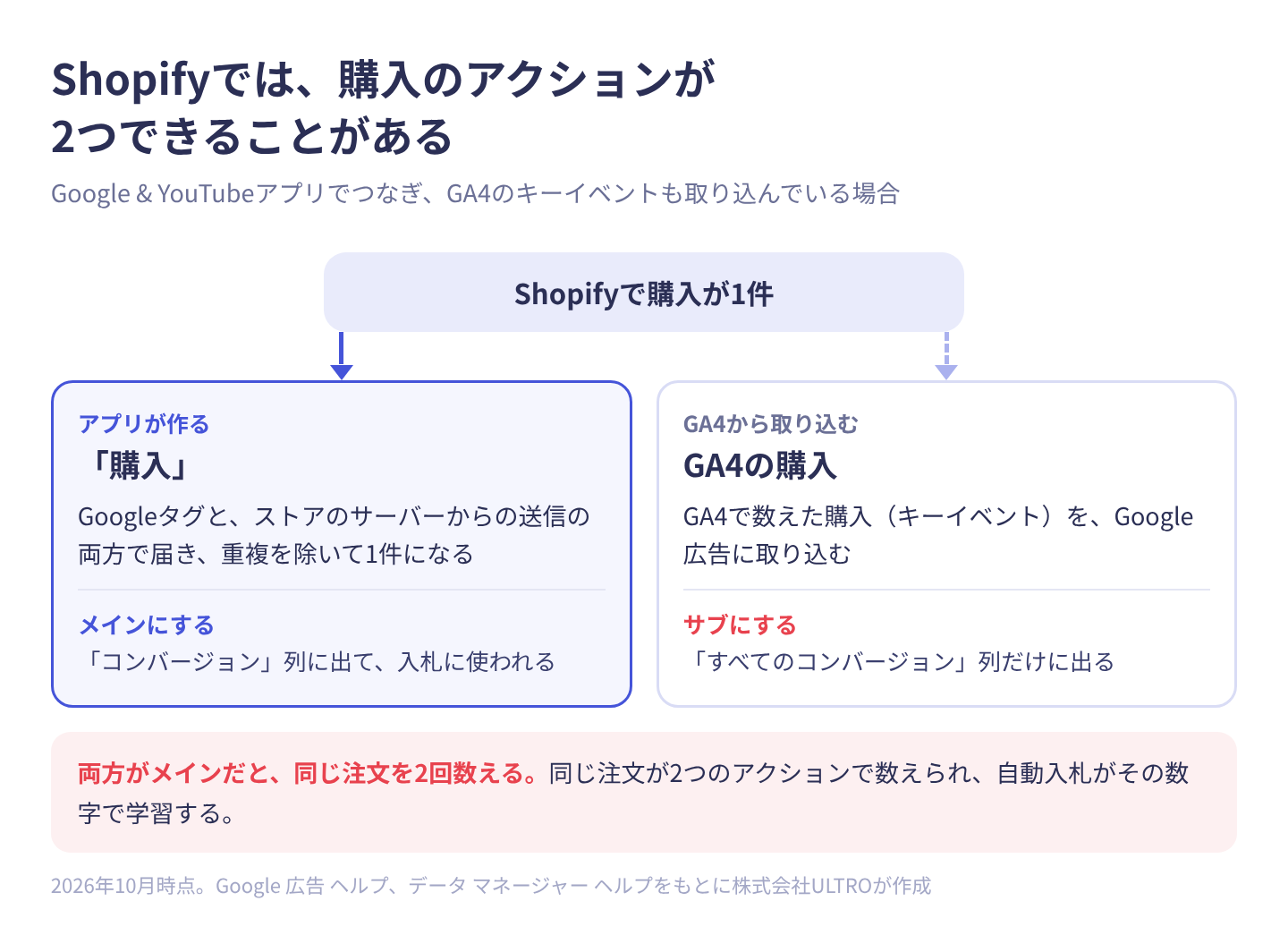
表にすると、次のとおりです。
| 形 | 起きること | 直し方 |
|---|---|---|
| アプリの「購入」と、GA4から取り込んだ購入の両方がメイン | 同じ注文が2つのアクションで数えられ、自動入札がその数字で学習する | GA4から取り込んだ方をサブにする |
| テーマ、追加スクリプト、GTM、カスタムピクセルに古いGoogle広告の購入タグが残っている | アプリのタグと二重に送られる | 古いタグを外す。ヘルプも、アプリに切り替えたら以前のタグを削除するよう案内している |
| 完了ページの再読み込みなどで、購入タグが2回動く | トランザクションIDが同じなら、同じアクション内では除かれる | 購入にトランザクションIDが付いているかを確かめる |
Google広告 ヘルプには、Google広告アカウントにすでにアナリティクスのプロパティからの目標がある場合、GA4のキーイベントから作ったコンバージョン アクションを、入札で同じイベントを2回数えないように「サブ」にする、という説明もあります。それでも、手でメインに変えていることがあるので、[目標]の[概要]で購入が2つメインになっていないかを確かめます。カスタムピクセルでタグを入れる方法と注意はShopifyのカスタムピクセルの記事に、GA4側の二重計測はGA4で購入が二重計測される原因の記事にあります。
 ULTRO NOTES|計測・分析Shopifyのカスタムピクセルとは?顧客イベントでの設定方法とGA4・GTMの注意点Shopifyのカスタムピクセルは、[設定]>[顧客イベント]で計測タグを入れる仕組みです。追加の手順、GA4のイベント対応表、GTMを入れるときの注意(プレビュー・page_location・二重計上)、同意の設定まで解説します。
 ULTRO NOTES|計測・分析GA4で購入が二重計測(重複)される原因と確かめ方|Shopifyのアプリ・GTM併用GA4の購入がShopifyより多いのは、同じ注文が2つ以上の経路から送られているためです。トランザクションIDごとの購入数を探索で出す確かめ方、アプリとGTMの重なり、重複除外の仕様、直し方を説明します。
2026年の変更(拡張コンバージョン・Googleタグ・オフラインのインポート)
2026年は、拡張コンバージョンの設定の統合、Googleタグとタグ マネージャーの統合の発表、オフラインのインポートのData Manager APIへの移行が続きました。拡張コンバージョンは、購入時のメールアドレスなどをハッシュ化(元に戻せない形に変換)して送り、Cookieで広告とつながらなかったコンバージョンを補う機能です。Shopifyでは、Google & YouTubeアプリのGoogle広告の設定でオンにできます。仕組みと設定は拡張コンバージョンの記事にまとめています。
 ULTRO NOTES|計測・分析拡張コンバージョンとは?Google広告での仕組みとShopifyでの設定、2026年の変更点拡張コンバージョンは、購入者のメールアドレスなどをハッシュ化してGoogleに送り、Cookieで広告とつながらなかったコンバージョンを補う機能です。gclidとの関係、Googleタグ・GTM・ShopifyのGoogle & YouTubeアプリでの設定、2026年に始まった設定の統合、補えないものをまとめます。
2026年は、Google広告の計測まわりで次の変更が出ています。
| 時期 | 変更 | 出典 |
|---|---|---|
| 2026年4月以降 | タグ、データマネージャー、APIからのユーザー提供データを同時に受け取るようになる | Google 広告 ヘルプ「拡張コンバージョンの設定の更新」 |
| 2026年5月(発表) | Googleタグを、タグ マネージャーの機能を持つコンテナにアップグレードすると発表(開始日は示されていない)。既存の機能は削除されず、ページ上のタグの動作も変わらない | タグ マネージャー ヘルプ「Google タグとタグ マネージャーのアップデート」 |
| 2026年6月以降 | ウェブ向けとリードの拡張コンバージョンが、1つのオン・オフにまとまる | Google 広告 ヘルプ「拡張コンバージョンの設定の更新」 |
| 2026年6月15日以降 | オフラインのコンバージョンのインポートと、リードの拡張コンバージョンのアップロードは、Data Manager APIを使うよう案内されている。Google Ads APIでは、2025年12月17日〜2026年6月15日に一度もオフラインのアップロードをしなかった開発者トークンが使えなくなった | 同上、Google Ads API「Deprecations」 |
すでに拡張コンバージョンを使っていて、顧客データに関する規約に同意済みなら、対応は不要で新しい設定に移ります。タグ マネージャーのアップデートでは、コンテナの最適化は自動では行われず、行うかどうかを選べます。
同意モードとGoogle広告のコンバージョン
同意モードを入れると、広告用のCookieを拒否した人のコンバージョンは、Cookieを使って計測されなくなります。その分をどう扱うかは、基本と高度で違います。
| 基本 | 高度 | |
|---|---|---|
| タグの読み込み | 同意バナーを操作するまで読み込まない | ページを開いた時点で読み込む |
| 拒否されたとき | 何も送らない | Cookieなしの通信(ping)と同意の状態を送る |
| モデリング | 一般的なモデル | 広告主ごとのモデルで、より詳しく推定する |
Google広告 ヘルプでは、同意モードでコンバージョンがモデリングされる条件の1つが、国やドメインのグループごとに、7日間で広告クリックが700回あることです。推定されたコンバージョンは「コンバージョン」列に含まれます。広告のクリックが少ないストアでは、拒否された分がそのまま欠けると考えておきます。
Shopifyのバナーは、同意が必要に設定した地域で、許可した人のピクセルだけを動かします。日本向けのストアで同意バナーをどう扱うか、GA4の数字がどう変わるかはCookie同意バナーの記事にまとめています。
 ULTRO NOTES|計測・分析Cookie同意バナーは必要?ECの判断基準とGA4の同意モードCookie同意バナーが必要かどうかは、どの国のお客様に販売しているかで変わります。日本向けの自社ECに関係する法律、同意バナーを出したときにGA4の数字がどう変わるか、同意モードの基本と高度の違い、Shopifyでの設定をまとめます。
Google広告のコンバージョンが計測されないときの切り分け
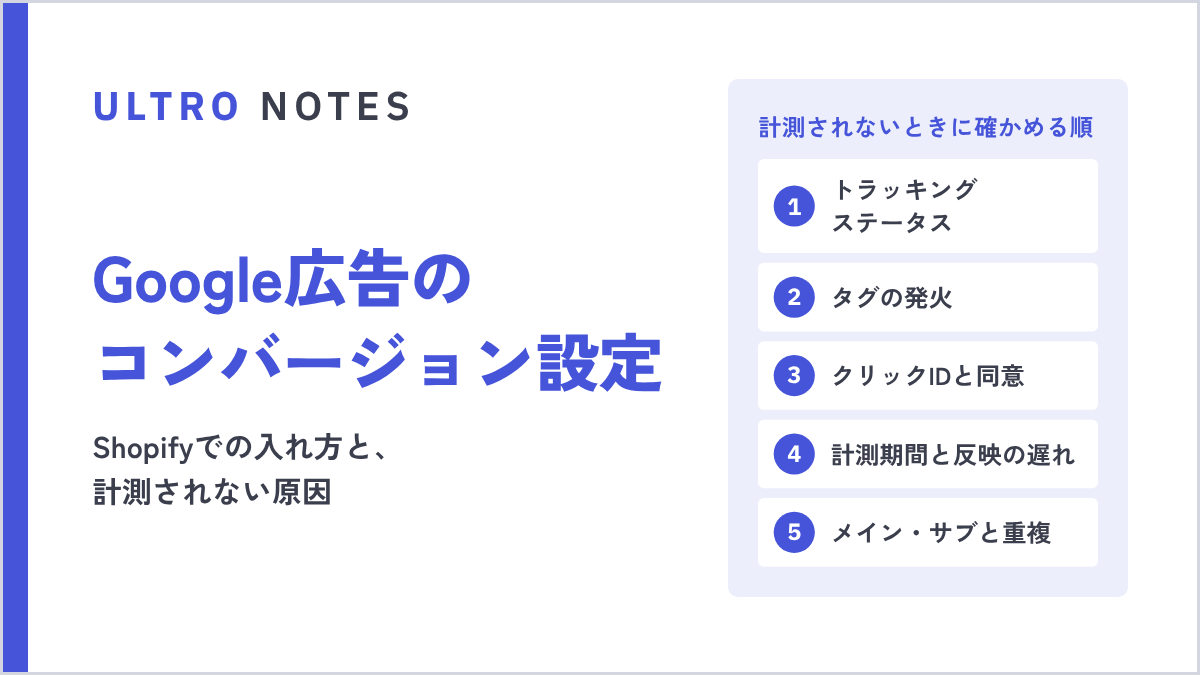
計測されないときは、Google広告の画面で分かることから順に、ステータス、タグの発火、クリックIDと同意、計測期間と反映の遅れ、メインとサブ・重複の順に確かめます。上から順に見て、原因が見つかったところで止めます。
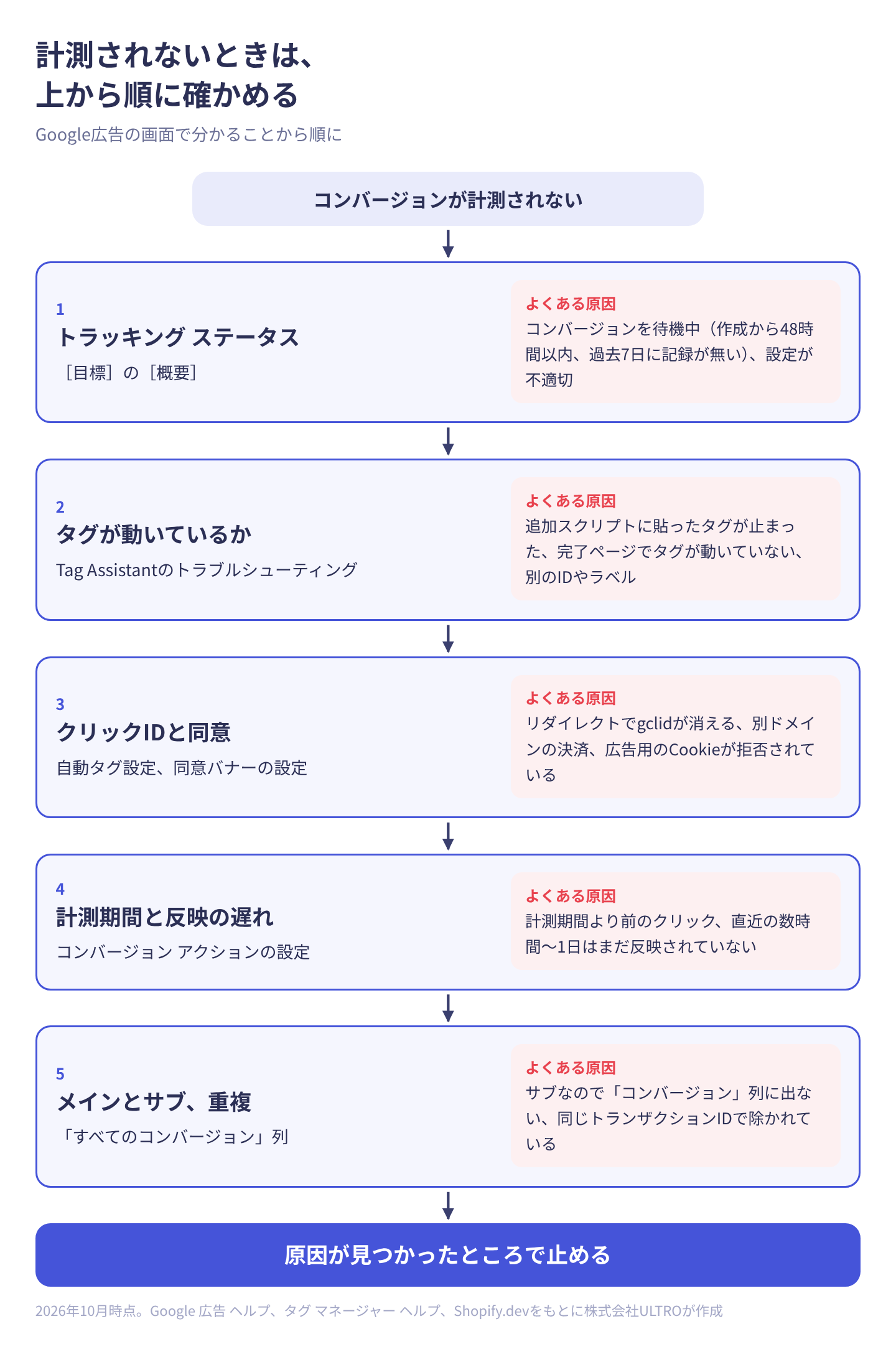
表にすると、次のとおりです。
| 順 | 確かめること | 見る場所 | よくある原因 |
|---|---|---|---|
| 1 | トラッキング ステータス | [目標]の[概要] | 作成から48時間以内、過去7日に記録が無い(コンバージョンを待機中)、タグの破損(設定が不適切) |
| 2 | タグが動いているか | ステータスから始めるTag Assistantのトラブルシューティング | Shopifyの追加スクリプトに貼ったタグが止まった(切り替えの期限はPlusが2025年8月28日、Plus以外が2026年8月26日)、完了ページでタグが動いていない、別のコンバージョン IDやラベルを入れている |
| 3 | 広告のクリックID(URLに付くgclid)が残っているか | 自動タグ設定、Tag Assistant、ランディングページのURL | 自動タグ設定がオフ、リダイレクトでgclidが消える、別ドメインの決済で引き継げていない |
| 4 | 同意の状態 | Tag Assistantの同意の表示、同意バナーの設定 | 広告用のCookieが拒否されている、タグがバナーより先に動いていない |
| 5 | 計測期間 | コンバージョン アクションの設定 | 計測期間より前のクリックからの購入は数えない |
| 6 | 反映の遅れ | 期間の選び方 | 直近の数時間〜1日はまだ反映されていない |
| 7 | メインとサブ、重複 | [目標]の[概要]、「すべてのコンバージョン」列 | サブなので「コンバージョン」列に出ない、同じトランザクションIDで除かれている |
1. トラッキング ステータスを見る
Google広告 ヘルプのステータスは、2026年10月時点で「有効」「要確認」「設定が不適切」「コンバージョンを待機中」(ヘルプ内には「コンバージョンを確認中」という表記もある)「削除済み」の5つです。「要確認」は記録は止まっていないが対応が要る状態、「設定が不適切」は設定の誤りやタグの破損で記録が止まった状態です。ヘルプには、一部のステータスは順に提供されていて、まだ表示されないアカウントがあるとも書かれています。Tag Assistantのヘルプなどには「未確認」「タグが無効」といった以前の表記も残っているので、画面がどちらの表記でも、意味は同じです。
2. Tag Assistantでタグの発火を確かめる
Shopifyで、サンキューページや注文状況ページの「追加スクリプト」にGoogle広告の購入タグを貼っていた場合は、まずそれを疑います。サンキューページと注文状況ページを新しい仕組みに切り替える期限は、Plusのストアが2025年8月28日、それ以外のストアが2026年8月26日でした。期限を過ぎたストアは順に自動で切り替えられ、切り替わった時点で追加スクリプトやスクリプトタグのタグは動かなくなります。ある日から急に0件になったなら、この切り替えが原因の可能性があります。
ステータスにカーソルを合わせて[トラブルシューティング]→[続行]と進むと、Tag Assistantが開きます。コンバージョンのページではなくトップページなどから接続し、テスト注文まで進めます。終えると、結果がGoogle広告に反映されるまで30分ほどかかります。手順と、接続できないときの確認はTag Assistantの使い方にまとめています。
 ULTRO NOTES|計測・分析Google Tag Assistant(タグアシスタント)の使い方|GA4・GTMのタグ確認手順Google Tag Assistant(タグアシスタント)で、GA4・GTM・Google広告のタグが動いているかを確かめる手順。入口の違い、画面の見方、同意の確認、DebugViewとの関係、接続できないときの対処、LegacyとCompanionの統合、Shopifyでの注意まで。
3. クリックIDと複数のドメイン
『ネット広告運用“打ち手”大全 第2版』は、基礎の計測として、全ページでタグが動く、1回の行動で1回だけ送る、ページを移ってもクリックIDが残る、複数のドメインをまたいでも識別子を引き継ぐ、の4点を挙げ、Googleではコンバージョン リンカーがその役目を持つとしています。同書は、サイトのリニューアル、フォームの変更、CMSの移行で、この土台がエラーも出さずに壊れることにも触れています。リダイレクトでURLのパラメータが消える例はUTMパラメータの記事が参考になります。
 ULTRO NOTES|計測・分析UTMパラメータの付け方|生成ツールとGA4での確認方法、命名ルール表UTMパラメータは utm_source・utm_medium・utm_campaign の3つを小文字で付けます。パラメータ付きURLの生成ツール、ECで使える命名ルール表、GA4で値を確認する方法、自動タグ設定との優先順位までまとめます。
4. 同意の状態
広告用のCookieが拒否されていると、タグが動いてもCookieを使った計測はされません。基本と高度の違いは、上の「同意モードとGoogle広告のコンバージョン」の節で説明しています。
5〜6. 計測期間と反映の遅れ
計測期間を変えても、過去のクリックにはさかのぼって適用されません。反映の遅れの目安は次のとおりです(Google 広告 ヘルプ「データの更新頻度について」ほか)。
| データ | ラストクリック | ほかのモデル |
|---|---|---|
| Google広告のコンバージョン トラッキング | 約3時間 | 約15時間 |
| GA4から取り込んだもの | 約12時間 | 約24時間 |
| Shopifyとデータマネージャーの接続で、コンバージョン アクションを変えたとき | 最大12時間 | — |
| オフラインのインポート | 処理に24〜48時間 | — |
7. メインとサブ、重複
サブのアクションは「コンバージョン」列に出ず、「すべてのコンバージョン」列にだけ出ます。数字が無いと思ったら、列を変えて確かめます。逆に多すぎるときは、上の「購入が二重に計上される3つの形」を見直します。
管理画面とShopifyの数字が合わない理由
Google広告の購入の数がShopifyの注文数と合わないのは、計上する日、数える範囲、推定の有無が違い、さらにタグで計測できない購入があるためです。完全に一致することはありません。
| 違い | Google広告 | Shopify |
|---|---|---|
| 計上する日 | 広告がクリックされた日 | 注文の日 |
| 数える範囲 | 計測期間内にGoogle広告のクリックやエンゲージ ビューがあった購入 | すべての注文 |
| 動画を一定時間見て、クリックせずに後で買った購入 | エンゲージ ビュー コンバージョンとして数える | 入らない |
| 推定 | 同意モードなどのモデリングが入る | 入らない |
| 届かない購入 | タグもサーバー間の送信も届かなかった購入は入らない | 入る |
GA4から取り込んだ購入を見ている場合は、これに加えてGA4のアトリビューション設定と取り込みの遅れが効きます。ツールごとの既定のルールはアトリビューションの記事で一覧にしています。
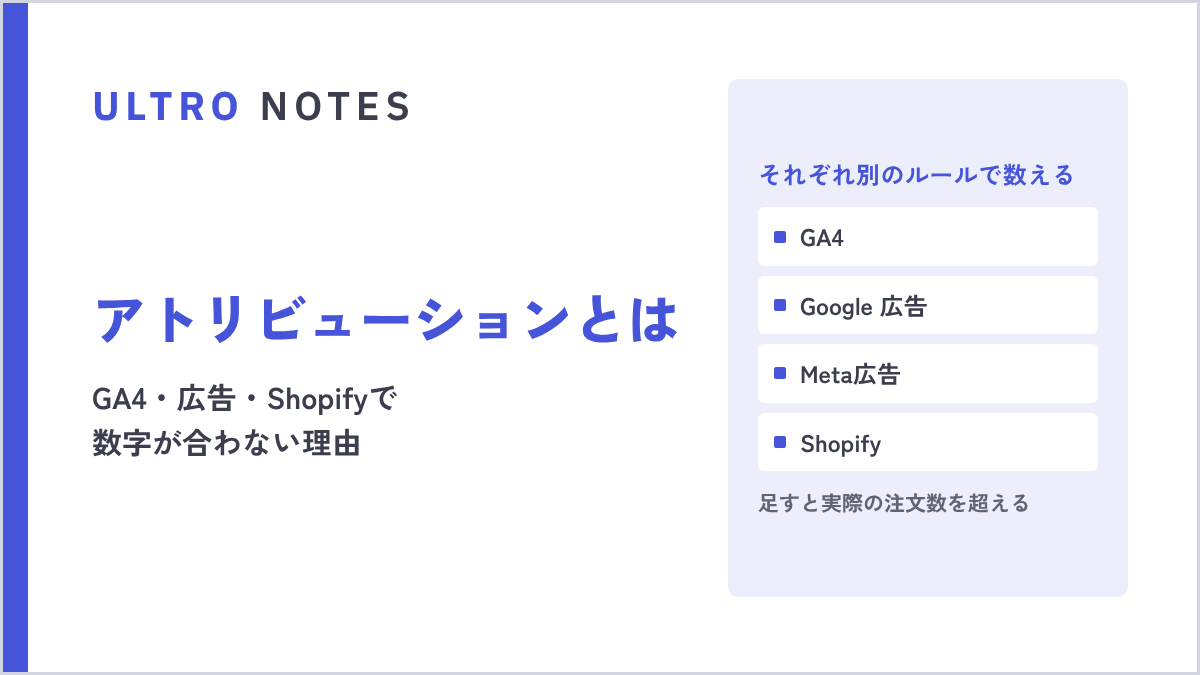 ULTRO NOTES|計測・分析アトリビューションとは?GA4・広告・Shopifyで数字が合わない理由アトリビューションは、購入までに触れた広告やチャネルのうち、どれの成果とするかを決めるルールです。GA4・Google 広告・Meta広告・Shopifyで既定のルールがどう違うか、同じ購入が別々に数えられる仕組み、ECでどの数字を何に使うかをまとめます。
『ネット広告運用“打ち手”大全 第2版』は、予算を増やす前の点検として、コンバージョンの目標が正しいか、コンバージョン値が事業の価値を表しているか、タグが重複していないか、関係の薄い行動で件数を水増ししていないかを挙げています。Google広告の購入がShopifyの注文より多いときは、まず重複と、購入以外のアクションがメインに入っていないかを疑います。
タグで届かない購入と、その補い方
Google広告のコンバージョンタグは、購入者のブラウザで完了ページが読み込まれたときにしか動かないため、外部の決済から戻らない購入や、広告ブロッカーで止まった購入は計測されません。この分は拡張コンバージョンでも補えません。照合する材料がGoogleに届いていないためです。AIの画面の中で決済された注文のように、サイトを通らない購入もあります(見分け方はAI経由の注文をGA4で見分ける記事)。どんな購入が漏れるかはShopifyでGA4の購入が計測漏れする原因と埋め方にまとめています。
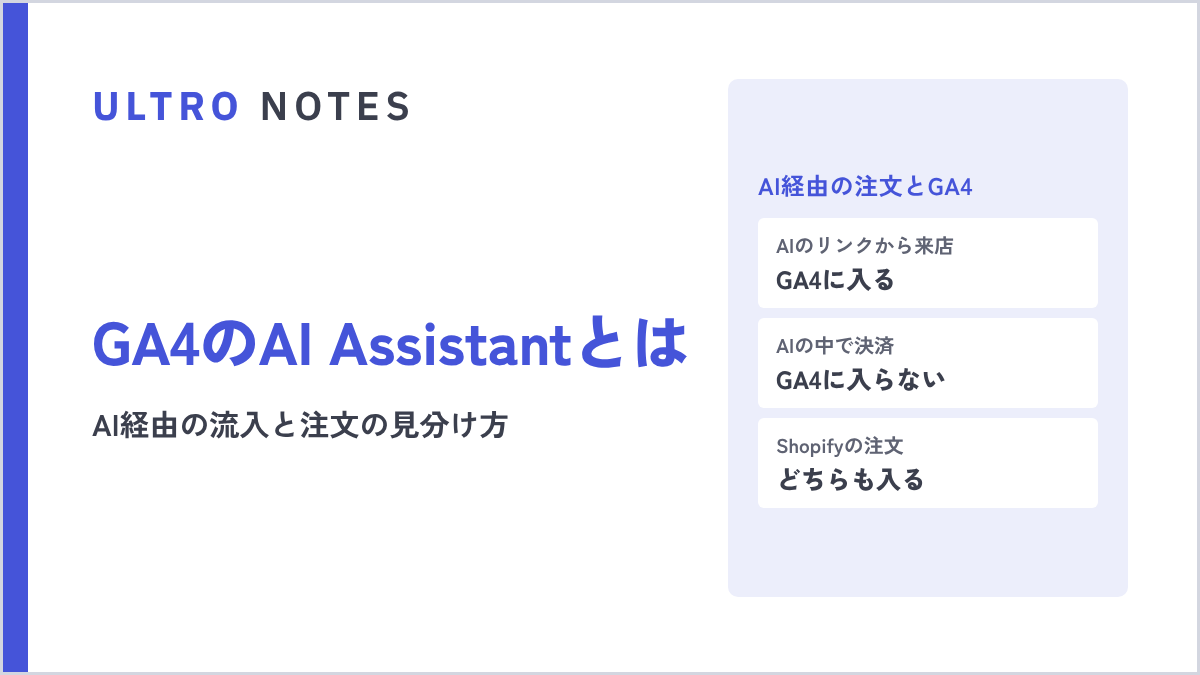 ULTRO NOTES|計測・分析GA4のAI Assistantとは?AI経由の流入と注文の見分け方GA4のAI Assistant(AIアシスタント)チャネルの定義と、ChatGPT経由の流入・購入の確かめ方を説明します。AIの画面内で決済された注文がGA4に入らない理由と、Shopifyの注文との突き合わせ方まで。
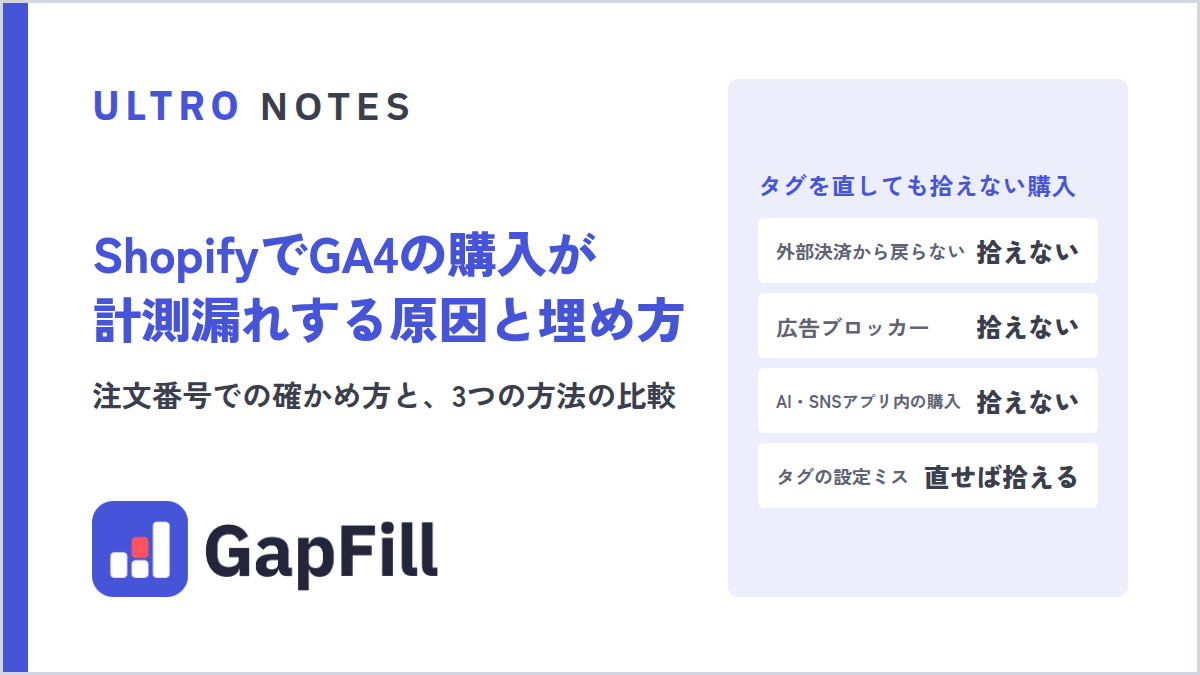 ULTRO NOTES|計測・分析ShopifyでGA4の購入が計測漏れする原因と埋め方ShopifyとGA4の購入数・売上が合わない、購入が計測されないときの原因と確かめ方を説明します。注文番号での突き合わせ手順、タグの見直し・サーバーサイドGTM・Measurement Protocolの比較、当社が作ったアプリ「GapFill」での埋め方まで。
タグに頼らずにGoogle広告へ購入を届ける方法として、Googleのヘルプとドキュメントで確認できたのは次のものです。
| 方法 | 送るもの | 公式に書かれている条件 |
|---|---|---|
| Shopifyとデータマネージャーの接続(Google & YouTubeアプリ) | [購入手続きが完了しました]による購入 | アプリと、顧客データに関するポリシーへの同意が要る。Googleタグの分と重複を除く |
| Data Manager API(複数の経路からのコンバージョン) | ウェブの購入を、gclidなどの広告ID、ユーザー提供データ、IPアドレスのどれかと一緒に送る | 種類が「ウェブページ」のアクションに送り、トランザクションIDでタグの分と重複を除く。最初の14日間は入札に使われない。最初のタグのイベントから24時間以内に送ることを勧めている |
| オフラインのコンバージョンのインポート | 店舗や電話の成約を、gclidやユーザー提供データと一緒に送る | 新しく始めるならData Manager APIを使う。gclidは90日以内のもの |
Measurement ProtocolでGA4に送った購入は、Google広告に入るか
GA4のMeasurement Protocol(サーバーからGA4にイベントを送る仕組み)で送った購入が、GA4から取り込んだコンバージョンに入るかについては、Googleのドキュメントに次の記載があります。
- 入る:Measurement Protocolの使い方のページに、GA4はMeasurement Protocolで送ったイベントも、Google広告などリンクした広告製品への書き出しに含める、とあります(2026年10月13日更新)
- 条件:最後のオンラインの行動から63日以内に送ること、キーイベントのアトリビューション期間内に届くこと。過去の日時を付けるなら72時間以内
- session_id:この使い方(広告製品への書き出し)では、session_id は不要とされています
- 経緯:変更履歴(2022年5月23日)に、user_id付きで送ったイベントがGoogle広告に正しく書き出されていなかった問題を直した、とあります
一方で、Google広告 ヘルプとアナリティクス ヘルプのインポートの説明には、Measurement Protocolについての記載を見つけられませんでした。書き出された購入がGoogle広告のクリックの成果になるかは、GA4のアトリビューションで決まります。Measurement ProtocolではクライアントID(client_id)が必須ですが、元の訪問と同じクライアントIDを付けられなかった購入(新しく作ったIDで送った購入)が、どの程度Google広告の成果になるかは、公式には確認できませんでした。
実務では、もう1つ前提があります。Shopifyでアプリの購入をメインにしているなら、GA4から取り込んだ購入はサブで、入札には使われません(カスタム目標に入れた場合を除く)。メインに変えれば、アプリの購入と二重に数えます。そのため当社は、GA4に購入を足すことを、Google広告の成果を増やす手段としては勧めていません。Google広告側で届かない購入を補うなら、上の表のデータマネージャーの経路を検討します。詳しい仕様はMeasurement Protocolの記事で説明しています。
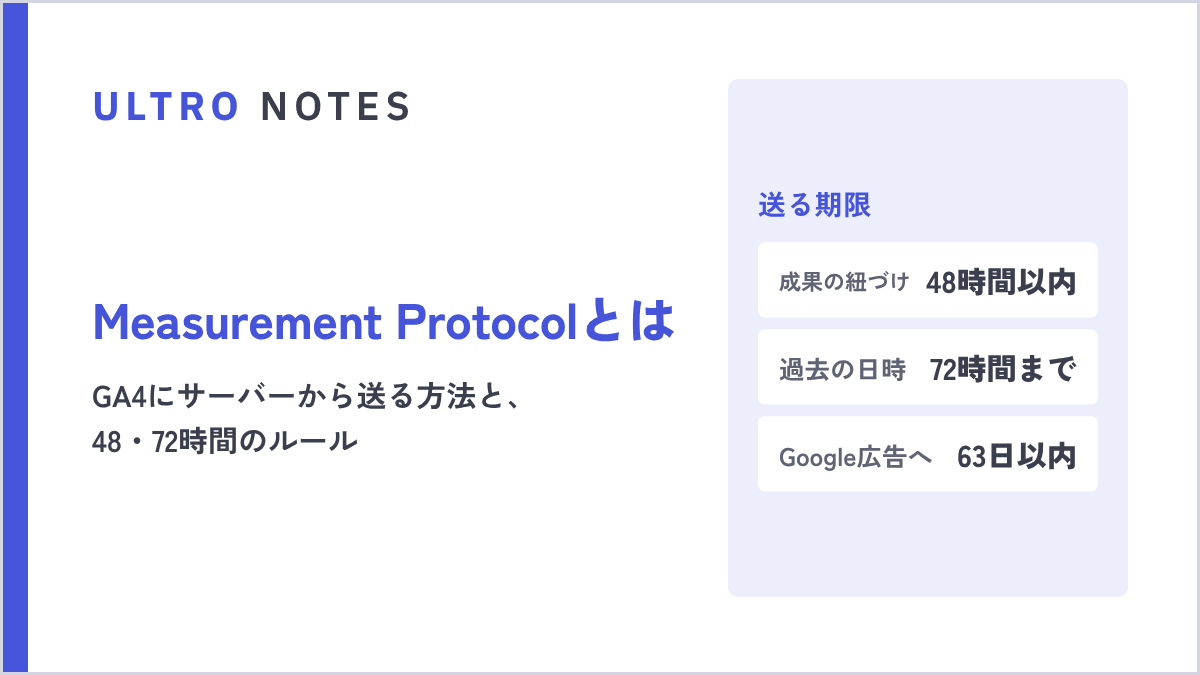 ULTRO NOTES|計測・分析GA4のMeasurement Protocolとは?サーバーから送る方法と48・72時間のルールMeasurement Protocolは、サーバーからGA4に直接イベントを送るGoogleの仕組みです。ECでの使いどころ、purchaseと返金の送り方、48時間・72時間などの期限、検証とDebugView、Data Manager APIとの違いまで。
GA4の数字を直したい場合
GA4のレポートや売上の分析を正しくしたい場合は、Google広告とは別の話として、GA4側で漏れた購入を補います。当社は、そのためのShopifyアプリ「GapFill」を作っています。当社の製品なので、その前提で読んでください。GA4で漏れた購入データを、サーバーサイドで補完するアプリで、既存のタグ設定はそのままです。Shopifyの注文とGA4の購入を照合してGA4に無い注文だけを送ること、計測漏れレポートは無料で漏れの量を先に確かめられること、の2点が特徴です。
ULTROのShopifyアプリGapFill|GA4で漏れた購入データを、サーバーサイドで補完既存のタグ設定はそのまま。計測漏れレポートは無料です。GapFillを見る →よくある失敗
- 購入のアクションを2つメインにする:アプリの購入とGA4から取り込んだ購入が、同じ注文を二重に数えます
- カートに追加をアカウントのデフォルトの目標に入れたまま:新しいキャンペーンで、最初から最適化の対象に選ばれます
- 設定を変えた直後の数字で判断する:反映には数時間〜1日かかり、計測期間の変更は過去にさかのぼりません
- テーマに古いタグを残したままアプリに切り替える:アプリのタグと二重に送られます
- 拡張コンバージョンで計測漏れがなくなると考える:補えるのは、タグは動いたがCookieでつながらなかった購入だけです
Google広告の権限をパートナーに渡す手順はGoogle広告の権限付与の記事にあります。Google広告とMeta広告の計測をタグとサーバーからの送信を組み合わせて整える作業は、広告運用の支援の中で行っています。
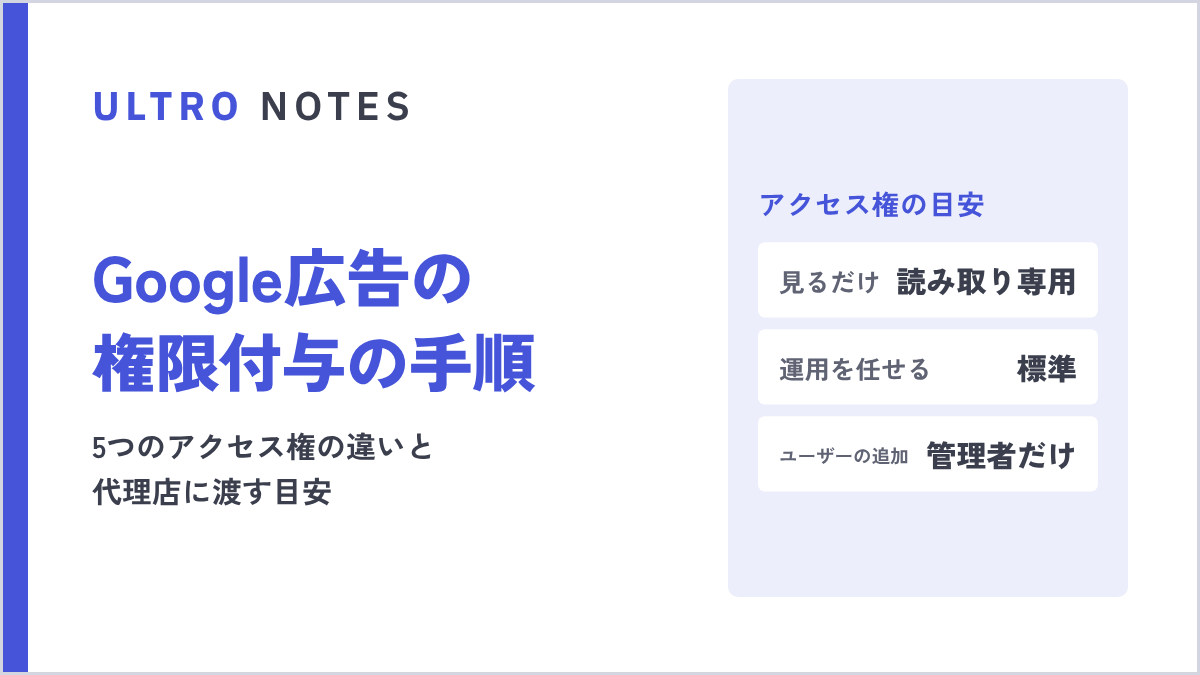 ULTRO NOTES|広告運用Google広告の権限付与の方法|5つのアクセス権の違いと招待の手順Google広告の権限付与は「管理者」→「アクセスとセキュリティ」から、メールアドレスとアクセス権を選んで招待します。5つのアクセス権の違い、代理店のMCCとのリンク、有効期限の設定、招待できないときの確認先までまとめます。
参考にした情報
- ウェブ コンバージョンを設定する(Google 広告 ヘルプ)
- コンバージョン トラッキングの概要(Google 広告 ヘルプ)
- コンバージョン目標について(Google 広告 ヘルプ)
- メインとサブのコンバージョン アクションについて(Google 広告 ヘルプ)
- コンバージョンのカウント方法について(Google 広告 ヘルプ)
- 計測期間について(Google 広告 ヘルプ)
- トランザクション ID を使用してコンバージョンの重複を抑える(Google 広告 ヘルプ)
- Google アナリティクスのキーイベントに基づいて Google 広告のコンバージョンを作成する(Google 広告 ヘルプ)
- Shopify の Google & YouTube アプリでコンバージョン トラッキングをセットアップする(Google 広告 ヘルプ)
- Shopify(Google 広告 データ マネージャー ヘルプ)
- コンバージョン トラッキングのステータスに関するトラブルシューティング(Google 広告 ヘルプ)
- Tag Assistant を使用して、未確認のまたは無効なコンバージョン アクションに関する問題を解決する(Google 広告 ヘルプ)
- データの更新頻度について(Google 広告 ヘルプ)
- 拡張コンバージョンの設定の更新(Google 広告 ヘルプ)
- オフライン コンバージョンのインポートについて(Google 広告 ヘルプ)
- Deprecations(Google Ads API、Google for Developers)
- 同意モードについて(Google 広告 ヘルプ)
- 同意モードにおけるモデリング機能について(Google 広告 ヘルプ)
- コンバージョン リンカー(タグ マネージャー ヘルプ)
- Google 広告コンバージョン(タグ マネージャー ヘルプ)
- Script tag deprecation: Order status page(Shopify.dev)
- Plus 以外 - サンキューページと注文状況ページのアップグレードと置き換え(Shopify ヘルプセンター)
- Google タグとタグ マネージャーのアップデート(タグ マネージャー ヘルプ)
- アトリビューション設定を選択する(アナリティクス ヘルプ)
- Measurement protocol use cases(Google for Developers)
- Measurement Protocol changelog(Google for Developers)
- Send events:Google広告の複数の経路からのコンバージョン(Data Manager API、Google for Developers)
- Send events:Google広告のオフライン コンバージョン(Data Manager API、Google for Developers)
- ネット広告運用“打ち手”大全 第2版(寳洋平、釜周平、ザンノーニ・ダリオ)
- Googleのヘルプとドキュメントは2026年10月17日に確認しました
よくある質問
Google広告のコンバージョンは、GoogleタグとGA4のインポートのどちらで設定すべきですか?
Googleのヘルプは、拡張コンバージョンなどGoogle広告に固有の機能を使いたい場合はGoogleタグを勧めています。GA4のインポートは既存の計測を使い回せますが、ビュースルー コンバージョンが出ない、反映がGoogleタグより遅い、といった違いがあります。Shopifyでは、Google & YouTubeアプリが作る購入のコンバージョンをメインにするのが基本です。
Shopifyで、Google広告の購入が二重に計上されるのはなぜですか?
よくあるのは、Google & YouTubeアプリが作った購入と、GA4から取り込んだ購入の両方が「メイン」になっている場合と、テーマやGTMに古いGoogle広告の購入タグが残っている場合です。前者はGA4から取り込んだ方を「サブ」にし、後者は古いタグを外します。
コンバージョンを設定したのに、Google広告に0件と出ます。
まず目標の概要でトラッキング ステータスを見ます。作成から48時間以内や、過去7日に記録が無いときは「コンバージョンを待機中」と出ます。ステータスに問題があれば、そこからTag Assistantのトラブルシューティングを始めて、タグが動いているかを確かめます。サブに設定したアクションは「コンバージョン」列には出ず、「すべてのコンバージョン」列に出ることにも気をつけます。
Google広告のコンバージョンが反映されるまで、どれくらいかかりますか?
Googleのヘルプでは、Google広告のコンバージョン トラッキングのデータは、ラストクリックで約3時間、ほかのモデルで約15時間です。GA4から取り込んだものは、ラストクリックで約12時間、ほかのモデルで約24時間です。
Shopifyの追加スクリプトに貼ったGoogle広告のコンバージョンタグが動きません。
サンキューページと注文状況ページの追加スクリプトやスクリプトタグは、ページが新しい仕組みに切り替わると動かなくなります。切り替えの期限はShopify Plusのストアが2025年8月28日、Plus以外のストアが2026年8月26日で、期限を過ぎたストアは順に自動で切り替えられています。いまはGoogle & YouTubeアプリでGoogle広告をつなぐか、カスタムピクセルでタグを入れます。アプリを使う場合は、古いタグを残さないようにします。
コンバージョン リンカーは必要ですか?
GTMでGoogle広告のコンバージョンを計測する場合は、広告のクリック情報をサイトのCookieに残すために必要です。ただし、タグ マネージャーのヘルプでは、コンテナがすべてのページでGoogleタグを読み込んでいれば、コンバージョン リンカーは別に置かなくてよいとしています。ShopifyでGoogle & YouTubeアプリを使っている場合は、アプリがGoogleタグを入れます。
Measurement ProtocolでGA4に送った購入は、Google広告にも入りますか?
GoogleのMeasurement Protocolのドキュメントには、GA4はMeasurement Protocolで送ったイベントも、リンクしたGoogle広告などへの書き出しに含めると書かれています。条件は、最後のオンラインの行動から63日以内に送ること、キーイベントのアトリビューション期間内に届くことです。ただしGA4から取り込んだ購入がサブなら入札には使われず(カスタム目標に入れた場合を除く)、メインにするとShopifyのアプリの購入と二重になります。
同意モードを入れると、Google広告のコンバージョンは減りますか?
広告用のCookieを拒否した人のコンバージョンは、Cookieでは計測されません。高度な同意モードではCookieなしの通信が送られ、条件を満たすとコンバージョンがモデリングで推定されます。Googleのヘルプでは、国やドメインのグループごとに7日間で広告クリックが700回あることが条件の1つです。
- 計測の方法は、Googleタグ、GA4のキーイベントのインポート、データマネージャーやAPIでサーバーから送る、の3つ
- ShopifyはGoogle & YouTubeアプリでつなぐと、購入のアクションがGoogleタグとサーバー間の送信の両方で計測される。GA4から取り込んだ購入はサブにする
- 計測されないときは、ステータス→タグの発火→クリックIDと同意→計測期間と反映の遅れ→メインとサブ・重複、の順に確かめる
- 管理画面とShopifyの数字は、計上する日、計測期間、エンゲージ ビュー、推定、計測できない購入の違いで合わない
- タグが動かなかった購入をGoogle広告に送る公式の手段は、データマネージャー(Data Manager API)。オフラインのインポートも、新しく始めるならData Manager APIを使う
この記事を書いた人永田 龍史
株式会社ULTRO 代表取締役Shopify Partner。Shopifyストアの構築・保守・広告運用・CRMを一気通貫で担当。個人として運用した広告費は累計40億円超。計測設計から逆算して、利益が伸びる仕組みを作っています。Google 広告の認定資格(検索・ディスプレイ・動画・ショッピング・アプリ・P-MAX・測定)と Google アナリティクス認定資格を保有。
経歴と執筆記事112本を見る → Xでフォローする @Ryushi_ULTRO →GA4の購入、どれだけ計測漏れしていますか?
Shopifyの注文とGA4の購入を照合して、漏れた購入データをサーバーサイドで補完するアプリ「GapFill」を作りました。既存のタグ設定はそのままで、計測漏れレポートは無料です。原因と確かめ方はこちらの記事にまとめています。
自分のストアでは、どうなっているか。
無料診断では、あなたのShopifyの実データを見てサイトの健康状態を確認し、何から直すべきかを改善案とあわせてご提案します。