Google Tag Assistant(タグアシスタント)の使い方|GA4・GTMのタグ確認手順

Google Tag Assistantの入口の違い、接続の手順、概要・送信されたヒット・同意など画面の見方、GA4のDebugViewとの関係、Google広告の確認、接続できないときのチェックリスト、Shopifyでの注意まで。
GA4の購入が少ない、Google広告のコンバージョンが「未確認」のまま、GTMで作ったタグが本当に動いているか分からない。こうしたときは、まずGoogleのTag Assistantで、タグが実際に何を送っているかを見ます。
ただ、Tag Assistantには入口がいくつもあり、Legacy(従来版)やCompanionといった名前の似た拡張機能もあります。2024年末に拡張機能の扱いが変わったため、古い説明のままの記事も残っています。
この記事は、GA4やGTM、Google広告のタグを自分で確かめたいEC・マーケティングの担当者向けです。入口の違い、接続の手順、画面の見方、同意の状態の確かめ方、接続できないときの確認、Shopifyでの注意を順に説明します。内容は2026年10月時点のGoogleとShopifyのヘルプに沿っています。画面は、2026年10月に当社が運営するストア(themawalls.com)で確かめた日本語の画面です。
Google Tag Assistantとは
Google Tag Assistantは、サイトに置いたGoogleのタグが、いつ、どのデータを、どこへ送ったかを確かめるための、Googleの無料ツールです。対象は、サイトに直接貼るGoogleタグ(GA4やGoogle広告のタグ)と、GTMのコンテナです。
Tag Assistantでできることは、主に次のとおりです。
- ページで読み込まれたGoogleのタグとコンテナの一覧を見る
- ページの表示やクリックなどのイベントごとに、どのタグが動き、どこへ何を送ったか(ヒット)を見る
- データレイヤー(dataLayer。サイトからGTMやタグに渡すデータの置き場)の中身を見る
- 同意モード(Cookieの同意の状態をGoogleのタグに伝える仕組み)の状態を見る
- デバッグの記録を共有したり、ファイルに書き出したりする
送信の中身まで見られるのはGoogleのタグだけです。GTMのプレビューなら、コンテナに入れたMetaピクセルなどGoogle以外のタグも、発火したかどうかは見られます。Metaに何を送ったかは、Meta Pixel Helperやイベントマネージャのテストイベントで確かめます(Metaの経路はShopifyのMetaコンバージョンAPIの記事を参照)。デバッグ中の情報は、接続した本人のブラウザにだけ表示され、ふつうの訪問者には見えません。
 ULTRO NOTES|計測・分析ShopifyでMetaのCAPI(コンバージョンAPI)を使う3つの方法|公式アプリ・Gateway・自前の送信ShopifyでMetaのコンバージョンAPI(CAPI)を使う方法は、公式アプリ、CAPI Gateway、自前の送信の3つ。ほとんどのストアは無料の公式アプリで足ります。費用・手間・拾える購入の違いと、重複排除・イベントマッチ品質・注文数との差の確かめ方まで。
Tag Assistantの3つの入口と使い分け
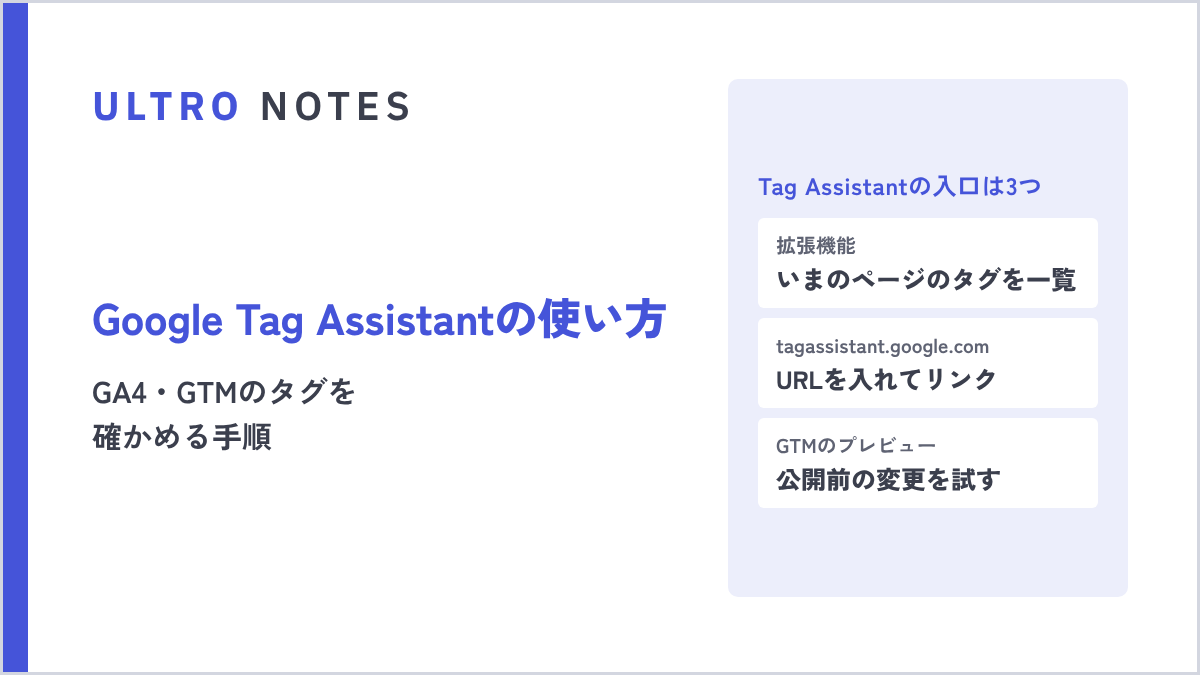
Tag Assistantを始める入口は、Chromeの拡張機能、tagassistant.google.com、GTMのプレビューの3つです。はじめて使うなら、tagassistant.google.comから始めてください。GTMで作った未公開の変更を試すときだけ、GTMのプレビューを使います。
| 入口 | 始め方 | 確かめるもの | 向いている場面 |
|---|---|---|---|
| tagassistant.google.com | [ドメインを追加]でURLを入れて[リンク] | 公開済みのタグの、イベントごとの送信の中身 | まずはここから。GA4やGoogle広告の送信をイベント単位で見る |
| Chromeの拡張機能 | ページを開いて拡張機能のアイコンを押す | いま開いているページのGoogleタグの一覧 | タグが入っているかをすぐ見たいとき。[タグのトラブルシューティング]で詳しいデバッグに進む |
| GTMのプレビュー | GTMのワークスペースで[プレビュー] | 未公開の変更を含めたコンテナの動き | タグを公開する前に、トリガーを試すとき |
拡張機能は必須ではありませんが、入れておくと、iframe(ページの中に別のページを埋め込む仕組み。外部の決済フォームなど)の中のGoogleタグを検出できる、いまのウィンドウから開いたポップアップや新しいタブもデバッグできる、同じセッションで複数のウィンドウをデバッグできる、といった違いがあります。外部の決済画面や予約フォームが絡むサイトでは入れておいたほうが確実です。
Tag Assistantの使い方(接続の手順)
tagassistant.google.comで[ドメインを追加]からサイトのURLを入れ、[リンク]を押すと、デバッグ用のタブでサイトが開き、操作が記録されます。
- (任意)Chrome ウェブストアで「Tag Assistant」の拡張機能を入れます
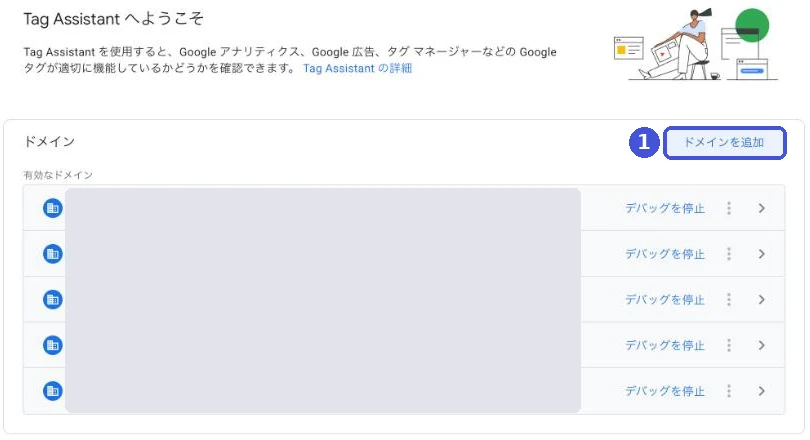
- tagassistant.google.com を開き、Googleアカウントでログインします。「Tag Assistant へようこそ」の画面が出ます
- [ドメインを追加]を押します
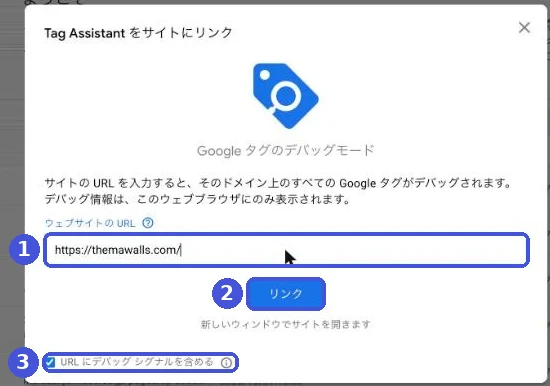
- 「Tag Assistant をサイトにリンク」が開くので、「ウェブサイトの URL」に確かめたいサイトのURLを「https://」から入れて、[リンク]を押します
- サイトが新しいタブで開き、右下に「Tag Assistant に接続しました」と出ます
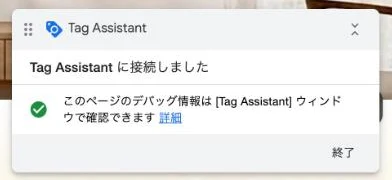
- Tag Assistantのタブ(タブ名が「Tag Assistant [接続済み]」になります)に戻り、「接続しました」の表示で[続行]を押します
- 開いたサイトで、見たい操作(ページの移動、カート追加、フォームの送信など)をすると、Tag Assistantの左の一覧にイベントが増えていきます
画面の表記は日本語で、ヘルプにある Add domain や[接続]とは違います。Googleのヘルプは、接続するとURLの末尾に _dbg というデバッグ用のパラメータが付くと説明していますが、当社の環境(拡張機能なし)では gtm_debug= に数字が続くパラメータが付きました。このパラメータがあるあいだ、同じドメインの中を移動してもデバッグは続きます。パラメータの付いたURLを、広告のリンク先などにそのまま貼らないよう気をつけてください(リンク先URLの扱いはUTMパラメータの記事で説明しています)。
 ULTRO NOTES|計測・分析UTMパラメータの付け方|生成ツールとGA4での確認方法、命名ルール表UTMパラメータは utm_source・utm_medium・utm_campaign の3つを小文字で付けます。パラメータ付きURLの生成ツール、ECで使える命名ルール表、GA4で値を確認する方法、自動タグ設定との優先順位までまとめます。
終えるときは、サイトの右下の[終了]を押すか、ホームの一覧で[デバッグを停止]を押します。前に使ったドメインは、ホームの「有効なドメイン」と「履歴」から開き直せます。拡張機能から始める場合は、見たいページで拡張機能のアイコンを押し、右側のサイドパネルで[タグのトラブルシューティング]を押すと、同じデバッグが新しいタブで始まります。
GTMのプレビューで始める場合
GTMで作った変更を公開前に試すときは、GTMの[プレビュー]から始めます。
- GTMで対象のコンテナを開き、[ワークスペース]タブの右上の[プレビュー]を押します。新しいタブでTag Assistantが開きます
- サイトのURLを入れて、[リンク](GTMのヘルプの表記は[接続])を押します。サイトが開き、右下に接続したことを示す表示が出ます
- Tag Assistantのタブに戻って[続行]を押すと、デバッグの画面が開きます
以前のバージョンを試すときは、[バージョン]で対象の[その他の操作]から[プレビュー]を選びます。デバッグ用のパラメータでサイトの表示が崩れるときは、接続の前に[URL にデバッグ シグナルを含める]のチェックを外します。プレビューの中身は、有効にした本人と、共有された人にだけ表示されます。プレビューに必要なGTMの権限はGTMの権限の記事で扱っています。
 ULTRO NOTES|計測・分析GTMの権限付与の手順|6つの権限の違いとアカウント削除の方法GTMの権限は、アカウントの2つ(管理者・ユーザー)とコンテナの4つ(公開・承認・編集・読み取り)の組み合わせです。付与と削除の手順、外部に渡すときの目安、アカウントやコンテナを削除したときの30日間の扱いまでまとめます。
Tag Assistantの画面の見方(概要・送信されたヒット・データレイヤー・同意)
Tag Assistantでは、まず[送信されたヒット]に送信があるかを見て、無ければタグの詳細、API 呼び出し、データレイヤーの順にさかのぼります。送信の側から元のきっかけの側へたどると、どこで止まっているかを絞りやすくなります。
ヘルプの英語の名前(Summary、Hits Sent、Data Layer、Consent)は、日本語の画面では「概要」「送信されたヒット」「データレイヤー」「同意」です。
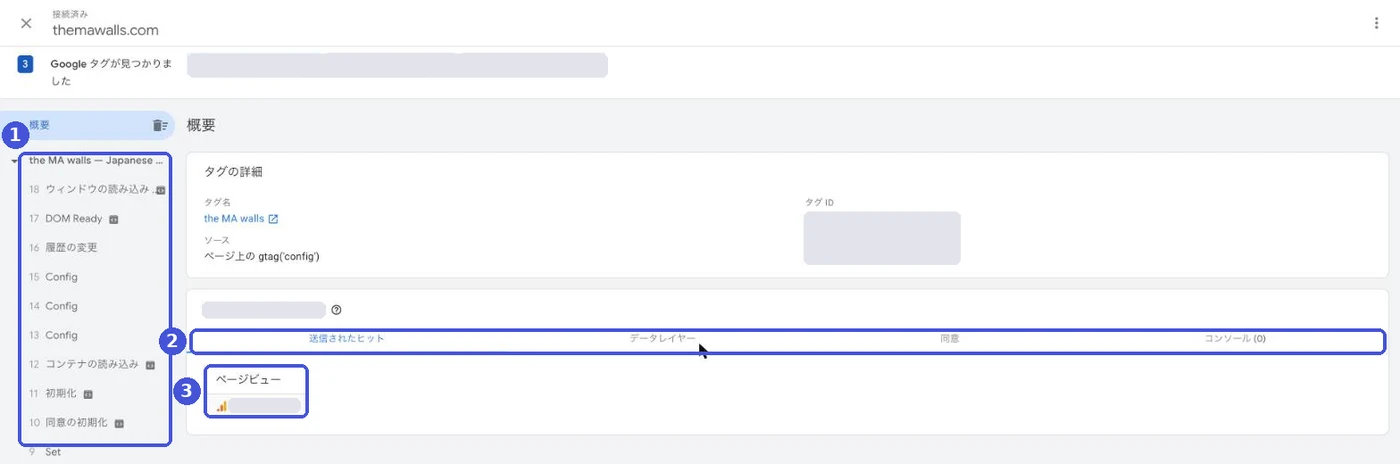
| 画面の場所 | 何が分かるか |
|---|---|
| 上部とタグの詳細 | 「接続済み」とドメイン名、「Google タグが見つかりました」の件数、タグIDのチップ(GA4、Google広告など。選んだIDのヒットだけに絞れる)。タグの詳細には、タグ名、ソース(例:「ページ上の gtag(‘config’)」)、タグ ID、リンク先 ID |
| 左の「概要」とイベント一覧 | ページ名の下に、番号の付いたイベントが並ぶ(新しいものが上)。「ウィンドウの読み込み」「DOM Ready」(ページの骨組みの読み込みが終わった時点)「Config」「コンテナの読み込み」「同意のデフォルトのコマンド」など |
| API 呼び出し(API Call) | イベントを選ぶと上に出る。そのイベントを起こしたコード(例:dataLayer.push({event: "gtm.load"})) |
| 送信されたヒット(Hits Sent) | 「(タグID)の出力」の1つめのタブ。どの種類のヒット(ページビューなど)を送ったか。押すと「ヒットの詳細」が開く |
| データレイヤー(Data Layer) | そのイベントの時点のdataLayerの値 |
| 同意(Consent)、コンソール | 同意モードの状態(空になることがある。後の節を参照)と、タグに関するメッセージやエラー |
「ヒットの詳細」では、送信先のURL(GA4なら https://analytics.google.com/g/collect。サーバーサイドGTMなどを使っていると自社のドメインになる)と、「パラメータ」の表(列は「名前」「パラメータ」「値」。[整形する]のスイッチで読みやすくできる)が見られます。イベント名(en)、Client-ID(cid)、Cookie の使用に対する同意ステータス(gcs)、イベント パラメータ(ep. で始まるもの)などです。
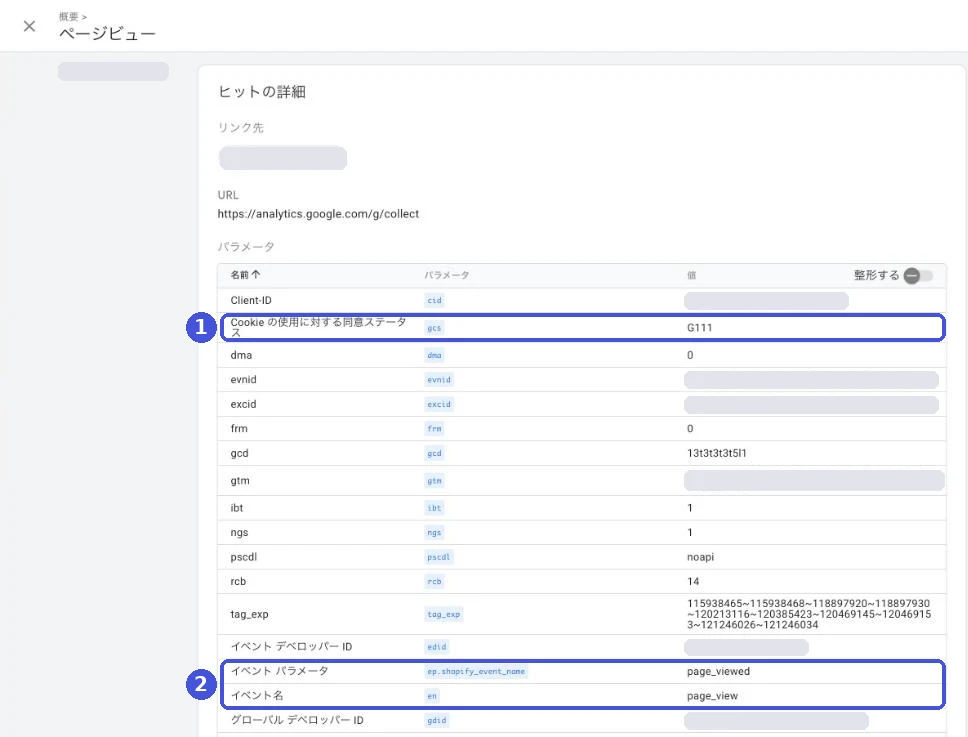
当社のストアはGA4をShopifyのGoogle & YouTubeアプリで入れていますが、チェックアウトより前のストアのページでは、このようにアプリのGA4のタグとヒットが表示され、イベント パラメータには ep.shopify_event_name(値は page_viewed)が付いていました。GTMのプレビューでは、タグに加えてトリガーの配信状況も見られます。
GA4の購入を確かめる例
GA4の購入(purchase)が正しく送られているかを、通しで確かめる例です。
- tagassistant.google.comでサイトのトップページにリンクします。購入完了のページから始めると、その前の動きが記録されません
- 上部のタグIDのチップで、GA4の測定ID(G-から始まるID)を選びます
- 商品をカートに入れ、テスト用の注文を最後まで進めます(Shopifyなら決済のテストモードを使えます)
- 左の一覧で、購入完了のページの purchase のイベントを選びます
- [送信されたヒット]で、GA4の測定IDあてに送信が1回だけあるかを見ます。2回あれば二重送信です。GA4をアプリとGTMの両方で入れていると起きやすく、直し方はGA4の購入が二重に入るときの記事で扱っています
- ヒットを押して「ヒットの詳細」を開き、transaction_id(注文番号にあたるID)、value(金額)、currency(通貨。JPYか)、items(商品の一覧)が入っているかを見ます
チェックアウトが別のドメインに移る場合(例:Shopifyでストアにログインし、Shopのチェックアウト(shop.app)に移ったとき)は、途中で接続が切れます。その場合、購入はGA4のリアルタイムとDebugViewで見ます(後の節を参照)。
Tag Assistantに接続していても、送信は本物です。テストの購入は、GA4のレポートにも、GA4とつないだGoogle広告のコンバージョンにも入ります。GA4のデータフィルタの「デベロッパー トラフィック」を有効にすると、デバッグモードの送信をレポートから外せます。ただし、データフィルタは作成した時点以降のデータにだけ効き、除外したデータはあとから戻せません。テストの日時と注文番号は控えておきます。
『ネット広告運用“打ち手”大全 第2版』は、計測の土台の点検として、全ページでタグが動いているか、1つの行動につき1回だけ送られているかを挙げています。Tag Assistantは、この2つをページ単位で確かめる道具だと当社は考えています。
Tag Assistantで同意の状態を確かめる方法
同意モードが正しく動いているかは、既定の状態を設定したイベントと、同意したあとのイベントの「API 呼び出し」を見比べ、ヒットの同意ステータス(gcs)もあわせて見て確かめます。Googleの開発者向けドキュメント(2026年10月13日更新)の手順は次のとおりです。
- Tag Assistantでサイトにリンクし、開いたサイトの同意バナーで、すべて同意します
- 既定の状態:左の一覧で最初の同意のイベント(日本語の画面では「同意のデフォルトのコマンド」など)を選び、API 呼び出しで4つの項目が設定されているかを見ます。
ad_storage(広告のCookie)、ad_user_data(広告用にユーザーのデータを送ること)、ad_personalization(広告のパーソナライズ)、analytics_storage(アナリティクスのCookie)です - 同意したあとの状態:いちばん新しい同意のイベントを選び、同じ4つが更新されているかを見ます
- タグの動き:タグを選び、同意の設定に従って動いたかを見ます
ドキュメントは、タグの出力の[同意]タブにある既定(On-page Default)と更新後(On-page Update)の列でも見られるとし、[同意]タブが空ならそのページに同意モードは入っていない、と説明しています。ただし当社のストアで確かめたところ、「同意のデフォルトのコマンド」のAPI 呼び出しには既定の同意の設定が出ているのに、同じ画面の[同意]タブには「同意設定がありません」「デフォルトの同意ステータスがまだ設定されていません」と表示されました。On-page Default、On-page Updateの列も、このときの画面では確認できませんでした。
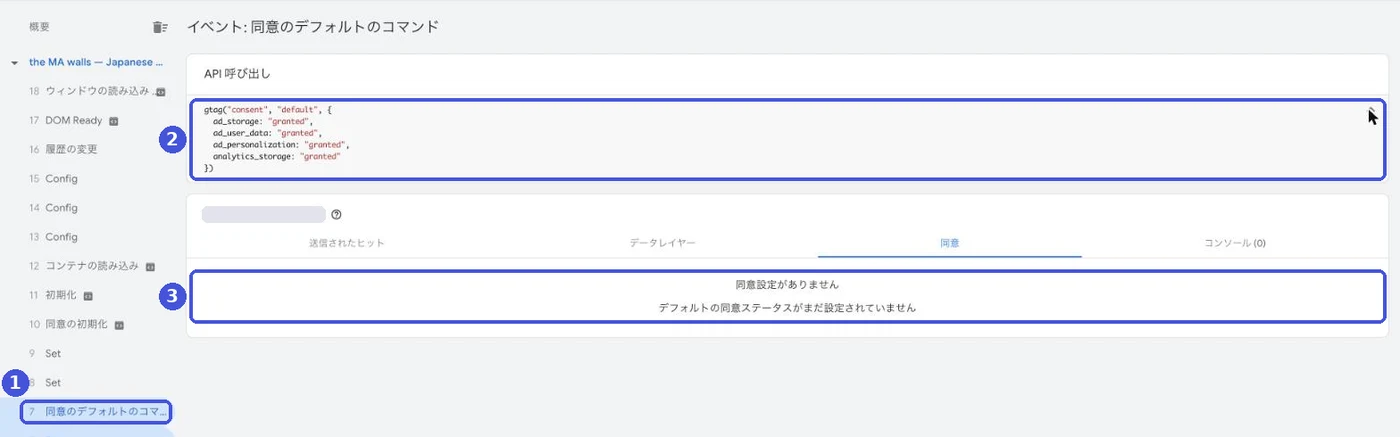
[同意]タブが空でも、同意モードが入っていないとは限りません。API 呼び出しと、ヒットの詳細の gcs もあわせて見て判断してください。ヒットには gcd というパラメータも付きますが、gcs と gcd の値の定義はGoogleが公開していません。既定の状態が、タグが動いたあとに設定されているときは、gtag.jsなら既定を設定するコードをほかのタグより上に移し、GTMなら同意の設定を[同意の初期化]のトリガーで動かします。地域ごとに既定を変えている場合は、Chromeで位置情報を変えて同じ手順を繰り返します。
同意バナーで「拒否」を押した場合も試します。バナーが出ていることと、拒否がタグの送信に実際に反映されていることは別のことなので、拒否したあとのAPI 呼び出しとヒットを見ます。同意バナーと同意モードの考え方はCookie同意バナーの記事に、Cookieの規制が計測に与える影響はサードパーティCookieの記事にあります。
 ULTRO NOTES|計測・分析Cookie同意バナーは必要?ECの判断基準とGA4の同意モードCookie同意バナーが必要かどうかは、どの国のお客様に販売しているかで変わります。日本向けの自社ECに関係する法律、同意バナーを出したときにGA4の数字がどう変わるか、同意モードの基本と高度の違い、Shopifyでの設定をまとめます。
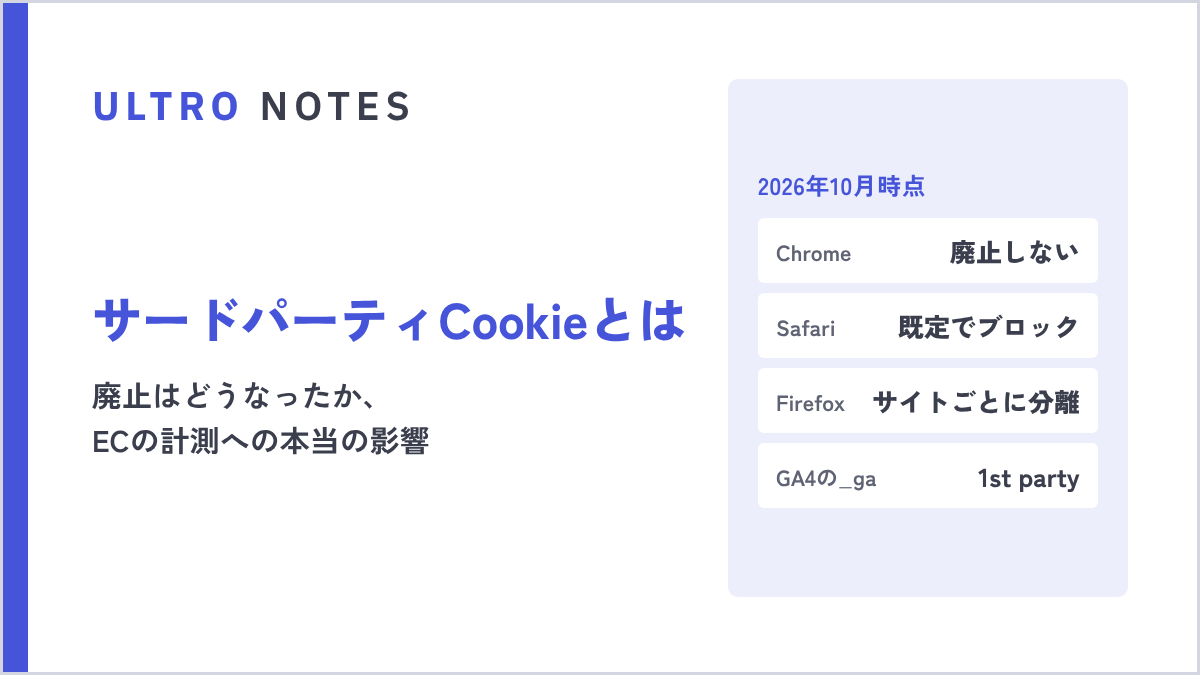 ULTRO NOTES|計測・分析サードパーティCookie(クッキー)とは?廃止はどうなったか、ECの計測への影響サードパーティCookie(サードパーティクッキー)とは何か、ファーストパーティCookieとの違い、Chromeの廃止計画が2025年にどう決着したか、SafariのITPなどブラウザ別の現状、GA4と広告の計測への影響、ECで実際に計測を欠けさせているものまで。
Tag AssistantとGA4のDebugViewの関係
Tag Assistantで接続しているあいだ、その端末から送られたGA4のイベントは、GA4のDebugViewにも表示されます。接続時にURLに付くデバッグ用のパラメータで、デバッグモードが有効になるためです。
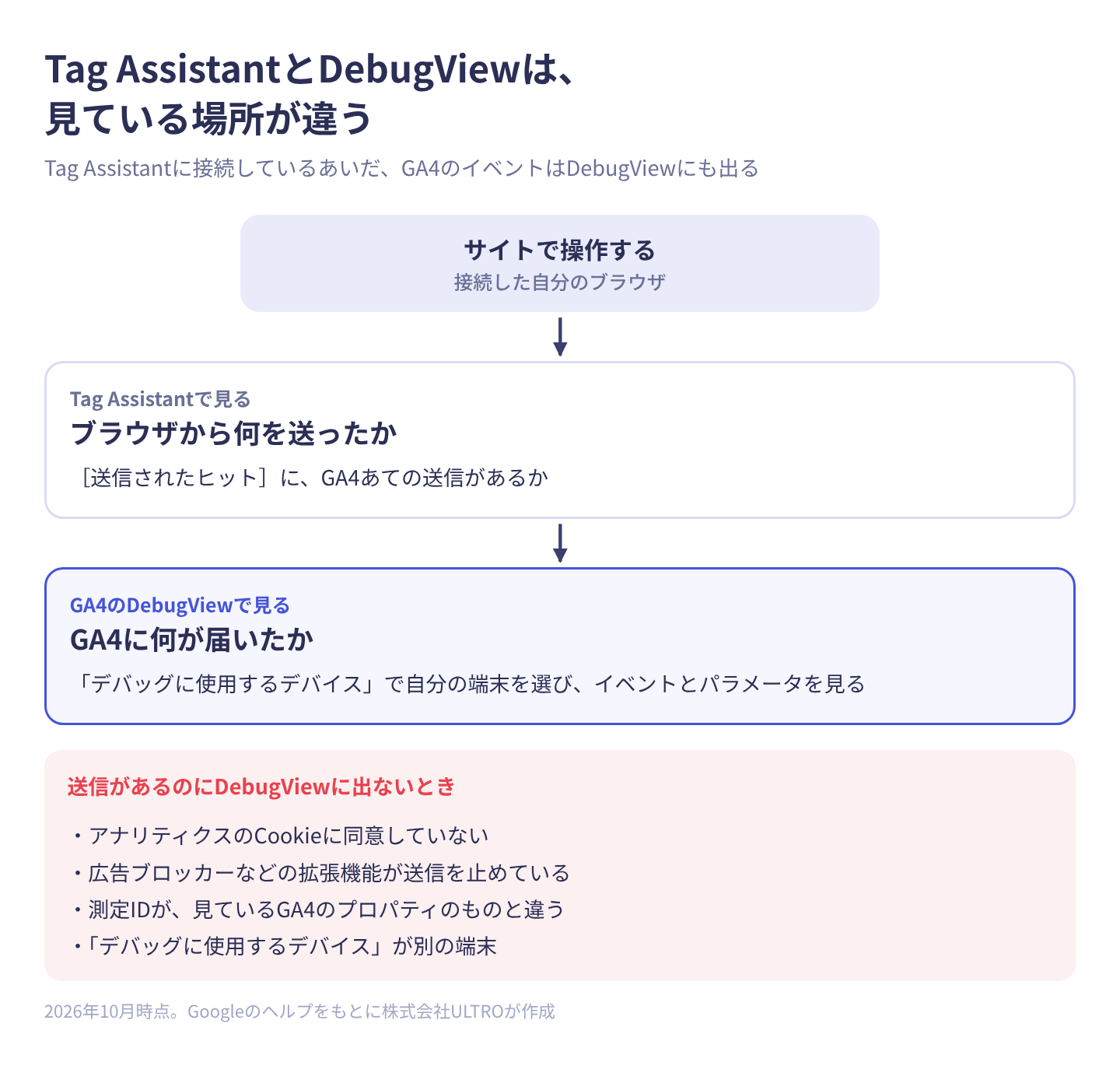
DebugViewは、GA4の「管理」の「データの表示」にある「DebugView」で開き、左上の「デバッグに使用するデバイス」で自分の端末を選びます。中央に過去60秒、左に過去30分のイベントが並び、イベントを押すとパラメータが見られます。タグに debug_mode を設定する方法もありますが、全員の送信が対象になり、false にしても止まらない(設定ごと削除する)ので、ふだんはTag Assistantの接続で足ります。
Tag Assistantは「ブラウザから何を送ったか」、DebugViewは「GA4に何が届いたか」を見る画面です。Tag Assistantに送信があるのにDebugViewに出ないときは、次を疑います。
- 同意モードで、アナリティクスのCookieに同意していない(GA4のヘルプは、この場合DebugViewに出ないとしています)
- 広告ブロッカーなどの拡張機能が送信を止めている
- 測定IDが、見ているGA4のプロパティのものと違う
- 「デバッグに使用するデバイス」で、別の端末を選んでいる
GA4で最初に見ておく設定はGA4の使い方の記事で扱っています。
 ULTRO NOTES|計測・分析GA4の使い方|ECで最初に見るレポートと、設定を直す順番GA4の使い方を、ECサイトで先に押さえる主要な指標8つ、最初に見るレポート4つと、最初に直しておく設定に絞ってまとめます。売上の概要、トラフィック獲得、e コマース購入数、ランディング ページの見方、ユーザー獲得との違い、データの保持・内部トラフィック・キーイベント・サービス間のリンクの設定、Shopifyとのつなぎ方まで。
Google広告のタグをTag Assistantで確かめる方法
Google広告のコンバージョンが「未確認」や「タグが無効」になっているときは、Google広告の画面からTag Assistantのトラブルシューティングを始めるのが早道です。Google広告のヘルプの手順は次のとおりです(このフローの画面は撮影していないので、表記はヘルプのものです)。
- Google広告の[目標]の概要で、すべてのコンバージョン アクションを表示し、「トラッキング ステータス」が「未確認」「タグが無効」「要確認」のものを探します
- ステータスにカーソルを合わせ、[トラブルシューティング]→[続行]と進むと、Tag Assistantが開きます
- テストするページのURLを入れて[接続]を押します。コンバージョンのページではなく、ランディングページかトップページから始めます
- サイトでコンバージョン(購入やフォームの送信)を起こします。反映されないときは[すでにトリガーしました]を押します
- [完了]を押すと、[トラブルシューティングの結果]が出ます。[Tag Assistant を閉じる]でGoogle広告に戻ります
結果が概要に反映されるまで、30分ほどかかることがあります。GTMを使っている場合は、Tag Assistantの画面で[Debug live version]を選んでから進めます。[完了]を押さずにウィンドウを閉じると、セッションはタイムアウトします。
GTMでGoogle広告のコンバージョンを計測する場合、Googleのヘルプは、コンバージョンのタグとコンバージョン リンカーに加えて、Googleタグも置くよう求めています。tagassistant.google.comで自分で見る場合は、上部でGoogle広告のID(AW-から始まるID)を選び、コンバージョンのページの[送信されたヒット]に送信があるかを見ます。計測を補う方法には拡張コンバージョンもあります。
 ULTRO NOTES|計測・分析拡張コンバージョンとは?Google広告での仕組みとShopifyでの設定、2026年の変更点拡張コンバージョンは、購入者のメールアドレスなどをハッシュ化してGoogleに送り、Cookieで広告とつながらなかったコンバージョンを補う機能です。gclidとの関係、Googleタグ・GTM・ShopifyのGoogle & YouTubeアプリでの設定、2026年に始まった設定の統合、補えないものをまとめます。
Tag Assistantに接続できないときのチェックリスト
Tag Assistantがサイトに接続できないときは、まずそのページにGoogleのタグが本当にあるか、次にブラウザの拡張機能や同意管理ツールがタグを止めていないかを確かめます。Googleのヘルプに挙がっている原因と対処は次のとおりです。
| 確かめること | 対処 |
|---|---|
| そのURLにGoogleのタグがあるか | 別のページのURLで試す。開発者ツールでタグが読み込まれているかを見る |
| ドメインやURLの打ち間違い | 「https://」から正しく入れ直す |
| 広告ブロッカーなど、ほかのブラウザ拡張機能 | テストするページでは止める |
| 拡張機能の権限 | Tag Assistantの拡張機能に、そのサイトのデータの読み書きを許可しているか |
| 同意管理ツール(CMP) | 同意を得るまでGoogleのタグ自体を読み込まない設定だと接続できない。GoogleのConsent APIに沿った設定にする |
| デバッグ用パラメータでページが壊れる | 「Tag Assistant をサイトにリンク」で[URL にデバッグ シグナルを含める]のチェックを外す(最初はオン) |
| タグの読み込みが接続より遅い | 再試行する(ヘルプの表記は[Retry]) |
| デバッグ用のタブを閉じた、別のドメインに移った | 「デバッグ ウィンドウを閉じました」と出たら[もう一度開く]を押す。別のドメインのページは、そのドメインで改めてリンクする |
| iframeの中にタグがある | 拡張機能を入れたときだけデバッグできる |
| リダイレクトが何回も続く | デバッグの画面が読み込めないことがある。リダイレクト後のURLで接続する |
| AMPのページ | 対象外 |
| ファイアウォール、プロキシ、CSP(読み込んでよいスクリプトの送り先をサイト側で制限する設定) | Googleのタグの読み込みや送信が止められていないかを、開発者ツールで見る |
原因が分からないときは、デバッグを人に見てもらいます。Tag Assistantの[その他の操作]の[共有]で、デバッグ用のURLを作れます。記録を .json のファイルに書き出して、制作会社やGoogleのサポートに渡すこともできます。書き出すときは、購入完了のページからではなく、ランディングページか確かめたい場面の1つ前から始めます(ボタン名はヘルプの表記で、実画面は確認していません)。
ShopifyでTag Assistantを使うときの注意
Shopifyで管理画面の[顧客イベント]に入れたカスタムピクセルの中のタグは、Tag Assistantには見えません。Shopifyのヘルプは、Tag Assistantの「Troubleshoot tag」(日本語の拡張機能では[タグのトラブルシューティング])はカスタムピクセルと互換性がなく、カスタムピクセルの中のGoogleタグや、GTMが読み込むピクセルを検出しない、と明記しています。
カスタムピクセルは、ストアのページとは切り離された環境(サンドボックス)で動きます。Googleも、カスタムピクセルで動かすGoogleのタグはサポートの対象外とし、Google & YouTubeアプリを勧めています。カスタムピクセルの組み方はShopifyのカスタムピクセルの記事で扱っています。
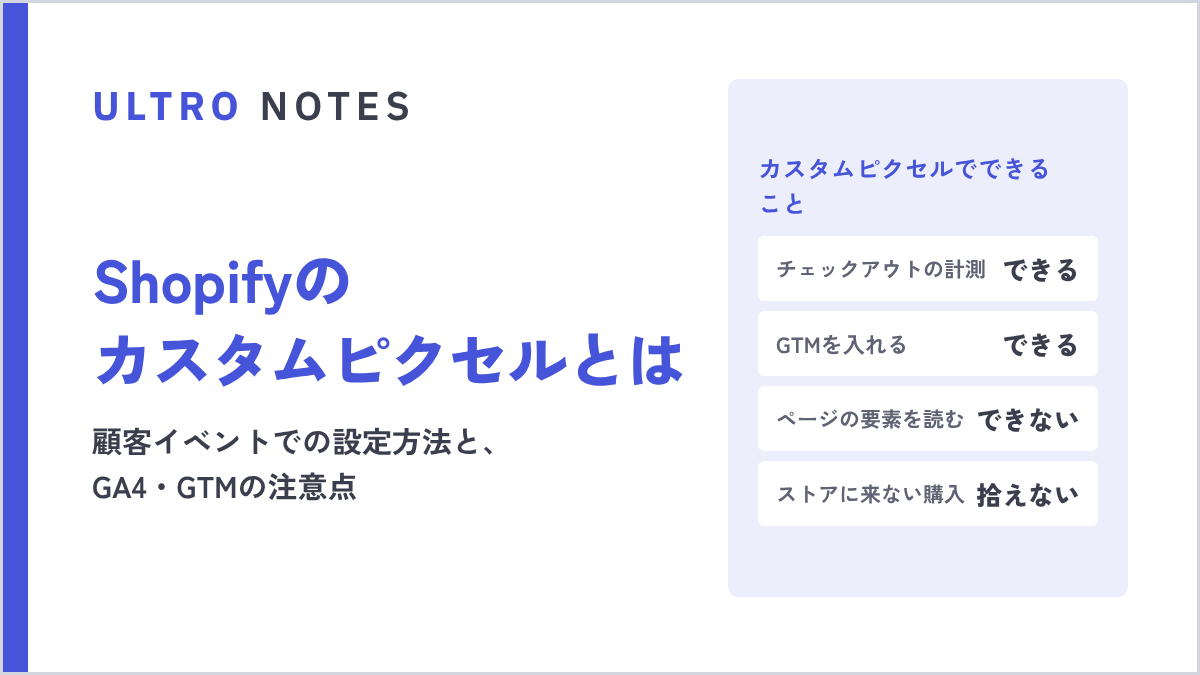 ULTRO NOTES|計測・分析Shopifyのカスタムピクセルとは?顧客イベントでの設定方法とGA4・GTMの注意点Shopifyのカスタムピクセルは、[設定]>[顧客イベント]で計測タグを入れる仕組みです。追加の手順、GA4のイベント対応表、GTMを入れるときの注意(プレビュー・page_location・二重計上)、同意の設定まで解説します。
| タグの入れ方・場面 | Tag Assistantで見えるか | 代わりの確かめ方 |
|---|---|---|
| テーマに直接置いたGoogleタグ・GTM | 見える(ストアのページ) | — |
| カスタムピクセルの中のGoogleタグ・GTM | 見えない(Shopify・Googleのヘルプに明記) | Shopify Pixel Helper、開発者ツールのネットワーク、GA4のリアルタイム・DebugView |
| Google & YouTubeアプリ | 公式の記述は無い。当社のストアでは、チェックアウトより前のページで見えた | チェックアウト以降は、GA4のリアルタイム・DebugView、開発者ツールのネットワーク |
| ログインしてShopのチェックアウト(shop.app)に移ったとき | 当社の確認では、移ったところで接続が切れた | 同上 |
Tag Assistantで見えない部分は、次の方法で確かめます。
- Shopify Pixel Helper:Shopifyが案内しているChromeの拡張機能で、ピクセルがイベントを受け取っているか、エラーが無いかを見ます
- 開発者ツールのネットワーク:Chromeの開発者ツールのネットワークのタブを
collect?v=2で絞ると、GA4への送信と、その中身が見られます - GA4のリアルタイムとDebugView:テスト注文を入れて、purchase が届いたか、パラメータが入っているかを見ます
当社のストアで、ストアにログインした状態でチェックアウトに進んだところ、Shopのチェックアウト(shop.app)に移り、Tag Assistantは「接続されていません」になりました。「デバッグ ウィンドウを閉じました」と表示され、[もう一度開く]を押すよう案内されます。ログインしていない状態のチェックアウトや、購入完了のページでどう表示されるかは、今回は確かめていません。

Shopifyのコミュニティでは、Google & YouTubeアプリのタグにTag Assistantで「This Google tag should have been loaded before the gtag(‘event’) command was called」という警告が出るという報告があります(2024年)。当社は、購入はテスト注文を入れてGA4のリアルタイムとDebugViewで確かめています。アプリでのGA4の入れ方はShopifyとGA4の連携の記事で説明しています。
 ULTRO NOTES|計測・分析ShopifyとGA4の連携方法|Google & YouTubeアプリの設定と、計測の限界ShopifyとGA4はGoogle & YouTubeアプリで接続するのが基本です。接続手順、自動で送られるイベント、連携後に確かめる7項目、Shopifyと数字が合わない理由、GTMで入れる場合の注意、よくあるトラブルまで説明します。
タグの対象範囲・タグの診断との使い分け
Tag Assistantは開いたページで何が起きたかを見るツールで、サイト全体のタグの状態は「タグの対象範囲」と「タグの診断」で見ます。
| ツール | 見るもの | 反映の速さ | 開き方 |
|---|---|---|---|
| Tag Assistant | 接続したページのイベントと送信の中身 | その場で | tagassistant.google.com、拡張機能、GTMのプレビュー |
| タグの対象範囲 | サイトのページごとに、Googleタグが読み込まれているか(「タグ設定済み」「最近のアクティビティなし」「タグ設定なし」) | 最大24時間 | GA4はデータ ストリームの[タグ設定を行う]、GTMは[Google タグ]→[管理]→[ツール]→[タグの対象範囲] |
| タグの診断 | サイト全体のタグの問題(タグが無いページ、データの送信が止まった、タグの位置が低い、トランザクションIDが無いなど)。ステータスは「非常に良い」「良い」「要確認」「緊急」「最近のデータなし」 | 継続的に監視 | Googleタグの設定の「タグの品質」→「診断ページを表示」 |
タグの診断やタグの対象範囲で問題のあるページを見つけ、Tag Assistantでそのページを開いて原因を確かめ、直したあとにもう一度Tag Assistantで動きを見る、という順で使います。タグの対象範囲は、タグを入れたばかりのページだと、概要に反映されるまで最大24時間かかります。タグが入っているのに「タグ設定なし」と出る誤検出の場合は、Tag Assistantで正しく配信されていることを確かめれば、24時間以内に自動で解消されます。
Tag Assistantで確かめられないこと
Tag Assistantで確かめられるのは、自分のブラウザでタグが動いた分だけです。タグが正しく動いていても、購入者のブラウザでタグが動かなかった購入は、GA4に届きません。先に図で示します。
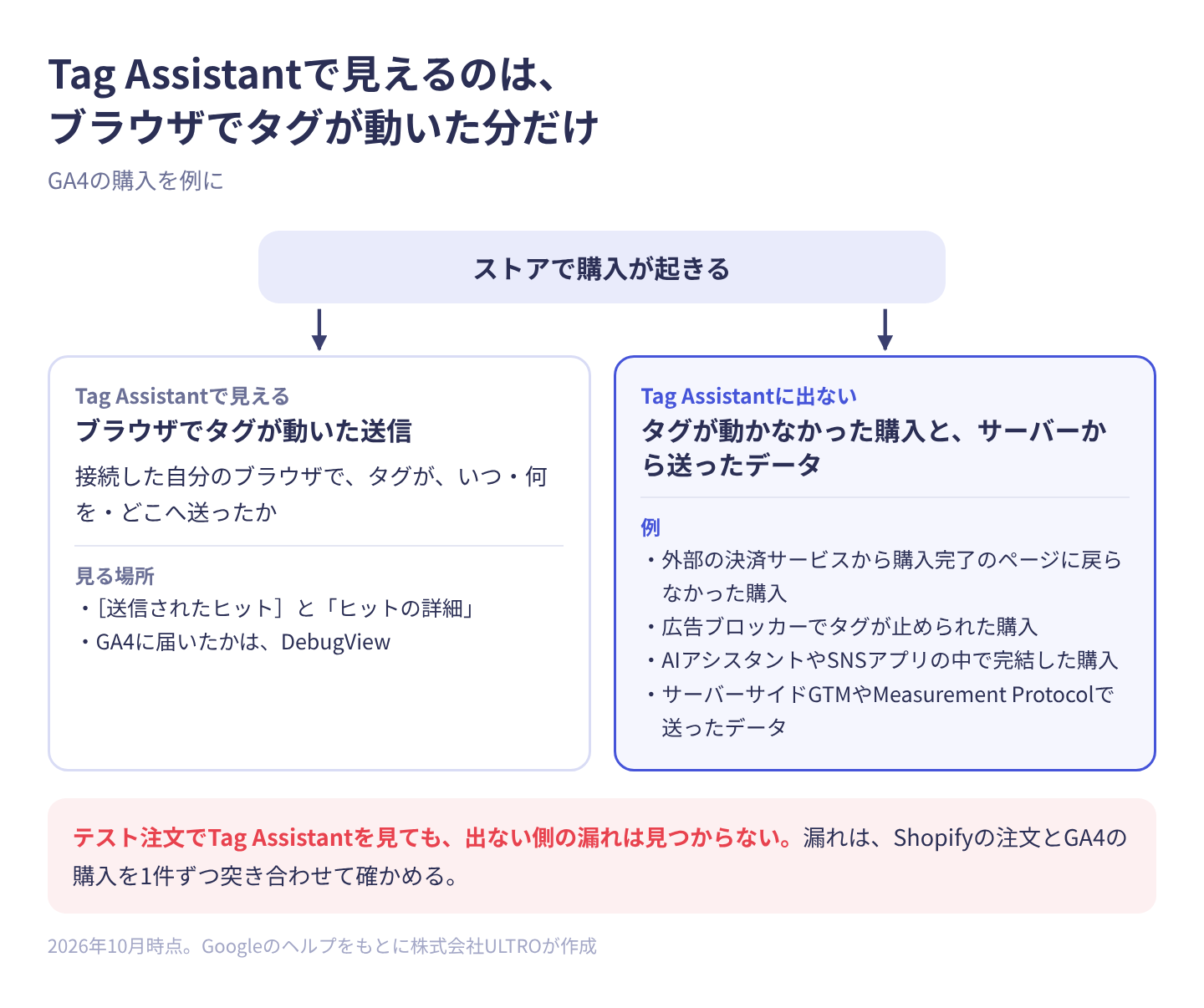
たとえば、外部の決済サービスで支払ったあと購入完了のページに戻らずに閉じた購入、広告ブロッカーでタグが止められた購入、AIアシスタントやSNSアプリの中で完結した購入です。どれも購入完了のページでタグが動く機会が無いので、テスト注文でTag Assistantを見ても問題は見つかりません。ULTROの支援先のストア(Google & YouTubeアプリで連携)で、2026年8月から9月半ばまで、Shopifyの注文とGA4の購入を1件ずつ突き合わせたところ、GA4に入っていない注文が全体の21%ありました。漏れの確かめ方と埋め方は、ShopifyでGA4の購入が計測漏れする原因と埋め方にまとめています。
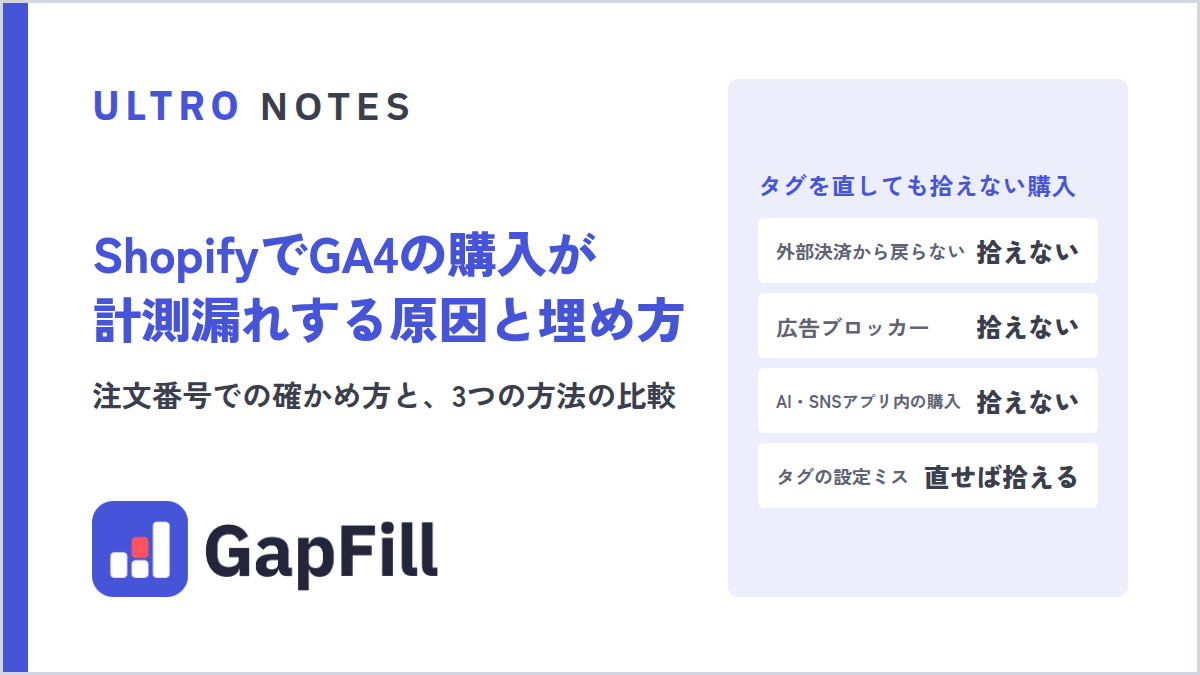 ULTRO NOTES|計測・分析ShopifyでGA4の購入が計測漏れする原因と埋め方ShopifyとGA4の購入数・売上が合わない、購入が計測されないときの原因と確かめ方を説明します。注文番号での突き合わせ手順、タグの見直し・サーバーサイドGTM・Measurement Protocolの比較、当社が作ったアプリ「GapFill」での埋め方まで。
ブラウザを通らない購入を補うには、サーバーから送るしかありません。サーバーサイドGTMやMeasurement Protocolでサーバーから送ったデータは、Tag Assistantには出ません(サーバーサイドGTMは、サーバーコンテナのプレビューで見ます)。
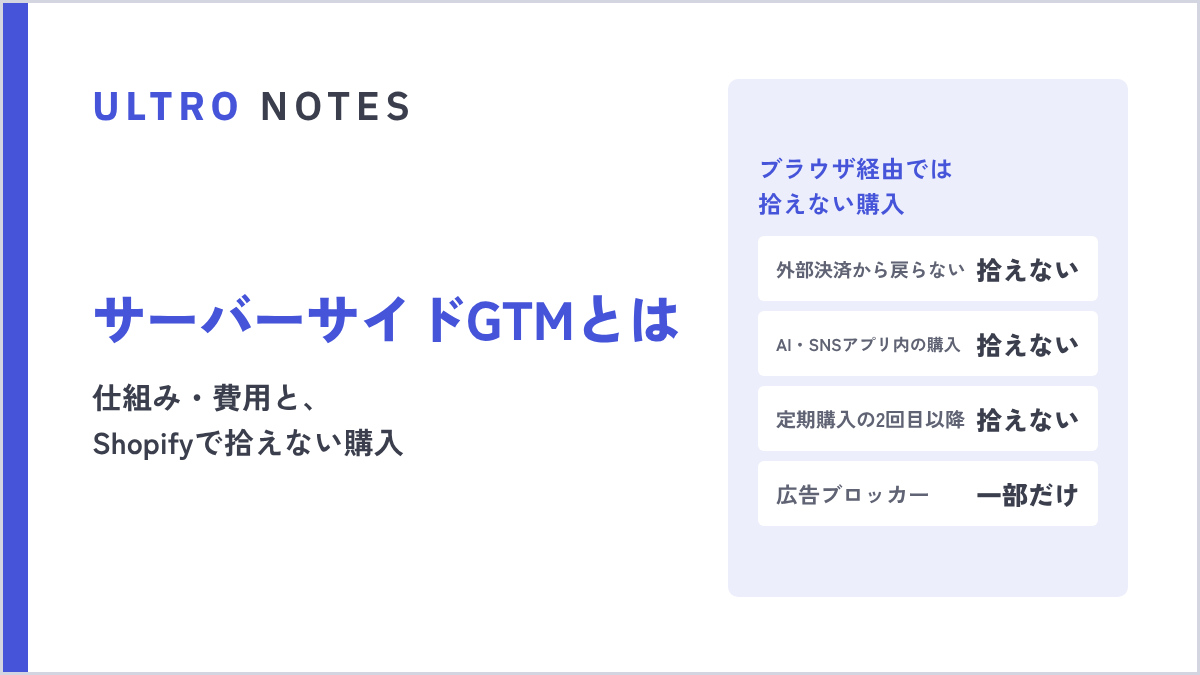 ULTRO NOTES|計測・分析サーバーサイドGTMとは?仕組み・費用と、Shopifyで拾えない購入サーバーサイドGTM(sGTM)は、ブラウザのデータを自社サーバーで受けて送り直す仕組みです。Cloud Run・Stapeの費用、ITP対策が効く条件、Shopifyでの注意点、ブラウザでタグが動かなかった購入は拾えないことまで説明します。
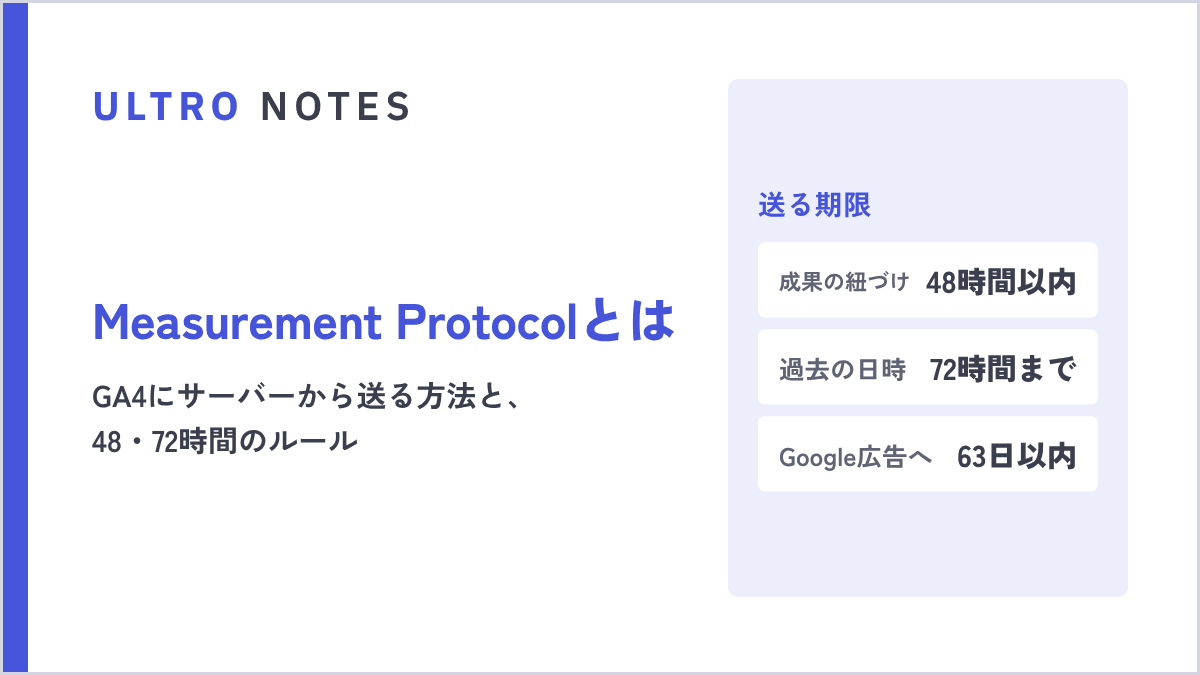 ULTRO NOTES|計測・分析GA4のMeasurement Protocolとは?サーバーから送る方法と48・72時間のルールMeasurement Protocolは、サーバーからGA4に直接イベントを送るGoogleの仕組みです。ECでの使いどころ、purchaseと返金の送り方、48時間・72時間などの期限、検証とDebugView、Data Manager APIとの違いまで。
当社は、この漏れを埋めるShopifyアプリ「GapFill」を作りました。当社の製品なので、その前提で読んでください。Shopifyの注文とGA4の購入をトランザクションIDで照合し、GA4で漏れた購入データを、サーバーサイドで補完します。既存のタグ設定はそのままで、どこでどれだけ漏れているかを出す計測漏れレポートは無料です。
ULTROのShopifyアプリGapFill|GA4で漏れた購入データを、サーバーサイドで補完既存のタグ設定はそのまま。計測漏れレポートは無料です。GapFillを見る →Tag Assistant LegacyとCompanionはどうなった?(2024年12月に統合)
Tag AssistantのLegacy(従来版)とCompanionの拡張機能は、2024年12月に1つの拡張機能「Tag Assistant」に統合されました。なくなるのは従来版ではなくCompanionです。
Googleはいったん従来版を廃止する方針を出していましたが、2024年12月に取り下げ、両方の機能をまとめた拡張機能を出しました(時期はPPC Landの報道による)。Googleのヘルプでは、従来版を使っている人は統合版に自動で更新されるのでアンインストールは要らず、統合版に更新されるとCompanionは自動でアンインストールされる、と説明しています。Companionのサポート終了の時期は、ヘルプのページによって「2025年に」「今後数か月以内に」と書き方が違います。
「Legacyは終わったのでCompanionを入れる」という説明は、統合前の情報です。いま新しく入れるのは、Chrome ウェブストアの「Tag Assistant」だけです。
参考にした情報
- Tag Assistant によるトラブルシューティング(タグ マネージャー ヘルプ)
- Tag Assistant Chrome 拡張機能(タグ マネージャー ヘルプ)
- Tag Assistant の使い方(タグ マネージャー ヘルプ)
- Tag Assistant セッションを記録してエクスポートする(タグ マネージャー ヘルプ)
- コンテナのプレビューとデバッグ(タグ マネージャー ヘルプ)
- タグの対象範囲の概要(タグ マネージャー ヘルプ)
- Limitations of using a custom pixel for conversion measurement on Shopify(タグ マネージャー ヘルプ)
- DebugView でイベントをモニタリングする(アナリティクス ヘルプ)
- データフィルタ(アナリティクス ヘルプ)
- Tag Assistant を使用して、未確認のまたは無効なコンバージョン アクションに関する問題を解決する(Google 広告 ヘルプ)
- タグ診断を使用してタグに関する問題のトラブルシューティングを行う(Google 広告 ヘルプ)
- Frequently asked questions about migrating to the Google & YouTube app(Google 広告 ヘルプ)
- Verify consent mode implementation(Google for Developers)
- Google タグマネージャーのカスタムピクセルを作成する(Shopify ヘルプセンター)
- Testing Steps (#2) no longer work for “Create a Google Tag Manager custom pixel”(Shopify Developer Community, 2025年2月)
- Tag assistant error with google and youtube app(Shopify Community, 2024年)
- Google unifies Tag Assistant tools after user feedback(PPC Land, 2025年1月2日)
- ネット広告運用“打ち手”大全 第2版(寳洋平、釜周平、ザンノーニ・ダリオ)
よくある質問
Tag Assistant Legacy(従来版)は終了したのですか?
終了していません。2024年12月に、従来版とTag Assistant Companionは1つの拡張機能「Tag Assistant」に統合されました。従来版を入れている人は統合版に自動で更新されるので、入れ直す必要はありません。統合版に更新されるとCompanionは自動でアンインストールされ、Companion自体はサポート終了に向かっています。
Tag Assistant Companionは入れたほうがいいですか?
新しく入れる必要はありません。いま入れるのは統合版の「Tag Assistant」です。Companionが担っていた、iframeの中のタグの検出、ポップアップや新しいタブのデバッグ、デバッグをタブで開く機能は、統合版に入っています。
GTMのプレビューに接続できないときは、どうすればいいですか?
まず、そのURLのページにGTMのコンテナが実際に入っているか、公開済みかを見ます。次に、広告ブロッカーなどのブラウザ拡張機能を止める、同意管理ツールが同意前にタグそのものを止めていないかを見る、リダイレクトの後のURLで接続し直す、の順に試します。デバッグ用のパラメータでページが崩れるときは、[URL にデバッグ シグナルを含める]のチェックを外します。
GA4のDebugViewにイベントが表示されないのはなぜですか?
よくある原因は同意です。GA4のヘルプによると、同意モードを設定していて、アナリティクスのCookieに同意していないと、DebugViewにはイベントが出ません。接続したタブで同意バナーの「同意する」を押してから操作し直します。広告ブロッカーが送信を止めている、見ているGA4のプロパティと測定IDが違う、という場合もあります。
MetaピクセルなどGoogle以外のタグは確認できますか?
送信の中身まで見られるのはGoogleのタグだけです。GTMのプレビューなら、コンテナに入れたMetaピクセルなどGoogle以外のタグも、発火したかどうかは見られます。Metaに何を送ったかは、Meta Pixel Helperやイベントマネージャのテストイベントで確かめます。
ShopifyのストアでもTag Assistantは使えますか?
テーマに置いたタグや、ストアのページで動くGoogleのタグは確かめられます。当社のストアでは、Google & YouTubeアプリで入れたGA4のタグも、チェックアウトより前のページでは表示されました。一方、管理画面の[顧客イベント]に入れたカスタムピクセルの中のタグは、ShopifyのヘルプがTag Assistantでは検出されないと明記しています。その場合は、Shopify Pixel Helper、ブラウザの開発者ツールのネットワーク、GA4のリアルタイムやDebugViewで確かめます。
- Tag Assistantは、Googleのタグが、いつ・何を・どこへ送ったかを確かめるGoogleの無料ツール
- 2024年12月に従来版(Legacy)とCompanionは1つの拡張機能に統合。なくなるのはCompanionのほう
- はじめてならtagassistant.google.comから。GTMの未公開の変更を試すときだけGTMのプレビューを使う
- [同意]タブが空でも同意モードが無いとは限らない。API 呼び出しとヒットの gcs も見る
- Shopifyのカスタムピクセルの中のタグと、サーバーから送ったデータはTag Assistantに出ない。確かめられるのはブラウザでタグが動いた分だけ
この記事を書いた人永田 龍史
株式会社ULTRO 代表取締役Shopify Partner。Shopifyストアの構築・保守・広告運用・CRMを一気通貫で担当。個人として運用した広告費は累計40億円超。計測設計から逆算して、利益が伸びる仕組みを作っています。Google 広告の認定資格(検索・ディスプレイ・動画・ショッピング・アプリ・P-MAX・測定)と Google アナリティクス認定資格を保有。
経歴と執筆記事112本を見る → Xでフォローする @Ryushi_ULTRO →GA4の購入、どれだけ計測漏れしていますか?
Shopifyの注文とGA4の購入を照合して、漏れた購入データをサーバーサイドで補完するアプリ「GapFill」を作りました。既存のタグ設定はそのままで、計測漏れレポートは無料です。原因と確かめ方はこちらの記事にまとめています。
自分のストアでは、どうなっているか。
無料診断では、あなたのShopifyの実データを見てサイトの健康状態を確認し、何から直すべきかを改善案とあわせてご提案します。