GA4のMeasurement Protocolとは?サーバーから送る方法と48・72時間のルール

サーバーからGA4にイベントを送るMeasurement Protocolの仕組み、使うべきかの判断、purchaseと返金の送り方、48・72時間と63日の期限、検証とDebugView、Data Manager APIとの違いまで。
GA4に、ブラウザのタグでは取れないイベントを入れたいときに使うのが、Measurement Protocolです。当社はこれを使って、GA4に入らなかったShopifyの購入をあとから送るアプリを作りました。その中で分かった、ECで使うときに詰まりやすいところを中心にまとめます。
前半は、Measurement Protocolとは何か、使うべきかの判断、ECでの使いどころです。後半の「purchaseと返金を送るリクエストの例」からは、実装する人向けの内容です。仕様は2026年10月時点のGoogleのドキュメントに沿っています。
Measurement Protocolとは
Measurement Protocolは、サーバーからGA4に直接イベントを送るための、Googleの仕組みです。ふつうGA4のイベントは、サイトに置いたGoogleタグが購入者のブラウザで動いたときに送られます。Measurement Protocolは、ブラウザを通さずに、自社のサーバーから送ります。
Googleは、これを「タグの代わり」ではなく「タグを補うもの」と位置づけています。ドキュメントでは、うまく使うにはGoogleタグかタグマネージャーなどの設置が前提で、サーバーからだけ送るとレポートの一部しか使えないことがある、と説明しています。
| ブラウザのタグ(Googleタグ) | Measurement Protocol | |
|---|---|---|
| 送る場所 | 購入者のブラウザ | 自社のサーバー |
| 送るきっかけ | ページの表示やクリック | 注文、返金、店舗での購入など、サーバーで起きたこと |
| 訪問の情報(参照元・ページ・端末) | 自動で付く | 自分で付ける。元の訪問のIDを付ければ引き継げる |
| 広告ブロッカーの影響 | 受ける | 送信は受けない。ただし元の訪問のIDはブラウザで取るので、ブロックされた訪問には参照元が付かないことがある |
| エラーの返り方 | — | 中身が壊れていてもエラーを返さない |
ユニバーサル アナリティクス(UA)にも同じ名前の仕組みがありましたが、送り先も書き方も別物です。GA4では /mp/collect という送り先に、APIシークレットを付けて送ります。
2026年10月時点のGoogleのドキュメントでは、Measurement Protocolは完成した状態にあり、廃止の予定はないとしたうえで、新しくサーバー間の連携を作るならData Manager APIを勧めています。違いは後の節で説明します。
サーバーサイドGTMとの違い
サーバーサイドGTMは、ブラウザで起きたイベントを自社のサーバーでいったん受けて、GA4などに送り直す仕組みです。最初のイベントはブラウザで起きる必要があるので、タグが動かなかった購入は拾えません。Measurement Protocolは、サーバーで起きたこと(注文の作成など)を直接送るので、ブラウザでイベントが起きなかった購入も送れます。
Measurement Protocolを使うべきかの判断
使うかを決める順番を、先に図で示します。
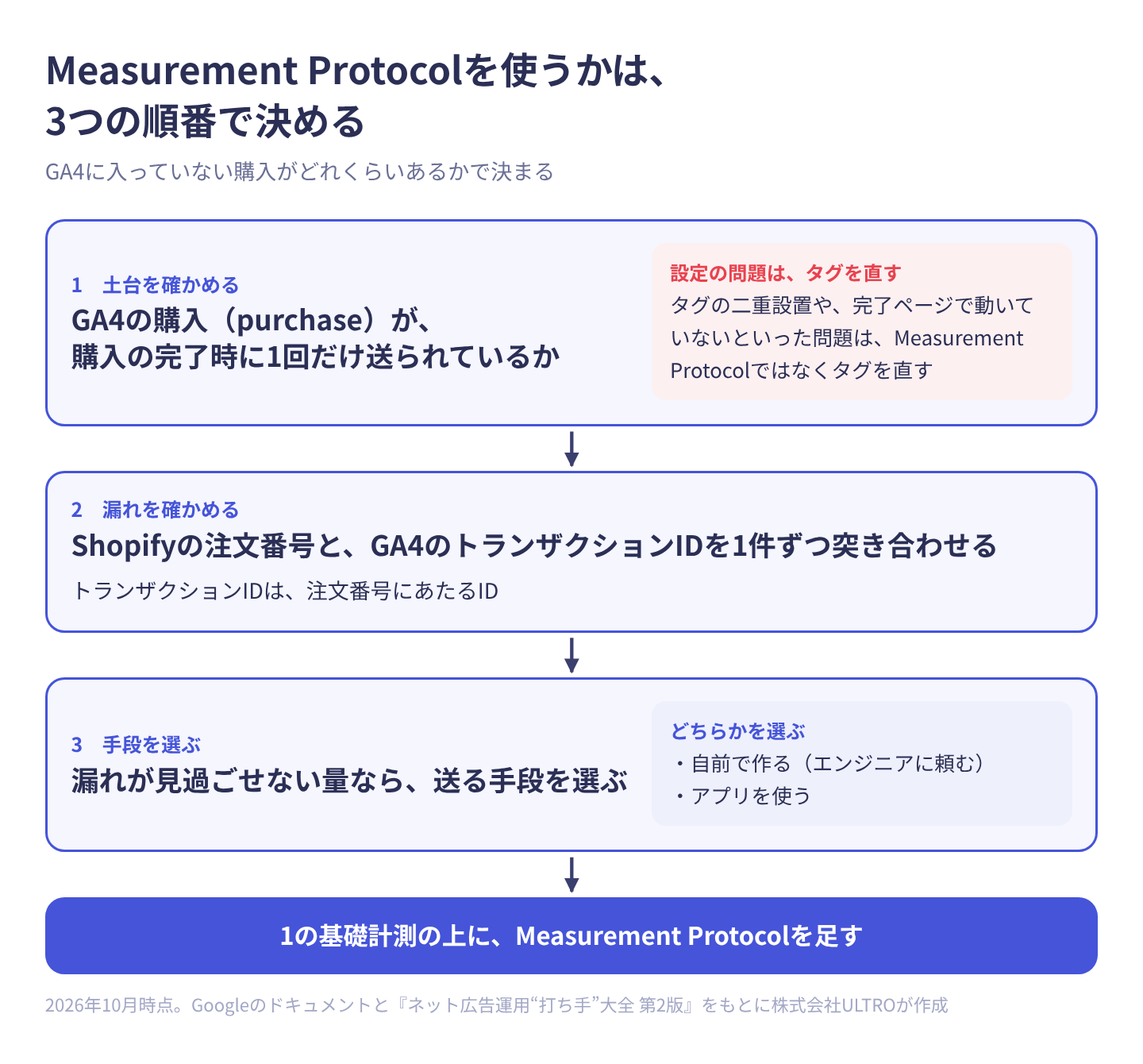
使うべきかは、GA4に入っていない購入がどれくらいあるかで決まります。判断の順番は次のとおりです。
- 土台を確かめる:GA4の購入(purchase)が、購入の完了時に1回だけ送られているか。タグの二重設置や、完了ページで動いていないといった設定の問題は、Measurement Protocolではなくタグを直します
- 漏れを確かめる:Shopifyの注文番号と、GA4のトランザクションID(注文番号にあたるID)を1件ずつ突き合わせます。手順はShopifyでGA4の購入が計測漏れする原因と埋め方にまとめています
- 手段を選ぶ:漏れが見過ごせない量なら、自前で作る(エンジニアに頼む)、アプリを使う、のどちらかです
『ネット広告運用“打ち手”大全 第2版』は、計測を「基礎計測」「シグナル補完」「サーバーサイド」の3段階に分け、下から順に固めることを勧めています。1が基礎計測にあたり、Measurement Protocolはその上に足すものです。
自前で作る場合、エンジニアに伝える要件は次のとおりです。
- 注文の時点で、購入者のクライアントIDとセッションIDを控えて注文と結びつける
- 注文が入ったら、サーバーからMeasurement Protocolで送る
- 送る前に、GA4に同じ注文が無いかを確かめる(二重計上の防止)
- 分析への同意を拒否した人の注文は送らない
- 送れたかを確かめる仕組みを作る(エラーが返らないため)
ECでの使いどころ
ECでMeasurement Protocolを使うのは、注文はサーバーにあるのに、GA4にはブラウザから届かないイベントがあるときです。
| 場面 | 送るイベント | 元の訪問とつなぐか | 気をつけること |
|---|---|---|---|
| タグが動かなかった購入(外部決済から戻らない、広告ブロッカーなど) | purchase | つなぐ(IDが取れた場合) | すでにGA4にある注文を送ると二重になる |
| 返金 | refund | 元の購入と同じトランザクションID | 返金日に計上される |
| 店舗(POS)や電話での購入 | purchase | 会員ID(user_id)でつなげる場合だけ | 訪問の無い購入なので、購入率が上がって見える |
| 定期購入の2回目以降 | purchase | 基本はつながない | 広告の成果として数えるかを先に決める |
| AIアシスタントやSNSアプリの中で完結した購入 | purchase | つながない(訪問が無い) | 参照元を自分で付ける |
訪問の無い購入に参照元を付ける考え方は、UTMパラメータの記事が参考になります。
 ULTRO NOTES|計測・分析UTMパラメータの付け方|生成ツールとGA4での確認方法、命名ルール表UTMパラメータは utm_source・utm_medium・utm_campaign の3つを小文字で付けます。パラメータ付きURLの生成ツール、ECで使える命名ルール表、GA4で値を確認する方法、自動タグ設定との優先順位までまとめます。
送る前に用意するもの
送るのに必須なのは、測定ID、APIシークレット、クライアントIDの3つです。元の訪問のセッションにつなぐなら、セッションIDも要ります。
| 用意するもの | どこで手に入るか | 例 |
|---|---|---|
| 測定ID(measurement_id) | GA4のウェブ ストリームの詳細 | G-XXXXXXXXXX(ストリームIDとは別) |
| APIシークレット(api_secret) | ウェブ ストリームの詳細で作成 | ストリームごとに作る |
| クライアントID(client_id) | 購入者のブラウザのGoogleタグ。GA4がブラウザごとに振る識別番号 | 1234567890.1712345678 |
| セッションID(session_id) | 同上。1回の訪問の番号 | 1712345678 |
APIシークレットの作り方
- GA4の左下の「管理」を開き、「データの収集と修正」の「データ ストリーム」を押します。
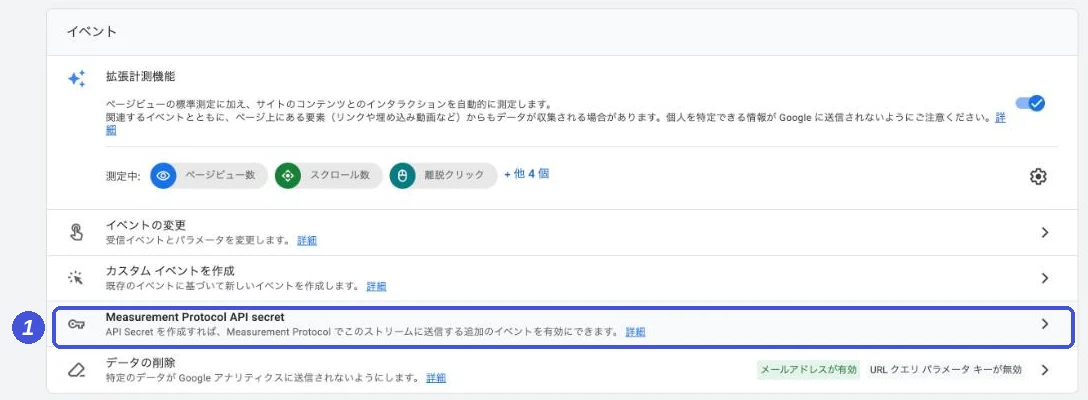
- ウェブ ストリームを選び、「ウェブ ストリームの詳細」の「イベント」にある「Measurement Protocol API secret」を押します。
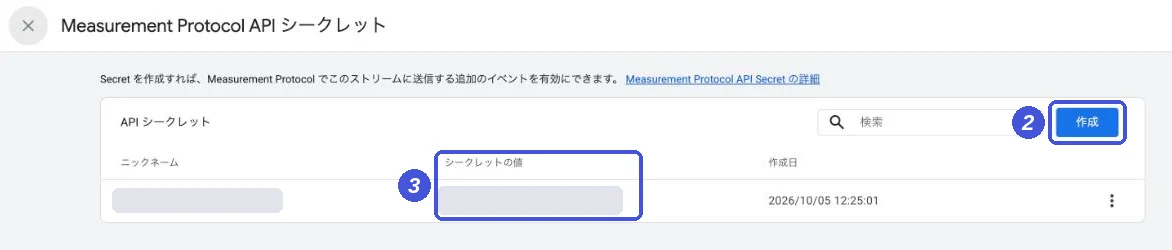
- 開いた「Measurement Protocol API シークレット」で「作成」を押し、ニックネームを入れて「作成」を押します。
- 一覧の「シークレットの値」をコピーして、サーバーの設定に保存します。
APIシークレットは、サイトのHTMLやアプリの中に書いてはいけません。Googleのドキュメントも、クライアント側のコードに出さないこと、スパムを防ぐために定期的に作り直すことを求めています。シークレットは大文字と小文字が区別され、あとから取り消すこともできます。
purchaseと返金を送るリクエストの例
ここからは実装する人向けの内容です。送り先は https://www.google-analytics.com/mp/collect で、URLに測定IDとAPIシークレットを付けて、JSONをPOST(HTTPでデータを送る方式)します。データをEUで収集したい場合は https://region1.google-analytics.com/mp/collect を使います。
次は、Shopifyの注文1件をpurchaseとして送る例です。client_id と session_id は、注文の時点で控えた元の訪問の値に置き換えます。
curl -X POST "https://www.google-analytics.com/mp/collect?measurement_id=G-XXXXXXXXXX&api_secret=YOUR_API_SECRET" \
  -H "Content-Type: application/json" \
  -d '{
    "client_id": "1234567890.1712345678",
    "events": [{
      "name": "purchase",
      "params": {
        "transaction_id": "1001",
        "currency": "JPY",
        "value": 11636,
        "tax": 1164,
        "shipping": 0,
        "session_id": 1712345678,
        "engagement_time_msec": 100,
        "items": [{
          "item_id": "SKU-001",
          "item_name": "アートポスター A2",
          "price": 11636,
          "quantity": 1
        }]
      }
    }]
}'- value:Googleのイベントのリファレンスでは、items の価格×数量の合計で、税と送料は含めません。ただし既存のタグが税込で送っているなら、収益の定義がずれないよう、そちらに合わせます
- 日時:この例では timestamp_micros を省いているので、届いた時刻で記録されます。注文の時刻で記録したいときは、マイクロ秒(ミリ秒ではない)の値を付けます。72時間より前の日時は付けられず、セッションにつなぐなら、そのセッションの間の日時にします
- 同意:広告への利用の同意は、リクエストのいちばん外側に
"consent": {"ad_user_data": "GRANTED", "ad_personalization": "DENIED"}のように付けます。値は、注文のときに控えた実際の状態を入れます。省くと、元の訪問の同意の状態が使われます。分析への同意を表す項目は無いので、分析を拒否した人の注文は、送らないことで扱います
返金は、元の購入と同じトランザクションIDで refund を送ります。全額の返金は transaction_id と value で足ります。一部の返金は、items に返金した商品の item_id と quantity を入れます。
{
  "client_id": "1234567890.1712345678",
  "events": [{
    "name": "refund",
    "params": {
      "transaction_id": "1001",
      "currency": "JPY",
      "value": 11636,
      "items": [{ "item_id": "SKU-001", "price": 11636, "quantity": 1 }]
    }
  }]
}
返金は購入から72時間より後に起きることが多く、その場合は過去の日時を付けられないので、返金した日に計上されます。部分返金を何回かに分けて行ったときは、返金1回につき1回だけ送り、同じ返金を送り直さないようにします。
主な項目
| 項目 | 意味 | 注意 |
|---|---|---|
| client_id | 購入者のブラウザを表すID | 必須。サイトのGoogleタグが作ったIDとそろえる |
| user_id | 会員ID | 任意 |
| timestamp_micros | イベントが起きた日時(マイクロ秒) | 72時間前まで |
| consent | 広告への利用の同意(ad_user_data、ad_personalization) | リクエストのいちばん外側に置く |
| user_location、ip_override、device、user_agent | 地域と端末の情報 | 訪問の無いイベントに付ける。2025年に追加された |
| events[].name | イベント名 | session_start など、予約された名前は使えない |
| params.session_id | 元の訪問のセッションID | 数値。セッションにつなぐなら必要 |
| params.engagement_time_msec | 前のイベントからのエンゲージメント時間(ミリ秒) | 付けないと、リアルタイムの人数やエンゲージメントの指標に反映されないことがある |
non_personalized_ads という項目は非推奨になり、consent の ad_personalization を使うよう案内されています。同意バナーと同意モードの考え方は、Cookie同意バナーの記事にまとめています。
 ULTRO NOTES|計測・分析Cookie同意バナーは必要?ECの判断基準とGA4の同意モードCookie同意バナーが必要かどうかは、どの国のお客様に販売しているかで変わります。日本向けの自社ECに関係する法律、同意バナーを出したときにGA4の数字がどう変わるか、同意モードの基本と高度の違い、Shopifyでの設定をまとめます。
上限と、使えない名前
| 上限 | 値 |
|---|---|
| 1回のリクエストのイベント数 | 25まで |
| 1つのイベントのパラメータ数 | 25まで |
| items の中の独自のパラメータ | 10まで |
| イベント名・パラメータ名 | 40文字以内。英数字とアンダースコアだけで、英字から始める |
| パラメータの値 | 100文字以内(アナリティクス 360のプロパティは500文字) |
| ユーザー プロパティ | 1回のリクエストで25まで。名前は24文字、値は36文字以内 |
| リクエストの大きさ | 130KB未満 |
| 送れる量 | 1プロパティで1時間あたり1億件まで(コンバージョン以外。超えた分はその1時間、黙って捨てられる) |
パラメータ名は _、firebase_、ga_、google_、gtag. で始められません。session_start、first_visit、user_engagement などのイベント名は予約されていて送れません。新しいセッションを作るのに session_start は要らず、新しいsession_idを付ければ別のセッションになります。
Measurement Protocolで送る期限(48時間・72時間・63日)
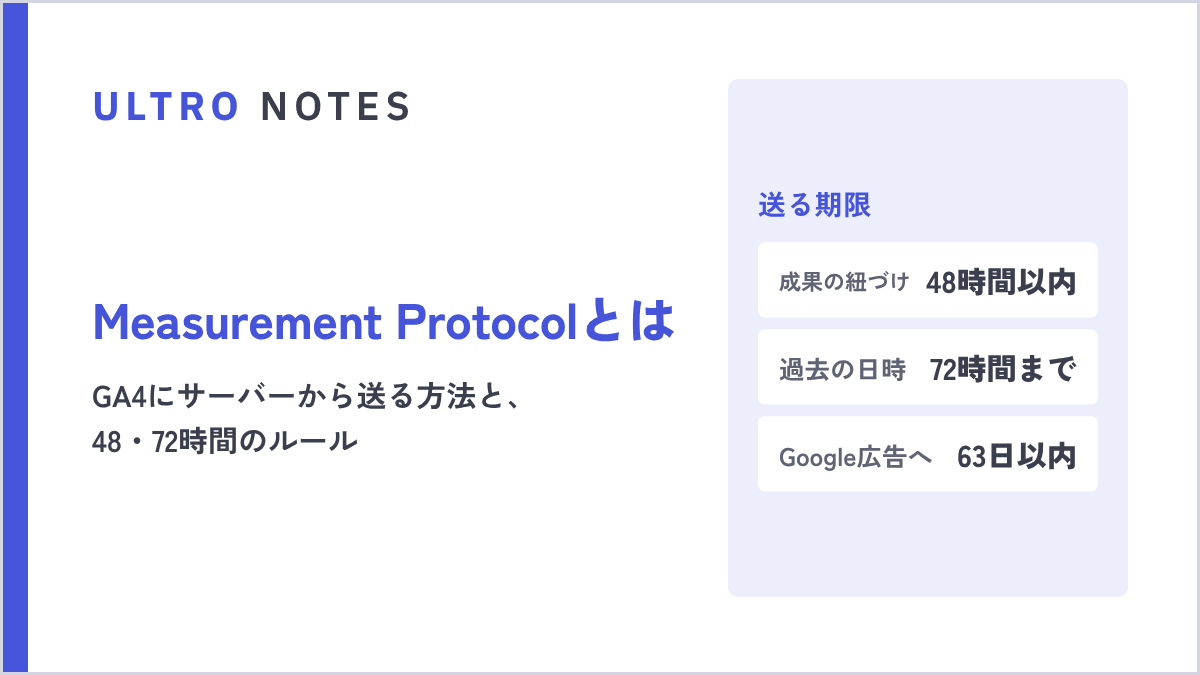
Measurement Protocolで送るイベントは、過去の日時は72時間前まで、Google広告への書き出しは最後のオンラインの行動から63日以内です。何をしたいかによって期限が違うので、Googleのドキュメントの使い方別の一覧に沿って整理します。
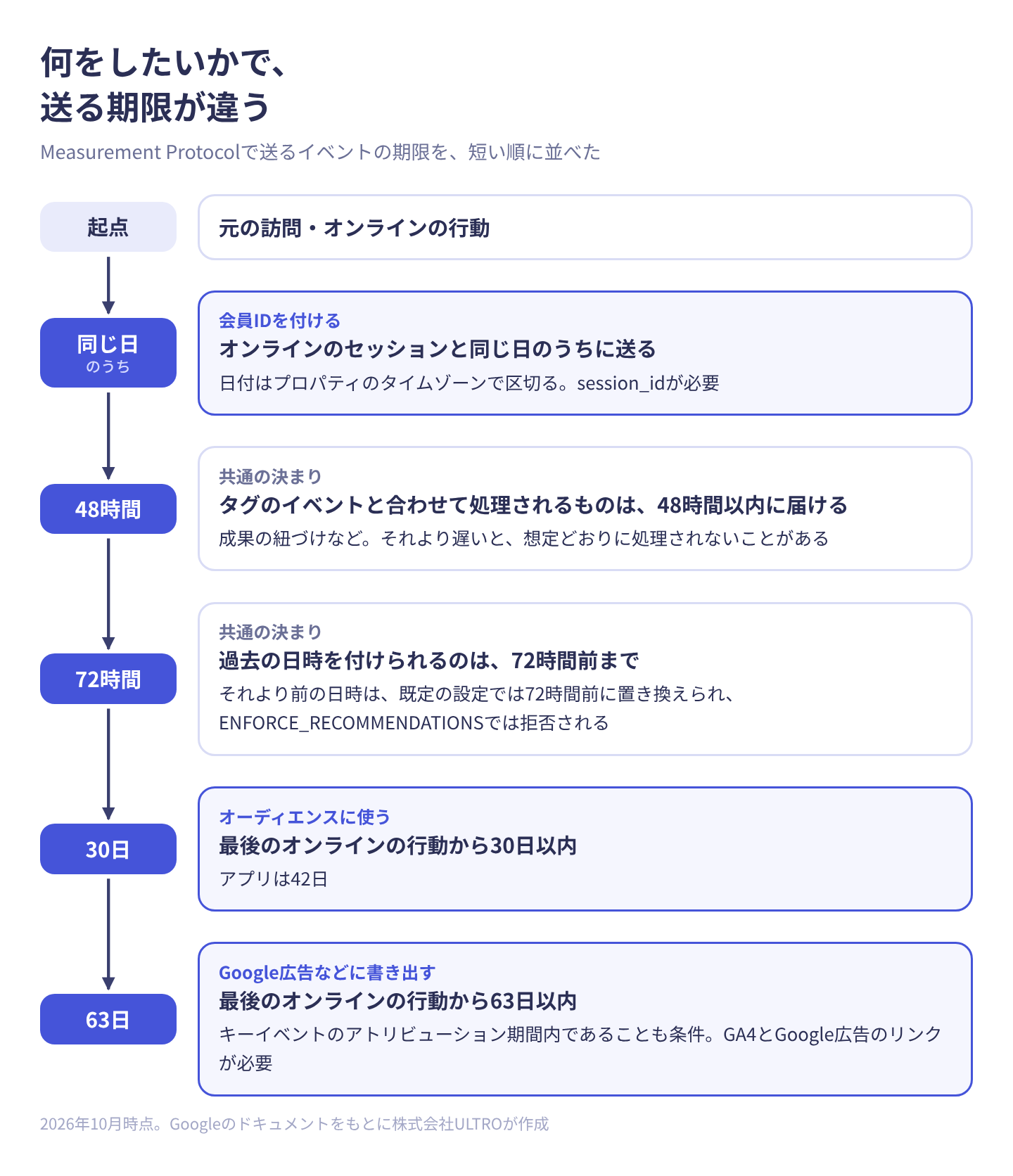
表にすると、次のとおりです。
| したいこと | 期限 | 必要なもの |
|---|---|---|
| 会員IDを付ける | オンラインのセッションと同じ日のうち(プロパティのタイムゾーン) | session_id |
| Google広告などに書き出す | 最後のオンラインの行動から63日以内、かつキーイベントのアトリビューション期間内 | GA4とGoogle広告のリンク |
| オーディエンスに使う | 最後のオンラインの行動から30日以内(アプリは42日) | — |
どの使い方にも共通する決まりが2つあります。
- 72時間:過去の日時を付けられるのは72時間前までです。それより前の日時は、既定の設定(validation_behavior を付けないか RELAXED)では受け付けられたうえで72時間前に置き換えられ、ENFORCE_RECOMMENDATIONS では拒否されます
- 48時間:ブラウザのタグのイベントと合わせて処理されるイベント(成果の紐づけなど)は、元のイベントから48時間以内に届けることが勧められています。それより遅いと、想定どおりに処理されないことがあります
セッションが切れる条件はGA4のセッションとユーザー数の記事に、成果をどのチャネルに付けるかのルールはアトリビューションの記事にまとめています。
 ULTRO NOTES|計測・分析GA4のセッションとユーザー数|合計が合わない理由と切れる条件GA4のセッションは操作のない時間が30分を超えると切れます。日別の和や表の行の和が合計と合わないのは、重複を除いて数えることとHyperLogLog++による推定、しきい値のためです。4つのユーザー数の違いと、月曜始まりの週の見方まで。
 ULTRO NOTES|計測・分析アトリビューションとは?GA4・広告・Shopifyで数字が合わない理由アトリビューションは、購入までに触れた広告やチャネルのうち、どれの成果とするかを決めるルールです。GA4・Google 広告・Meta広告・Shopifyで既定のルールがどう違うか、同じ購入が別々に数えられる仕組み、ECでどの数字を何に使うかをまとめます。
クライアントIDとセッションIDの取り方
元の訪問とつなぐには、購入者のブラウザでGoogleタグが作ったクライアントIDとセッションIDを、注文の時点で控えておきます。自分で作ったランダムなIDを送ると、GA4では別の人の、訪問の無い購入になります。
- gtag.jsで取る:
gtag('get', 'G-XXXXXXXXXX', 'client_id', callback)と、同じ形でsession_idを取れます - タグマネージャーで取る:2025年12月から、クライアントIDとセッションIDの組み込み変数(英語名は Analytics Client ID、Analytics Session ID)の値をそのまま送れるようになりました
- Cookieの値:2026年2月から、クライアントIDのCookie(
_ga)とセッションIDのCookie(_ga_に測定IDが続くもの)の値をそのまま送っても受け付けられるようになりました。ただしGoogleは、Cookieの形ではない値を送ることを勧めています
Shopifyでは、チェックアウトに直接スクリプトは入れられません。管理画面の「顧客イベント」に入れるカスタムピクセルかアプリピクセルは、チェックアウトや購入完了のページでも動くので、そこでIDを読み、自社のサーバーに渡して注文と結びつけるのが一般的です。
送れたかの確かめ方(検証用サーバー・DebugView)
Measurement Protocolは、リクエストの中身が壊れていても、データが処理されなくても、エラーを返しません。送信を受け付けたという応答(2xx)が返っても、正しく記録されたとは限らないので、別の方法で確かめます。
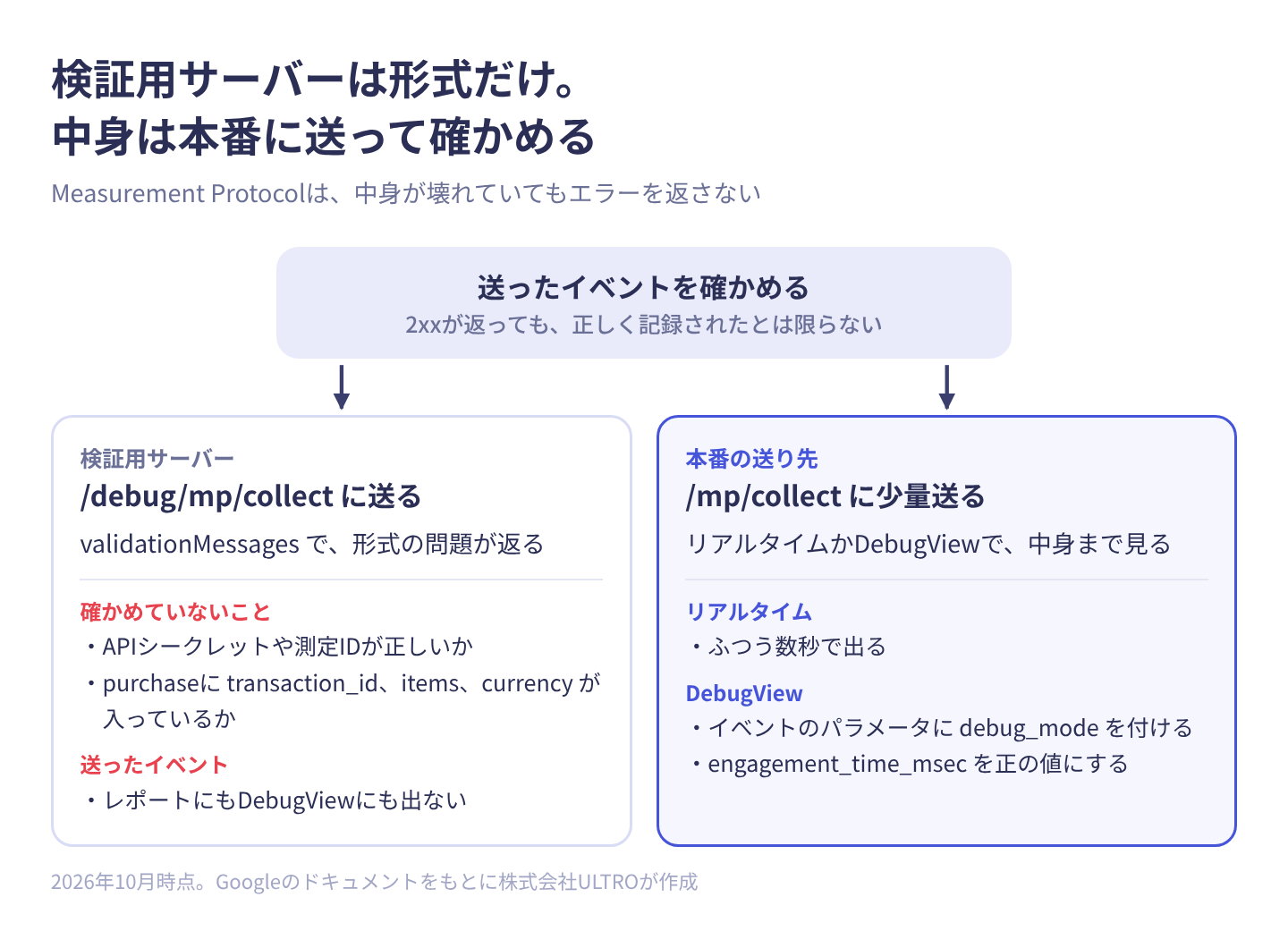
手順は、次のとおりです。
- 検証用サーバーに送る:送り先を
/debug/mp/collectに変えて同じリクエストを送ると、validationMessagesで形式の問題が返ります。開発中は"validation_behavior": "ENFORCE_RECOMMENDATIONS"を付けると、より厳しく確かめられます。検証用サーバーに送ったイベントはレポートに入りません - リアルタイムで見る:本番に送ったイベントは、ふつう数秒でGA4の「リアルタイム」に出ます
- DebugViewで見る:イベントのパラメータに
"debug_mode": trueを付け、engagement_time_msecを正の値にして本番に送ると、DebugViewに出ます
検証用サーバーが確かめるのは形式だけです。APIシークレットや測定IDが正しいか、purchaseに transaction_id や items、currency が入っているかは、何も返らなくても確かめていません。本番に少量送って、リアルタイムかDebugViewで中身まで見ます。
DebugViewに出ないとき
- イベントのパラメータに debug_mode を付けていない(リクエストのいちばん外側に置くと受け付けられない)
- engagement_time_msec が0か、付いていない
- 検証用サーバーに送っている(検証用サーバーのイベントはDebugViewにも出ない)
- APIシークレットが別のストリームのもの(エラーは返らない)
送ったイベントに gapfill=1 のような独自のパラメータを付けておくと、あとでGA4の探索で、タグから来た購入と分けて見られます。探索の使い方は探索レポートの記事にまとめています。
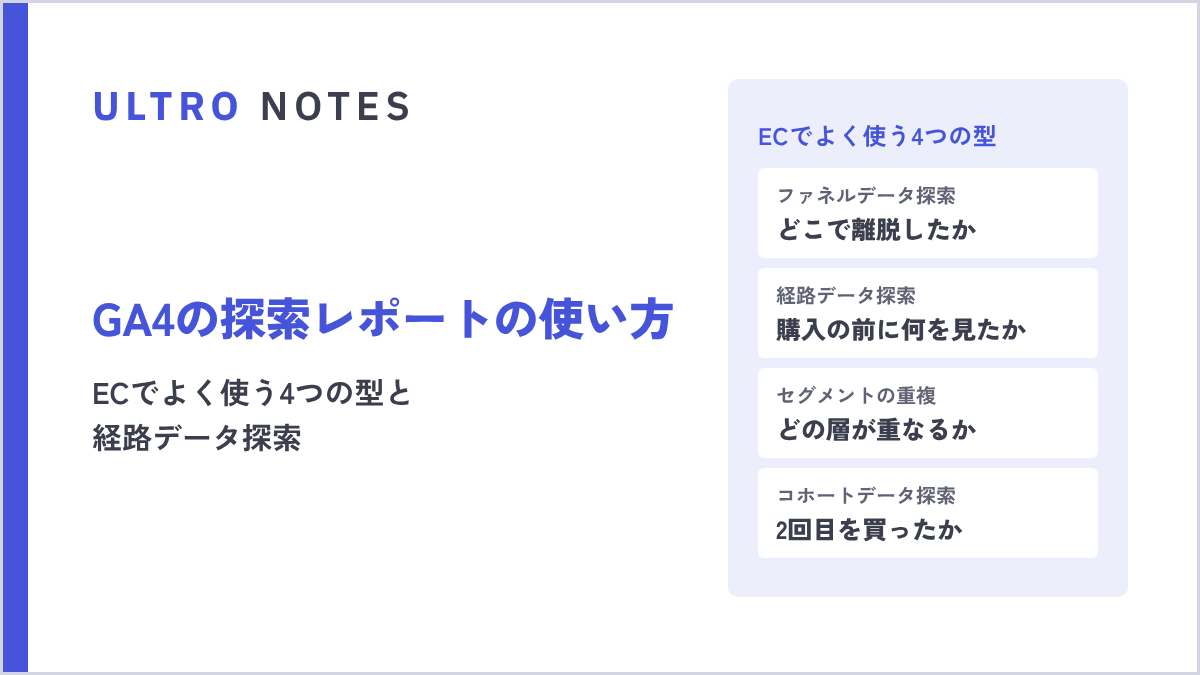 ULTRO NOTES|計測・分析GA4の探索レポートの使い方|ECでよく使う4つの型と経路データ探索GA4の探索レポート(データ探索)の使い方を、ECでよく使う4つの型に絞ってまとめます。標準レポートとの違い、7つの手法、ファネルデータ探索・経路データ探索・セグメントの重複・コホートデータ探索の設定、データ保持期間やサンプリングなど数字が合わないときの確認点まで。
二重計上と、Google広告への影響
Measurement Protocolで送った購入とブラウザのタグの購入が、同じトランザクションIDでも1件にまとまるとは限りません。GA4のヘルプは、ウェブ ストリームで同じユーザーから同じトランザクションIDの購入が届いたときに重複を除くと説明していますが、Measurement Protocolにも同じ処理が効くかは書いていません。アプリのストリームでは重複は除かれず、トランザクションIDを空のまま送ると、空のもの同士が重複として扱われます。
二重になると、GA4の売上と広告の成果が実際より多く出ます。送る前に、GA4のData API(レポートの数字を取り出すAPI)でそのトランザクションIDの購入がすでにあるかを照会し、無いものだけを送ります。キーイベントの数え方は、GA4のキーイベントの記事で説明しています。
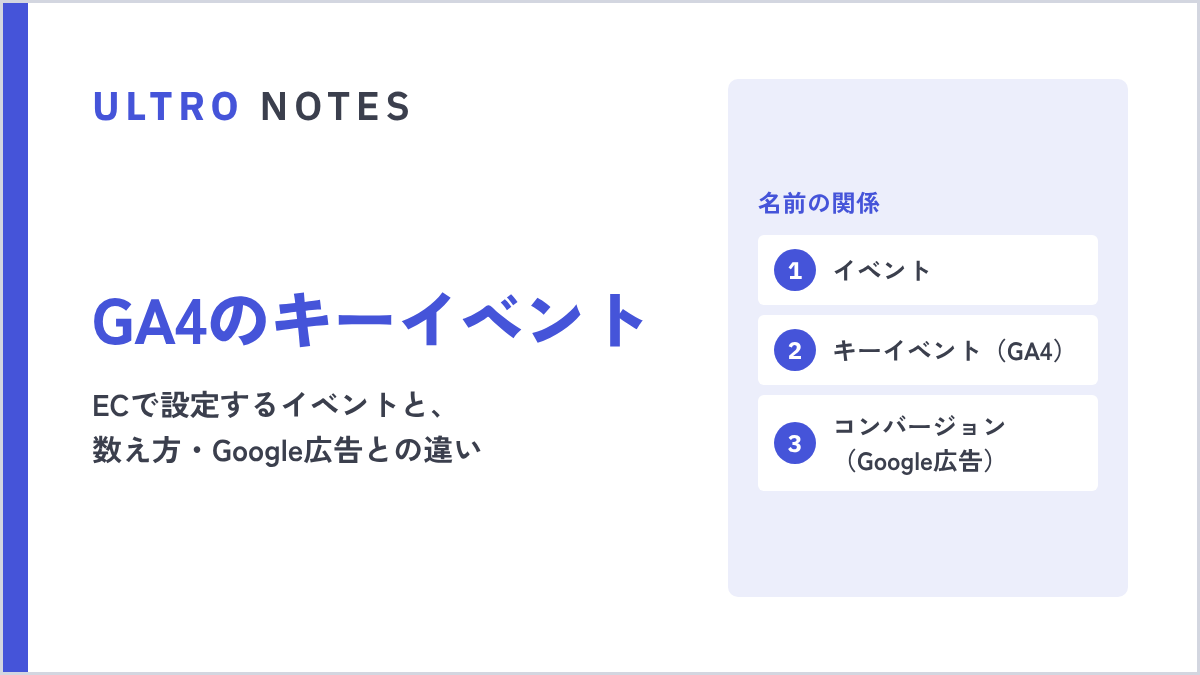 ULTRO NOTES|計測・分析GA4のキーイベントとは|ECで設定するイベントと、数え方・Google広告との違いGA4のキーイベントは、購入など成果として数えると決めたイベントで、以前の「コンバージョン」です。Google広告のコンバージョンとの違い、ECでキーイベントにするイベント、設定のしかた、カウント方法の違い、Google広告への取り込み、数字が合わない理由、レポートでの見方まで。
Measurement Protocolで送ったキーイベントは、GA4とGoogle広告をリンクしていれば、Google広告にも書き出されます。ShopifyにGoogle & YouTubeアプリを入れている場合、Google広告に、アプリが作った購入のコンバージョン アクションと、GA4から取り込んだ購入の2つがあることがあります。両方を「メイン」にしていると、後から補った分が二重に数えられ、自動入札がその数字で学習します。Google広告のコンバージョン アクションの一覧で、購入が2つ「メイン」になっていないかを確かめ、片方を「サブ」にしておきます。Google広告側で計測を補う方法には拡張コンバージョンもあり、違いは拡張コンバージョンの記事にまとめています。
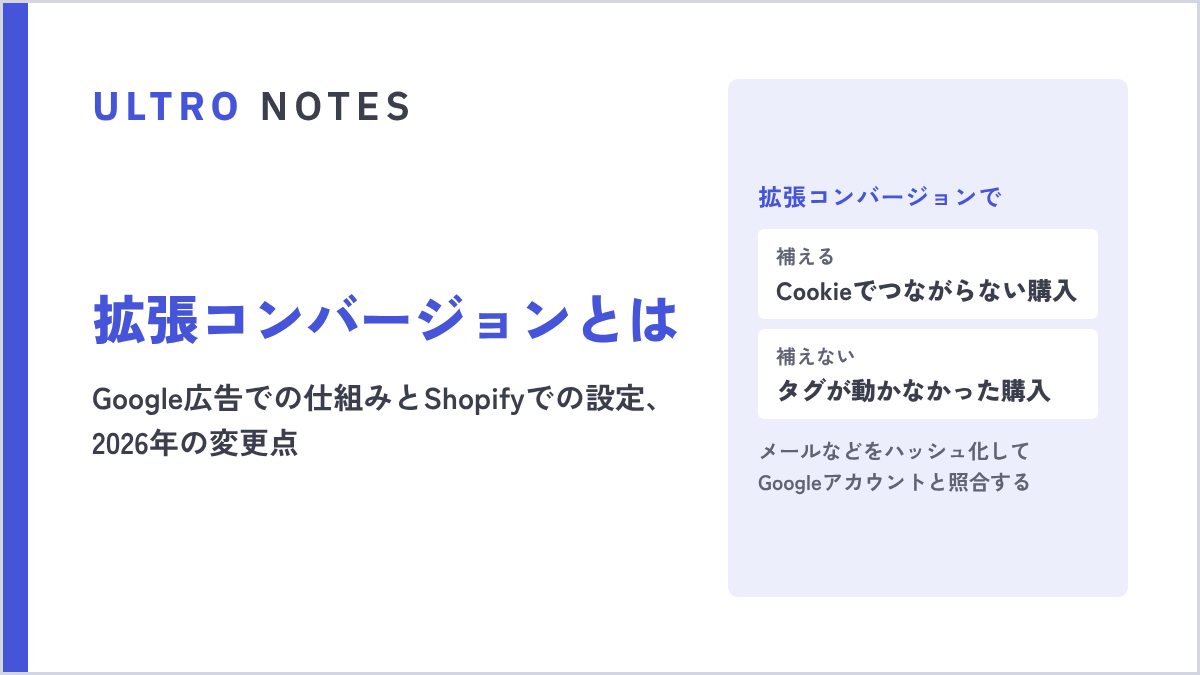 ULTRO NOTES|計測・分析拡張コンバージョンとは?Google広告での仕組みとShopifyでの設定、2026年の変更点拡張コンバージョンは、購入者のメールアドレスなどをハッシュ化してGoogleに送り、Cookieで広告とつながらなかったコンバージョンを補う機能です。gclidとの関係、Googleタグ・GTM・ShopifyのGoogle & YouTubeアプリでの設定、2026年に始まった設定の統合、補えないものをまとめます。
Meta広告で、同じようにサーバーから成果を送る仕組みはコンバージョンAPIです。こちらはブラウザのピクセルと二重に送ることが前提で、イベントIDで重複を除く仕組みがあります。考え方の違いはコンバージョンAPIの記事にまとめています。
 ULTRO NOTES|計測・分析コンバージョンAPIとは?ピクセルとの違いとShopifyでの設定コンバージョンAPI(CAPI)は、購入などのデータをサーバーからMetaに送る仕組みです。Metaピクセルとの違い、併用したときの重複除外の条件、設定方法の比較、Shopifyの公式アプリでの設定と、二重計測の確認点をまとめます。
Data Manager APIとの違い
ECのストアが自前でGA4に購入を足すだけなら、Measurement Protocolで足ります。Google広告への送信も同じ仕組みでまとめたい場合に、Data Manager APIを検討します。
Data Manager APIは、Google広告やGA4などにデータを送るための、Googleの新しいAPIです。2026年5月に、GA4のウェブとアプリのデータ ストリームに、予約された名前以外のイベントを送れるようになりました。
| Measurement Protocol | Data Manager API | |
|---|---|---|
| 始めるのに要るもの | APIシークレットだけ | Google Cloudのプロジェクト、OAuthの設定(ユーザーまたはサービス アカウント)。一部の機能は許可リストへの登録 |
| 送り先 | 1回に1つのストリーム | 1回で複数の送り先(GA4・Google広告など) |
| データの形 | GA4専用 | Googleの広告製品と共通 |
| 送るデータ自体の暗号化(通信はどちらもHTTPS) | 対応していない | 対応 |
| エラー | 検証用サーバーに送ったときだけ分かる | 1件でもエラーがあると、そのリクエストは全部失敗する |
| 重複の除去 | 書かれていない | 許可リストに入ると、トランザクションIDでタグの分と重複を除ける(最初に届いた分が使われる) |
| 今後 | 廃止の予定はない | Googleが新規の連携に勧めている |
Data Manager APIの重複の除去は、誰でもすぐ使えるものではありません。許可リストへの登録が必要で、ウェブ ストリームに送ったデータは、最初の14日間はGoogle広告の入札に使われないと説明されています。また、GA4とGoogle広告の両方を送り先にしたうえで、GA4のキーイベントもGoogle広告に書き出していると、広告側で二重に数える経路ができます。
よくある失敗
- ランダムなクライアントIDを送る:GA4では、訪問の無い新しいユーザーの購入になり、参照元が付きません
- 別のストリームのAPIシークレットを使う:シークレットはストリームごとです。エラーは返らないので、気づきにくいところです
- timestamp_microsをミリ秒で送る:桁が3つ足りず、意図しない日時になります
- session_idやengagement_time_msecを付けない:リアルタイムの人数や、エンゲージメントの指標に反映されないことがあります
- すでにGA4にある購入をもう一度送る:同じトランザクションIDでも、重複が除かれるとは限りません
- 同意の値を固定で送る:例のコードの GRANTED をそのまま全注文に付けると、同意していない人のデータも広告に使える形で送られます
- イベント名の変更やカスタム イベントの作成に頼る:GA4の管理画面の「イベントの変更」「カスタム イベントを作成」は、Measurement Protocolで送ったイベントには効きません。名前は自社のコードで決めて送ります
ShopifyでMeasurement Protocolを使うには
Shopifyで自前で作る場合は、カスタムピクセルでクライアントIDとセッションIDを控え、注文の通知(Webhook。注文が入るとShopifyがサーバーに自動で知らせる仕組み)を受けたサーバーから送る構成になります。作るときは、次の点も決めておきます。
- どの時点で送るか:コンビニ決済、銀行振込、後払いなどは、注文が作られた時点では支払いが済んでいません。注文の作成で送るか、支払いの完了で送るかは、GA4の売上の定義に直結します
- 同じ通知の重複:Webhookは同じ通知が2回届くことがあり、届く順番も保証されません。通知のIDで重複を除きます
- 取りこぼしの拾い直し:Webhookが届かなかった注文を、定期的に注文の一覧と照合して拾います
- 顧客データの扱い:注文のWebhookを受けるアプリには、Shopifyの保護された顧客データの承認が必要です
Shopifyのドキュメントでは、購入完了のイベント(checkout_completed)は、ふつう購入完了のページで、アップセルがある場合は最初のアップセルのページで発生し、そのページが読み込まれないと発生しません。タグが動かなかった購入が出るのは、この仕組みのためです。
当社は、この一連の処理をShopifyアプリ「GapFill」にしました。自社の製品なので、その前提で読んでください。GA4で漏れた購入データだけを、元の訪問のIDを付けてMeasurement Protocolで補完します。既存のタグ設定はそのままで、計測漏れレポートは無料です。仕組みと、ほかの方法との比較はShopifyでGA4の購入が計測漏れする原因と埋め方で説明しています。GA4で最初に確かめておく設定は、GA4の使い方の記事にまとめています。
ULTROのShopifyアプリGapFill|GA4で漏れた購入データを、サーバーサイドで補完既存のタグ設定はそのまま。計測漏れレポートは無料です。GapFillを見る → ULTRO NOTES|計測・分析ShopifyでGA4の購入が計測漏れする原因と埋め方ShopifyとGA4の購入数・売上が合わない、購入が計測されないときの原因と確かめ方を説明します。注文番号での突き合わせ手順、タグの見直し・サーバーサイドGTM・Measurement Protocolの比較、当社が作ったアプリ「GapFill」での埋め方まで。
 ULTRO NOTES|計測・分析GA4の使い方|ECで最初に見るレポートと、設定を直す順番GA4の使い方を、ECサイトで先に押さえる主要な指標8つ、最初に見るレポート4つと、最初に直しておく設定に絞ってまとめます。売上の概要、トラフィック獲得、e コマース購入数、ランディング ページの見方、ユーザー獲得との違い、データの保持・内部トラフィック・キーイベント・サービス間のリンクの設定、Shopifyとのつなぎ方まで。
参考にした情報
- Measurement Protocol(Google for Developers)
- Send Measurement Protocol events to Google Analytics(Google for Developers)
- Measurement Protocol reference(Google for Developers)
- Measurement Protocol events reference(Google for Developers)
- Validate events(Google for Developers)
- Verify implementation(Google for Developers)
- Measurement protocol use cases(Google for Developers)
- Troubleshooting(Google for Developers)
- Measurement Protocol changelog(Google for Developers)
- Upgrade from Measurement Protocol to Data Manager API(Google for Developers)
- Send events to Google Analytics with Data Manager API(Google for Developers)
- Data Manager API: Introducing support for Google Ads store sales and more event ingestion use cases for Google Analytics(Google Ads Developer Blog, 2026年5月)
- [GA4] Minimize duplicate key events with transaction IDs(Google アナリティクス ヘルプ)
- checkout_completed(Shopify.dev)
- Webhooks(Shopify.dev)
- ネット広告運用“打ち手”大全 第2版 AI時代に成果を上げる 最強の戦略103(寳洋平・釜周平・ザンノーニ ダリオ)
よくある質問
Measurement Protocolとは何ですか?
サーバーからGA4に直接イベントを送るための、Googleの仕組みです。測定IDとAPIシークレットを付けて、HTTPで送ります。ブラウザを通らないので、タグが動かなかった購入や返金、店舗での購入など、サイトのタグでは取れないイベントをGA4に入れられます。
Measurement Protocolは無料ですか?
Googleへの料金はかかりません。標準のGA4プロパティでは、1時間あたり1億件(コンバージョン以外のリクエスト)という上限があります。送るためのサーバーや開発の費用は別にかかります。
Measurement Protocolは廃止されますか?
2026年10月時点のGoogleのドキュメントでは、完成した状態にあり、廃止の予定はないとしています。そのうえで、新しくサーバー間の連携を作る場合はData Manager APIを勧めています。
送るとセッション数やユーザー数は増えますか?
元の訪問のクライアントIDとセッションIDを付けて送れば、その訪問のイベントとして入るので増えません。セッションIDを付けないと新しいセッションとして、自分で作ったクライアントIDで送ると新しいユーザーとして数えられます。
Measurement ProtocolのイベントがDebugViewに表示されないのはなぜですか?
DebugViewに出すには、イベントのパラメータに debug_mode を付け、engagement_time_msec を正の値にして、本番の送り先に送る必要があります。検証用サーバー(/debug/mp/collect)に送ったイベントは、DebugViewにもレポートにも出ません。
後から送った購入に、広告や参照元は付きますか?
元の訪問のクライアントIDとセッションIDを付けて送れば、そのセッションの参照元やキャンペーンが付きます。過去の日時を付けるときは、そのセッションの間の日時にします。IDが無いと、セッション単位のレポートでは (not set) になることがあります。
- Measurement Protocolは、サーバーからGA4にイベントを送る仕組み。タグの置き換えではなく、タグで取れないイベントを足すために使う
- ECでは、タグが動かなかった購入、返金、店舗での購入、定期購入の2回目以降などに使う
- 参照元を引き継ぐには、タグが作ったクライアントIDとセッションIDを控えて、一緒に送る
- 過去の日時は72時間前まで。タグのイベントと合わせて処理されるには48時間以内に届ける。Google広告への書き出しは63日以内
- 中身が壊れていてもエラーは返らない。検証用サーバーは形式の確認だけなので、リアルタイムかDebugViewでも確かめる
- 同じトランザクションIDでも重複が除かれるとは限らない。送る前にGA4に同じ注文が無いかを確かめる
- 新しく作るならGoogleはData Manager APIを勧めているが、Measurement Protocolにも廃止の予定はない
この記事を書いた人永田 龍史
株式会社ULTRO 代表取締役Shopify Partner。Shopifyストアの構築・保守・広告運用・CRMを一気通貫で担当。個人として運用した広告費は累計40億円超。計測設計から逆算して、利益が伸びる仕組みを作っています。Google 広告の認定資格(検索・ディスプレイ・動画・ショッピング・アプリ・P-MAX・測定)と Google アナリティクス認定資格を保有。
経歴と執筆記事112本を見る → Xでフォローする @Ryushi_ULTRO →GA4の購入、どれだけ計測漏れしていますか?
Shopifyの注文とGA4の購入を照合して、漏れた購入データをサーバーサイドで補完するアプリ「GapFill」を作りました。既存のタグ設定はそのままで、計測漏れレポートは無料です。原因と確かめ方はこちらの記事にまとめています。
自分のストアでは、どうなっているか。
無料診断では、あなたのShopifyの実データを見てサイトの健康状態を確認し、何から直すべきかを改善案とあわせてご提案します。