ShopifyとGA4の連携方法|Google & YouTubeアプリの設定と、計測の限界

ShopifyとGA4をつなぐ3つの方法の比較、Google & YouTubeアプリでの接続手順、自動で送られるイベント、連携後に確かめること、Shopifyと数字が合わない理由、よくあるトラブルまで。
ShopifyでGA4を使い始める人の多くが、どの方法でつなぐかで迷います。Shopifyが案内している方法は、公式アプリの「Google & YouTube」です。一方で、GTMで細かく作り込みたい人や、以前テーマにタグを貼った人もいて、タグが複数の場所に入っているストアをよく見かけます。
この記事では、ShopifyとGA4を連携する3つの方法の違い、Google & YouTubeアプリでの接続手順、自動で送られるイベント、連携したあとに確かめることを順に説明します。後半では、Shopifyと数字が合わない理由、GTMで入れる場合の注意、よくあるトラブルを扱います。手順と仕様は、2026年10月時点のShopifyとGoogleの公式ヘルプに沿っています。
ShopifyとGA4を連携する3つの方法
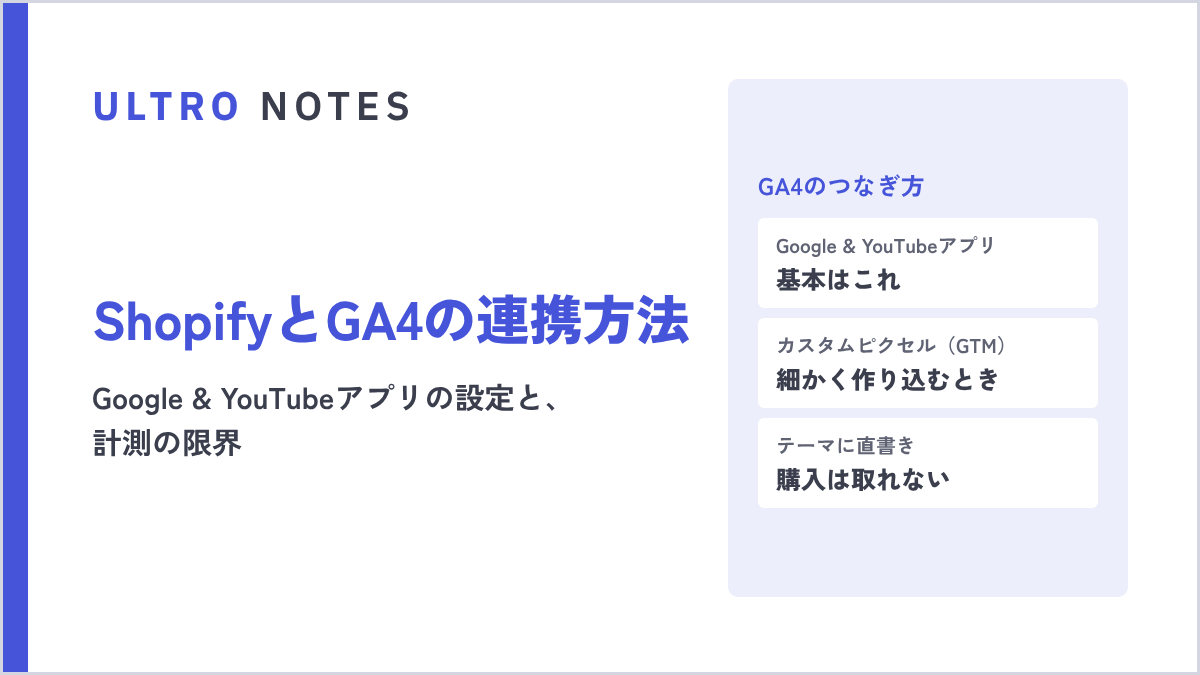
ShopifyとGA4を連携する方法は、Google & YouTubeアプリ、カスタムピクセル(GTMなど)、テーマのコードへの直書きの3つで、ふつうはGoogle & YouTubeアプリを使います。Shopifyのヘルプは、eコマースのデータを記録するロジックが組み込まれているとして組み込みの連携を勧め、それに加えてGTMでGA4を入れると計測が重複するおそれがある、と説明しています。
| Google & YouTubeアプリ | カスタムピクセル(GTMなど) | テーマのコードに直書き | |
|---|---|---|---|
| 入れ方 | アプリでGA4のプロパティを選ぶ | 管理画面の「設定」>「顧客イベント」にコードを入れる | テーマのコード(theme.liquid)にGoogleタグを貼る |
| eコマースのイベント | 自動で送られる | 自分で作る(Shopifyの標準イベントを受けて送る) | 自分で作る |
| チェックアウト・サンキューページ | 動く | 動く | 動かない |
| 購入(purchase) | 取れる | 取れる | 取れない |
| 同意バナーとの連動 | Shopifyの設定に従う | ピクセルの「許可」の設定に従う。同意モードは自分で書く | 自動では連動しない(Customer Privacy APIを自分で呼ぶ必要がある) |
| 向いている場合 | ほとんどのストア | 独自のイベントや複数ツールのタグを自分で管理したい | 勧めない |
迷ったら、Google & YouTubeアプリを選んで、次の「連携する前に用意するもの」へ進んでください。GTMで入れる場合の注意は、後半の「GTMやテーマで入れる場合の注意」にまとめました。
連携する前に用意するもの
Google & YouTubeアプリでGA4を接続する前に、GA4のプロパティとウェブ ストリーム、そのプロパティの編集者以上の権限を持つGoogleアカウントを用意し、ストアのパスワード保護を外しておきます。あわせて、いま入っているタグを棚卸ししておくと、あとで二重計上に悩まずに済みます。
| 用意するもの | 内容 |
|---|---|
| GA4のプロパティとウェブ ストリーム | まだなければGA4で作る。ウェブ ストリームのURLはストアのドメイン |
| Googleアカウントの権限 | 接続するプロパティで「編集者」以上。Google広告も同じアカウントでつなぐなら、そちらの管理者権限もあるとよい |
| パスワード保護の解除 | Shopifyのヘルプでは、オンラインストアのプライベートモードを無効にするまでGA4はイベントを追跡できない |
| 既存のタグの棚卸し | theme.liquid、追加スクリプト、カスタムピクセル、ほかの計測アプリにGA4のタグが無いか |
プロパティは、計測するサイトごとに作るデータの入れ物で、ウェブ ストリームは、そのサイトからデータを受け取る入り口です。GA4をまだ使っていない場合は、Googleのヘルプに沿って次の順に作ります。
- GA4の「管理」で「作成」を押し、「プロパティ」を選びます。初めてなら「測定を開始」からアカウントを作ります。
- プロパティの名前を入れ、レポートのタイムゾーンと通貨を選びます。タイムゾーンは、Shopifyのストアと同じにしておくと、日ごとの数字を比べやすくなります。
- 「データ ストリーム」で「ストリームを追加」から「ウェブ」を選び、ストアのURLとストリーム名を入れて「作成して続行」を押します。
Google広告も同じアカウントでつなぐなら、Google広告の権限も確かめておきます。GA4の権限の付け方はGA4の権限の記事にあり、GA4の画面の見方と最初に直す設定はGA4の使い方の記事で扱っています。
 ULTRO NOTES|広告運用Google広告の権限付与の方法|5つのアクセス権の違いと招待の手順Google広告の権限付与は「管理者」→「アクセスとセキュリティ」から、メールアドレスとアクセス権を選んで招待します。5つのアクセス権の違い、代理店のMCCとのリンク、有効期限の設定、招待できないときの確認先までまとめます。
 ULTRO NOTES|計測・分析GA4の権限付与の手順|5つの役割の違いと、外部に渡すときの目安GA4の権限付与は「管理」→「プロパティのアクセス管理」から行い、付けられるのは管理者だけです。管理者・編集者・マーケティング担当者・アナリスト・閲覧者の違い、データ制限、外部に渡すときの目安と連携に必要な権限まで。
 ULTRO NOTES|計測・分析GA4の使い方|ECで最初に見るレポートと、設定を直す順番GA4の使い方を、ECサイトで先に押さえる主要な指標8つ、最初に見るレポート4つと、最初に直しておく設定に絞ってまとめます。売上の概要、トラフィック獲得、e コマース購入数、ランディング ページの見方、ユーザー獲得との違い、データの保持・内部トラフィック・キーイベント・サービス間のリンクの設定、Shopifyとのつなぎ方まで。
Google & YouTubeアプリでGA4を接続する手順
Google & YouTubeアプリでGA4を接続するには、アプリをインストールし、「概要」ページのGoogle アナリティクスのセクションでプロパティを選んで接続します。以下の表記は、日本語のGoogleのヘルプに合わせています。
- Shopifyの管理画面の検索バーで「Google & YouTube」を検索し、Shopify App Storeのページで「インストール」を押します。アプリが求める権限の一覧を確認して、もう一度「インストール」を押します。
- 「Google アカウントを接続」を押し、GA4のプロパティに編集者以上の権限があるGoogleアカウントを選びます。
- アプリの「概要」ページで、「Google アナリティクス 4 を設定したい場合」のセクションの「開始」を押します。
- 「Google アカウント」のセクションに、そのアカウントで見られるGA4のプロパティが一覧で出るので、接続するプロパティを選んで「接続」を押し、「確認」を押します。
- これで、ストアにGoogleタグ(gtag.js)が入ります。GA4の「リアルタイム」レポートで、自分のアクセスが記録されるかを確かめます。
接続できたかどうかは、アプリの「概要」でも確かめられます。2026年10月時点の画面では、「連携サービス」の「Google アナリティクス」のタブに、「有効」と表示されます。
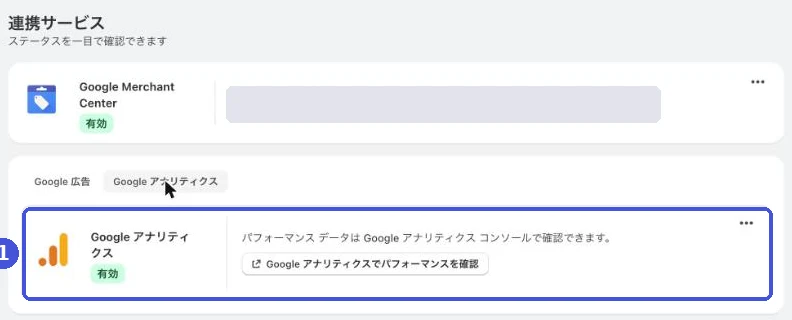
Google Merchant Centerへの接続は、GA4を使うだけなら要りません。Google広告のアカウントも、接続を飛ばしてGA4だけを設定できます。
権限がない場合や、複数のプロパティに送りたい場合
プロパティの権限がない場合や、2つ以上のプロパティにデータを送りたい場合は、Googleタグを手動で追加します。Googleのヘルプは、この方法を代わりの手段とし、プロパティを接続する方法を強く勧めています。
- Google & YouTubeアプリの「設定」ページを開きます。
- 「Google タグ」のセクションで「管理」を押します。
- 追加するGA4のプロパティのGoogleタグを入れて、「保存」を押します。
- 「設定を完了」を押します。
Google & YouTubeアプリがGA4に自動で送るイベント
Google & YouTubeアプリでGA4を接続すると、Shopifyの標準イベントをもとに、eコマースの推奨イベントがGA4に自動で送られます。Googleのデベロッパー向けドキュメント「Shopify event parameters」に載っているイベントは次のとおりです。
| GA4のイベント | 送られるとき | もとになるShopifyのイベント |
|---|---|---|
| page_view | ページを表示したとき | page_viewed |
| view_item_list | コレクションを表示したとき | — |
| view_item | 商品ページを表示したとき | product_viewed |
| search | ストアで検索したとき | search_submitted |
| add_to_cart | カートに商品を追加したとき | product_added_to_cart |
| remove_from_cart | カートから商品を削除したとき | — |
| view_cart | カートのページを表示したとき | — |
| begin_checkout | 購入手続きを始めたとき | checkout_started |
| add_shipping_info | 購入手続きで配送先を入れたとき | — |
| add_payment_info | 支払い情報を送信したとき | payment_info_submitted |
| purchase | 購入を完了したとき | checkout_completed |
「—」は、ドキュメントにもとになるShopifyのイベント名が書かれていないものです。このほかに、session_start、first_visit、user_engagement といった標準の測定イベントも送られます。Googleのヘルプは、view_item_list、remove_from_cart、view_cart、add_shipping_info の4つを、新しく取得するようになったイベントとして挙げています。add_shipping_info は、チェックアウトをアプリやブロックでカスタマイズする新しい仕組み(Checkout Extensibility)のチェックアウトでだけ送られます。
ふつうは触らなくて構いませんが、特定のイベントをレポートから除きたいときは、各イベントに付く shopify_event_name というパラメータを使って、GA4でフィルタを作れます。アプリからGA4へのデータ送信をすべて止めたいときは、アプリの設定でGoogle アナリティクスの統合を解除します。この場合、購入のイベントも送られなくなります。
purchaseのvalueとtransaction_id
Google & YouTubeアプリが送る purchase と begin_checkout の value(購入による収益のもとになる金額)は、2025年4月24日から、商品単位と注文単位の割引を引いた金額になり、送料と税は含みません。また、イベントに通貨(currency)が入っていないと米ドルとして扱われるので、DebugViewで currency が JPY になっているかも見ておきます。収益の指標の見方はGA4の指標の記事で扱っています。
 ULTRO NOTES|計測・分析GA4の指標一覧|合計収益とは何か、8分類で意味と計算式を確認GA4の合計収益は、購入による収益にアプリ内購入・サブスクリプション・広告収入を足した額です。GA4の指標を8つのまとまりに分けて意味と計算を一覧にし、ECの売上を指標で分ける方法と数字が合わないときの確認先までまとめます。
purchase には、注文を見分けるための transaction_id も付きます。ただし、Googleのドキュメントには、ここにShopifyの何の値が入るかは書かれていません。Shopifyでは、「#1001」のような注文番号と、長い数字の注文IDの2種類があり、経路によってどちらが入るかが違います。連携したら、GA4の探索でトランザクションIDを並べて(GA4の探索では「取引 ID」という名前のディメンションです)、自分のストアでどちらが入っているかを確かめておきます。注文番号での突き合わせや、二重計上を調べるときに必要になります。
eコマースのイベントは、GA4で購入をキーイベント(成果として数えるイベント)にしてはじめて、広告やチャネルの成果として扱えます。
 ULTRO NOTES|計測・分析GA4のキーイベントとは|ECで設定するイベントと、数え方・Google広告との違いGA4のキーイベントは、購入など成果として数えると決めたイベントで、以前の「コンバージョン」です。Google広告のコンバージョンとの違い、ECでキーイベントにするイベント、設定のしかた、カウント方法の違い、Google広告への取り込み、数字が合わない理由、レポートでの見方まで。
連携したあとに確かめること
ShopifyとGA4を連携したら、データが届いているか、購入が1回だけ入っているか、数字を正しく残す設定になっているかを確かめます。『ネット広告運用“打ち手”大全 第2版』は、基本の計測のチェックとして、全ページでタグが動いていること、1つの行動が1回だけ計測されていることなどを挙げています。これをShopifyに当てはめると、確かめることは次の7つです(当社の整理)。
| 優先 | 確かめること | どこで見るか | 見るポイント |
|---|---|---|---|
| 当日必ず | データが届いているか | GA4の「リアルタイム」 | 自分のアクセスが数秒〜数分で出るか |
| 当日必ず | 購入のテスト | GA4の「DebugView」 | purchase に transaction_id、value、currency、items が入っているか |
| 当日必ず | データの保持期間 | 「データの収集と修正」の「データの保持」 | 「イベントデータ」を2か月から14か月に変える |
| 当日必ず | 購入が1回だけか | GA4の「探索」 | 「取引 ID」に注文番号と注文IDの形式が混ざっていないか、トランザクションが2以上のIDがないか |
| 余裕があれば | 社内のアクセス | 「データ ストリーム」のウェブ ストリームの詳細にある「タグ設定を行う」 | 社内のIPアドレスを「内部トラフィックの定義」に登録し、データフィルタで除く |
| 余裕があれば | 決済サービスからの参照 | 「タグ設定を行う」の「除外する参照のリスト」 | 外部の決済ページから戻った人が、決済サービスからの流入として記録されていないか |
| Google広告を使う場合 | Google広告の購入 | Google広告のコンバージョン アクション | 購入が2つ「メイン」になっていないか |
リアルタイムとDebugViewで見る
接続できたかは、GA4の「リアルタイム」に、自分でストアを開いたアクセスが出るかで確かめます。Googleのヘルプも、接続を確かめる方法としてリアルタイム レポートを挙げています。
イベントの中身まで見るときはDebugViewを使います。DebugViewに出すには、Google Tag Assistantなどでデバッグモードを有効にしてからストアを操作し、GA4の「管理」の「データの表示」にある「DebugView」を開きます。Googleのヘルプによると、同意モード(同意の状態をGoogleのタグに伝える仕組み)を設定していて、アナリティクスのCookieに同意していないと、イベントはDebugViewに出ません。同意バナーを出しているストアで試すときは、自分のブラウザで同意してから確かめます。Tag Assistantのつなぎ方と画面の見方はGoogle Tag Assistantの使い方で説明しています。
 ULTRO NOTES|計測・分析Google Tag Assistant(タグアシスタント)の使い方|GA4・GTMのタグ確認手順Google Tag Assistant(タグアシスタント)で、GA4・GTM・Google広告のタグが動いているかを確かめる手順。入口の違い、画面の見方、同意の確認、DebugViewとの関係、接続できないときの対処、LegacyとCompanionの統合、Shopifyでの注意まで。
購入まで確かめるときは、自分で安い商品を買い、リアルタイムとDebugViewに purchase が届くかを見ます。終わったら注文をキャンセルして返金し、その注文番号を控えておくと、あとで数字を見るときに除けます。社内のIPアドレスを内部トラフィックとして除くデータフィルタを「有効」にすると、そのIPからの購入はレポートに出なくなるので、テスト購入はフィルタが「テスト」の状態のうちに行います。
購入が1回だけ入っているかを見る
GA4は、ウェブ ストリームで同じトランザクションIDの購入が届くと重複として除きます。そのため、二重に送っていても、IDが同じならたいてい1件にまとまり、二重計上の多くは「#1001」と長い数字の注文IDのように、形式の違うIDが並ぶ形で見えます。
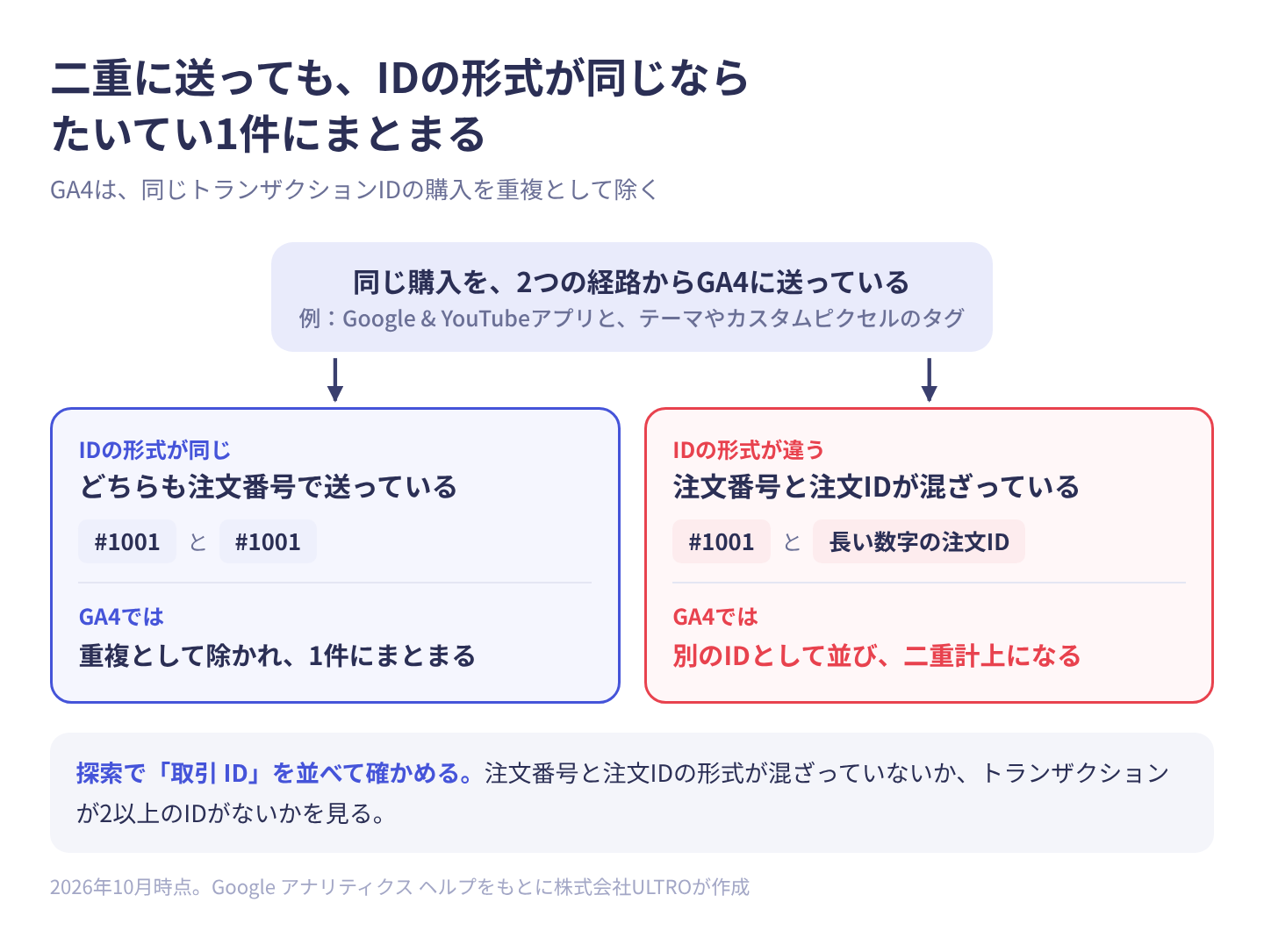
GA4の「探索」で「空白」から新しいデータ探索を作り(手法は初期値の「自由形式」のまま)、ディメンションに「取引 ID」、指標に「トランザクション」を入れます。ディメンションと指標は、選択画面で選んで右上の「確認」を押すと追加されます。
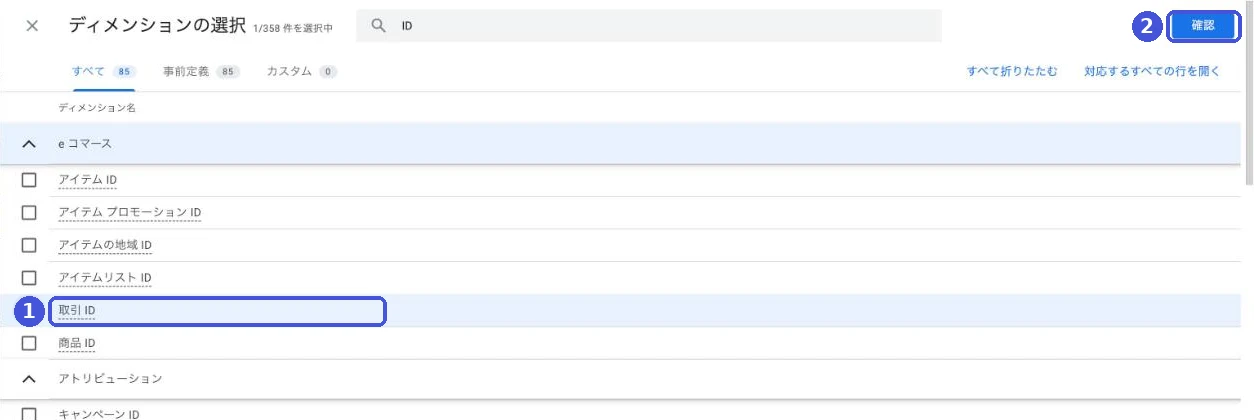
まず取引 IDの文字で並べ替えて、注文番号と注文IDの形式が混ざっていないかを見ます。次にトランザクションで降順に並べ、2以上のIDがないかを見ます。調べ方と直し方はGA4の購入が二重に入るときの記事に、探索の操作は探索レポートの記事にあります。
 ULTRO NOTES|計測・分析GA4で購入が二重計測(重複)される原因と確かめ方|Shopifyのアプリ・GTM併用GA4の購入がShopifyより多いのは、同じ注文が2つ以上の経路から送られているためです。トランザクションIDごとの購入数を探索で出す確かめ方、アプリとGTMの重なり、重複除外の仕様、直し方を説明します。
 ULTRO NOTES|計測・分析GA4の探索レポートの使い方|ECでよく使う4つの型と経路データ探索GA4の探索レポート(データ探索)の使い方を、ECでよく使う4つの型に絞ってまとめます。標準レポートとの違い、7つの手法、ファネルデータ探索・経路データ探索・セグメントの重複・コホートデータ探索の設定、データ保持期間やサンプリングなど数字が合わないときの確認点まで。
数字を正しく残す設定
データの保持期間は、初期設定の2か月のままだと、探索レポートで昨年と比べられません。「イベントデータ」の保持期間を14か月に変えます。延ばしても、すでに消えた期間のデータは戻らないので、連携した日に変えておきます。標準のレポートは、この設定の影響を受けません。
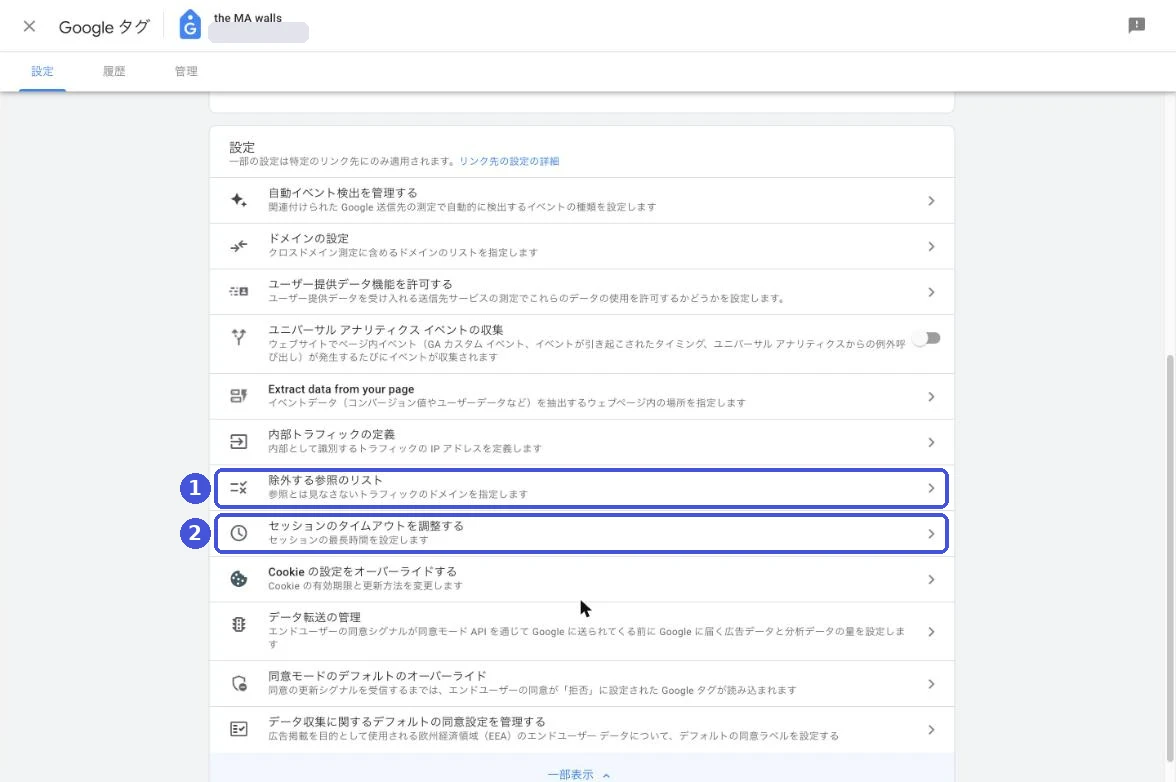
社内のアクセスやテスト購入が混ざると、数字が実際より大きくなります。ウェブ ストリームの詳細の「タグ設定を行う」を開き、設定の一覧の下にある「もっと見る」を押すと、「内部トラフィックの定義」が出てきます。ここで社内のIPアドレスを登録し、データフィルタ(条件に合うデータを処理の段階で除く設定)で除きます。除いたデータは戻せないので、はじめは「テスト」の状態で動きを確かめてから「有効」にします。
外部の決済サービスのページを経由する決済方法があるなら、そのドメインを、同じ一覧にある「除外する参照のリスト」に入れておきます。入れていないと、購入が決済サービスからの参照として記録され、広告や検索の成果が少なく見えます。
ShopifyとGA4の数字が合わない理由
ShopifyとGA4の数字が合わないのは、売上やセッションの定義が違うことと、タグで計測できない購入があることの2つが重なるためです。注文数や売上の実績はShopifyで、流入元やページごとの行動はGA4で見る、と使い分けるのが現実的だと当社は考えています。
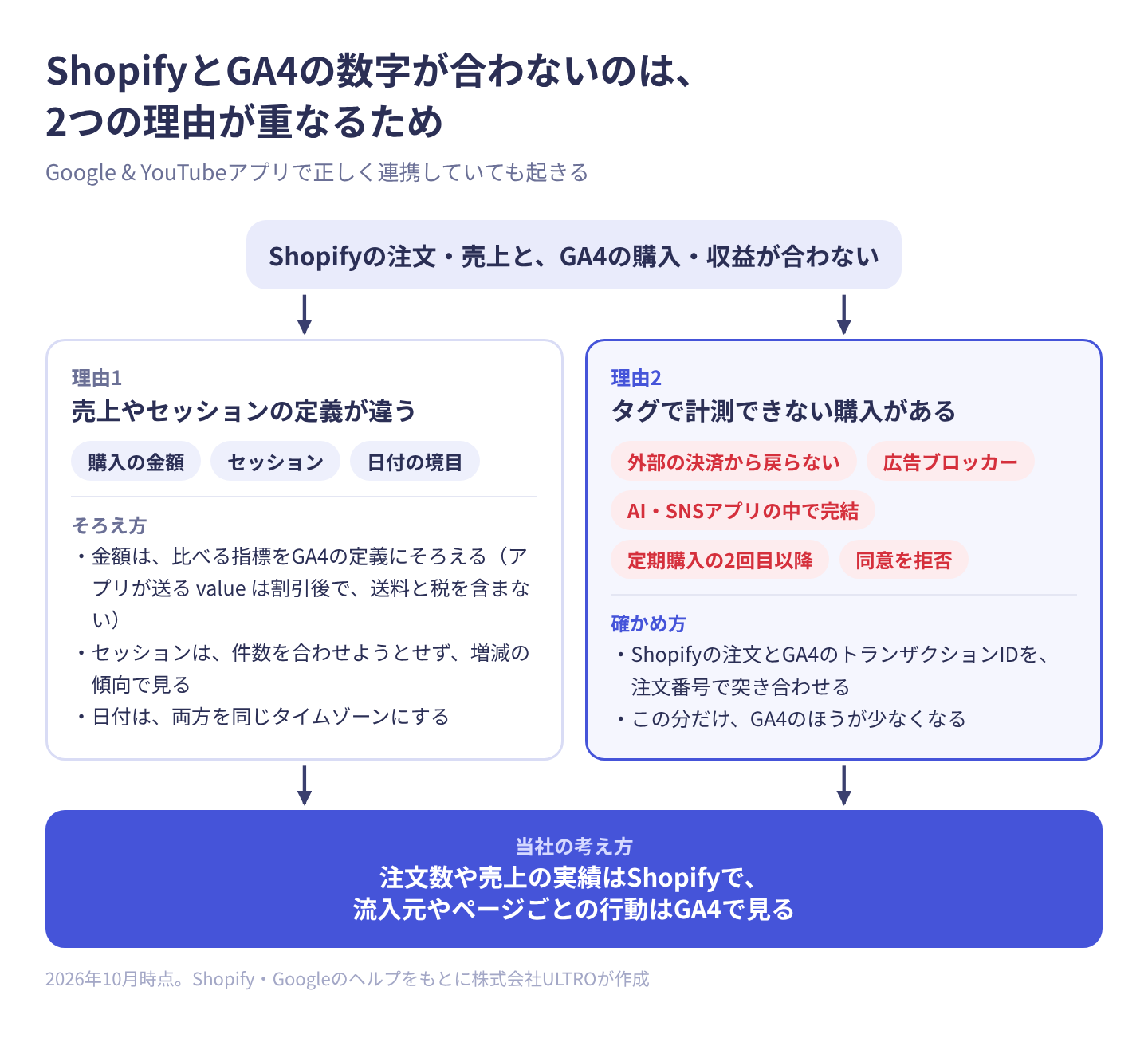
定義の違い
| 項目 | GA4 | Shopify | そろえ方 |
|---|---|---|---|
| 購入の金額 | アプリが送る value は、割引後で送料と税を含まない | 売上の指標ごとに、送料・税・返品の扱いが違う | 比べる指標をGA4の定義にそろえる |
| セッション | GA4の定義で数える | Shopify Analyticsの独自の測定。2026年9月21〜23日に測定方法が更新された | 件数を合わせようとせず、増減の傾向で見る |
| 日付の境目 | プロパティのタイムゾーン | ストアのタイムゾーン | 両方を同じタイムゾーンにする |
| 購入の件数 | タグが動いた購入だけ | すべての注文 | 注文番号で突き合わせる |
Shopifyのセッションの更新をまたいで比べるときは、Shopifyのヘルプも、セッションやコンバージョン率などの測定の変更として扱うよう求めています。GA4のセッションの数え方はGA4のセッションとユーザー数の記事で扱っています。
 ULTRO NOTES|計測・分析GA4のセッションとユーザー数|合計が合わない理由と切れる条件GA4のセッションは操作のない時間が30分を超えると切れます。日別の和や表の行の和が合計と合わないのは、重複を除いて数えることとHyperLogLog++による推定、しきい値のためです。4つのユーザー数の違いと、月曜始まりの週の見方まで。
タグで計測できない購入
GA4の購入は、購入者のブラウザでタグが動いたときに送られます。Google & YouTubeアプリで連携していても、次のような購入はGA4に入らないことがあります。
| 漏れやすい購入 | 理由 |
|---|---|
| 外部の決済サービスから戻らない購入 | 支払いのあと、ストアのサンキューページに戻らずに閉じる |
| 広告ブロッカー、ブラウザの追跡防止 | タグの読み込みや送信が止められる |
| AIアシスタントやSNSアプリの中で完結する購入 | ストアのページが開かれない |
| 定期購入の2回目以降 | 注文が自動で作られ、購入者はストアに来ない |
| 同意バナーで計測を拒否した人の購入 | 拒否した以上、入らないのが正しい |
ULTROの支援先のストア(Google & YouTubeアプリで連携)で、2026年8月から9月半ばまで、Shopifyの注文とGA4の購入を1件ずつ突き合わせたところ、GA4に入っていない注文が全体の21%ありました。漏れ方は決済方法によって大きく違い、詳しい数字はアトリビューションの記事に載せています。アプリで正しく連携していても、タグで計測できない購入は残ります。
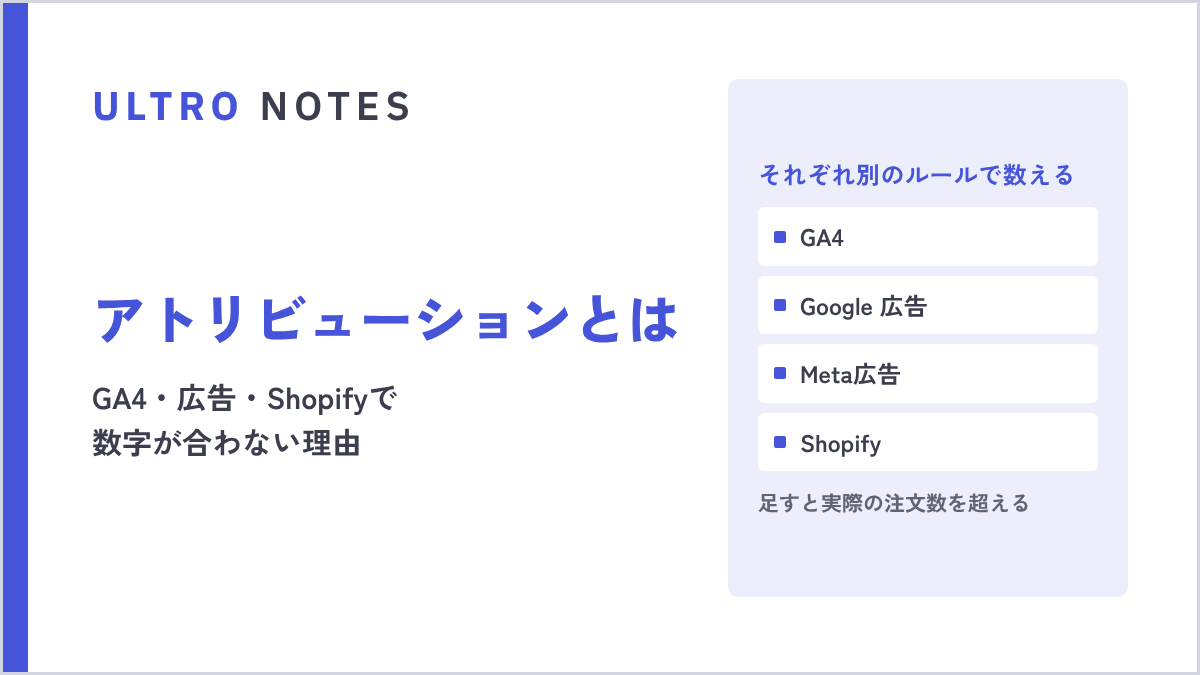 ULTRO NOTES|計測・分析アトリビューションとは?GA4・広告・Shopifyで数字が合わない理由アトリビューションは、購入までに触れた広告やチャネルのうち、どれの成果とするかを決めるルールです。GA4・Google 広告・Meta広告・Shopifyで既定のルールがどう違うか、同じ購入が別々に数えられる仕組み、ECでどの数字を何に使うかをまとめます。
まずは自分のストアで、どれくらい漏れているかを確かめます。Shopifyの注文をCSVで書き出し、GA4の探索で書き出したトランザクションIDと注文番号で突き合わせて、GA4に無い注文を出します。決済方法ごとに見る方法まで含めた手順は、ShopifyでGA4の購入が計測漏れする原因と埋め方にあります。
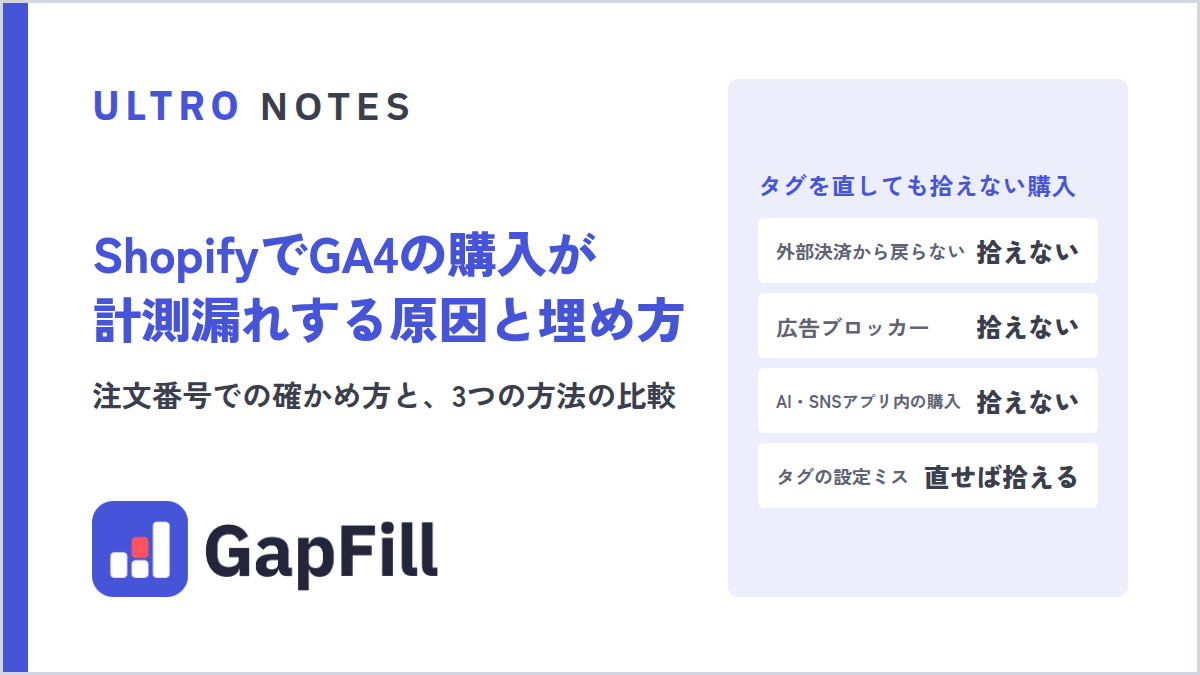 ULTRO NOTES|計測・分析ShopifyでGA4の購入が計測漏れする原因と埋め方ShopifyとGA4の購入数・売上が合わない、購入が計測されないときの原因と確かめ方を説明します。注文番号での突き合わせ手順、タグの見直し・サーバーサイドGTM・Measurement Protocolの比較、当社が作ったアプリ「GapFill」での埋め方まで。
漏れた購入を埋めるには、注文のデータを起点に、サーバーから直接GA4に送る方法があります。Googleが用意しているその仕組みがMeasurement Protocolです。ブラウザで起きたイベントを自社のサーバー経由で送り直すサーバーサイドGTMは、ブラウザでイベントが起きなかった購入を補う仕組みではない点が違います。
 ULTRO NOTES|計測・分析GA4のMeasurement Protocolとは?サーバーから送る方法と48・72時間のルールMeasurement Protocolは、サーバーからGA4に直接イベントを送るGoogleの仕組みです。ECでの使いどころ、purchaseと返金の送り方、48時間・72時間などの期限、検証とDebugView、Data Manager APIとの違いまで。
 ULTRO NOTES|計測・分析サーバーサイドGTMとは?仕組み・費用と、Shopifyで拾えない購入サーバーサイドGTM(sGTM)は、ブラウザのデータを自社サーバーで受けて送り直す仕組みです。Cloud Run・Stapeの費用、ITP対策が効く条件、Shopifyでの注意点、ブラウザでタグが動かなかった購入は拾えないことまで説明します。
当社は、この方法をShopifyアプリ「GapFill」にしました。当社の製品なので、その前提で読んでください。Shopifyの注文とGA4の購入をトランザクションIDで照合し、GA4で漏れた購入データを、サーバーサイドで補完します。既存のタグ設定はそのままで、計測漏れレポートは無料なので、まず漏れの件数と金額を確かめられます。
ULTROのShopifyアプリGapFill|GA4で漏れた購入データを、サーバーサイドで補完既存のタグ設定はそのまま。計測漏れレポートは無料です。GapFillを見る →GTMやテーマで入れる場合の注意
GTMでGA4を入れるなら、テーマではなく管理画面の「設定」>「顧客イベント」にカスタムピクセルとして入れ、Google & YouTubeアプリではGA4を接続しないでおきます。両方でつなぐと、同じ購入が2つの経路から送られます。
追加スクリプトとcheckout.liquidはもう使えない
Shopifyのチェックアウト設定の「追加スクリプト」と、Shopify Plus(大規模向けの上位プラン)のcheckout.liquidには、もうGA4の購入タグを書けません。以前はここに書くのが一般的でした。Shopifyのヘルプでは、「追加スクリプト」は2025年8月28日から表示専用になり、Plus以外のストアがサンキューページと注文状況ページを新しいバージョンに切り替える期限は2026年8月26日でした。新しいページでの計測は、アプリピクセルかカスタムピクセルで行うことになっています。
以前のやり方で購入タグを入れていたストアは、そこから購入が送られていない可能性があります。8月の終わりからGA4の購入が急に減ったなら、まずここを疑ってください。
カスタムピクセルでGTMを使う場合
カスタムピクセルは、ストアのページ、チェックアウト、サンキューページ、注文状況ページで読み込まれるので、購入まで取れます。ただし、隔離された環境(サンドボックス)で動くため、いくつか制限があります。Shopifyのヘルプが挙げている主なものは次のとおりです。
- ページのURLにサンドボックスの情報が入ることがある。GA4の自動のページビューを止め、Shopifyの標準イベント(page_viewed)から page_location を渡して送り直す
- 外部へのリンクのクリックなど、GA4の拡張計測機能の一部は自動では動かない
- Google Tag Assistantの「Troubleshoot tag」は、カスタムピクセルの中のGoogleタグを検出しない
- カスタムピクセルの追加と使用は、Shopifyのサポートの対象外
コードの書き方と注意点はShopifyのカスタムピクセルの記事にあり、GTMのアカウントを外部の担当者と共有するときはGTMの権限の記事が参考になります。
 ULTRO NOTES|計測・分析Shopifyのカスタムピクセルとは?顧客イベントでの設定方法とGA4・GTMの注意点Shopifyのカスタムピクセルは、[設定]>[顧客イベント]で計測タグを入れる仕組みです。追加の手順、GA4のイベント対応表、GTMを入れるときの注意(プレビュー・page_location・二重計上)、同意の設定まで解説します。
 ULTRO NOTES|計測・分析GTMの権限付与の手順|6つの権限の違いとアカウント削除の方法GTMの権限は、アカウントの2つ(管理者・ユーザー)とコンテナの4つ(公開・承認・編集・読み取り)の組み合わせです。付与と削除の手順、外部に渡すときの目安、アカウントやコンテナを削除したときの30日間の扱いまでまとめます。
Google広告の購入コンバージョンが二重になるのを防ぐ
Google & YouTubeアプリでGoogle広告もつないでいるなら、Google広告に購入のコンバージョン アクションが2つできて、どちらも「メイン」になっていないかを確かめます。Google広告のデータ マネージャーのヘルプでは、アプリでコンバージョンの測定を設定していれば、Shopifyの「購入手続きが完了しました」のイベントによる購入コンバージョンを、サーバー間の通信でもGoogle広告に送り、Googleタグの分と重複を除くと説明しています。コンバージョン アクションの設定と、計測されないときの切り分けはGoogle広告のコンバージョン設定にまとめました。
 ULTRO NOTES|計測・分析Google広告のコンバージョン設定|Shopifyでの入れ方と計測されない原因Google広告のコンバージョン設定を、コンバージョンタグ・GA4インポート・サーバー送信の3つで比較。ShopifyのGoogle & YouTubeアプリでの入れ方と二重計上の防ぎ方、計測されないときに確かめる順番、2026年の変更まで。
一方で、GA4から取り込んだ購入もGoogle広告にあり、アプリの購入と両方が「メイン」になっていると、同じ購入が二重に数えられ、自動入札がその数字で学習します。Google広告のコンバージョン アクションの一覧で、購入が2つ「メイン」になっていないかを確かめ、片方を「サブ」にしておきます。Google広告側で計測を補う方法には拡張コンバージョンもあります。
 ULTRO NOTES|計測・分析拡張コンバージョンとは?Google広告での仕組みとShopifyでの設定、2026年の変更点拡張コンバージョンは、購入者のメールアドレスなどをハッシュ化してGoogleに送り、Cookieで広告とつながらなかったコンバージョンを補う機能です。gclidとの関係、Googleタグ・GTM・ShopifyのGoogle & YouTubeアプリでの設定、2026年に始まった設定の統合、補えないものをまとめます。
よくあるトラブルと確かめ方
ShopifyとGA4の連携でよく起きるトラブルは、データが出ない、購入の数が合わない、参照元がおかしい、同意バナーで計測が止まる、の4つに分けられます。
| 症状 | よくある原因 | 確かめ方・直し方 |
|---|---|---|
| GA4にデータがまったく出ない | パスワード保護(プライベートモード)が有効、別のプロパティに接続している | パスワード保護を外す。アプリの「設定」で接続先のプロパティを確かめる |
| 自分のアクセスがリアルタイムに出ない | 広告ブロッカー、同意バナーで拒否、内部トラフィックとして除いている | 別のブラウザで、同意してから開く。データフィルタの状態を見る |
| 購入がShopifyの注文数より多い | アプリとGTM(テーマやカスタムピクセル)の両方で購入を送っている | 探索でトランザクションIDの形式を見る。購入を送る経路を1つにする |
| 購入がShopifyの注文数よりかなり少ない | 以前のやり方の購入タグが止まった、サンキューページでタグが動いていない | どの方法で購入を送っているかを確かめる。注文番号で突き合わせる |
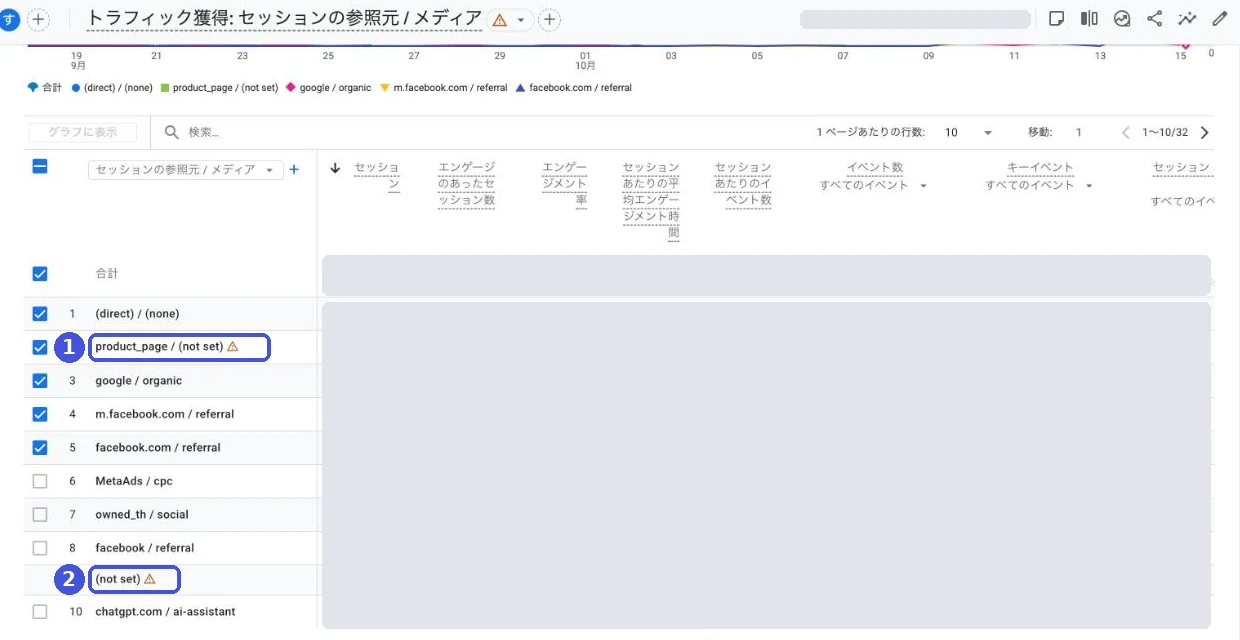
| 参照元に決済サービスや「(not set)」が多い | 除外する参照の未設定、リダイレクトでUTMが消える | 「除外する参照のリスト」を設定する。広告のリンク先を確かめる |
| ページのURLに見慣れない文字列が入る | カスタムピクセルのサンドボックスのURL | page_viewed から page_location を渡して送る |
| EU・英国からのアクセスだけ少ない | 同意バナーで拒否されている | 拒否した人は入らないのが正しい。バナーの設定を確かめる |
参照元は、レポートの左メニューの「見込み顧客の発掘」>「トラフィック獲得」(プロパティによっては「ライフサイクル」>「集客」>「トラフィック獲得」)で、表の左上のディメンションを「セッションの参照元 / メディア」に切り替えると確かめられます。
UTMの付け方とリダイレクトでの消え方はUTMパラメータの記事に、参照元が「(not set)」や「direct」に偏るときの原因はGA4の(not set)・directが多い原因の記事にあります。
 ULTRO NOTES|計測・分析UTMパラメータの付け方|生成ツールとGA4での確認方法、命名ルール表UTMパラメータは utm_source・utm_medium・utm_campaign の3つを小文字で付けます。パラメータ付きURLの生成ツール、ECで使える命名ルール表、GA4で値を確認する方法、自動タグ設定との優先順位までまとめます。
 ULTRO NOTES|計測・分析GA4の(not set)とは?原因と直し方、Unassigned・directとの違いGA4の(not set)は、ディメンションの値がGA4に届いていないことを表す表示です。Unassigned・directとの違い、参照元・ランディングページなどディメンション別の原因、Shopifyで出やすいケース、探索での確かめ方まで。
二重計上は、テーマに残ったタグから起きることが多い
購入の二重計上は、Google & YouTubeアプリの接続に加えて、テーマやカスタムピクセルに古いGA4のタグが残っていると起きます。当社が見てきた中でも、この形が多いと感じています。Shopifyのヘルプも、カスタムピクセルを追加する前に、theme.liquid、checkout.liquid(Plusのストアのみ)、追加スクリプトなどから既存のピクセルのコードを削除するよう求めています。
GA4に入った購入の件数は、あとから直せません。データ削除リクエストでパラメータの値を消すことはできますが、イベントは指標に数えられたまま残ります。直した日を記録しておき、直す前と後の数字をそのまま比べないようにします。
同意バナーを入れたら、拒否が効いているかも確かめる
同意バナーを入れたら、バナーが表示されることと、拒否したときに実際にGA4へ送られなくなることを、別々に確かめます。『クッキー規制を乗り越える! 新しいデジタルマーケティングの本』も、バナーが出たことと、拒否が実際の送信に反映されたことを分けて確かめるよう勧めています。
Shopifyでは、同意が必要に設定されたマーケット(EEAや英国など)で、訪問者が許可したときだけピクセルが動きます。Google & YouTubeアプリとカスタムピクセルはこの設定に従いますが、テーマのコードに直接貼ったタグは従いません。カスタムピクセルにGTMやGoogleのタグを入れている場合は、同意モードのコードを自分で書く必要があります。日本向けのストアでの考え方は、Cookie同意バナーの記事で扱っています。
 ULTRO NOTES|計測・分析Cookie同意バナーは必要?ECの判断基準とGA4の同意モードCookie同意バナーが必要かどうかは、どの国のお客様に販売しているかで変わります。日本向けの自社ECに関係する法律、同意バナーを出したときにGA4の数字がどう変わるか、同意モードの基本と高度の違い、Shopifyでの設定をまとめます。
参考にした情報
- Shopify:Google タグを設定する(アナリティクス ヘルプ)
- Shopify で Google & YouTube アプリをインストールしてリンクする(Google Merchant Center ヘルプ)
- Shopify event parameters(Google for Developers)
- Shopify(Google 広告 データ マネージャー ヘルプ)
- アナリティクスで新しいウェブサイトまたはアプリのセットアップを行う(アナリティクス ヘルプ)
- Googleアナリティクス 4 の設定(Shopify ヘルプセンター)
- Googleタグマネージャー(Shopify ヘルプセンター)
- 集客レポート(Shopify ヘルプセンター)
- ピクセルの概要(Shopify ヘルプセンター)
- カスタムピクセルを管理する(Shopify ヘルプセンター)
- Google タグマネージャーのカスタムピクセルを作成する(Shopify ヘルプセンター)
- Plus 以外 - サンキューページと注文状況ページのアップグレードと置き換え(Shopify ヘルプセンター)
- DebugView でイベントをモニタリングする(アナリティクス ヘルプ)
- [GA4] トランザクション ID を使用してキーイベントの重複を抑える(アナリティクス ヘルプ)
- 内部トラフィックの除外(アナリティクス ヘルプ)
- 除外する参照を指定する(アナリティクス ヘルプ)
- データ削除リクエスト(アナリティクス ヘルプ)
- データの保持(アナリティクス ヘルプ)
- ネット広告運用“打ち手”大全 第2版(寳洋平、釜周平、ザンノーニ・ダリオ)
- クッキー規制を乗り越える! 新しいデジタルマーケティングの本(広瀬安彦)
よくある質問
ShopifyとGA4はどうやって連携しますか?
Shopifyの公式アプリ「Google & YouTube」をインストールし、アプリの「概要」ページにあるGoogle アナリティクスのセクションから、GA4のプロパティを選んで接続します。接続するGoogleアカウントには、そのプロパティの編集者以上の権限が必要です。接続すると、ストアにGoogleタグが入り、eコマースのイベントが自動で送られます。
Google & YouTubeアプリとGTMは、どちらでGA4を入れるべきですか?
特別な理由がなければ、Google & YouTubeアプリを使います。Shopifyのヘルプも組み込みの連携を勧めていて、アプリに加えてGTMでもGA4を入れると、計測が重複するおそれがあると説明しています。GTMを使う場合は、テーマではなく管理画面の「設定」>「顧客イベント」にカスタムピクセルとして入れ、Shopifyの標準イベントを受けてGA4のイベントを送るように組みます。その場合は、アプリでGA4を接続しないでおきます。
GA4の測定ID(G-)をShopifyのどこに貼ればいいですか?
Google & YouTubeアプリでプロパティを接続すれば、測定IDを貼る必要はありません。権限がなくて接続できない場合や、複数のプロパティに送りたい場合は、アプリの「設定」ページの「Google タグ」セクションで「管理」を押し、Googleタグを手動で追加できます。テーマのコードに貼る方法は、チェックアウトとサンキューページでタグが動かないので勧めません。
連携したのにGA4にデータが出ません。
まず、オンラインストアのパスワード保護(プライベートモード)が有効になっていないかを確かめます。Shopifyのヘルプでは、無効にするまでGA4はイベントを追跡できないとしています。次に、GA4の「リアルタイム」で自分のアクセスが出るかを見ます。ほかに、接続したプロパティが別のもの、同意バナーで計測を拒否している、広告ブロッカーを使っている、といった原因があります。
GA4の購入数がShopifyの注文数と合いません。
GA4の購入は、購入者のブラウザでタグが動いたときに送られます。外部の決済サービスから戻らない購入、広告ブロッカー、AIやSNSアプリの中で完結する購入、定期購入の2回目以降はGA4に入らないことがあり、GA4のほうが少なくなりがちです。当社の支援先の、Google & YouTubeアプリで連携しているストアでも、注文の21%がGA4に入っていませんでした。逆にGA4のほうが多いときは、アプリとGTMの両方から購入を送っている二重計上を疑います。どちらも、注文番号とGA4のトランザクションIDを1件ずつ突き合わせて確かめます。
Shopifyの売上とGA4の収益が合わないのはなぜですか?
定義が違うためです。Google & YouTubeアプリがGA4に送る購入の金額は、割引を引いた金額で、送料と税を含みません。Shopifyの売上の指標と比べるときは、送料・税・返品の扱いをGA4の定義にそろえてから比べます。そのうえで、タグで計測できなかった購入の分だけ、GA4のほうが少なくなります。
- ShopifyとGA4の連携は、Google & YouTubeアプリでGA4のプロパティを接続する方法が基本。接続するGoogleアカウントにはプロパティの編集者以上の権限が要る
- 接続すると、page_view、view_item、add_to_cart、begin_checkout、add_payment_info、purchaseなどが設定なしで送られる。purchaseとbegin_checkoutの value は割引後で、送料と税を含まない
- GTMはカスタムピクセルとして入れる。アプリと両方でGA4を入れると二重になる。テーマに直接書いたタグはチェックアウトとサンキューページで動かない
- 連携したら、リアルタイム、テスト購入、トランザクションIDの形式、イベントデータの保持期間(14か月)、内部トラフィックの除外、Google広告の購入のコンバージョンを確かめる
- アプリで連携していても、タグで計測できない購入は残る。注文番号で突き合わせて、漏れの量を確かめる
この記事を書いた人永田 龍史
株式会社ULTRO 代表取締役Shopify Partner。Shopifyストアの構築・保守・広告運用・CRMを一気通貫で担当。個人として運用した広告費は累計40億円超。計測設計から逆算して、利益が伸びる仕組みを作っています。Google 広告の認定資格(検索・ディスプレイ・動画・ショッピング・アプリ・P-MAX・測定)と Google アナリティクス認定資格を保有。
経歴と執筆記事112本を見る → Xでフォローする @Ryushi_ULTRO →GA4の購入、どれだけ計測漏れしていますか?
Shopifyの注文とGA4の購入を照合して、漏れた購入データをサーバーサイドで補完するアプリ「GapFill」を作りました。既存のタグ設定はそのままで、計測漏れレポートは無料です。原因と確かめ方はこちらの記事にまとめています。
自分のストアでは、どうなっているか。
無料診断では、あなたのShopifyの実データを見てサイトの健康状態を確認し、何から直すべきかを改善案とあわせてご提案します。