GA4のカスタムディメンションとは?登録方法と反映されない原因

カスタム ディメンションの仕組み、イベント・ユーザー・アイテムのスコープの違い、カスタム指標との違い、登録手順と設定例、上限、反映されない・(not set)になるときの確認、Shopifyで登録しておくと便利な例まで。
GA4に自分で付けたパラメータ(支払い方法、会員ランク、商品の色など)は、送っただけではレポートに出てきません。レポートや探索で使うには、カスタム ディメンション(カスタムディメンション)として登録します。
この記事は、GA4のイベントにパラメータを足したい、または足したのにレポートに出なくて困っている、ECの担当者向けです。登録の手順と、反映されないときの確かめ方を中心に、Shopifyのストアで登録しておくと便利な例まで説明します。仕様は2026年10月時点のGoogleのヘルプに、画面は2026年10月時点の実画面に沿っています。
GA4のカスタム ディメンションとは
GA4のカスタム ディメンションは、自分で送ったイベントパラメータやユーザー プロパティを、レポートや探索の項目として使えるようにする登録です。GA4は、ページのURLやイベント名のように、あらかじめ決まっている項目は自動でレポートに出します。それ以外の、自分で名前を決めて送ったパラメータは、登録するまでレポートの項目になりません。登録するときは、その値がどの単位(1回のイベント、1人のユーザー、1つの商品)に付くかを「スコープ」として選びます。
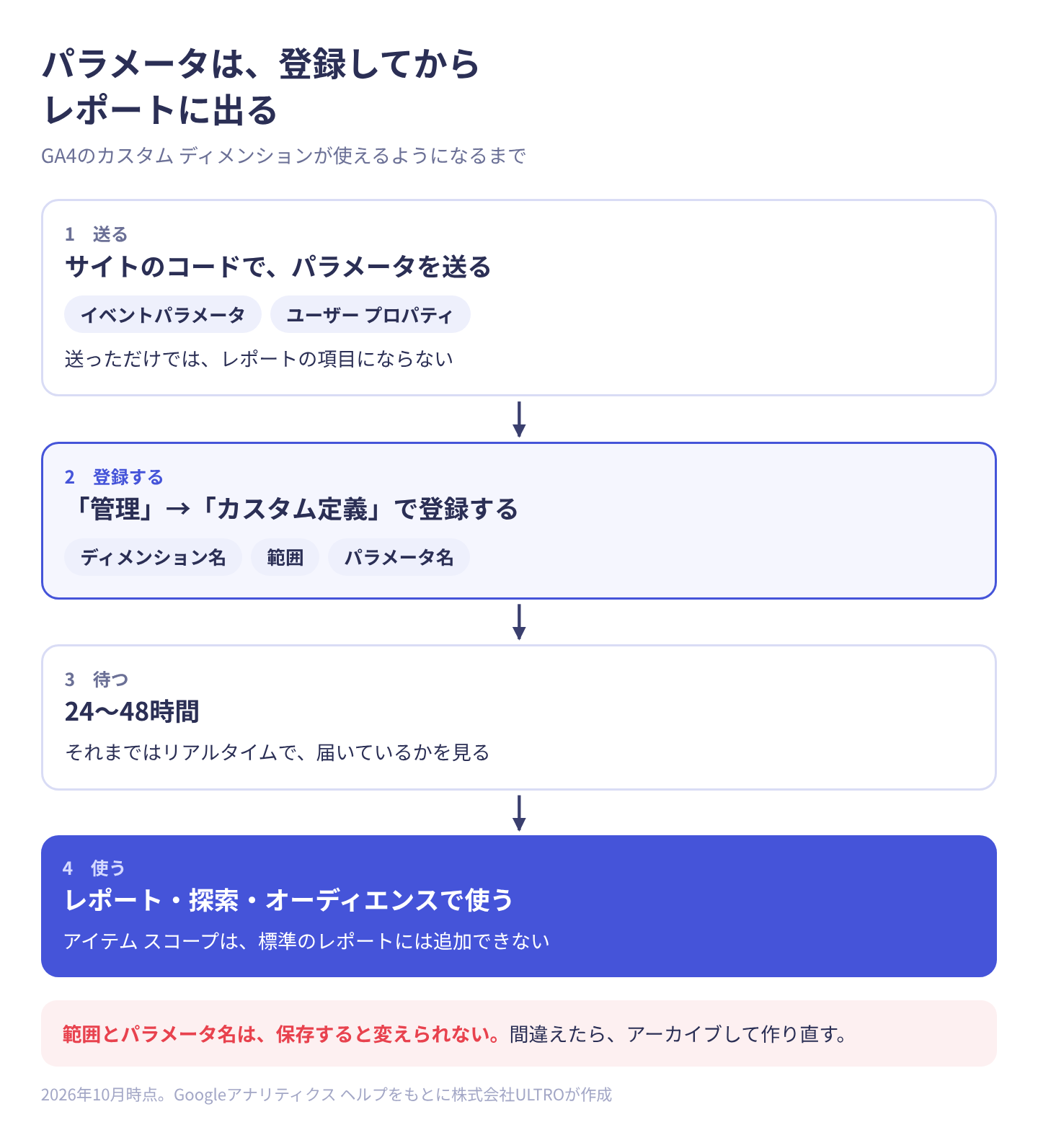
使えるようになるまでの流れは、送る、登録する、待つ、使う、の4段階です。
言葉を整理すると、次のとおりです。
| 言葉 | 意味 | 例 |
|---|---|---|
| イベントパラメータ | イベントに付けて送る、詳しい情報 | purchase に付ける payment_type |
| ユーザー プロパティ | 人に付けて送る情報 | 会員ランク |
| カスタム ディメンション | 送ったパラメータを、レポートで使う項目として登録したもの | 「支払い方法」というディメンション |
| カスタム定義 | カスタム ディメンションとカスタム指標を登録する、管理画面の場所 | 「管理」→「データの表示」→「カスタム定義」 |
登録すると、標準のレポート(アイテム スコープを除く)、探索、オーディエンスの条件で使えます。GA4のData API(レポートの数字を取り出すAPI)でも使えるようになり、Googleの開発者向けドキュメントは、登録していないパラメータを指定したリクエストは失敗すると説明しています。
GA4に最初から用意されているディメンション(ページ、取引 ID、クーポンなど)と同じ内容なら、登録しません。Googleのヘルプは、事前定義のディメンションにあたるパラメータを登録しても、上限の枠を使うだけだとしています。たとえば purchase の coupon(注文単位のクーポン)や、add_shipping_info の shipping_tier(配送方法)は、Googleのディメンションの一覧に最初から載っています。イベントとパラメータの送り方そのものはGA4のイベント設定の記事で、ディメンションと指標の違いはGA4の指標一覧で説明しています。
 ULTRO NOTES|計測・分析GA4のイベント設定|種類と作り方、Shopifyでpurchaseを取る方法GA4のイベント設定を、4つの種類と設定する場所の一覧から整理。拡張計測機能、イベントの変更と作成、GTMでの送り方、eコマースの推奨イベントと必須パラメータ、Shopifyでのつなぎ方、確かめ方とよくある失敗まで。
 ULTRO NOTES|計測・分析GA4の指標一覧|合計収益とは何か、8分類で意味と計算式を確認GA4の合計収益は、購入による収益にアプリ内購入・サブスクリプション・広告収入を足した額です。GA4の指標を8つのまとまりに分けて意味と計算を一覧にし、ECの売上を指標で分ける方法と数字が合わないときの確認先までまとめます。
カスタム ディメンションとカスタム指標の違い
カスタム ディメンションは分類の値を表の行に並べるため、カスタム指標は数値を合計して表の列に出すための登録です。どちらも同じ「カスタム定義」の画面で、タブを切り替えて作ります。
| カスタム ディメンション | カスタム指標 | 計算指標 | |
|---|---|---|---|
| 何に使うか | 分類の値(支払い方法、会員ランク、商品の色) | 数値の合計(ポイント数、距離、時間) | 既存の指標を組み合わせた式 |
| 表のどこに出るか | 行(または列の見出し) | 値 | 値 |
| スコープ | イベント・ユーザー・アイテム | イベントのみ | — |
| 登録できる数(標準 / 360) | スコープごとに別(下の表) | 50 / 125 | 5 / 50 |
| 登録で選ぶもの | 範囲、パラメータ名 | パラメータ名、測定単位 | 式 |
カスタム指標の「測定単位」は、標準、通貨、距離、時間から選びます。売上や原価のような金額なら通貨を選び、費用のデータか収益のデータかを指定します(ユーザーの役割で閲覧を制限できます)。
数値に見えても、合計に意味がない値はディメンションです。商品のサイズの番号や、会員ランクの段階(1〜5)は、足しても意味がないのでディメンションで登録します。Googleのヘルプも、どのテキストが押されたか、どのページが見られたか、といった分類のデータは、カスタム指標ではなくイベント スコープのカスタム ディメンションで見るよう勧めています。
カスタム ディメンションのスコープ(イベント・ユーザー・アイテム)
カスタム ディメンションのスコープは、パラメータが付く単位に合わせて選びます。イベントに付けたパラメータはイベント、ユーザー プロパティはユーザー、items(商品の配列)の中に付けたパラメータはアイテムです。登録の画面では、スコープは「範囲」と表示され、選択肢は「イベント」「ユーザー」「項目」です(アイテムは画面では「項目」)。
| 範囲 | 何に付く値か | 登録の画面で入れる名前 | 登録できる数(標準 / 360) | 使える場所 | ECの例 |
|---|---|---|---|---|---|
| イベント | そのイベント1回 | イベント パラメータ | 50 / 125 | レポート、探索、オーディエンス | 購入ごとの支払い方法、受け取り方法 |
| ユーザー | その人(以後のイベントにも付く) | ユーザー プロパティ | 25 / 100 | レポート、探索、オーディエンス | 会員ランク |
| アイテム(画面では「項目」) | items の中の商品1つ | 商品パラメータ | 10 / 25 | 探索、オーディエンス(標準のレポートには追加できない) | 商品の素材、定期購入の商品か |
2026年10月時点のヘルプでは、カスタム ディメンションの範囲にセッションはありません。セッション単位で自分の分類を作りたいときは、カスタム チャネル グループ(流入の分類のルールを自分で作る機能)のように、別の機能を使います。
スコープを間違えると、値が出ないか、意図と違う単位で数えられます。items の中に入れた color を、イベント スコープで登録しても値は出ません。逆に、購入1回ごとに変わる支払い方法をユーザー プロパティで送ると、人に付く値になり、購入1回ごとの支払い方法としては見られません。アイテム スコープのディメンションは、「アイテムの収益」のような商品単位の指標と組み合わせて、探索で見ます。イベント単位の指標と並べると、値が出ないか、意図と違う数字になります。スコープの考え方と、スコープの違うディメンションと指標を組み合わせたときに数字がずれる例は、GA4のスコープの記事にまとめています。
 ULTRO NOTES|計測・分析GA4のスコープとは|ユーザー・セッション・イベント・アイテムの違いと、数字がずれる組み合わせGA4のスコープは、データを「人」「訪問」「操作」「商品」のどの単位に結びつけて数えるかの区分です。4つのスコープの違い、名前での見分け方、流入元のディメンションが3種類ある理由、ECで数字がずれる組み合わせ、(not set)が出るとき、カスタム ディメンションのスコープまで。
カスタム ディメンションの登録方法
カスタム ディメンションは、「管理」の「データの表示」にある「カスタム定義」で登録します。登録には、プロパティの編集者以上の権限が要ります。権限の種類はGA4の権限の記事にまとめています。
 ULTRO NOTES|計測・分析GA4の権限付与の手順|5つの役割の違いと、外部に渡すときの目安GA4の権限付与は「管理」→「プロパティのアクセス管理」から行い、付けられるのは管理者だけです。管理者・編集者・マーケティング担当者・アナリスト・閲覧者の違い、データ制限、外部に渡すときの目安と連携に必要な権限まで。
登録の前に:パラメータを送る
登録するのは、すでにGA4に届いているパラメータです。まだ送っていなければ、先にサイトから送ります。よく使う方法は次の2つです。
- GTM(Googleタグマネージャー)で送る:「Google アナリティクス: GA4 イベント」のタグの「イベント パラメータ」に行を足し、パラメータ名(例:payment_type)と値(データレイヤーの変数など)を入れます。ユーザー プロパティは、同じタグの「ユーザー プロパティ」に足します。タグとトリガーの作り方はGTMの記事とGA4のイベント設定の記事で説明しています
- gtag.js で送る:イベントを送るコードに、パラメータを1つ足します
gtag('event', 'purchase', {
  transaction_id: '1001',
  value: 11636,
  currency: 'JPY',
  items: [{ item_id: 'SKU-001', item_name: 'アートポスター A2', price: 11636, quantity: 1 }],
  payment_type: 'credit_card'  // 自分で足したパラメータ
});
パラメータ名は、英字で始め、英数字とアンダースコアで付けます。Googleのヘルプでは、パラメータ名の先頭を _、firebase_、ga_、google_、gtag. にはできません(ユーザー プロパティ名は _、firebase_、ga_、google_)。
ShopifyのGoogle & YouTubeアプリが送る購入には、自分のパラメータを足せません。足したいときは、カスタムピクセルでGA4に送ります。その場合、同じ購入をアプリとカスタムピクセルの両方から送ると二重になるので、送る経路を1つにします。方法はShopifyのカスタムピクセルの記事で、二重になったときの確かめ方は購入が二重計測される原因の記事で説明しています。
 ULTRO NOTES|計測・分析Shopifyのカスタムピクセルとは?顧客イベントでの設定方法とGA4・GTMの注意点Shopifyのカスタムピクセルは、[設定]>[顧客イベント]で計測タグを入れる仕組みです。追加の手順、GA4のイベント対応表、GTMを入れるときの注意(プレビュー・page_location・二重計上)、同意の設定まで解説します。
 ULTRO NOTES|計測・分析GA4で購入が二重計測(重複)される原因と確かめ方|Shopifyのアプリ・GTM併用GA4の購入がShopifyより多いのは、同じ注文が2つ以上の経路から送られているためです。トランザクションIDごとの購入数を探索で出す確かめ方、アプリとGTMの重なり、重複除外の仕様、直し方を説明します。
送ったら、GA4に届いているかを確かめます。リアルタイム レポートの「イベント名別のイベント数」のカードでイベント名を押すと、そのイベントに付いているパラメータの名前と値が出ます。ユーザー プロパティは「ユーザー プロパティ別ユーザー数」のカードで見られます。DebugView(テスト中の自分の操作を1件ずつ見られる画面)での確かめ方は、Googleタグアシスタントの記事で説明しています。
 ULTRO NOTES|計測・分析Google Tag Assistant(タグアシスタント)の使い方|GA4・GTMのタグ確認手順Google Tag Assistant(タグアシスタント)で、GA4・GTM・Google広告のタグが動いているかを確かめる手順。入口の違い、画面の見方、同意の確認、DebugViewとの関係、接続できないときの対処、LegacyとCompanionの統合、Shopifyでの注意まで。
登録の手順
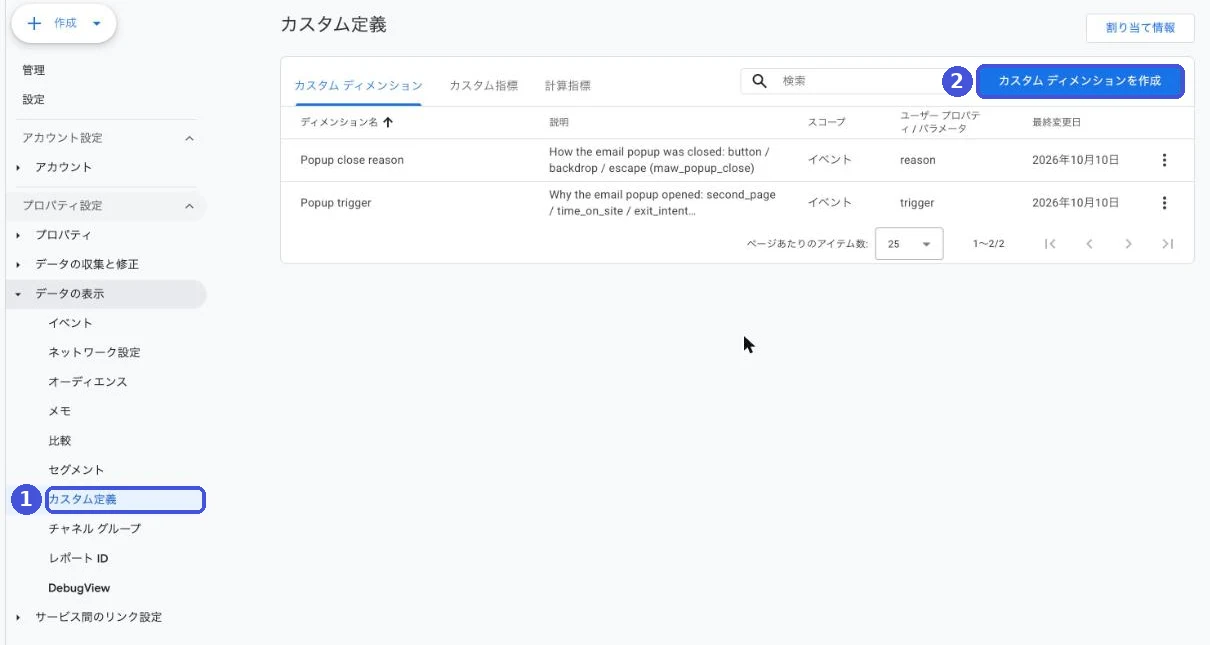
- GA4の左下の「管理」を押し、「データの表示」の「カスタム定義」を押します。
- 「カスタム ディメンション」タブで、右上の青いボタン「カスタム ディメンションを作成」を押します。
- 開いた「新しいカスタム ディメンション」の「ディメンション名」に、レポートに出す名前を入れます。プロパティの中で重ならない名前にします。ハイフンは使えず、アンダースコアとスペースは使えます。
- 「範囲」で、「イベント」「ユーザー」「項目」のどれかを選びます。items の中のパラメータを登録するときは「項目」です。
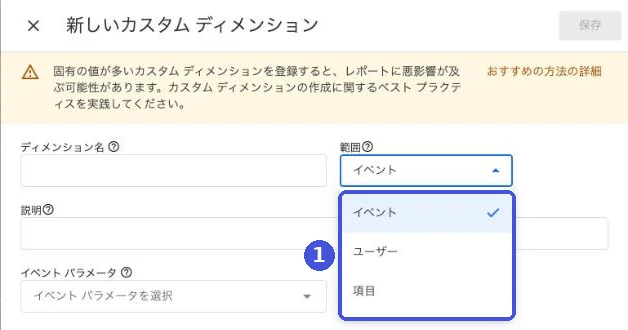
- 「説明」は任意です。何のためのパラメータかを書いておくと、後から見た人に分かります。
- 「イベント パラメータ」のプルダウンから、送っているパラメータを選びます。プルダウンには、GA4に届いたパラメータが並びます。一覧に無いときは、コードで送っている名前をそのまま入れます(範囲がユーザーのときは、ユーザー プロパティの名前を入れます)。
- 右上の「保存」を押します。
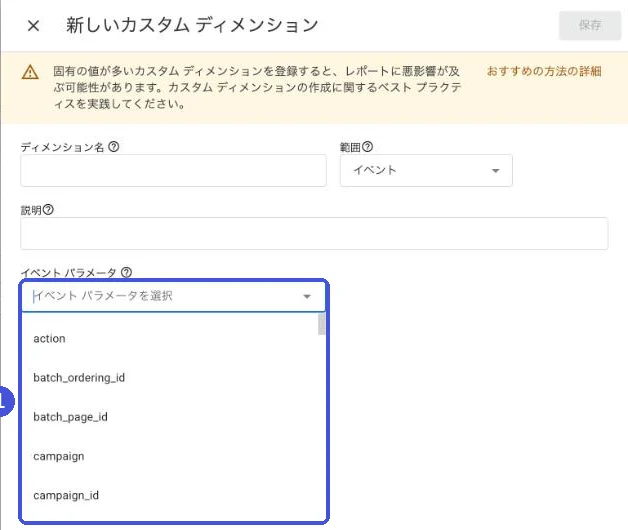
保存したあとは、範囲とパラメータ名を変えられません。間違えたら、アーカイブして作り直します(アーカイブについては「上限と注意点」の節)。
設定例:購入ごとの支払い方法を見る
Googleのヘルプにある設定例は、add_payment_info(支払い情報の入力)の payment_type を、支払い方法のディメンションとして登録するものです。入れる値は次のとおりです。
| 項目 | 入れる値 |
|---|---|
| ディメンション名 | 支払い方法 |
| 範囲 | イベント |
| 説明 | 選択された支払い方法 |
| イベント パラメータ | payment_type |
この設定例のままでは、購入や売上を支払い方法ごとには見られません。Googleの推奨イベントでは payment_type は add_payment_info のパラメータで、purchase(購入)には付かないからです。購入を分けたいなら、purchase にも payment_type を付けて送ります。カスタム ディメンションはパラメータ名で登録するので、purchase に付けた分も同じ「支払い方法」に入ります。Shopifyでの値の取り方は、後の「ECで登録しておくと便利なカスタム ディメンション」の節で説明します。
登録したカスタム ディメンションの使い方(レポート・探索・オーディエンス)
登録したカスタム ディメンションは、探索では「変数」の「+」から、標準のレポートでは「レポートをカスタマイズ」から、オーディエンスでは条件の「カスタム」から追加して使います。追加できるようになるのは、登録から24〜48時間後です。
探索で使う
- 左のメニューの「探索」で、自由形式のデータ探索を作るか開きます。
- 「変数」の列の「ディメンション」の横にある「+」を押します。
- 上の「カスタム」タブを押し、登録したディメンションにチェックを入れて「インポート」を押します。
- 「変数」の列から、「設定」の列の「行」か「列」にドラッグします。
標準のレポートで使う:編集者以上の権限があれば、詳細レポートの右上の「レポートをカスタマイズ」から、ディメンションに追加して保存できます。アイテム スコープのカスタム ディメンションは、標準のレポートには追加できません。
オーディエンスで使う:「管理」の「オーディエンス」で「新しいオーディエンス」→「カスタム オーディエンスを作成する」と進み、「新しい条件を追加」で「カスタム」を選ぶと、登録したディメンションを条件にできます。
探索の基本の操作は、GA4の探索レポートの記事で説明しています。
 ULTRO NOTES|計測・分析GA4の探索レポートの使い方|ECでよく使う4つの型と経路データ探索GA4の探索レポート(データ探索)の使い方を、ECでよく使う4つの型に絞ってまとめます。標準レポートとの違い、7つの手法、ファネルデータ探索・経路データ探索・セグメントの重複・コホートデータ探索の設定、データ保持期間やサンプリングなど数字が合わないときの確認点まで。
カスタム ディメンションの上限と注意点
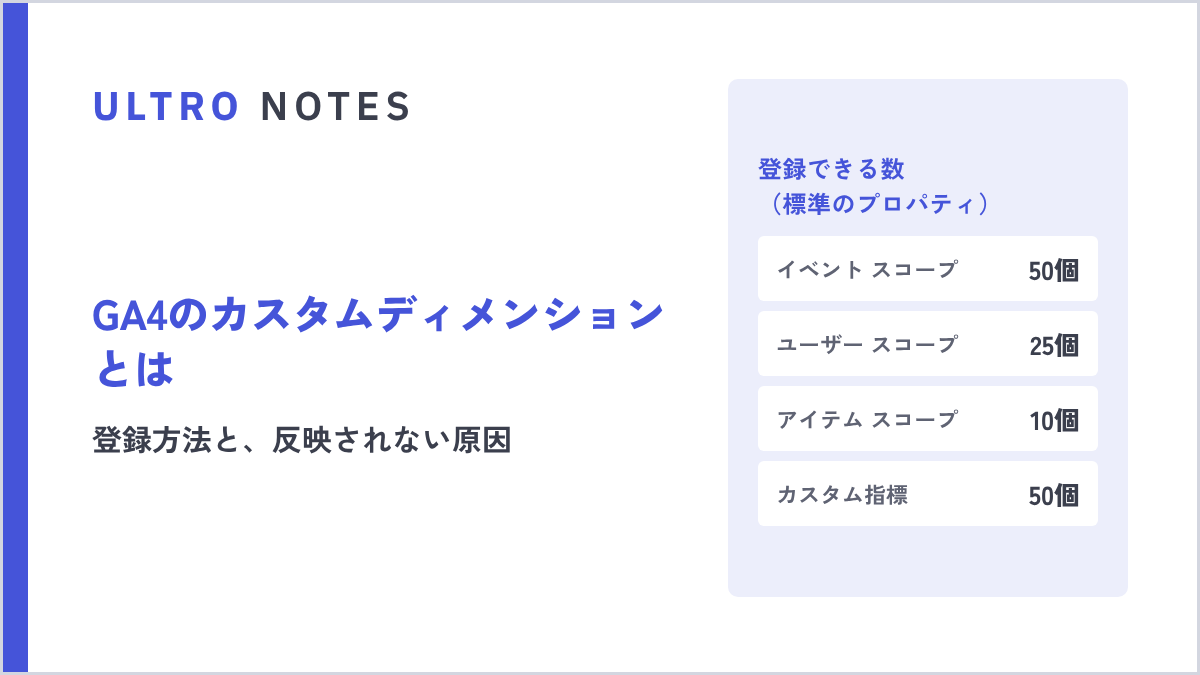
標準のGA4プロパティでは、カスタム ディメンションはイベント スコープ50個、ユーザー スコープ25個、アイテム スコープ10個まで登録できます。使っている数は、カスタム定義の画面の右上にある「割り当て情報」で確かめられます。
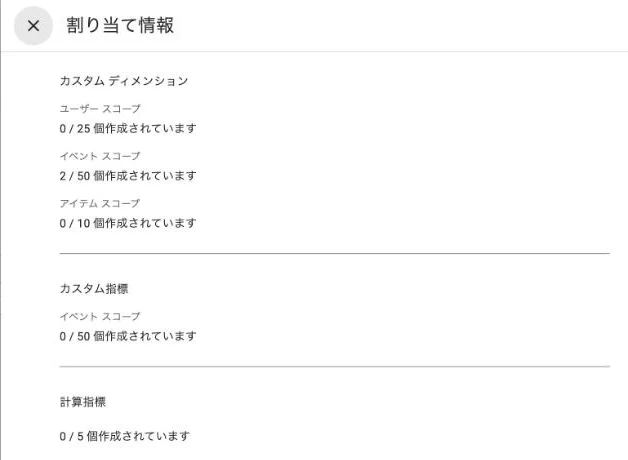
上限をまとめると、次のとおりです。
| 種類 | 標準のプロパティ | アナリティクス 360 |
|---|---|---|
| イベント スコープのカスタム ディメンション | 50 | 125 |
| ユーザー スコープのカスタム ディメンション | 25 | 100 |
| アイテム スコープのカスタム ディメンション | 10 | 25 |
| カスタム指標 | 50 | 125 |
| 計算指標 | 5 | 50 |
アイテム スコープについては、items の中に送れる独自のパラメータは27個までで、そのうちディメンションとして登録できるのが標準で10個です。イベント名・パラメータ名は40文字まで、パラメータの値は100文字まで、1つのイベントのパラメータは25個まで(いずれも標準のプロパティ)という、送る側の上限もあります。送る側の上限の一覧はGA4のイベント設定の記事にまとめています。
登録しないほうがよいもの
値の種類がとても多いパラメータは、標準のプロパティでは登録しないようGoogleは勧めています。登録の画面の上にも、固有の値が多いカスタム ディメンションはレポートに悪影響が及ぶ可能性がある、という注意が出ます。ヘルプが例に挙げているのは、ユーザーごとのID(代わりにUser-IDの機能を使う)、セッションID、タイムスタンプです。値の種類が多すぎると、レポートや探索で行が「(other)」にまとめられます。ECでいえば、注文番号を登録したくなりますが、注文番号は「取引 ID」として最初からあるので不要です。
数値の扱い
数値に見える文字列は、文字として送っても数値として扱われます。ヘルプの例では、「9343.324234」は 9343.32 に、「94E40」は 9.4e+41 になります。商品コードのように先頭に0がある値や、指数の表記に見える値は、英字を含む形にしておきます。また、整数のイベントパラメータは、アプリのイベント スコープのカスタム ディメンションでは集計されず、ウェブのイベントでは集計されます。
アーカイブ(削除)すると戻せない
使わなくなったカスタム ディメンションは、カスタム定義の画面で行の「その他」のメニューから「アーカイブ」できます。アーカイブは取り消せず、元に戻せません。
- そのディメンションを使ったオーディエンスは、新しい人が追加されなくなる
- そのディメンションを含む探索やセグメントは、読み込まれなくなる(ディメンションを外すと読み込まれる)
- そのディメンションを追加したレポートは、外すまで使えなくなる
アーカイブの画面では、影響を受けるオーディエンスや探索の一覧が出て、CSVで書き出せます。上限まで使っている場合、削除してから48時間は空いた枠に新しく登録できません。
カスタム ディメンションが反映されない・(not set)になるとき
カスタム ディメンションが出ない原因の多くは、待つ時間が足りないか、送っている名前と登録した名前が違うかのどちらかです。症状から原因を探すと、次のとおりです。
| 症状 | 考えられる原因 | 確かめ方・対処 |
|---|---|---|
| 登録したのに、レポートや探索の一覧に出ない | 登録から24〜48時間たっていない | 時間をおく。それまではリアルタイムで、パラメータが届いているかを見る |
| 値が全部 (not set) | 登録した名前と送っている名前が違う(大文字・小文字、綴り、アンダースコア) | リアルタイムの「イベント名別のイベント数」で、届いている名前を見る。パラメータ名は保存後に直せないので作り直す |
| 値が全部 (not set) | パラメータが届いていない(タグの設定、同意の拒否など。同意の扱いはCookie同意バナーの記事) | DebugViewかリアルタイムで、イベントにパラメータが付いているかを見る |
| 一部の行だけ (not set) | パラメータを付けていないイベントの行 | 正常な動き。イベント名で絞り込んでから見る |
| 登録した日の値が (not set) | 登録後の最初の24時間は (not set) になることがある | 登録から24時間より後の期間で見る(一覧に出るまでは24〜48時間) |
| 登録より前の期間に値が無い | 登録より前のデータ | 下の説明を参照 |
| アイテム スコープの値が出ない | items の中のパラメータを、イベント スコープで登録した。または標準のレポートで見ている | 範囲をアイテムにして作り直し、探索で見る |
| 値が (other) にまとめられる | 値の種類が多すぎる | 値の種類を減らす。BigQueryで見る |
よく見るのは「一部の行だけ (not set)」です。たとえば purchase にだけ payment_type を付けている場合、ディメンションに「支払い方法」、指標に「イベント数」を置くと、page_view など購入以外のイベントはすべて (not set) の行に入ります。フィルタで「イベント名」を purchase に絞れば消えます。session_start や first_visit のように GA4が自動で送るイベントも、パラメータの値が無ければ (not set) になります。
登録より前のデータについて
Googleのヘルプには、登録より前に届いたデータにカスタム ディメンションの値が付くとは書かれていません。実務上は、登録した時点からしか値が出ないと考えて運用します。見たいパラメータは、タグに足したのと同じ日に登録しておきます。
過去のデータでどうしても見たいときは、BigQuery(GA4のイベントのデータを書き出して置ける、Googleのデータベース)へのエクスポートを使っていれば、イベントのデータ(event_params)に、自分で付けたパラメータも入っています。ただし、エクスポートを設定する前のデータは入っていない前提で考えてください。仕組みはGA4をBigQueryに出力する記事で説明しています。(not set) という値そのものの意味と、ほかのディメンションで出る原因は、GA4の(not set)の記事にまとめています。
 ULTRO NOTES|計測・分析GA4 BigQuery連携とは?エクスポートの手順・料金とECで使うSQL例GA4のBigQuery連携(エクスポート)の手順と料金を2026年10月時点の公式情報で解説。無料枠とサンドボックス、1日100万イベントの上限、event_paramsの取り出し方、Shopifyの注文と突き合わせて計測漏れ・重複を見つけるSQL例まで。
 ULTRO NOTES|計測・分析GA4の(not set)とは?原因と直し方、Unassigned・directとの違いGA4の(not set)は、ディメンションの値がGA4に届いていないことを表す表示です。Unassigned・directとの違い、参照元・ランディングページなどディメンション別の原因、Shopifyで出やすいケース、探索での確かめ方まで。
ECで登録しておくと便利なカスタム ディメンション
ECでカスタム ディメンションを登録する価値があるのは、GA4に最初から無い切り口で、購入や売上を分けて見たいときです。Shopifyのストアでは、カスタムピクセルの購入完了のイベント(checkout_completed)に、購入の情報が入っています。ここから値を取って、カスタムピクセルで purchase のパラメータとして送り、登録すれば、次のような切り口で売上を見られます。Google & YouTubeアプリの購入計測だけでは、これらの値は送れません。
| 見たいこと | パラメータ名の例 | Shopifyの購入完了のイベントの値 | 範囲 |
|---|---|---|---|
| 支払い方法ごとの購入と売上 | payment_type | 取引の支払い方法の種類(paymentMethod.type)、または決済サービスの名前(gateway) | イベント |
| 初回の注文か、2回目以降か | first_order | 顧客の初回の注文かどうか(order.customer.isFirstOrder) | イベント |
| 配送か、店舗での受け取りか | delivery_type | 選ばれた配送方法の種類(delivery.selectedDeliveryOptions の type。shipping、pickup など) | イベント |
| 定期購入の商品か | selling_plan | 商品ごとの販売プランの割り当て(lineItems の sellingPlanAllocation) | アイテム |
パラメータ名は例です。英小文字とアンダースコアで、送る側と登録する側で同じ名前にします。Shopifyのドキュメントでは、paymentMethod、isFirstOrder、sellingPlanAllocation は、チェックアウトの拡張機能(Checkout Extensibility)で使える項目とされています。完了ページの切り替え期限(Plus以外のストアは2026年8月26日)を過ぎた2026年10月時点では、多くのストアで使えると見ていますが、値が空の注文もあり得ます。空のときは送らないか、unknown のような決まった値を送るようにしておきます。transactions は、ギフトカードとカードの併用などで複数になることがあるので、どの取引の値を送るかも決めておきます。
パラメータ名が自由に決められるので、チームの中で名前と意味を一覧にしておかないと、同じ意味のパラメータが別の名前で増え、上限の枠を使ってしまいます。カスタムピクセルでGA4に送る方法と、購入完了のイベントの中身は、Shopifyのカスタムピクセルの記事で説明しています。ShopifyとGA4のつなぎ方から確かめたい場合は、ShopifyとGA4の連携の記事を参照してください。
 ULTRO NOTES|計測・分析ShopifyとGA4の連携方法|Google & YouTubeアプリの設定と、計測の限界ShopifyとGA4はGoogle & YouTubeアプリで接続するのが基本です。接続手順、自動で送られるイベント、連携後に確かめる7項目、Shopifyと数字が合わない理由、GTMで入れる場合の注意、よくあるトラブルまで説明します。
なお、カスタムピクセルで付けたパラメータは、ブラウザのタグで送られた購入にしか付きません。購入完了のページが開かれずにタグが動かなかった購入は、パラメータごとGA4に入りません。支払い方法ごとに見たときに、外部の決済サービスの購入が少なく見えるなら、計測漏れが偏っている可能性があります。
サーバーから送った購入をカスタム ディメンションで見分ける
Measurement Protocol(サーバーからGA4にイベントを送る仕組み)などでサーバーから送った購入に、印(フラグ)のパラメータを付けておけば、イベント スコープのカスタム ディメンションとして登録して、タグから来た購入と分けて見られます。Measurement Protocolで送ったパラメータも、ブラウザのタグで送ったものと同じく、登録するまでレポートには出ません。
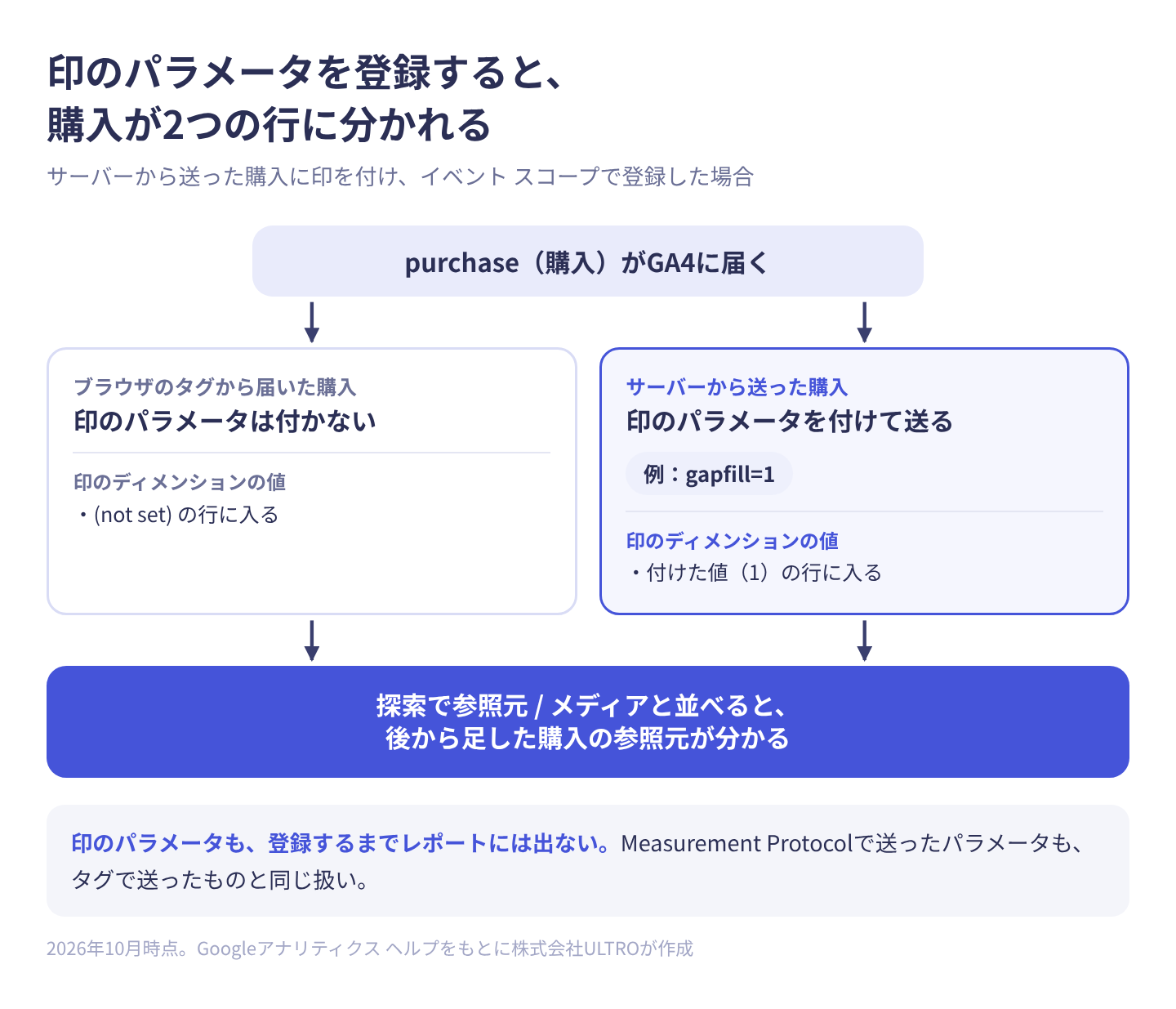
登録すると、印を付けて送った購入はその値の行に、タグから来た購入は (not set) の行に分かれます。探索で、ディメンションに印のカスタム ディメンションと「セッションの参照元 / メディア」、指標に「購入による収益」と「トランザクション」を置けば、後から足した購入がどの参照元にどれだけ入ったかが見られます。送り方と上限は、Measurement Protocolの記事にまとめています。
 ULTRO NOTES|計測・分析GA4のMeasurement Protocolとは?サーバーから送る方法と48・72時間のルールMeasurement Protocolは、サーバーからGA4に直接イベントを送るGoogleの仕組みです。ECでの使いどころ、purchaseと返金の送り方、48時間・72時間などの期限、検証とDebugView、Data Manager APIとの違いまで。
当社のShopifyアプリ「GapFill」は、GA4で漏れた購入データを、サーバーサイドで補完するアプリです。当社の製品なので、その前提で読んでください。送った購入にはイベントパラメータ gapfill=1 が付くので、gapfill をイベント スコープのカスタム ディメンションとして登録すると、探索で絞り込めます(GapFillのヘルプにも同じ手順を載せています)。購入が漏れる原因と確かめ方は、ShopifyでGA4の購入が計測漏れする原因と埋め方で説明しています。
ULTROのShopifyアプリGapFill|GA4で漏れた購入データを、サーバーサイドで補完既存のタグ設定はそのまま。計測漏れレポートは無料です。GapFillを見る →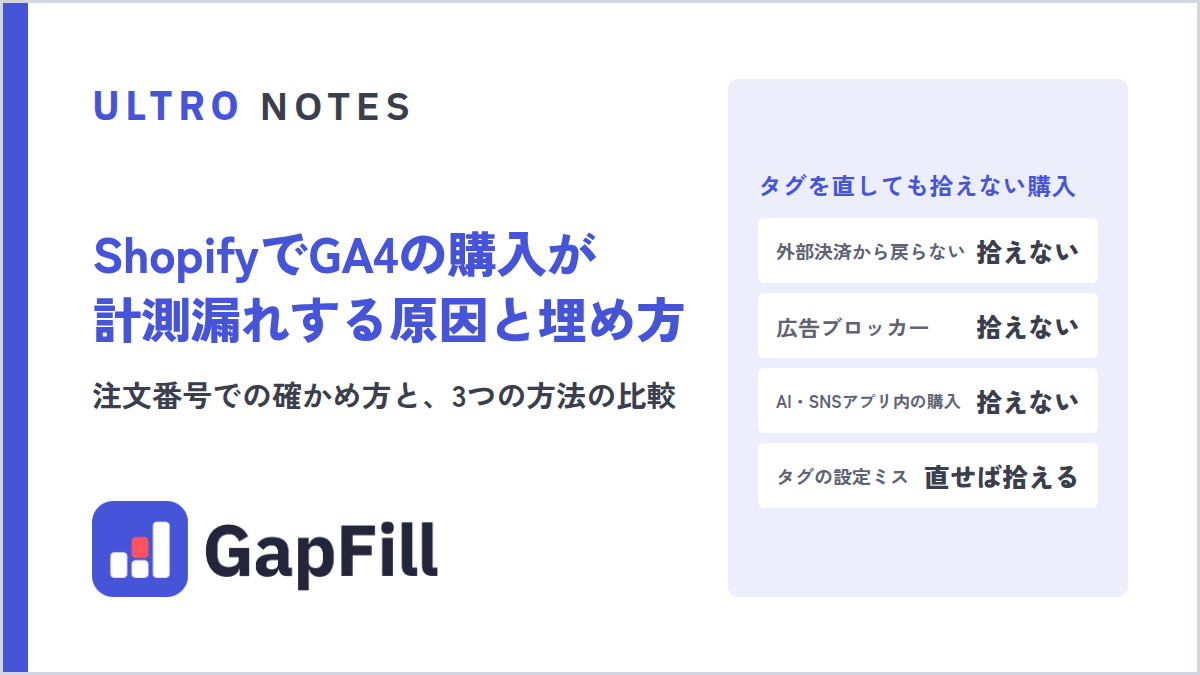 ULTRO NOTES|計測・分析ShopifyでGA4の購入が計測漏れする原因と埋め方ShopifyとGA4の購入数・売上が合わない、購入が計測されないときの原因と確かめ方を説明します。注文番号での突き合わせ手順、タグの見直し・サーバーサイドGTM・Measurement Protocolの比較、当社が作ったアプリ「GapFill」での埋め方まで。
参考にした公式情報
- [GA4] カスタム ディメンションとカスタム指標について(アナリティクス ヘルプ)
- [GA4] イベント スコープのカスタム ディメンションを作成する(アナリティクス ヘルプ)
- [GA4] ユーザー スコープのカスタム ディメンションを作成する(アナリティクス ヘルプ)
- アイテム スコープのカスタム ディメンションを作成する(アナリティクス ヘルプ)
- イベントの命名規則(アナリティクス ヘルプ)
- [GA4] カスタム指標を作成する(アナリティクス ヘルプ)
- [GA4] カスタム ディメンションとカスタム指標をアーカイブする(アナリティクス ヘルプ)
- 詳細レポートでディメンションをカスタマイズする(アナリティクス ヘルプ)
- レポートに表示される「(not set)」という値の意味(アナリティクス ヘルプ)
- [GA4] BigQuery Export スキーマ(アナリティクス ヘルプ)
- API Dimensions & Metrics(Google for Developers)
- checkout_completed(Shopify.dev)
よくある質問
GA4のカスタム ディメンションとは何ですか?
自分で送ったイベントパラメータやユーザー プロパティを、レポートや探索で使える項目として登録する設定です。GA4は、決められた名前以外のパラメータを受け取っても、登録するまでレポートの項目にしません。「管理」の「データの表示」にある「カスタム定義」で登録します。
カスタム ディメンションとカスタム指標の違いは何ですか?
カスタム ディメンションは、支払い方法や会員ランクのような分類の値を、表の行として並べるためのものです。カスタム指標は、ポイント数のような数値を、合計して表の列に出すためのものです。数値でも、合計に意味がない値(商品のサイズの番号など)はディメンションで登録します。
登録したカスタム ディメンションがレポートに出ないのはなぜですか?
よくある原因は、登録してから24〜48時間たっていない、パラメータ名の綴りや大文字・小文字が送っている名前と違う、そもそもパラメータが届いていない、の3つです。リアルタイム レポートの「イベント名別のイベント数」のカードでイベントを選ぶと、パラメータが届いているかを確かめられます。
カスタム ディメンションは過去のデータにも反映されますか?
Googleのヘルプには、登録より前に届いたデータに値が付くとは書かれていません。当社は、登録した時点より前のデータには値が付かないものとして扱っています。見たいパラメータは、使い始める前に登録しておきます。BigQueryにエクスポートしていれば、登録していないパラメータもイベントのデータに残っています。
カスタム ディメンションが (not set) になるのはなぜですか?
カスタム ディメンションが (not set) になるのは、そのイベントにパラメータの値が付いていないときです。登録した直後の24時間ほど、パラメータを付けていないイベントの行、session_start や first_visit で値が無いときなどです。パラメータを付けていないイベントの行が (not set) になるのは正常な動きです。
カスタム ディメンションの上限はいくつですか?
標準のプロパティでは、イベント スコープ50個、ユーザー スコープ25個、アイテム スコープ10個、カスタム指標50個です。アナリティクス 360では、125個、100個、25個、125個です。使っている数は、カスタム定義の画面の右上にある「割り当て情報」で確かめられます。
- カスタム ディメンションは、自分で送ったパラメータをレポートや探索で使えるようにする登録。送るだけではレポートに出ない
- スコープはイベント・ユーザー・アイテムの3つ。パラメータが付く単位に合わせて選び、保存すると変えられない
- 登録は「管理」→「カスタム定義」。使えるようになるまで24〜48時間。登録前のデータには値が付かない前提で、先に登録しておく
- 上限は標準のプロパティでイベント50個・ユーザー25個・アイテム10個。注文IDのような値の種類が多いものは登録しない
- サーバーから送った購入に印のパラメータを付けておけば、イベント スコープで登録して、タグの購入と分けて見られる
この記事を書いた人永田 龍史
株式会社ULTRO 代表取締役Shopify Partner。Shopifyストアの構築・保守・広告運用・CRMを一気通貫で担当。個人として運用した広告費は累計40億円超。計測設計から逆算して、利益が伸びる仕組みを作っています。Google 広告の認定資格(検索・ディスプレイ・動画・ショッピング・アプリ・P-MAX・測定)と Google アナリティクス認定資格を保有。
経歴と執筆記事112本を見る → Xでフォローする @Ryushi_ULTRO →GA4の購入、どれだけ計測漏れしていますか?
Shopifyの注文とGA4の購入を照合して、漏れた購入データをサーバーサイドで補完するアプリ「GapFill」を作りました。既存のタグ設定はそのままで、計測漏れレポートは無料です。原因と確かめ方はこちらの記事にまとめています。
自分のストアでは、どうなっているか。
無料診断では、あなたのShopifyの実データを見てサイトの健康状態を確認し、何から直すべきかを改善案とあわせてご提案します。