Shopify Flowとは?使い方とワークフロー例|できること・料金・注意点

できること、仕組み、プランによる違い、Slack通知を例にした作り方、ECでよく使うワークフロー例、失敗したときの直し方まで。
Shopify Flowは、ストアで起きた出来事をきっかけに、決まった作業を自動で行うShopifyのアプリです。「在庫が切れたら商品を非公開にする」「高額の注文が入ったらSlackで知らせる」「3回以上買ったお客様にタグを付ける」といった作業を、人の手を使わずに回せます。
以前はShopify Plusだけの機能でしたが、いまはBasicプランから無料で使えます。2025年12月にはSidekick(ShopifyのAI)でワークフローを作れるようになり、テスト実行の機能も加わりました。少し前の解説記事とは、できることが変わっています。
この記事では、Shopifyのヘルプをもとに、Flowでできること、仕組み、プランによる違い、作り方、ECでよく使うワークフロー例、動かしてから困らないための注意点をまとめます。例として、当社(株式会社ULTRO)が運営している海外向けのストア「the MA walls」のワークフローもいくつか紹介します。内容は2026年10月11日時点のものです。
Shopify Flowとは?できることと料金
Shopify Flowは、Shopify App Storeからインストールして使う無料のアプリで、Basic、Grow、Advanced、Plusのどのプランでも使えます。ストアで起きた出来事をきっかけに、決まった処理を自動で行います。
Shopify Flowでできること
ECでよく使われるのは、次の5つです。
- 在庫の管理:在庫切れの商品を非公開にする、在庫が少なくなったら知らせる
- 不正な注文への対応:リスクの高い注文を保留にして、スタッフに知らせる
- お客様の分類:購入回数や金額でタグを付け、セグメントやメールの配信先に使う
- 発送まわり:条件に合う注文の発送を止める、タグで振り分ける
- 社内への通知と外部連携:Slackやメールで知らせる、スプレッドシートやタスク管理ツールに記録する
使えるプランと料金
プランによって違うのは、次の2つだけです。
| 機能 | 使えるプラン |
|---|---|
| ワークフローの作成、ほとんどのトリガーとアクション | Basic以上のすべてのプラン |
| 「HTTP リクエストを送信」(外部のサービスにデータを送る) | Grow、Advanced、Plus |
| カスタムアプリが作るトリガーとアクション | Plus |
外部の在庫システムや自社のサーバーにデータを送りたい場合は、「HTTP リクエストを送信」が必要になるので、Basicでは組めません。Slackへの通知のように、Flowに専用のアクションがあるものは、Basicでも使えます。
Shopifyの中のデータを書き換える処理なら、「Admin APIリクエストを送信」のアクションで、専用のアクションがない操作も組めます。ヘルプには、このアクションにプランの制限は書かれていません。
プランごとの料金はShopifyの料金の記事にまとめています。
 ULTRO NOTES|サイト構築・改善Shopifyの料金と、EC運営にかかる総額Shopifyの月額はBasicが4,850円、Growが13,500円、Advancedが58,500円。ただし費用で大きいのは決済手数料です。プラン別の料金と手数料、月商別の試算、アプリや構築費を含めた総額の見方をまとめます。
Shopify Functions・Messagingとの違い
名前の似た機能と、役割が分かれています。
| 機能 | 何をするか | 使い分け |
|---|---|---|
| Shopify Flow | 出来事が起きたあとに、裏側でタグ付け・通知・非公開などを行う | 社内の作業を自動にしたいとき |
| Shopify Functions | 割引の計算や、チェックアウトでの配送・決済方法の出し方など、Shopifyの処理そのものを変える。アプリとして開発して組み込む | 購入の手続きの中身を変えたいとき |
| Shopify Messaging | お客様へのメールを作って送る。カゴ落ちメールなどのオートメーションも作れる | お客様にメールを届けたいとき |
MessagingのオートメーションはFlowの仕組みの上で動いていて、Flowのワークフロー一覧にも並びます。
Shopify Flowの仕組み:トリガー・条件・アクション
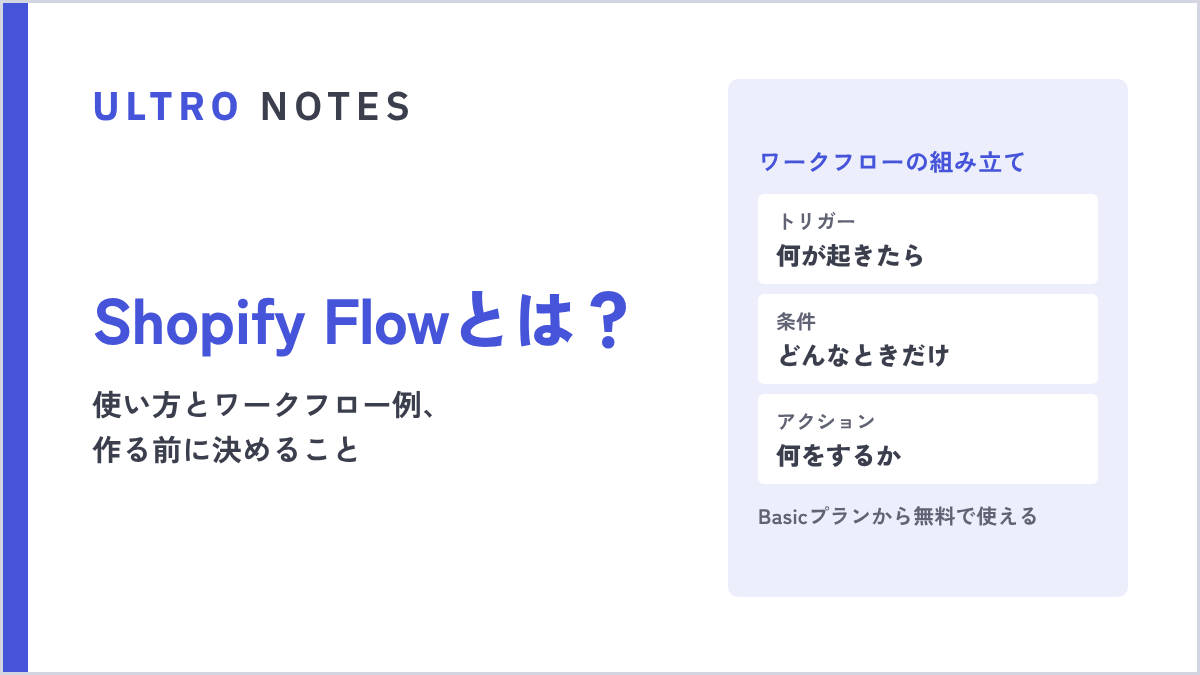
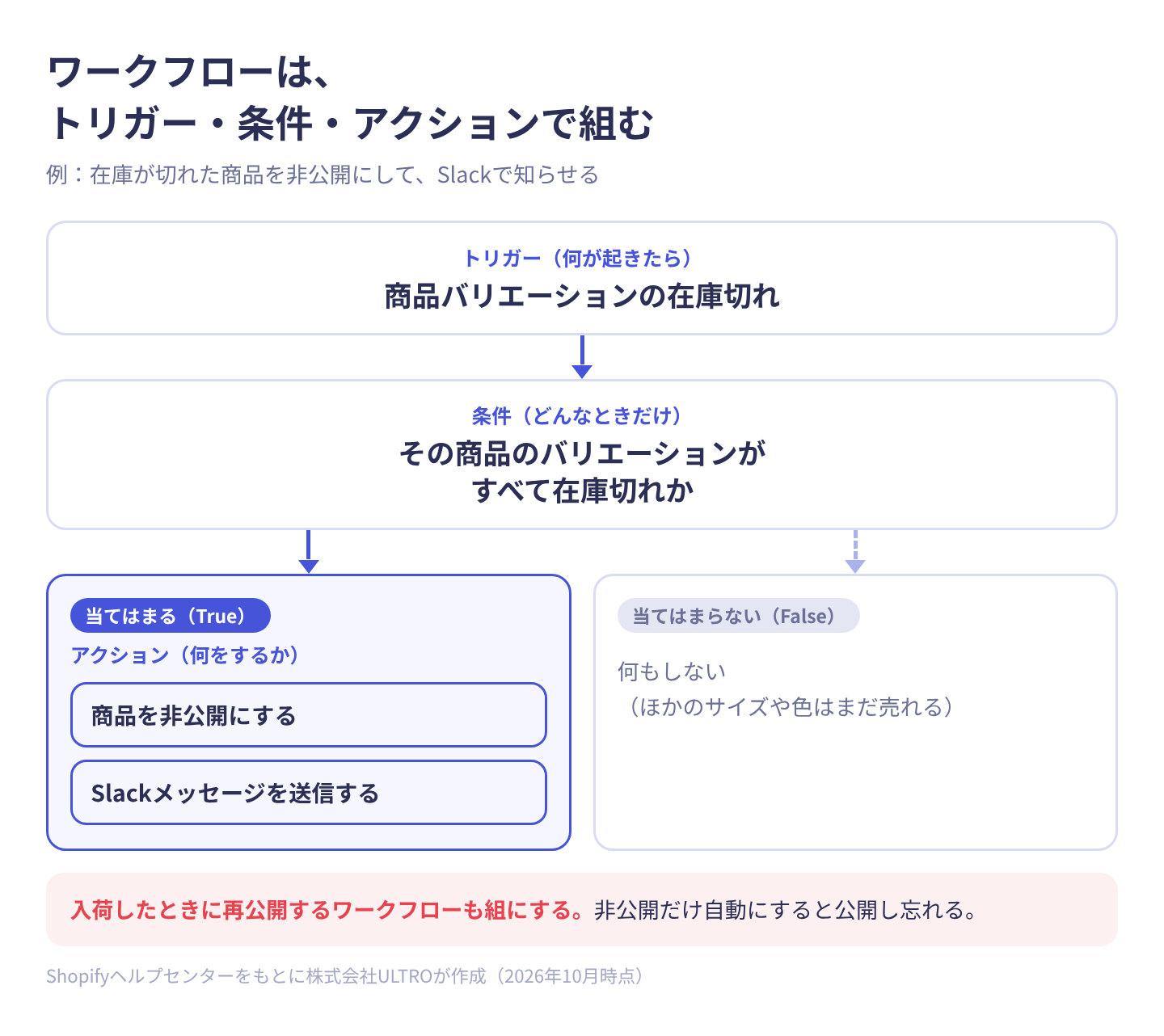
Shopify Flowのワークフローは、トリガー(何が起きたら)・条件(どんなときだけ)・アクション(何をするか)の3つで組み立てます。
| 部品 | 役割 | 例 |
|---|---|---|
| トリガー | 何が起きたら動くか | 注文の作成、在庫切れ、顧客の作成、決まった時刻 |
| 条件 | どんなときだけ動くか | 注文金額が3万円以上、タグに「VIP」が含まれる |
| アクション | 何をするか | タグを追加、Slackに送る、商品を非公開にする |
条件では、当てはまるとき(True)と当てはまらないとき(False)で、その後の動きを分けられます。
ワークフローは、オンにしたあとに起きた出来事でだけ動きます。オンにした時点で、すでにいるお客様や過去の注文にまとめて処理がかかるわけではありません。すでにいるお客様にまとめてタグを付けたいときは、「スケジュールされた時間」と「お客様のデータを取得」を組み合わせるか、管理画面で一括編集します。
Shopify Flowで自動化する前に決めておくこと
Flowは、作るだけなら数分でできます。そのぶん、何を自動にするかを決めずに増やしていくと、誰が何のために作ったか分からないワークフローが残ります。
ネットショップ運営の本『ひとりEC』で著者は、作業を分解して「自分の負担が大きい割にお客様が喜ばない作業」をやめること、そして「できないことがある」前提で仕組みを作ることを勧めています。例として、少額の在庫のずれは調べずに捨てると決め、毎月の原因調査の時間をなくした話が紹介されています。Flowで自動にする候補も、この目で選ぶと決めやすくなります。
もうひとつは、自動化の副作用を見る数字です。マネジメントの古典『HIGH OUTPUT MANAGEMENT』には、ある指標を動かすと別の指標に副作用が出るので、効果と副作用を組にして測る、という考え方があります(例:在庫を減らすなら、品切れの率も見る)。Flowに当てはめると、次のようになります(ここは当社の当てはめです)。
| 自動にすること | あわせて見る数字 |
|---|---|
| 高リスクの注文を自動で保留・キャンセル | 正しい注文を止めてしまった件数 |
| 在庫切れの商品を自動で非公開 | 再入荷後に公開し忘れた商品がないか |
| 購入回数でタグを付けて割引の対象にする | 割引がなくても買っていた人への値引き額 |
割引の効果を確かめる方法は、割引のテストの記事で紹介しています。
 ULTRO NOTES|サイト構築・改善Shopifyで割引をテストする|Rolloutsの実験で分かることと、利益まで見る方法Shopifyは2026年10月2日、Rollouts(ロールアウト)にディスカウントを含められるようにしました。割引あり・なしを訪問者の半分ずつに出して比べられます。ただし、画面に出るのはコンバージョン率までです。粗利で判断するための計算と、広告と組み合わせたときに測れない部分を整理します。
運用の決めごととしては、次の3つを最初に決めておくと、あとから整理しやすくなります(当社の考え方です)。
- ワークフローの名前に、目的ときっかけが分かる言葉を入れる(例:「在庫切れの商品を非公開にする」)
- 失敗を知らせるワークフローを、最初に1本作る(後で説明します)
- 注文のキャンセルなど、取り消しにくいアクションは、まず通知だけの形でしばらく動かし、対象の件数が想定どおりか見てから入れる
Shopify Flowの使い方:ワークフローの作り方3通り
Shopify Flowのワークフローは、テンプレートから作る、ゼロから作る、Sidekickに文章で頼む、の3通りで作れます。最初の1本は、テンプレートか、次に紹介するSlack通知の例から始めると早く動かせます。
1. テンプレートから作る
いちばん手早いのはテンプレートです。管理画面の「アプリ」→「Flow」で「ワークフローを作成」を押し、「テンプレートを参照」から探します。中身を確かめて「インストール」を押すと、自分のワークフローとして編集できます。
2. ゼロから作る
- 「ワークフローを作成」を押す
- 「トリガーを選択」で、きっかけを選ぶ
- 「+」から「条件」を足し、当てはまる条件を設定する
- 「+」から「アクション」を足す
- テスト実行で、ストアで実際に起きた出来事を選び、どの分岐を通るか、メッセージにどんな値が入るかを確かめる
- 「ワークフローをオンにする」を押す
テスト実行は、2025年12月に加わった機能です。ストアの実際の出来事を選ぶと、約10秒で、どの分岐を通るか、Liquid(変数を使う書き方)やコードの出力がどうなるかを確かめられます。タグの追加やメールの送信など、ストアに変更を加えるアクションは実行されません。
3. Sidekickに作ってもらう
2025年12月から、ShopifyのAIアシスタントのSidekickがFlowのワークフローを作れるようになりました。Flowの画面でSidekickを開き、「注文が入ったらSlackの#ordersに注文番号と金額を送って」のように文章で伝えると、ワークフローの案ができます。
- 作られたワークフローはオフの状態で、「sidekick」のタグが付く
- 修正の提案は「変更を適用」「変更を破棄」で反映を選ぶ
- 使えるのはパソコンからだけ
- Liquidやコードを使う複雑な処理は、手で直す必要がある、とヘルプに書かれている
Sidekickそのものの使い方はSidekickの記事で紹介しています。
 ULTRO NOTES|計測・分析Shopify Sidekickの使い方|クエリを書かずにストアを分析する方法と、できないことShopify Sidekickは、管理画面に組み込まれたAIアシスタントです。自社ストアで実際に試し、流入元の集計や購入までの落ち込みの分析を日本語で頼んだ結果、答えられなかった質問、商品作成を頼んだときの挙動をまとめます。数字を別の経路で検算した結果と、頼み方のコツも載せています。
設定例:注文が入ったらSlackに知らせる
最初の1本に向いている、受注をSlackに知らせるワークフローを、最後まで通して作ります。当社のストアでも、同じ内容のワークフローをSidekickで作って動かしています。
- 事前に、FlowとSlackのワークスペースを接続する(Flowの「接続の管理」から)
- Slackで、投稿したいチャンネルに「FlowBot」を追加する(チャンネルの詳細 →「インテグレーション」→「アプリを追加」)
- Flowで「ワークフローを作成」を押し、トリガーに「注文の作成」を選ぶ
- 金額で絞りたいときは条件を足す(例:注文の合計金額が30,000以上)。全件知らせるなら条件はなくてよい
- アクションに「Slack メッセージを送信する」を選び、「チャネルまたはメンバーの ID」に
#ordersのようにチャンネル名を入れる - 「メッセージ」に、通知の文を書く。注文番号や金額は変数で入れる(例:
新しい注文 {{order.name}} 合計 {{order.totalPriceSet.shopMoney.amount}}) - テスト実行で、最近の注文を選び、メッセージの中身を確かめる
- 「ワークフローをオンにする」を押し、次の注文で「最近の実行」とSlackに届いたかを確かめる
「注文の作成」は、注文ができた時点で動きます。支払いが済んでから知らせたいときは、トリガーを「注文の決済完了」にします。
Shopify Flowのワークフロー例
ECでよく使うのは、在庫切れの商品の非公開、在庫が少ないときの通知、リスクの高い注文の保留、購入回数でのお客様のタグ付けです。テンプレートの名前は、Shopifyのヘルプの表記です。
| 目的 | トリガー | アクションの例 | 近いテンプレート |
|---|---|---|---|
| 不正な注文を止める | 注文のリスク分析 | 注文にタグ、フルフィルメント(発送の処理)を保留、スタッフに通知 | リスクの高い注文をキャンセルして補充する |
| 在庫切れの商品を隠す | 商品バリエーションの在庫切れ | 商品を非公開にする | 在庫数に基づいて商品を非表示にして再公開する |
| 入荷した商品を戻す | 商品バリエーションの再入荷 | 商品を公開 | 同上 |
| 在庫が少なくなったら知らせる | 商品バリエーションの在庫数量の変更 | 内部メール、Slackに送る | 商品の在庫が少なくなったときに通知を受け取る |
| お客様を分ける | 注文の作成、顧客の作成 | お客様にタグを追加 | 生涯利用額の階層別にお客様を整理する |
| 受注を共有する | 注文の作成 | Slackに送る | なし(Sidekickでも作れる) |
| 定期的に点検する | スケジュールされた時間 | 「〜データを取得」で対象を集め、通知やタグ付け | なし |
「リスクの高い注文をキャンセルして補充する」の「補充」は、キャンセルした分の在庫を戻すという意味です。最初は保留・タグ・通知だけにして、キャンセルは人が判断する形から始めると、正しい注文を取り消してしまう事故を防げます。
商品を非公開にしている間は、商品ページが表示されません。広告のリンク先になっている商品は、広告側も止まっていないか確かめておきます。
お客様に付けたタグは、顧客セグメント(条件でまとめたお客様のグループ)やメールの配信先に使えます。たとえば「購入回数3回以上」のタグを付けておけば、リピーター向けのメールや割引の対象にそのまま使えます。購入回数や金額でのお客様の分け方はRFM分析の記事、購入後のメールの組み立てはステップメールの記事で説明しています。
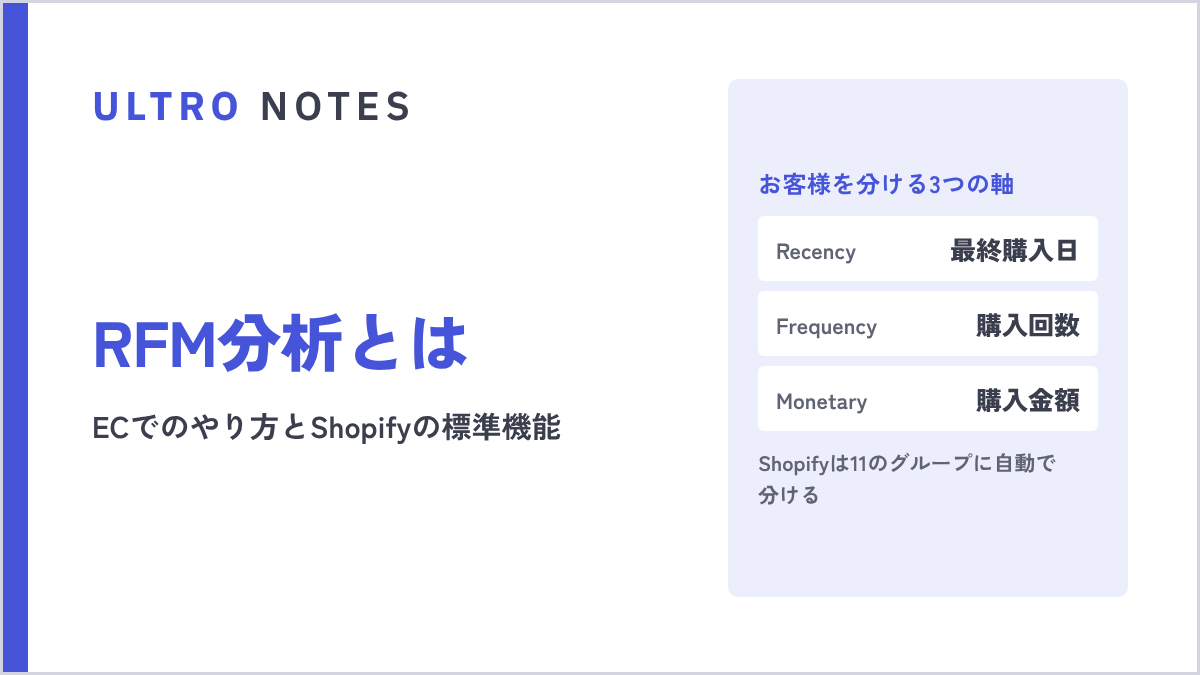 ULTRO NOTES|CRMRFM分析とは?ECでのやり方とShopifyの標準機能RFM分析は、最終購入日・購入回数・購入金額の3つでお客様を分ける手法です。ランクの基準を固定の数字で決めない理由、Shopifyが標準で出す11のRFMグループの見方、グループ別の打ち手、セグメントを配信や割引に使う手順をまとめます。
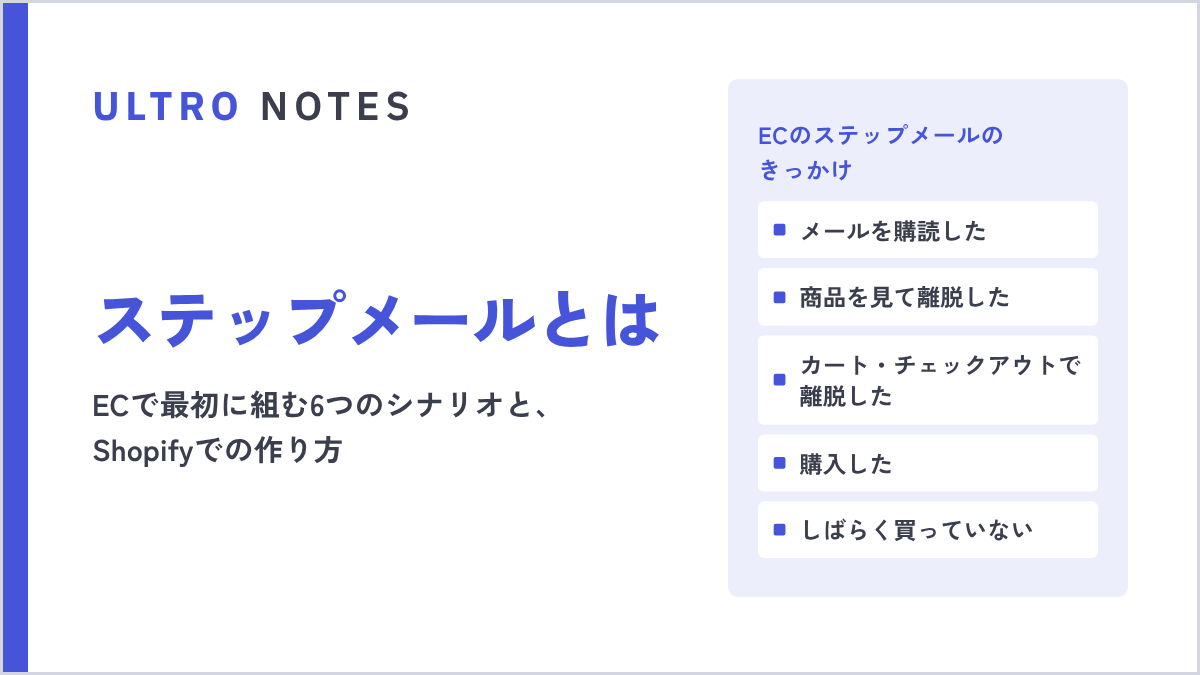 ULTRO NOTES|CRMステップメールとは?ECで最初に組む6つのシナリオと、Shopifyでの作り方ステップメールは、会員登録やカートへの追加などのきっかけを起点に、決めた順番と間隔で自動で送るメールです。ECで組む6つのシナリオ(ウェルカム、商品閲覧の離脱、カゴ落ち、チェックアウト離脱、購入後、呼び戻し)と組む順番、1人に届く通数の上限と文面の型、Shopify Messagingでの作り方と料金、特定電子メール法と送信者要件の注意点を、『THE CRM』『LTVの罠』などの本の事例も交えてまとめます。
例:当社のストアのワークフロー
例として、当社のストア「the MA walls」で動かしているワークフローのうち、いくつかを紹介します。
| ワークフロー | トリガー | 作り方 |
|---|---|---|
| 受注実績をSlackに通知 | 注文の作成 | Sidekick |
| チェックアウトを放棄した人へのフォロー | 顧客によるチェックアウトの放棄 | Messaging |
| カートに入れて離れた人、商品を見て離れた人へのフォロー | 顧客が購入せずにオンラインストアから離脱 | Messaging |
| メールに登録した人へのウェルカムメール(割引つき) | 顧客のメールマーケティングへの登録 | Messaging |
下の3つは、Shopify Messagingで作ったオートメーションです。メールを送る部分はMessagingの機能で、Flowの「内部メールを送信」ではありません。Flowの一覧にそのまま並び、待機時間や条件をFlowの画面で細かく変えられます。カゴ落ちへの対策の全体像はカゴ落ちの記事にまとめています。
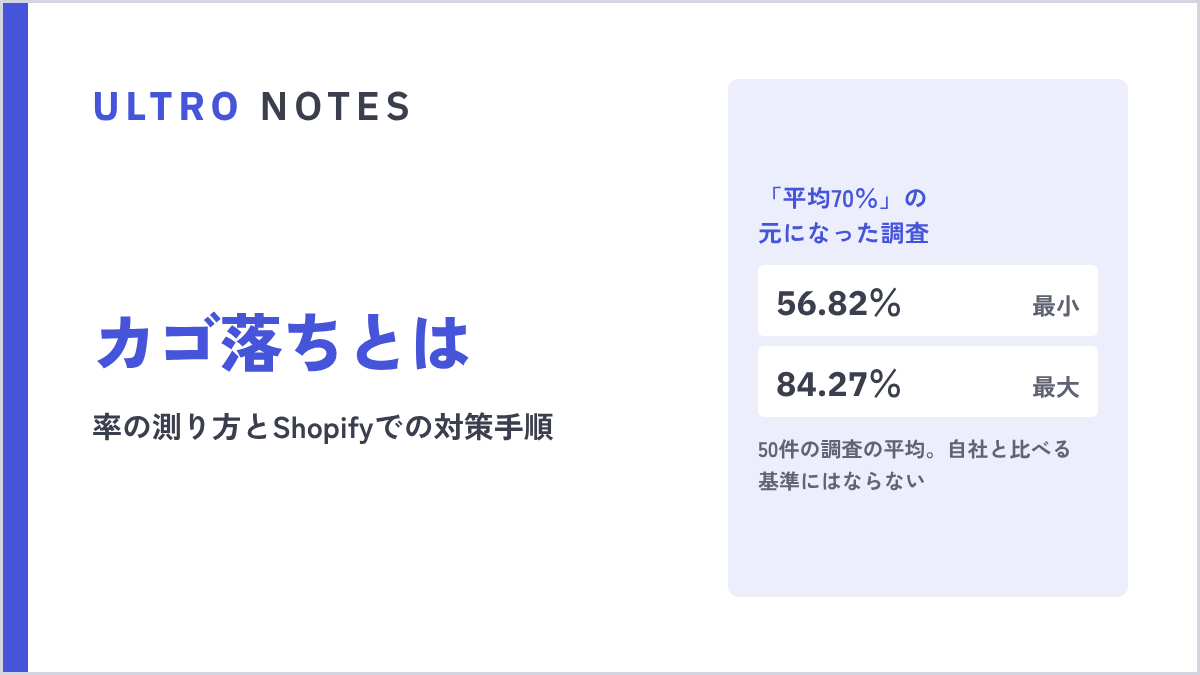 ULTRO NOTES|CRMカゴ落ちとは?率の測り方とShopifyでの対策手順カゴ落ちとは何かを、よく引用される平均70%という数字の中身から整理します。自社のカゴ落ち率をShopifyの管理画面で出す手順、標準機能だけでカゴ落ちメールを送る方法、送っていい相手かどうかの判断までまとめました。
選べるトリガーとアクション
Shopifyのヘルプの一覧には、2026年10月時点で、トリガーが83種類、アクションが100種類あまり載っています。すべては載せきれないので、よく使うものを対象ごとにまとめます。全部を見たいときは、ヘルプのトリガーの一覧とアクションの一覧を開いてください。
| 対象 | 主なトリガー | 主なアクション |
|---|---|---|
| 注文 | 注文の作成、注文の決済完了、注文のリスク分析 | 注文にタグを追加、注文をキャンセル、フルフィルメント注文を保留 |
| 商品・在庫 | 商品バリエーションの在庫数量の変更、商品バリエーションの在庫切れ、商品バリエーションの再入荷 | 商品を非公開にする、商品にタグを追加 |
| お客様 | 顧客の作成、顧客のセグメントへの参加、顧客によるチェックアウトの放棄 | お客様にタグを追加 |
| 時刻 | スケジュールされた時間(10分〜1年の間隔) | 〜データを取得(対象の注文や商品を集める) |
| 通知・連携 | (アプリが追加するトリガー) | 内部メールを送信、Slack メッセージを送信する、HTTP リクエストを送信 |
| Shopifyのデータの書き換え | ― | Admin APIリクエストを送信(専用のアクションがない操作も使える) |
| 流れの制御・監視 | ワークフローエラーが発生した | 待機する、項目ごとループ (反復)、コードを実行 |
2026年3月24日には、Admin API(Shopifyのデータを扱う仕組み)のほとんどのフィールドが、Flowの条件や変数でそのまま使えるようになりました。それまで「HTTP リクエストを送信」で取りにいく必要があったデータも、選ぶだけで使えるものが増えています。
アプリを入れると、トリガーとアクションが増える
Flowに出てくるのは、Shopifyの標準のトリガーとアクションだけではありません。Flowに対応したアプリを入れると、そのアプリのトリガーやアクションが一覧に加わります。ヘルプでは「コネクター」と呼ばれていて、Shopify Flow と連携するアプリのページに、対応しているアプリと、それぞれが追加するトリガー・アクションが並んでいます。
| アプリ | 追加されるもの(ヘルプの表記) | 使い道の例 |
|---|---|---|
| Loox - Photo Reviews | トリガー「新規レビュー」 | 低い評価のレビューが入ったらSlackで知らせる |
| Back in Stock: Customer Alerts | トリガー「商品バリエーションの需要の変更」 | 再入荷の希望が増えた商品を仕入れの担当に知らせる |
| Klaviyo | アクション「イベントを追跡する」 | Shopifyで起きたことをKlaviyoに送り、メールの条件に使う |
| Asana、Trello | アクション「Asana タスクを作成する」「Trello カードを作成」 | 返品や問い合わせの対応をタスクにする |
| Google Sheets for Shopify Flow | アクション「スプレッドシートに行を追加」 | 注文や在庫の記録を残す |
アプリの管理画面でできる設定は、そのアプリが想定した使い方に限られます。Flowに対応していれば、アプリで起きた出来事をShopifyの注文やお客様のデータと組み合わせたり、別のアプリに渡したりできるので、アプリ単体ではできない使い方が広がります。たとえば、レビューアプリの「新規レビュー」と、Shopifyの「お客様にタグを追加」を組み合わせれば、レビューを書いてくれたお客様に印を付けて、次回のメールで扱いを変えられます。Klaviyoの使いどころはKlaviyoの記事で紹介しています。
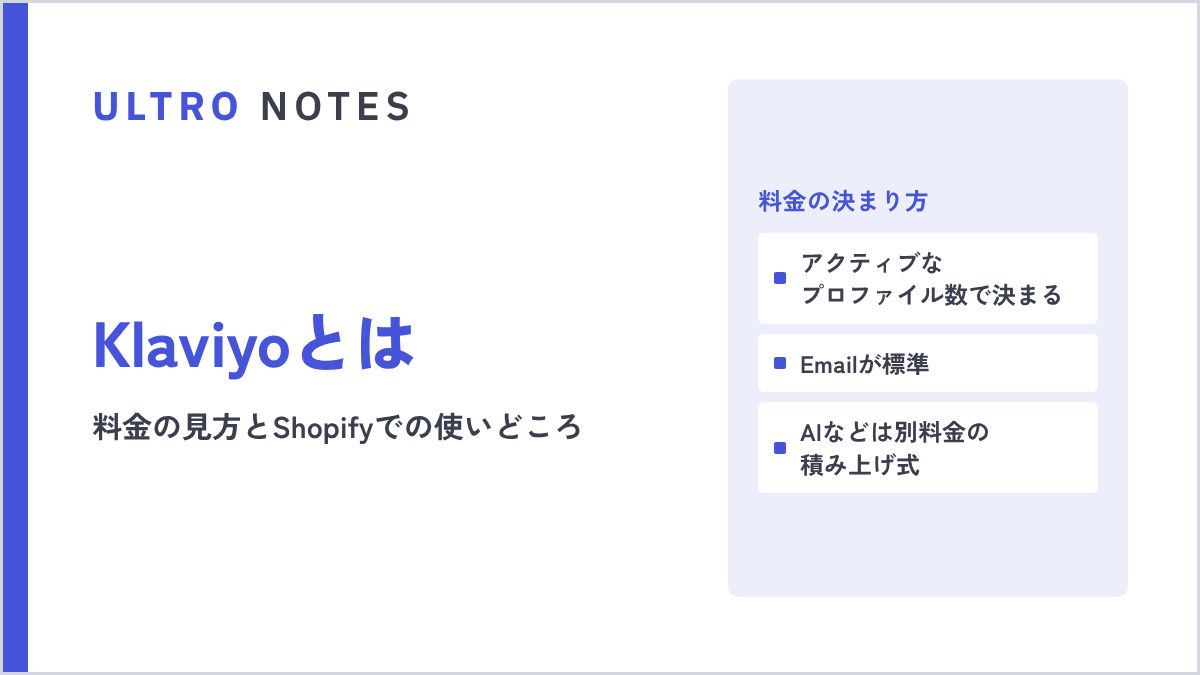 ULTRO NOTES|CRMKlaviyoとは?料金の見方とShopifyでの使いどころKlaviyoとは何かを、2026年に作り直された料金体系から整理します。Shopifyの標準機能でどこまでできるか、それでもKlaviyoを選ぶ判断軸、日本で配信を通すために必要な設定までまとめました。
アプリを選ぶときは、App Storeの説明やヘルプの一覧で、Flowに対応しているか、どんなトリガーとアクションを出しているかを確かめておくと、あとで組める幅が分かります。
Shopify Flowの注意点と上限
お客様へのメールは、Messagingで作る
Shopifyのヘルプの使用制限のページには、「マーケティングメールを送信」のアクションは、メールの受信に同意していないお客様には送られず、エラーになると書かれています。発送の補足のような、同意に関係なく送りたい連絡には使えません。なお、このアクションは2026年10月時点のアクションの一覧には載っていません。
「内部メールを送信」は、スタッフに知らせるためのメールです。送り先のアドレスに変数は使えず、お客様一人ひとりに送る用途には向きません。お客様へのメールの仕組みを新しく作るときは、Shopify Messagingのオートメーションから始めるのが手早い方法です。
タグで動くワークフローでは、タグを足すアクションを使わない
「顧客タグの追加」をトリガーにしたワークフローの中で「お客様にタグを追加」を使うと、自分で足したタグでまたワークフローが動き、何度も繰り返します。Shopifyのヘルプでも、このトリガーと同じワークフローでタグを足すアクションを使わないよう案内されています。繰り返しが続くと、そのワークフローの実行が抑えられ、ほかのワークフローの動きにも響くことがあります。
タグを付ける処理と、タグをきっかけに動く処理は、別々のワークフローに分けて、タグをきっかけに動くほうではタグを足さない形にします。
動いたかの確認と、失敗したときの直し方
Shopify Flowの実行の記録は、完了から14日で消えます。ワークフローが動いたかどうかは、Flowの「最近の実行」で確かめます。状態は、実行中・待機中・レート制限(混んでいて順番待ちの状態)・キャンセル済み・完了で表示されます。月単位で件数を追いたい場合は、Slackやスプレッドシートに送る仕組みを別に作ります。
失敗したときの扱いは、ヘルプでは次のように説明されています。
- 一時的なエラーは、成功するか時間切れになるまで、自動で再試行される
- 再試行しても直らないエラーは、その実行が失敗になる
- 原因を直したあと、実行の詳細やワークフローの画面から「実行を再試行」で、失敗した実行をまとめてやり直せる。ワークフローがオンで、トリガーが元と同じであることが条件
- 「ワークフローエラーが発生した」のトリガーで、失敗をSlackなどに知らせるワークフローを作れる
失敗に気づくのが遅れると、14日で記録が消えて原因を追えなくなるので、エラーを知らせるワークフローは最初に1本作っておきます。
「データを取得」の検索条件を間違えると、全件が対象になることがある
「注文のデータを取得」などのアクションは、検索の条件(クエリ)に合うものを1回で100件まで集めます。ヘルプには、クエリが正しくないと、0件ではなく全件が返ることが多い、と書かれています。キャンセルやタグの付け外しと組み合わせると、対象外の注文やお客様まで処理してしまいます。
新しく作ったときは、まず件数を知らせるだけのアクションにつないで、対象が想定どおりかを見てから、書き換えるアクションに切り替えます。
待機中の実行は、編集したあとの内容で動く
「待機する」で止まっている実行は、再開したときに、編集したあとのワークフローの内容で動きます。ワークフローをオフにしたり削除したりすると、待機中の実行はキャンセルされます。カゴ落ちのフォローのように待機を使うワークフローを直すときは、Flowの画面で待機中の実行がないかを先に確かめます。
そのほかの上限
| 項目 | 上限 |
|---|---|
| ワークフローの数 | 1ストア1,000件まで(オフのものも含む) |
| 「待機する」のステップ | 1つのワークフローに40個まで、合計90日まで |
| 「〜データを取得」で取れる件数 | 1回100件まで |
| 「スケジュールされた時間」の間隔 | 10分〜1年 |
| 1つの区切りの実行時間 | 36時間まで(待機で区切られた部分ごと) |
| 同じトリガーのワークフロー | 10件以上あると、オンにするときに警告が出ることがある |
同じトリガーで動くワークフローが増えると、処理が遅くなる原因になります。似たものはまとめるか、使っていないものを止めます。
変数の書き方は、テーマと違う
Slackのメッセージやメールの本文には、{{ order.name }} のように変数を入れられます。入力欄から変数を選んで入れられるので、書き方を覚えていなくても使えます。
テーマを編集したことがある人は、書き方の違いに気をつけてください。Flowの変数は createdAt のような書き方で、テーマのLiquid(created_at)とは違います。order.lineItems[0] のように何番目かを指定する書き方はできないので、商品ごとに出したいときは {% for %} で回します。
参考にした情報
- Shopify Flow(Shopifyヘルプセンター)
- ワークフローを作成する(Shopifyヘルプセンター)
- トリガー(Shopifyヘルプセンター)
- アクション(Shopifyヘルプセンター)
- Admin APIリクエストを送信(Shopifyヘルプセンター)
- HTTP リクエストを送信(Shopifyヘルプセンター)
- 内部メールを送信(Shopifyヘルプセンター)
- Slack メッセージを送信する(Shopifyヘルプセンター)
- 注文のデータを取得(Shopifyヘルプセンター)
- 待機する(Shopifyヘルプセンター)
- 顧客タグの追加(Shopifyヘルプセンター)
- スケジュールされた時刻(Shopifyヘルプセンター)
- ワークフローの監視(Shopifyヘルプセンター)
- 実行を再試行する(Shopifyヘルプセンター)
- 使用制限(Shopifyヘルプセンター)
- 変数(Shopifyヘルプセンター)
- ワークフローの例(Shopifyヘルプセンター)
- Create Flow automations with Sidekick(Shopify Changelog)
- Preview workflows safely with test runs(Shopify Changelog)
- More fields from Shopify Admin API are available(Shopify Changelog)
- ひとりEC 個人でも売上を大きく伸ばせるネットショップ運営(三浦卓也)
- HIGH OUTPUT MANAGEMENT 人を育て、成果を最大にするマネジメント(アンドリュー・S・グローブ)
よくある質問
Shopify Flowとは何ですか?
Shopify Flowは、ストアで起きた出来事(注文の作成、在庫切れ、顧客の作成など)をきっかけに、タグ付け・通知・商品の非公開などを自動で行うShopifyの無料アプリです。トリガー・条件・アクションの3つを組み合わせて「ワークフロー」を作ります。
Shopify Flowは無料ですか?どのプランで使えますか?
無料です。Shopify App Storeからインストールして使います。Basic、Grow、Advanced、Plusの各プランで使えます。ただし「HTTP リクエストを送信」のアクションはGrow以上、カスタムアプリが作るトリガーとアクションはPlusだけです。
Shopify FlowとShopify Functionsの違いは何ですか?
Flowは、注文や在庫などの出来事が起きたあとに、裏側でタグ付けや通知などを行う仕組みです。Shopify Functionsは、割引の計算やチェックアウトでの配送・決済方法の出し方など、Shopifyの処理そのものを変える仕組みで、アプリとして開発して組み込みます。
Shopify Flowでお客様にメールを送れますか?
お客様へのメールは、Shopify Messagingのオートメーションで作るのが基本です。Flowの「内部メールを送信」はスタッフ向けで、送り先に変数を使えないため、お客様一人ひとりへの送信には使えません。MessagingのオートメーションはFlowの仕組みの上で動いていて、Flowの画面で待機時間や条件を変えられます。
Shopify Flowのワークフローが動かないときは、どこを確認しますか?
まず、ワークフローがオンになっているかを確かめます。次に、Flowの「最近の実行」で、実行されたか、どの状態(実行中・待機中・キャンセル済み・完了など)か、どの条件で止まったかを見ます。実行の記録は完了から14日で消えます。直したあとは「実行を再試行」で、失敗した実行をやり直せます。
決まった時間に動かすことはできますか?
できます。「スケジュールされた時間」のトリガーで、10分から1年の間隔で動かせます。このトリガー自体は注文や商品のデータを持たないので、「〜データを取得」のアクションと組み合わせて使います。
Sidekickでワークフローを作れますか?
作れます。Flowの画面でSidekickを開き、作りたい内容を文章で伝えると、ワークフローの案が作られます。作られたワークフローはオフの状態で、sidekickのタグが付きます。中身を確かめてからオンにします。使えるのはパソコンからだけです。
- Shopify Flowは、出来事をきっかけにタグ付け・通知・非公開などを自動で行う無料アプリ。Basicプランから使える
- 「HTTP リクエストを送信」はGrow以上、カスタムアプリのトリガーとアクションはPlusだけ
- ワークフローは、トリガー・条件・アクションの3つで組み立てる。テンプレートやSidekickからも作れる
- オンにする前にテスト実行で分岐と出力を確かめる。失敗を知らせるワークフローを1本作っておく
- タグの追加で動くワークフローでは、タグを足すアクションを使わない(無限ループになる)
- 「データを取得」の検索条件を間違えると、0件ではなく全件が対象になることがある
この記事を書いた人永田 龍史
株式会社ULTRO 代表取締役Shopify Partner。Shopifyストアの構築・保守・広告運用・CRMを一気通貫で担当。個人として運用した広告費は累計40億円超。計測設計から逆算して、利益が伸びる仕組みを作っています。Google 広告の認定資格(検索・ディスプレイ・動画・ショッピング・アプリ・P-MAX・測定)と Google アナリティクス認定資格を保有。
経歴と執筆記事81本を見る → Xでフォローする @Ryushi_ULTRO →自分のストアでは、どうなっているか。
無料診断では、あなたのShopifyの実データを見てサイトの健康状態を確認し、何から直すべきかを改善案とあわせてご提案します。