GA4のクロスドメイン設定と除外する参照|決済サービスが参照元になるとき

GA4で決済サービスが参照元になる理由、クロスドメイン設定と除外する参照のリストの使い分け、設定手順と確かめ方、Shopifyで入れるドメイン、設定では直らない「戻らない購入」まで。
GA4のレポートで、購入の参照元に「paypal.com / referral」のような決済サービスが並んでいる。あるいは、コーポレートサイトからストアに移った人が、別のユーザーとして数えられている。どちらも、GA4がドメインの切り替わりをどう扱うかの問題です。
GA4にはこのための設定が2つあります。自社の複数のドメインをつなぐ「クロスドメイン設定」(画面では「ドメインの設定」)と、外部のドメインからの戻りを参照元から外す「除外する参照のリスト」です。名前が似ていて、同じ画面に並んでいるので混同されがちですが、使う場面ははっきり分かれます。
この記事は、ShopifyなどでECサイトを運営していて、GA4の参照元やクロスドメインの設定に迷っている方に向けて書いています。2つの設定の使い分け、手順と確かめ方、Shopifyで入れるドメイン、そしてどちらの設定でも直らない購入までを説明します。画面の表記と仕様は2026年10月時点のものです。
GA4の参照元とは
GA4の参照元(source)は、訪問がどこから来たかを表す値で、メディア(medium)と組にして「google / organic」「paypal.com / referral」のように記録されます。GA4は、URLにUTMパラメータや広告のクリックIDが付いていればそれを使い、付いていなければ、ブラウザが伝える「直前にいたページ」(リファラー)のドメインを参照元にします。
| 訪問のしかた | 参照元 / メディアの例 | 何を根拠にしているか |
|---|---|---|
| Google広告をクリック | google / cpc | 自動タグ設定のクリックID(gclid) |
| UTMを付けたメールのリンク | klaviyo / email | UTMパラメータ |
| 他のサイトのリンク | example.com / referral | リファラー |
| 外部の決済ページから戻る | paypal.com / referral | リファラー |
| ブックマーク、URLの入力 | (direct) / (none) | 手がかりなし |
決済サービスからの戻りは、GA4から見ると「他のサイトのリンクから来た訪問」と区別がつきません。これが、決済サービスが参照元に出る理由です。
参照元には、セッション(1回の訪問)に付く「セッションの参照元 / メディア」と、購入などのイベントに付く「参照元 / メディア」があり、同じ購入でも値が違うことがあります。違いはGA4のスコープの記事で、UTMの付け方はUTMパラメータの記事で説明しています。
 ULTRO NOTES|計測・分析GA4のスコープとは|ユーザー・セッション・イベント・アイテムの違いと、数字がずれる組み合わせGA4のスコープは、データを「人」「訪問」「操作」「商品」のどの単位に結びつけて数えるかの区分です。4つのスコープの違い、名前での見分け方、流入元のディメンションが3種類ある理由、ECで数字がずれる組み合わせ、(not set)が出るとき、カスタム ディメンションのスコープまで。
 ULTRO NOTES|計測・分析UTMパラメータの付け方|生成ツールとGA4での確認方法、命名ルール表UTMパラメータは utm_source・utm_medium・utm_campaign の3つを小文字で付けます。パラメータ付きURLの生成ツール、ECで使える命名ルール表、GA4で値を確認する方法、自動タグ設定との優先順位までまとめます。
外部の決済サービスから戻ると、参照元が決済サービスになるのはなぜ?
外部の決済サービスで支払ったあと、ストアの購入完了のページに戻ると、そのページのリファラーが決済サービスのドメインになり、GA4はそれを新しい参照元として扱います。Googleのヘルプも、除外する参照のリストを使う代表的な例として、外部の決済サービスで支払ってサイトに戻ってくるECサイトを挙げています。
どう記録されるかは、決済サービスにいた時間で変わります。GA4は、30分(既定)操作が無いとセッションを切ります。また、GA4のヘルプでは、ユニバーサル アナリティクスと違い、新しいキャンペーンが来てもセッションは切れないと説明されています。ヘルプの2つの仕様を合わせると、次のようになります(当社の整理)。
| 戻るまでの時間 | セッションの参照元 / メディア | 購入(キーイベント)の参照元 |
|---|---|---|
| 30分以内 | 最初の訪問のまま(例:google / cpc) | 全部または一部が決済サービスの referral に付く |
| 30分を超える | 新しいセッションになり、決済サービスの referral | 全部または一部が決済サービスの referral に付く |
購入の成果がどの参照元にどれだけ付くかは、GA4のアトリビューション モデルで変わります。ラストクリックのモデルなら全部が決済サービスに付き、既定のデータドリブンのモデルでは、最初の訪問の参照元と決済サービスに按分されることがあります。
どちらの場合も、広告や検索から来た購入が、決済サービスから来た購入のように見えます。Google広告にGA4の購入を取り込んでいるなら、広告の成果が少なく出て、自動入札もその数字で学習します。成果をどのチャネルに付けるかのルールはアトリビューションの記事にまとめています。
 ULTRO NOTES|計測・分析アトリビューションとは?GA4・広告・Shopifyで数字が合わない理由アトリビューションは、購入までに触れた広告やチャネルのうち、どれの成果とするかを決めるルールです。GA4・Google 広告・Meta広告・Shopifyで既定のルールがどう違うか、同じ購入が別々に数えられる仕組み、ECでどの数字を何に使うかをまとめます。
30分を超えるのは、決済サービスへのログインや本人認証で手間取った、支払いのあと時間をおいてから戻った、といったときです。セッションが切れる条件はGA4のセッションとユーザー数の記事が詳しいです。
 ULTRO NOTES|計測・分析GA4のセッションとユーザー数|合計が合わない理由と切れる条件GA4のセッションは操作のない時間が30分を超えると切れます。日別の和や表の行の和が合計と合わないのは、重複を除いて数えることとHyperLogLog++による推定、しきい値のためです。4つのユーザー数の違いと、月曜始まりの週の見方まで。
Shopifyで外部のページに移る決済
参照元がずれやすいのは、支払いの途中で決済サービスのページに移る決済方法です。Shopifyでは、PayPalや、外部の決済サービスのアプリで足したコンビニ払い・PayPay・後払い・Amazon Payなどが候補になります。ただし、どの決済方法がどのドメインを経由するか、そもそも外部のページに移るかは、決済サービスや設定によって違うので、自分のGA4で実際に出ているドメインを確かめてから設定します(確かめ方は後の節)。決済方法ごとの仕組みはShopify ペイメントの記事で説明しています。
 ULTRO NOTES|サイト構築・改善Shopify ペイメントとは|手数料・入金の流れと、ほかの決済との組み合わせShopify ペイメントは、Shopifyに最初から入っている決済の機能です。使える支払い方法、プラン別の手数料、使うための条件、入金のタイミング、チャージバック、PayPalやコンビニ払いなどほかの決済と組み合わせたときの手数料を、自社ストアの設定もまじえてまとめます。
クロスドメイン設定と除外する参照のリストの違い
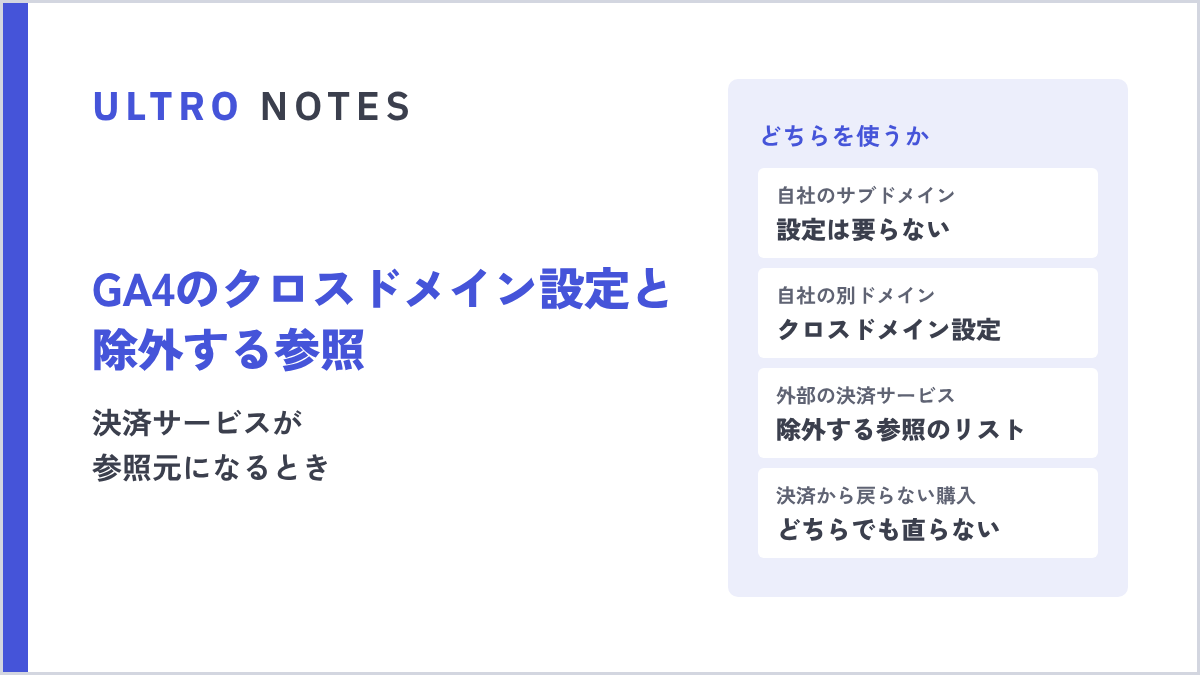
クロスドメイン設定は、行き先のドメインにも自社のGoogleタグがあるときに使い、除外する参照のリストは、行き先に自社のタグを置けないときに使います。決済サービスのページには自社のタグを置けないので、決済サービスは除外する参照のリストで扱います。
どちらを使うかは、移り先のドメインごとに、次の順に考えます。先に図で示します。
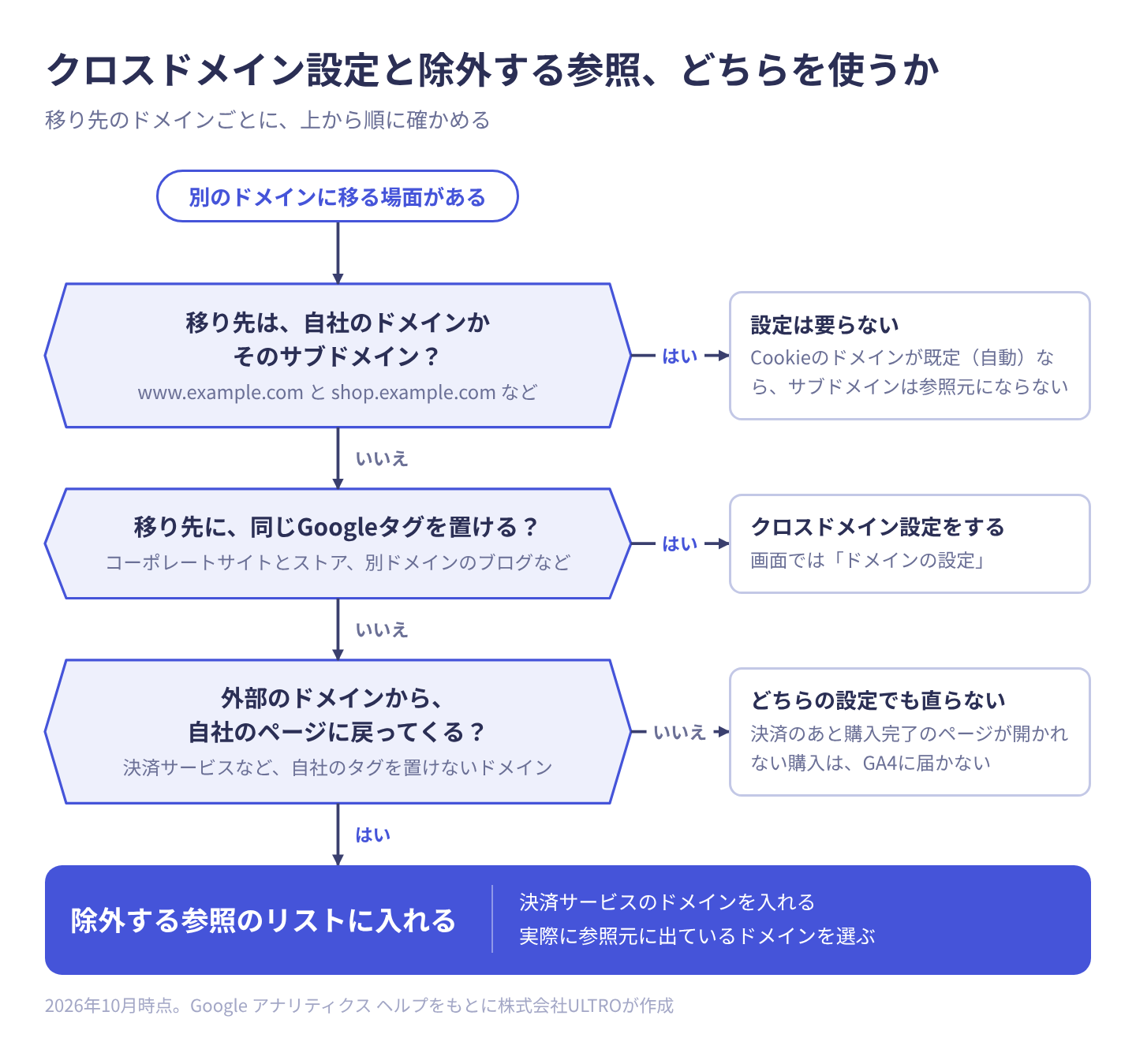
- 移り先は、自社のドメインかそのサブドメインか。そうなら、設定は要りません
- 移り先に、同じGoogleタグを置けるか。置けるなら、クロスドメイン設定をします
- 置けない外部のドメイン(決済サービスなど)から戻ってくるなら、除外する参照のリストに入れます
- 戻ってこない(決済のあと購入完了のページが開かれない)なら、どちらの設定でも直りません。後の節「決済サービスから戻らなかった購入は、設定では直らない」で扱います
2つの設定の違いを表にすると、次のとおりです。
| クロスドメイン設定(ドメインの設定) | 除外する参照のリスト | |
|---|---|---|
| 何をするか | ドメインをまたいでも、同じ人・同じセッションとして計測を続ける | 指定したドメインからの戻りを、参照元として数えない |
| 行き先の条件 | 同じGoogleタグ(同じウェブ ストリーム)が入っている | タグは要らない |
| 仕組み | リンクのURLに _gl を付けて、Cookie(GA4のクライアントIDなど)を引き継ぐ | 当てはまるイベントに ignore_referrer を付ける |
| 向いている場面 | コーポレートサイトとストア、別ドメインのブログやLP、予約サイト | PayPalなどの決済サービス、パスワード再設定のメールなど |
| 条件の数の上限 | 100件 | 1つのデータ ストリームで50件 |
自社のサブドメインどうし(www.example.com と shop.example.com など)は、Cookieのドメインを既定の自動設定のままにしていれば、どちらの設定も要りません。既定では、GoogleタグはCookieを最も上の階層のドメイン(example.com)に書くので、サブドメインをまたいでも同じ人として計測されます。タグマネージャーなどでCookieのドメインを個別に指定していると、サブドメインごとに別の人として数えられ、自分のサイトが参照元に出ることがあります。Googleのヘルプも、この場合はクロスドメイン設定をするよう勧めています。GA4は、同じドメインとそのサブドメインからの参照を、もともと参照元として数えません。
『ネット広告運用“打ち手”大全 第2版』は、計測を3段階に分け、いちばん下の「基礎計測」に、全ページのタグ、コンバージョンの計測、クリックIDの保持と並べて、複数のドメインで識別子を引き継ぐことを入れています。リニューアルやカートの移行で静かに壊れやすいところだとも指摘しています。ドメインの構成が変わったときは、この記事の2つの設定を見直す時期だと当社は考えています。
GA4の除外する参照のリストの設定手順
除外する参照のリストは、GA4の「管理」から、ウェブ ストリームの「タグ設定を行う」の中で設定します。決済サービスのドメインを入れて保存するだけで、サイトのタグを書き換える必要はありません。設定には、GA4で編集者以上の権限が要ります。入れるドメインは、次の小見出しの方法で先に確かめておきます。
- GA4の左下の「管理」を開き、「データの収集と修正」の「データ ストリーム」を押します
- ウェブ ストリームを選び、「ウェブ ストリームの詳細」の「Google タグ」の欄にある「タグ設定を行う」を押します。「Google タグ」の画面が開きます
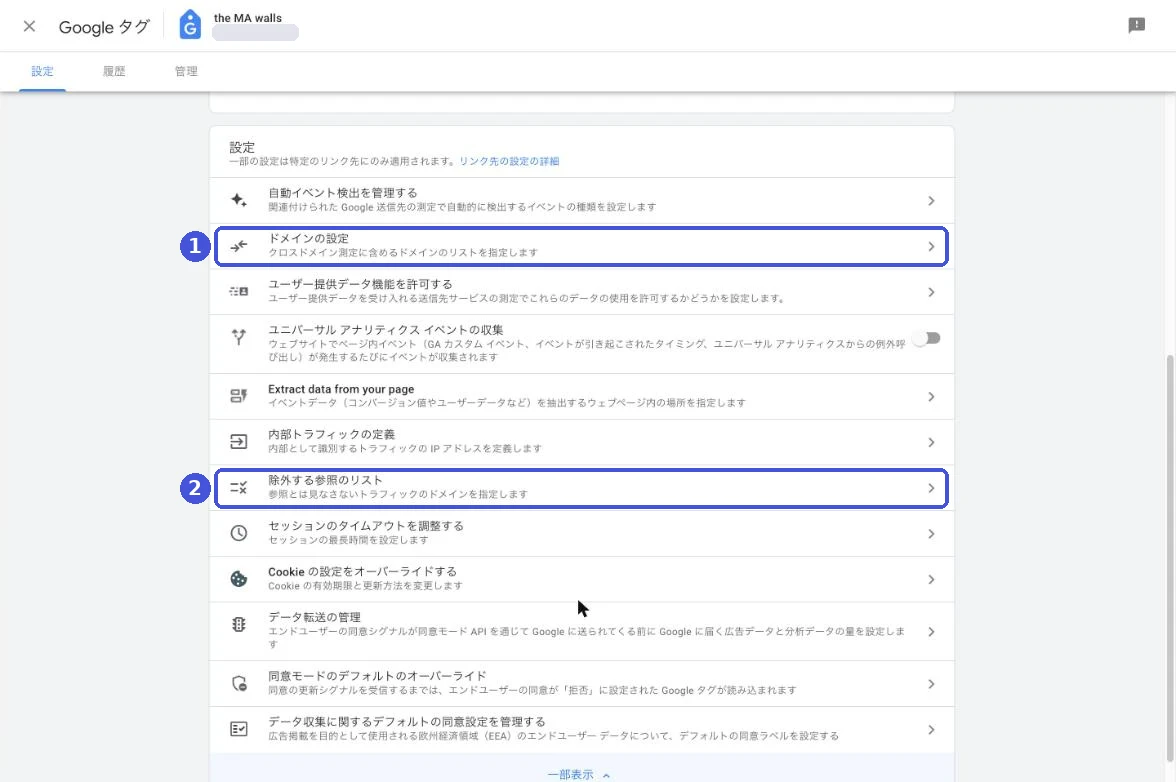
- 「設定」の一覧は、最初は一部だけが表示されています。下の「もっと見る」を押して、すべての項目を出します(Googleのヘルプでは「すべて表示」と書かれていますが、2026年10月時点の画面は「もっと見る」です)
- 「除外する参照のリスト」(参照とは見なさないトラフィックのドメインを指定します)を押します
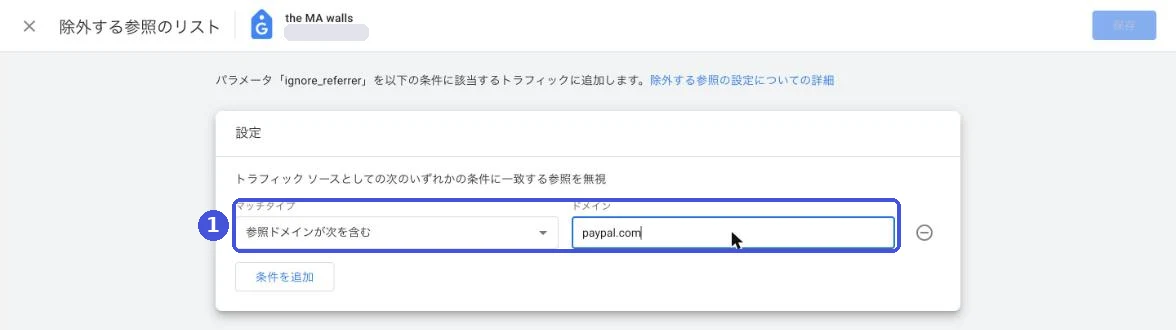
- 「トラフィック ソースとしての次のいずれかの条件に一致する参照を無視」の下の「条件を追加」を押します。マッチタイプは最初から「参照ドメインが次を含む」になっているので、そのまま「ドメイン」に決済サービスのドメイン(
paypal.comなど)を入れます。2つ以上入れるときは「条件を追加」で足します。条件は、どれか1つに当てはまれば除外される(OR)扱いです - 右上の「保存」を押します。保存せずに閉じると「保存されていない変更」という確認が出ます
設定すると、GA4は、条件に当てはまるドメインから来たイベントに ignore_referrer=true を付けます。このパラメータが付いたイベントでは、リファラーが参照元として使われません。条件は、Googleタグが入っているすべてのページで判定されます。
ignore_referrer は、コードでページごとに付けることもできます。ただしGoogleのヘルプは、ほとんどの場合は必要ないとし、サイトの全ページに付けないよう注意しています。全ページに付けると、検索やSNSなど本来の参照元まで失われるためです。値に false を入れても同じく除外される点にも気をつけてください。
入れるドメインの選び方
入れるドメインは、推測ではなく、自分のGA4で実際に参照元に出ているものから選びます。
- レポートの「トラフィック獲得」(左のメニューの「見込み顧客の発掘」の下。プロパティによっては「ライフサイクル」>「集客」の下)を開きます
- 表の左上のディメンションを「セッションの参照元 / メディア」に切り替えます
- 検索欄に
referralと入れ、決済サービスのドメインを探します。期間は直近の3か月ほどにします - 購入の成果も見るなら、探索で「参照元 / メディア」と「イベント名」を並べ、購入(purchase)に決済サービスが付いていないかを見ます
同じ決済サービスでも、www.paypal.com と paypal.com のように、サブドメイン違いで出ることがあります。マッチタイプが「参照ドメインが次を含む」なら、paypal.com と入れればどちらにも当てはまります。逆に、pay のように短すぎる文字列を入れると、関係のないドメインまで外れるので避けます。探索の使い方は探索レポートの記事にまとめています。
 ULTRO NOTES|計測・分析GA4の探索レポートの使い方|ECでよく使う4つの型と経路データ探索GA4の探索レポート(データ探索)の使い方を、ECでよく使う4つの型に絞ってまとめます。標準レポートとの違い、7つの手法、ファネルデータ探索・経路データ探索・セグメントの重複・コホートデータ探索の設定、データ保持期間やサンプリングなど数字が合わないときの確認点まで。
入れてはいけないもの
除外する参照のリストに入れてよいのは、業務の流れの途中で経由するドメインだけです。Googleのヘルプも、例として決済サービスと、パスワード再設定のメールのように、サイトの運営の一部として使うドメインを挙げています。
検索エンジン、SNS、広告媒体、記事で紹介してくれたメディアなど、実際にお客様を連れてきたドメインを入れると、その流入が参照元から消えます。消えた訪問は、直前の参照元に付くか (direct) になり、チャネルの比較が成り立たなくなります。
GA4のクロスドメイン設定の手順と確かめ方
クロスドメイン設定は、除外する参照のリストと同じ「タグ設定を行う」の中にある「ドメインの設定」で行います。前提として、つなぎたいすべてのドメインに、同じウェブ ストリームの同じGoogleタグ(「G-」で始まるID)が入っている必要があります。設定にはGA4で編集者以上の権限が要ります。
- 「管理」→「データの収集と修正」→「データ ストリーム」→ ウェブ ストリームを選び、「タグ設定を行う」を押します
- 「設定」の一覧にある「ドメインの設定」を押します
- 「クロスドメインのリンク設定」の「ドメインの候補」に、同じタグが見つかったドメインが出ます。つなぎたいドメインなら「提案を承認」を押します
- 候補に無いドメインは、「次の条件に一致するドメインを含める」の「条件を追加」から、マッチタイプを選んでドメイン(
example.comなど)を入れます。つなぎたいドメインをすべて入れます - 右上の「保存」を押します
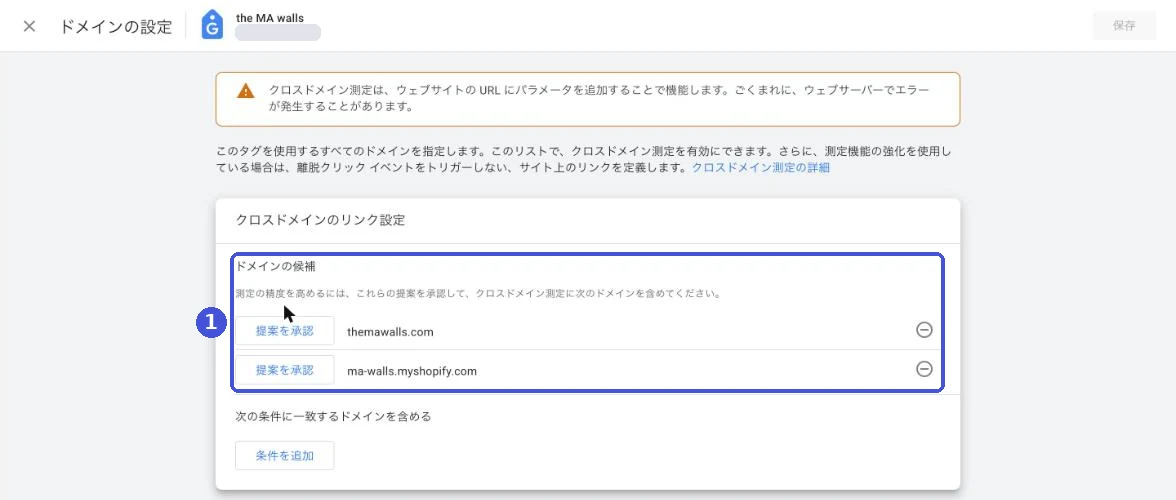
画面の上には、クロスドメイン測定はURLにパラメータを付けて動くため、ごくまれにウェブサーバーでエラーが起きることがある、という注意が出ています。確かめ方の4で、行き先のページが正しく表示されるかを見るのはこのためです。
設定すると、指定したドメインへのリンクのクリックやフォームの送信のときに、GoogleタグがリンクのURLに _gl というパラメータを付け、行き先でそれを読んでCookieを引き継ぎます。これで、行き先でも同じクライアントIDとセッションのまま計測されます。
確かめ方
- つないだ相手のドメインへのリンクがあるページを開きます
- リンクを押して、行き先のページに移ります
- 行き先のURLに
_gl=が付いているかを見ます - 行き先のページが正しく表示されるかも確かめます
_gl が付かないときは、次を疑います。
| 起きていること | 原因 | 直し方 |
|---|---|---|
_gl が付かない | 「ドメインの設定」のドメインと、実際のリンク先のドメインが合っていない | 実際のリンク先のドメインで入れ直す |
行き先で _gl が消える | 行き先でリダイレクトしていて、パラメータが落ちている | リダイレクトでもパラメータを残すよう、サーバーの設定を直す |
| ボタンやフォームでだけ付かない | JavaScriptでページを移している、クリックの処理を止めるスクリプトがある | フォームはGoogleの開発者向けガイドの decorate_forms を使う。スクリプトの処理を見直す |
| リンクをコピーして開くとつながらない | _gl の有効期限は2分で、クリックした時点でしか付かない | 仕様。クリックで移った訪問だけがつながる |
タグが動いているかを画面で確かめる方法は、Google Tag Assistantの記事にまとめています。
 ULTRO NOTES|計測・分析Google Tag Assistant(タグアシスタント)の使い方|GA4・GTMのタグ確認手順Google Tag Assistant(タグアシスタント)で、GA4・GTM・Google広告のタグが動いているかを確かめる手順。入口の違い、画面の見方、同意の確認、DebugViewとの関係、接続できないときの対処、LegacyとCompanionの統合、Shopifyでの注意まで。
クロスドメイン設定が必要な場合・不要な場合
| 構成 | 必要か | 理由 |
|---|---|---|
| www.example.com と shop.example.com | 要らない | サブドメインどうしは、設定なしで同じ人として計測される |
| example.co.jp(コーポレート)と example-shop.com(ストア)に同じGoogleタグ | 要る | 別のドメインなので、設定しないとドメインごとに別のユーザーになる |
| ストアと外部の決済サービス | できない | 決済サービスのページに自社のタグを置けない。除外する参照のリストを使う |
| ストアとShopifyのチェックアウト | 要らない | チェックアウトがストアのドメインの上で動く(次の節) |
| 別ドメインの予約・会員サイトで、タグを置けない | できない | 参照元のずれが気になるなら、除外する参照のリストを使う |
Shopifyでは参照元・クロスドメインをどう設定するか
Shopifyでは、ストアとチェックアウトの間のクロスドメイン設定は要らず、外部の決済サービスとShopのドメインを除外する参照のリストに入れるのが基本です。
Shopifyの開発者向けの変更履歴によると、2017年7月から、チェックアウトは checkout.shopify.com ではなく、お客様が見ているストアのドメインの上で行われるようになりました。プライマリドメインへのリダイレクトを有効にしていれば、チェックアウトもすべてプライマリドメインの上で行われます。ストアとチェックアウトが同じドメインなので、GA4から見て参照元が変わることはありません。
Shopifyのヘルプ「Googleアナリティクスのトラッキングから参照元ドメインを除外する」は、次のドメインを除外の候補に挙げています(2026年10月時点)。
| ヘルプの候補 | GA4での扱い(当社の考え方) |
|---|---|
| ストアのプライマリドメイン | GA4は同じドメインとサブドメインを参照元として数えないので、ふつうは入れなくてよい |
| checkout.shopify.com | 2017年以降は使われていない。入れても害はない |
| Shop Payのドメイン | 入れる。日本語版のヘルプは shop.app、英語版は shop.com と書いている。2026年10月時点では shop.app を開くと shop.com に移動するので、両方入れておく |
| 外部の決済サービス(例:paypal.com) | 入れる。実際にレポートに出ているドメインを入れる |
このヘルプは、ユニバーサル アナリティクス時代のGoogleの手順にリンクしたままで、GA4での手順は書かれていません。GA4での手順は、前の節のとおりです。Shop Payで参照元がずれる仕組みはShop Payの記事で触れています。
 ULTRO NOTES|サイト構築・改善Shop Payとは|コンビニ払いは使える?安全性と手数料も解説Shop Payは、Shopifyのストアで住所とカードの入力を省ける決済方法です。日本ではコンビニ払い・PayPay・分割払いは使えません。安全性、手数料、ShopアプリやApple Payとの違い、どこの国のサービスかを整理しました。
当社が運営しているShopifyのストアで「ドメインの設定」を開くと、「ドメインの候補」に、ストアの独自ドメインと、Shopifyが最初に割り当てる ○○.myshopify.com の2つが出ていました。Shopifyの変更履歴のとおり、プライマリドメインへのリダイレクトを有効にしていれば、チェックアウトを含めてお客様が見るページはプライマリドメインの上で動きます。この場合、myshopify.com を承認しなくても計測は変わらないと当社は見ています。myshopify.com のまま見られるページがあるなら、承認しておきます。
コーポレートサイトやブログを別のドメインで運営していて、ストアと同じGoogleタグを置いているなら、そのドメインとストアのドメインを「ドメインの設定」に入れます。ShopifyでGA4を入れるときに確かめる設定の一覧はShopifyでGA4を設定する記事にあります。
 ULTRO NOTES|計測・分析ShopifyとGA4の連携方法|Google & YouTubeアプリの設定と、計測の限界ShopifyとGA4はGoogle & YouTubeアプリで接続するのが基本です。接続手順、自動で送られるイベント、連携後に確かめる7項目、Shopifyと数字が合わない理由、GTMで入れる場合の注意、よくあるトラブルまで説明します。
決済サービスから戻らなかった購入は、設定では直らない
クロスドメイン設定も除外する参照のリストも、GA4に届いた購入の参照元を直す設定です。外部の決済サービスで支払いを終えたあと、購入完了のページに戻らずにページを閉じた購入は、GA4にそもそも届かないので、どちらの設定でも直りません。
Shopifyのドキュメントでは、購入完了のイベント(checkout_completed)は、ふつう購入完了のページ(購入後のアップセルがある場合は最初のアップセルのページ)で発生し、そのページが読み込まれないと発生しません。GA4の購入(purchase)も、このページでブラウザのタグが動いたときに送られます。
当社が支援しているあるShopifyストアで、2026年8月から9月半ばまでの注文とGA4の購入を1件ずつ突き合わせたところ、GA4に入っていなかった注文は全体の21%でした。支払い方法別では、コンビニ決済で約8割、PayPayで約4割、クレジットカードで1割ほどが欠けていて、PayPal、楽天ペイ、d払いは1件も欠けていませんでした(ULTROの支援先のストアでの実測)。同じ外部の決済でも、支払いのあとにストアへ戻る流れが決済サービスごとに違うためと見ています。参照元を除外する設定をきちんとしていても、この差は残ります。
戻らなかった購入があるかどうかは、Shopifyの注文番号とGA4のトランザクションIDを1件ずつ突き合わせて確かめます。手順はShopifyでGA4の購入が計測漏れする原因と埋め方にまとめています。
 ULTRO NOTES|計測・分析ShopifyでGA4の購入が計測漏れする原因と埋め方ShopifyとGA4の購入数・売上が合わない、購入が計測されないときの原因と確かめ方を説明します。注文番号での突き合わせ手順、タグの見直し・サーバーサイドGTM・Measurement Protocolの比較、当社が作ったアプリ「GapFill」での埋め方まで。
漏れた購入を埋めるには、注文データを起点に、サーバーからGA4に送る方法があります。当社はそのためのShopifyアプリ「GapFill」を作りました。当社の製品なので、その前提で読んでください。GA4で漏れた購入データを、サーバーサイドで補完するアプリで、既存のタグ設定はそのままで使えます。計測漏れレポートは無料で、GA4に無い注文の件数と金額を、決済方法や参照元 / メディアごとに出すので、どの決済方法で戻らない購入が多いかも分かります。送り方の仕組みはMeasurement Protocolとはで説明しています。
ULTROのShopifyアプリGapFill|GA4で漏れた購入データを、サーバーサイドで補完既存のタグ設定はそのまま。計測漏れレポートは無料です。GapFillを見る → ULTRO NOTES|計測・分析GA4のMeasurement Protocolとは?サーバーから送る方法と48・72時間のルールMeasurement Protocolは、サーバーからGA4に直接イベントを送るGoogleの仕組みです。ECでの使いどころ、purchaseと返金の送り方、48時間・72時間などの期限、検証とDebugView、Data Manager APIとの違いまで。
設定したのに決済サービスが参照元に残るとき
除外する参照のリストを設定したあとも決済サービスが参照元に残るのは、設定前のデータか、設定前に参照が付いたユーザーの訪問であることが多いです。
| 起きていること | 考えられる原因 | 確かめること |
|---|---|---|
| 設定前の期間に出ている | 除外は設定したあとに集めたデータに効く | 期間を設定した日より後にして見る |
| 設定後も、同じ決済サービスが少しずつ出る | 設定前に決済サービスの参照が付いたユーザーが、あとで直接来ると、ラストクリック(直接の訪問を除く)のモデルで決済サービスが付き続ける | Googleのヘルプにある仕様。キーイベントのルックバック ウィンドウ(成果をさかのぼって付ける期間)が過ぎると減る |
| 別のドメインで出る | www. の有無、国別のドメインなど、入れたドメインと違う | レポートに出ている文字列と、マッチタイプを見直す |
| 一部のページでだけ直らない | そのページにGoogleタグが入っていない | Tag Assistantで、戻り先のページでタグが動いているか確かめる |
決済サービスの代わりに (not set) や direct が増えたときの原因は、GA4の(not set)・directが多い原因の記事にまとめています。
 ULTRO NOTES|計測・分析GA4の(not set)とは?原因と直し方、Unassigned・directとの違いGA4の(not set)は、ディメンションの値がGA4に届いていないことを表す表示です。Unassigned・directとの違い、参照元・ランディングページなどディメンション別の原因、Shopifyで出やすいケース、探索での確かめ方まで。
設定を変えた日は記録しておきます。除外を入れた日を境に、referral が減り、ほかのチャネルの購入が増えて見えます。前後をそのまま比べて、そのチャネルの施策が効いたと読まないようにします。
参考にした情報
- 除外する参照を指定する(アナリティクス ヘルプ)
- [GA4] クロスドメイン測定のセットアップ(アナリティクス ヘルプ)
- [GA4] About Analytics sessions(Google Analytics Help)
- [UA→GA4] Universal Analytics versus Google Analytics 4 data(Google Analytics Help)
- Set up cross-domain measurement(Google タグ プラットフォーム、Google for Developers)
- Customize cookies(Google タグ プラットフォーム、Google for Developers)
- Googleアナリティクスのトラッキングから参照元ドメインを除外する(Shopify ヘルプセンター)
- Excluding referrer domains from Google Analytics tracking(Shopify Help Center)
- Checkouts will occur at the shop domain instead of checkout.shopify.com(Shopify.dev changelog, 2017年7月)
- checkout_completed(Shopify.dev)
- ネット広告運用“打ち手”大全 第2版(寳洋平、釜周平、ザンノーニ・ダリオ)
よくある質問
GA4のクロスドメイン設定と、除外する参照のリストの違いは何ですか?
クロスドメイン設定は、自社のドメインどうしで、同じ人・同じ訪問のまま計測を続けるための設定です。行き先のドメインにも同じGoogleタグが必要です。除外する参照のリストは、自社のタグを置けない外部のドメインからの戻りを、参照元として数えないための設定です。決済サービスは後者を使います。
PayPalやAmazon Payが参照元に出るのはなぜですか?
外部の決済ページで支払ったあと、ストアの購入完了のページに戻ると、ブラウザがその決済サービスのドメインを「直前にいたページ」としてGA4に伝えるためです。GA4はそれを新しい参照元と見なし、購入の成果の全部または一部が決済サービスの referral に付きます(ラストクリックのモデルなら全部、データドリブンのモデルでは按分されることがあります)。除外する参照のリストにドメインを入れると、参照元として数えなくなります。
除外する参照のリストに入れたのに、決済サービスが参照元に残っています。
設定した日より前のデータは変わりません。また、設定前に決済サービスからの参照が付いたユーザーは、その後に直接来た訪問でも、直前の参照元として決済サービスが付き続けることがあります。Googleのヘルプも、ラストクリック(直接の訪問を除く)のモデルのためにこうなる、と説明しています。新しい訪問で出なくなったかを、数日あけて確かめてください。
Shopifyでクロスドメイン設定は必要ですか?
ストアとチェックアウトの間では、ふつうは要りません。Shopifyのチェックアウトは、2017年からストアのドメインの上で動いているためです。自社のコーポレートサイトやブログが別のドメインにあり、そこにも同じGoogleタグを置いて訪問をつなげたい場合に設定します。
自分のサイトのドメインが参照元に出ます。除外したほうがいいですか?
GA4は、同じドメインとそのサブドメインからの参照を、もともと参照元として数えません。それでも出る場合は、Googleタグが入っていないページがある、別のドメインを経由している、などの原因を先に確かめます。除外する参照のリストに入れるのは、原因が分かってからにします。
- クロスドメイン設定は、自社の複数のドメインを同じGoogleタグでつなぐ設定。除外する参照のリストは、タグを置けない外部のドメインからの戻りを参照元として数えない設定
- 外部の決済サービスから戻った購入は、成果の全部または一部が決済サービスの referral に付く。除外する参照のリストに決済サービスのドメインを入れる
- 自社のサブドメインどうしは、Cookieのドメインを既定のままにしていれば、どちらの設定も要らない。Shopifyのチェックアウトはストアのドメインの上で動くので、ストアとの間のクロスドメイン設定も要らない
- 除外は設定した日からの新しい訪問に効く。設定前に決済サービスの参照が付いたユーザーには、しばらく残ることがある
- 決済のあと購入完了のページに戻らなかった購入は、GA4に届かないので、どちらの設定でも直らない。注文とGA4を1件ずつ突き合わせて確かめる
この記事を書いた人永田 龍史
株式会社ULTRO 代表取締役Shopify Partner。Shopifyストアの構築・保守・広告運用・CRMを一気通貫で担当。個人として運用した広告費は累計40億円超。計測設計から逆算して、利益が伸びる仕組みを作っています。Google 広告の認定資格(検索・ディスプレイ・動画・ショッピング・アプリ・P-MAX・測定)と Google アナリティクス認定資格を保有。
経歴と執筆記事112本を見る → Xでフォローする @Ryushi_ULTRO →GA4の購入、どれだけ計測漏れしていますか?
Shopifyの注文とGA4の購入を照合して、漏れた購入データをサーバーサイドで補完するアプリ「GapFill」を作りました。既存のタグ設定はそのままで、計測漏れレポートは無料です。原因と確かめ方はこちらの記事にまとめています。
自分のストアでは、どうなっているか。
無料診断では、あなたのShopifyの実データを見てサイトの健康状態を確認し、何から直すべきかを改善案とあわせてご提案します。